
Dieser Artikel erklärt, wie Kunden eine offene Rechnung über ihr Kundenportal bezahlen können.
Damit Kunden offene Rechnungen über ihr Kundenportal bezahlen können, müssen Sie zunächst sicherstellen, dass Sie Stripe integrieren in Ihr Pabau-Konto. Zusätzlich müssen Sie die Zahlungsfunktion für Ihre Kunden einbinden, was bei der Konfiguration des Kundenportals erfolgen kann.
Schritt 1: Zum Kundenportal navigieren
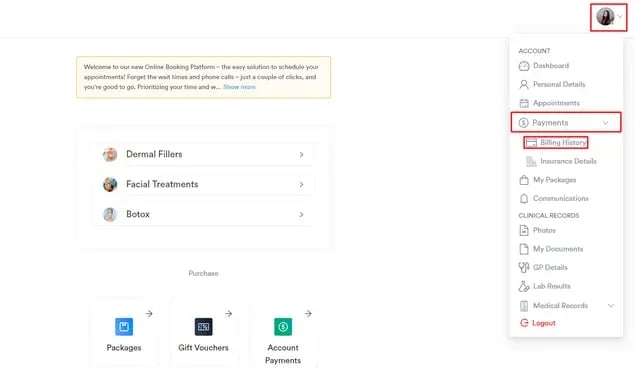
Rufen Sie Ihr Kundenportal auf, um mit dem Vorgang zu beginnen. Sie können entweder direkt über Ihr Online-Buchungsportal darauf zugreifen, indem Sie oben rechts auf der Seite auf Ihren Avatar klicken, oder Sie finden den Portal-Link in Ihrem Pabau-Konto im Tab Kundenportal.
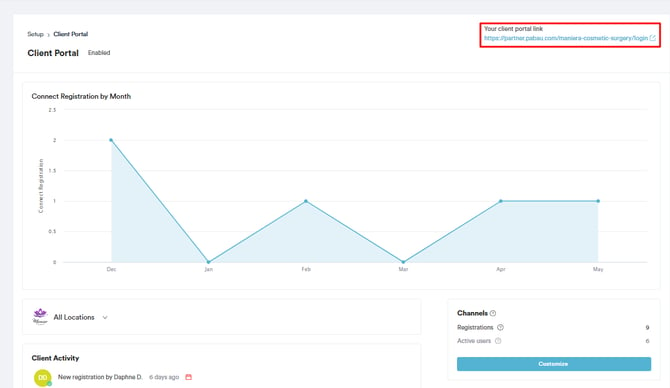
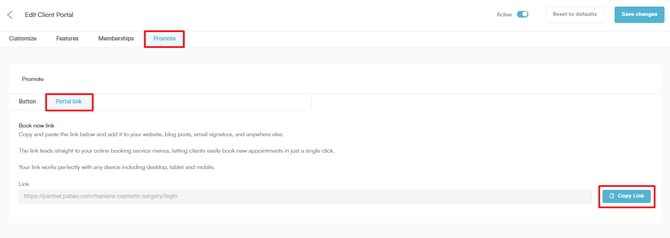
Auf der Anpassungsseite des Kundenportals gehen Sie oben rechts zum Tab „Promote“ und wählen den Unter-Tab „Portal link“, um den Link anzuzeigen. Kopieren Sie den Link und fügen Sie ihn in ein neues Fenster ein.
Schritt 2: Zu Zahlungen navigieren
Nach dem Anmelden im Kundenportal können Ihre Kunden oben rechts auf der Seite auf den Avatar klicken, woraufhin eine Liste von Funktionen im Dropdown-Menü erscheint. Erweitern Sie „Payments“, und der Tab „Billing History“ wird angezeigt.
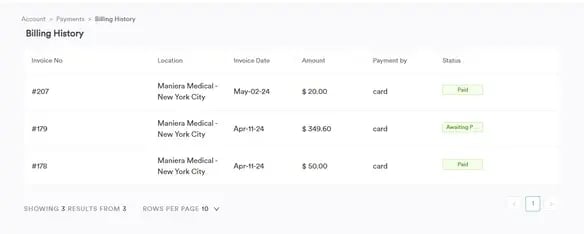
Beim Klicken auf „Billing History“ erscheint eine Liste der Rechnungen. Diese Funktion bietet einen Überblick über den Transaktionsverlauf und hilft dabei, Zahlungen effizient zu verfolgen und zu verwalten.
Schritt 3: Zahlung verarbeiten
Wenn Ihr Kunde eine der aufgelisteten Rechnungen auswählt, kann er sich die Rechnungsdetails ansehen. Diese Aktion leitet ihn zu einem neuen Fenster mit den Details weiter.
HINWEIS: Pabau erfordert die Integration mit Stripe für die Zahlungsabwicklung.
Wenn Sie kürzlich von Pabau Classic auf Pabau 2 aktualisiert haben, verbinden Sie Ihre Stripe-Integration bitte anhand der Schritte in diesem Artikel erneut. Diese Aktualisierung ist notwendig, da Pabau 2 eine neue Verbindungsmethode mit Stripe verwendet.Durch die erneute Verbindung stellen Sie sicher, dass alle Pabau-Pay-Terminalfunktionen reibungslos funktionieren, und Sie schalten außerdem 12 zusätzliche Zahlungsabwicklungsoptionen frei.
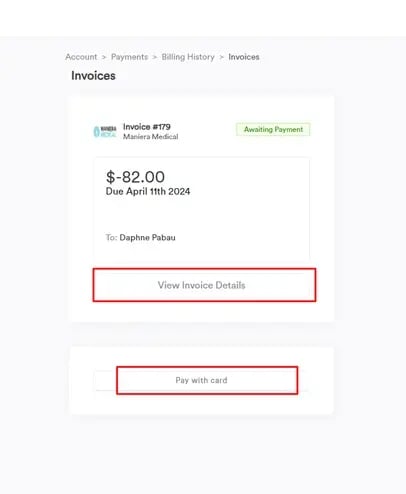
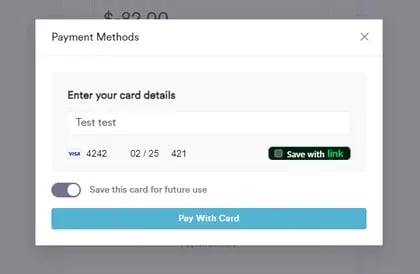
Durch Klicken auf „Pay with card“ erscheint ein Pop-up, in dem Ihr Kunde seine Kartendaten eingeben kann. Er kann wählen, ob er seine Kartendaten speichern möchte, und danach auf die Schaltfläche „Pay With Card“ klicken, um den Vorgang abzuschließen.
Nachdem die Rechnung erfolgreich bezahlt wurde, wird dem Kunden eine Bestätigung auf dem Bildschirm angezeigt.
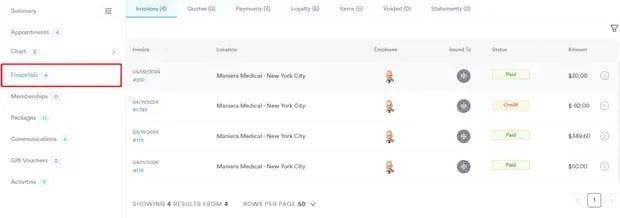
Sie können die Zahlung auf der Kundenkarte im Tab „Financials“ einsehen.
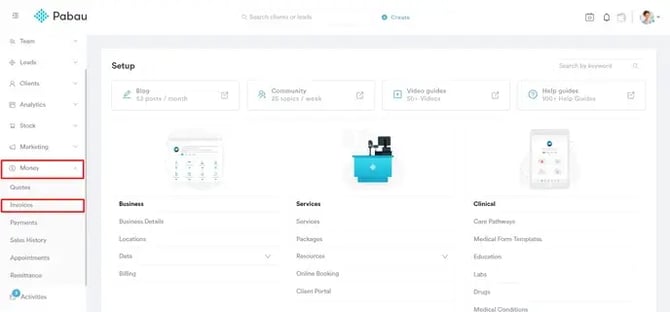
Sie können die bezahlte Rechnung auch auf der Rechnungsseite der Funktion „Money“ einsehen, auf die Sie zugreifen können, indem Sie im linken Seitenmenü auf „Money“ klicken.
Wenn Sie zum Testen nicht Ihre echte Karte verwenden möchten, können Sie die von Stripe bereitgestellten Testkarten nutzen. Folgen Sie dazu den Anweisungen hier.
Wenn Sie diese Schritte befolgen, können Ihre Kunden offene Rechnungen über das Connect-Portal bezahlen.
Für weitere Anleitungen lesen Sie die untenstehenden verwandten Artikel, wählen Sie zusätzliche Anleitungen aus oder nutzen Sie die Suchleiste oben auf der Seite. Diese Anleitungen helfen Ihnen, das Beste aus Ihrem Pabau-Konto herauszuholen.
Um Ihr Pabau-Konto vollständig zu nutzen und zu verstehen, empfehlen wir außerdem, die zusätzlichen Anleitungen und Ressourcen der Pabau Academy zu erkunden. Sie bietet ausführliche Video-Tutorials und Lektionen für eine ganzheitliche Lernerfahrung, die Ihnen die notwendigen Fähigkeiten vermittelt, um mit Pabau erfolgreich zu sein.