
In diesem Artikel erfahren Sie, wie Sie die an Kunden verkauften Mitgliedschaften über deren Kundenkarten verwalten können.
Dieser Artikel behandelt die neue Kundenkarte, die ausgewählten Kliniken ab August 2026 zur Verfügung steht. Wenn Ihre Kundenkarte anders aussieht, lesen Sie stattdessen den Leitfaden Verwaltung von Mitgliedschaften (Classic).
Schritt 1: Zur Kundenkarte navigieren
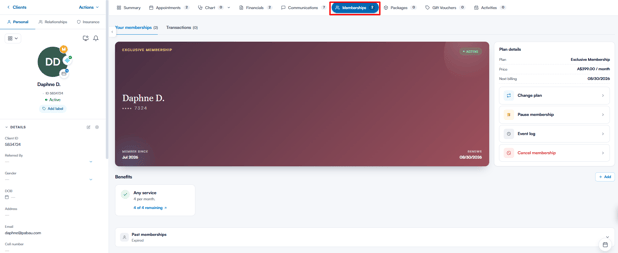
Suchen Sie in der Suchleiste nach dem Namen des Kunden, um dessen Kundenkarte zu öffnen, und klicken Sie dann auf den Tab „Mitgliedschaften“. Der Tab bietet zwei Ansichten: „Ihre Mitgliedschaften“, in der die Mitgliedschaftskarten des Kunden angezeigt werden, und „Transaktionen“, in der alle Mitgliedschaftszahlungen aufgeführt sind. Aktive und ausstehende Mitgliedschaften werden zuerst angezeigt, während abgelaufene unter „Frühere Mitgliedschaften“ gruppiert sind – klicken Sie darauf, um die Liste zu erweitern.
Schritt 2: Mitgliedschaft überprüfen
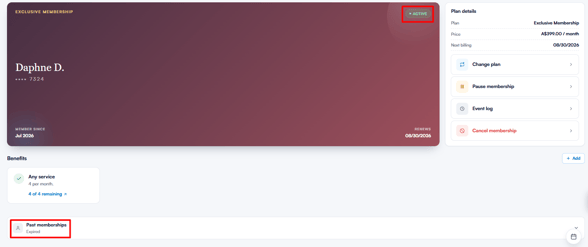
Jede Mitgliedschaft wird als Karte mit einem Status-Symbol angezeigt, neben einem Bereich „Plandetails“, der den Namen des Plans, den Preis und das nächste Abrechnungsdatum zeigt. Ein Kunde kann jeweils nur eine aktive Mitgliedschaft haben.
Jede Mitgliedschaft hat einen der folgenden Status:
- Aktiv (grün): Die Mitgliedschaft ist aktiv und Zahlungen werden automatisch verarbeitet. Die Karte zeigt das Datum der Verlängerung an.
- Pausiert (orange): Die Mitgliedschaft wurde pausiert. Dem Kunden werden keine Gebühren berechnet, und die Mitgliedschaft kann nicht genutzt werden, bis sie fortgesetzt wird.
- Ausstehend (orange): Die Mitgliedschaft hat ihr Startdatum noch nicht erreicht. Die Karte zeigt das Startdatum an.
- Zahlung fehlgeschlagen (rot): Die letzte Abbuchung ist fehlgeschlagen. Es wird eine Aktion „Zahlung erneut versuchen“ angezeigt, mit der Sie die Zahlung erneut vornehmen können (bei der ersten Abbuchung einer ausstehenden Mitgliedschaft heißt diese Aktion „Jetzt bezahlen“).
- Abgelaufen (grau): Die Mitgliedschaft wurde gekündigt oder ist beendet. Sie wird nicht verlängert, der Kunde kann sie nicht mehr nutzen, und sie wird unter „Frühere Mitgliedschaften“ aufgeführt.
Schritt 3: Mitgliedschaftsaktionen
Der Bereich „Plandetails“ auf der rechten Seite jeder Mitgliedschaftskarte listet die für diese Mitgliedschaft verfügbaren Aktionen auf:
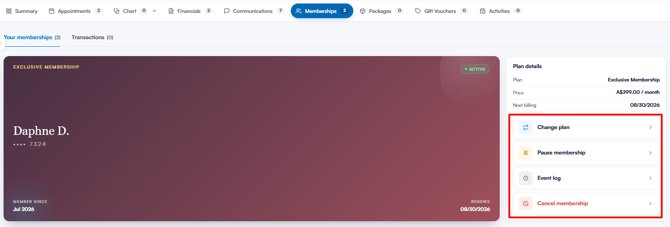
- Plan ändern: Wechseln Sie den Kunden zu einem anderen Mitgliedschaftsplan. Wählen Sie den neuen Plan aus, zu dem der Kunde wechseln soll, und das System aktualisiert die Mitgliedschaft entsprechend. Diese Option wird nach und nach eingeführt und ist in Ihrem Konto möglicherweise noch nicht verfügbar.
- Mitgliedschaft pausieren: Pausieren Sie die Mitgliedschaft unbefristet oder bis zu einem bestimmten Datum. Während der Pause werden dem Kunden keine Gebühren berechnet, die Zahlungsmethode „Mitgliedschaft“ wird im Point of Sale als pausiert angezeigt und kann nicht zur Zahlung verwendet werden, und Rabattvorteile werden nicht automatisch angewendet. Bei einer pausierten Mitgliedschaft wird stattdessen die Aktion „Mitgliedschaft fortsetzen“ angezeigt. Siehe Pausieren einer Mitgliedschaft (neue Kundenkarte).
- Startdatum bearbeiten: Nur für ausstehende Mitgliedschaften verfügbar – ändern Sie das Datum, an dem die Mitgliedschaft beginnt.
- Beziehungen: Wird angezeigt, wenn der Plan mit verknüpften Kunden geteilt wird (zum Beispiel Familienmitgliedschaften) – sehen und verwalten Sie, wer eingeschlossen ist.
- Ereignisprotokoll: Überprüfen Sie die Rechnungen, Zahlungsereignisse und Nutzungsereignisse der Mitgliedschaft. Siehe Anzeigen von Ereignisprotokollen für Mitgliedschaften (neue Kundenkarte).
- Mitgliedschaft kündigen: Kündigen Sie die Mitgliedschaft sofort, am Ende des aktuellen Abrechnungszeitraums oder zu einem bestimmten Datum. Bei einer Kündigung zu einem zukünftigen Datum behält der Kunde den Zugang zu den Vorteilen, bis die Kündigung wirksam wird. Siehe Kündigen einer Mitgliedschaft (neue Kundenkarte).
Schritt 4: Vorteile und Transaktionen überprüfen
Unterhalb jeder Mitgliedschaftskarte listet der Bereich Vorteile alles auf, was im Plan enthalten ist. Bei messbaren Vorteilen wird angezeigt, wie viel dem Kunden noch verbleibt (zum Beispiel „3 von 5 verbleibend“) – klicken Sie auf die verbleibende Anzahl, um den Nutzungsverlauf der Mitgliedschaft einzusehen, einschließlich der Rechnungen, auf die jede Nutzung angewendet wurde. Bei Rabattvorteilen wird stattdessen ein Link „Nutzung anzeigen“ angezeigt.
Die Ansicht Transaktionen listet jede Mitgliedschaftszahlung mit Datum, Rechnungsnummer, Beschreibung, Zahlungsmethode, Betrag und Status auf.
Indem Sie diese Schritte befolgen, können Sie aktive und frühere Mitgliedschaften leicht im Überblick behalten, sie pausieren oder kündigen und sicherstellen, dass Kunden das Beste aus ihren Plänen herausholen.
War dieser Leitfaden hilfreich? Lassen Sie es uns wissen, indem Sie unten abstimmen – Ihr Feedback hilft uns, klarere Artikel zu schreiben.
Weitere Leitfäden finden Sie in den verwandten Artikeln unten, oder nutzen Sie die Suchleiste oben auf der Seite. Sie können sich auch unsere Video-Lernreihe, die Pabau Academy, ansehen oder die Support-Seite für weitere Hilfe besuchen.