
In diesem Artikel zeigen wir Ihnen, wie Sie Versicherungspolicen in der Kundenkarte anzeigen, hinzufügen und verwalten können.
Diese Funktion ist Teil der neuen Version der Kundenkarte und steht seit August 2026 zunächst nur ausgewählten Nutzern zur Verfügung. Eine umfassendere Einführung für alle Konten folgt in Kürze.
Schritt 1: Öffnen Sie die Kundenkarte
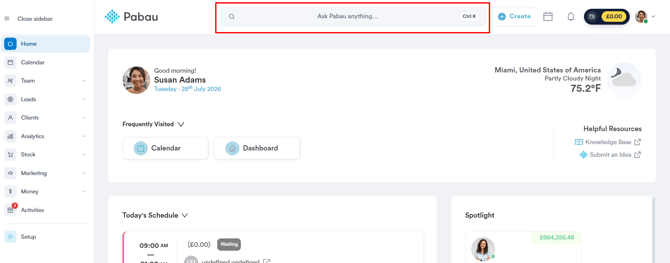
Melden Sie sich zunächst bei Ihrem Pabau-Konto an und navigieren Sie dann über die Suchleiste am oberen Bildschirmrand zur Kundenkarte des Kunden, den Sie bearbeiten möchten.
Schritt 2: Wechseln Sie zum Tab „Versicherung“
Klicken Sie im Bereich auf der linken Seite der Kundenkarte auf den Tab Versicherung, neben Persönlich und Beziehungen.
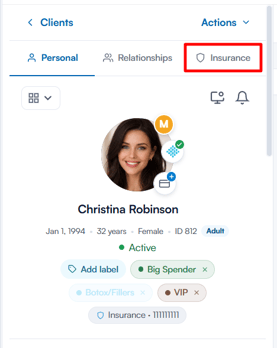
HINWEIS: Wenn der Tab Versicherung nicht angezeigt wird, ist die Funktion Versicherungsabrechnung für Ihr Konto deaktiviert. Ein Administrator kann sie unter Setup > Geschäftsdetails > Funktionen aktivieren.
Schritt 3: Versicherungspolicen anzeigen
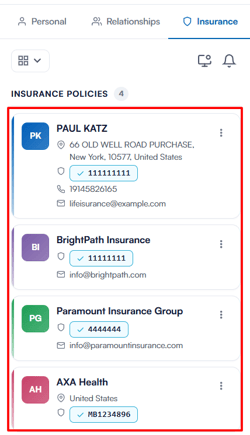
Alle mit dem Kunden verknüpften Versicherungsanbieter werden unter Versicherungspolicen angezeigt, mit Name, Adresse, Mitgliedsnummer, Telefonnummer und E-Mail-Adresse, sofern verfügbar. Der als Standardzahler des Kunden festgelegte Anbieter zeigt ein Standardzahler-Label an. Sie können auf eine Mitgliedsnummer klicken, um sie zu kopieren oder zu bearbeiten.
Schritt 4: Neue Police hinzufügen
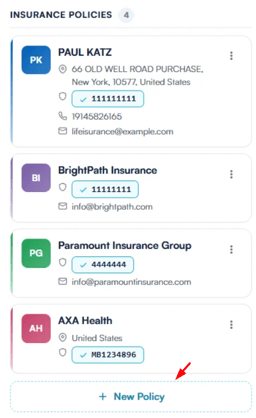
Klicken Sie unten in der Liste auf Neue Police.
Wählen Sie im Fenster Versicherungsanbieter hinzufügen unter „Ihr Versicherungsanbieter“ einen bestehenden Anbieter aus – bei der ausgewählten Karte erscheint ein Häkchen – und klicken Sie dann auf Speichern. Wenn der benötigte Anbieter nicht aufgeführt ist, klicken Sie unten links auf + Versicherungsanbieter hinzufügen, um einen neuen anzulegen.
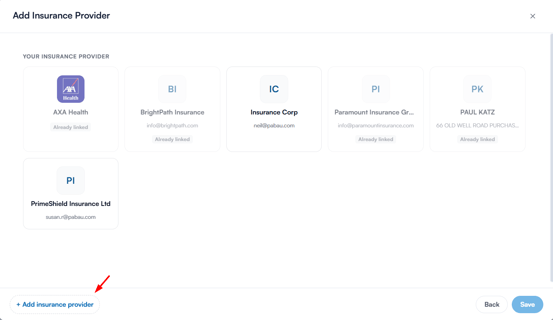
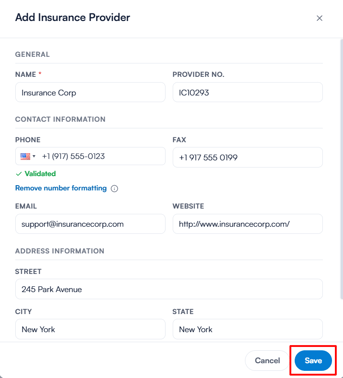
Wenn Sie einen neuen Anbieter hinzufügen, geben Sie die folgenden Angaben ein und klicken Sie dann auf Speichern:
- Name - Der Name des Anbieters (erforderlich).
- Anbieter-Nr. - Die Referenznummer des Anbieters.
- Telefon / Fax / E-Mail / Website - Die Kontaktdaten des Anbieters.
- Straße / Stadt / Landkreis / Postleitzahl / Land - Die Adresse des Anbieters.
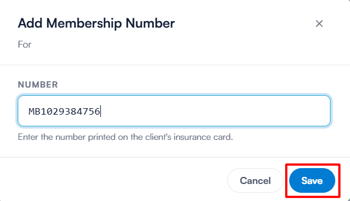
Sobald der Anbieter verknüpft ist, öffnet sich das Fenster Neue Versicherungspolice. Geben Sie die Mitglieds-ID des Kunden ein – die auf der Versicherungskarte aufgedruckte Mitgliedsnummer – und klicken Sie dann auf Erstellen. Um ausführlichere Angaben zur Police zu erfassen, etwa Policentyp, Status, Daten und Scans der Versicherungskarte, klicken Sie vor dem Speichern auf Weitere Optionen.
HINWEIS: Weitere Informationen zum Verknüpfen einer Versicherungspolice mit einem Kunden finden Sie in diesem Artikel.
Schritt 5: Eine bestehende Police verwalten
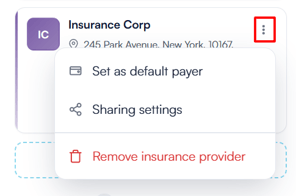
Klicken Sie auf das Drei-Punkte-Menü einer Policenkarte, um Folgendes zu tun:
- Als Standardzahler festlegen - Der Anbieter wird bei neuen Rechnungen für diesen Kunden standardmäßig zuerst belastet. Sobald dies festgelegt ist, zeigt dasselbe Menü Als Standardzahler entfernen an.
- Freigabeeinstellungen - Legen Sie fest, ob Informationen über den Kunden mit diesem Anbieter geteilt (Freigeben) oder privat gehalten werden (Einschränken).
- Versicherungsanbieter entfernen - Trennen Sie die Verknüpfung des Anbieters mit dem Kunden. Mitgliedsnummern und dem Anbieter zugeordnete Fälle bleiben gespeichert.
HINWEIS: Der Tab „Versicherung“ enthält auch einen Bereich Falldetails, in dem Sie Versicherungsfälle verfolgen können – einschließlich Genehmigungscodes, Sitzungen, verknüpften Terminen und Anhängen. Klicken Sie auf Fall hinzufügen, um einen neuen Fall anzulegen.
Indem Sie die oben genannten Schritte befolgen, können Sie die Versicherungspolicen eines Kunden direkt in dessen Kundenkarte anzeigen, hinzufügen und verwalten und so alle Angaben zum Versicherungsschutz an einem zentralen Ort behalten.
War dieser Leitfaden hilfreich? Lassen Sie es uns durch Ihre Bewertung wissen – Ihr Feedback hilft uns, unsere Artikel klarer zu gestalten.
Weitere Anleitungen finden Sie in den verwandten Artikeln unten oder über die Suchleiste am oberen Seitenrand. Sie können sich auch unsere Video-Lernreihe, die Pabau Academy, ansehen oder für weitere Unterstützung die Support-Seite besuchen.