
Ein aufgeräumter Posteingang sorgt dafür, dass nichts übersehen wird. Dieser Artikel behandelt die vier alltäglichen Aktionen, mit denen Sie Ihren Engage-Posteingang unter Kontrolle halten: als gelesen oder ungelesen markieren, mit einem Stern versehen, schließen und löschen.
Als gelesen oder ungelesen markieren
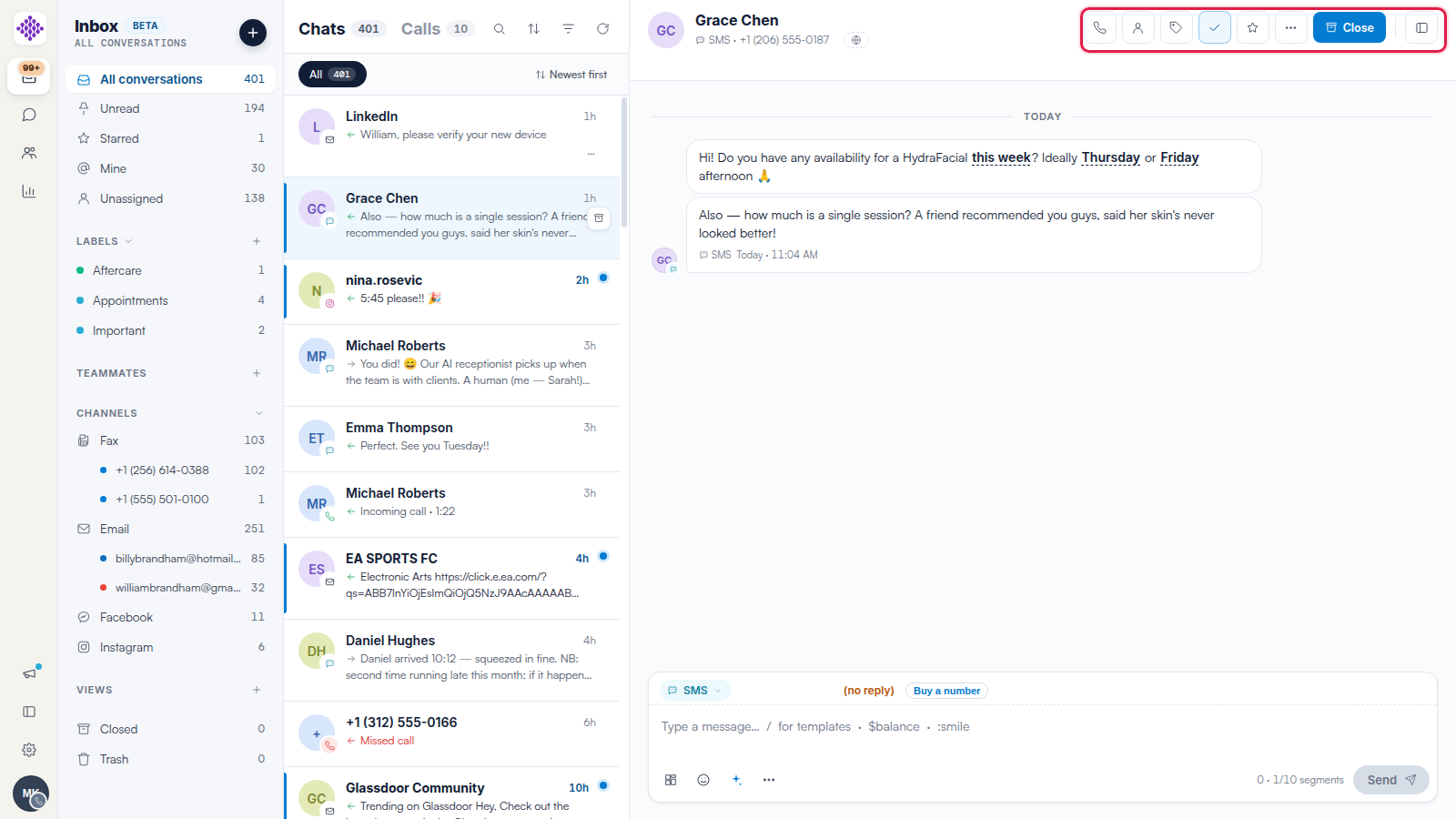
Wenn Sie eine Unterhaltung öffnen, wird sie automatisch als gelesen markiert. Um dies rückgängig zu machen — zum Beispiel, um sie für eine Kollegin oder einen Kollegen zu hinterlassen — klicken Sie auf das Häkchen-Symbol in der Kopfzeile der Unterhaltung (Als ungelesen markieren). Ungelesene Unterhaltungen werden mit einem blauen Punkt und einer Zählung in der Liste angezeigt, und der Filter Ungelesen in der Seitenleiste fasst sie alle zusammen.
Wichtiges markieren
Klicken Sie auf das Stern-Symbol in der Kopfzeile, um eine Unterhaltung zu kennzeichnen. Markierte Unterhaltungen erscheinen unter dem Filter Markiert in der Seitenleiste und behalten eine Sternmarkierung in der Liste.
Eine abgeschlossene Unterhaltung schließen
Wenn eine Unterhaltung erledigt ist, klicken Sie auf die blaue Schaltfläche Schließen in der Kopfzeile — oder bewegen Sie den Mauszeiger über die Unterhaltung in der Liste und nutzen Sie die Schnellaktion Unterhaltung schließen. Geschlossene Unterhaltungen werden aus Ihrer aktiven Liste in den Ordner Geschlossen unten in der Seitenleiste verschoben. Schließen bedeutet nicht Löschen: Der Verlauf bleibt erhalten, und wenn der Kunde erneut schreibt, kehrt die Unterhaltung in Ihren Posteingang zurück.
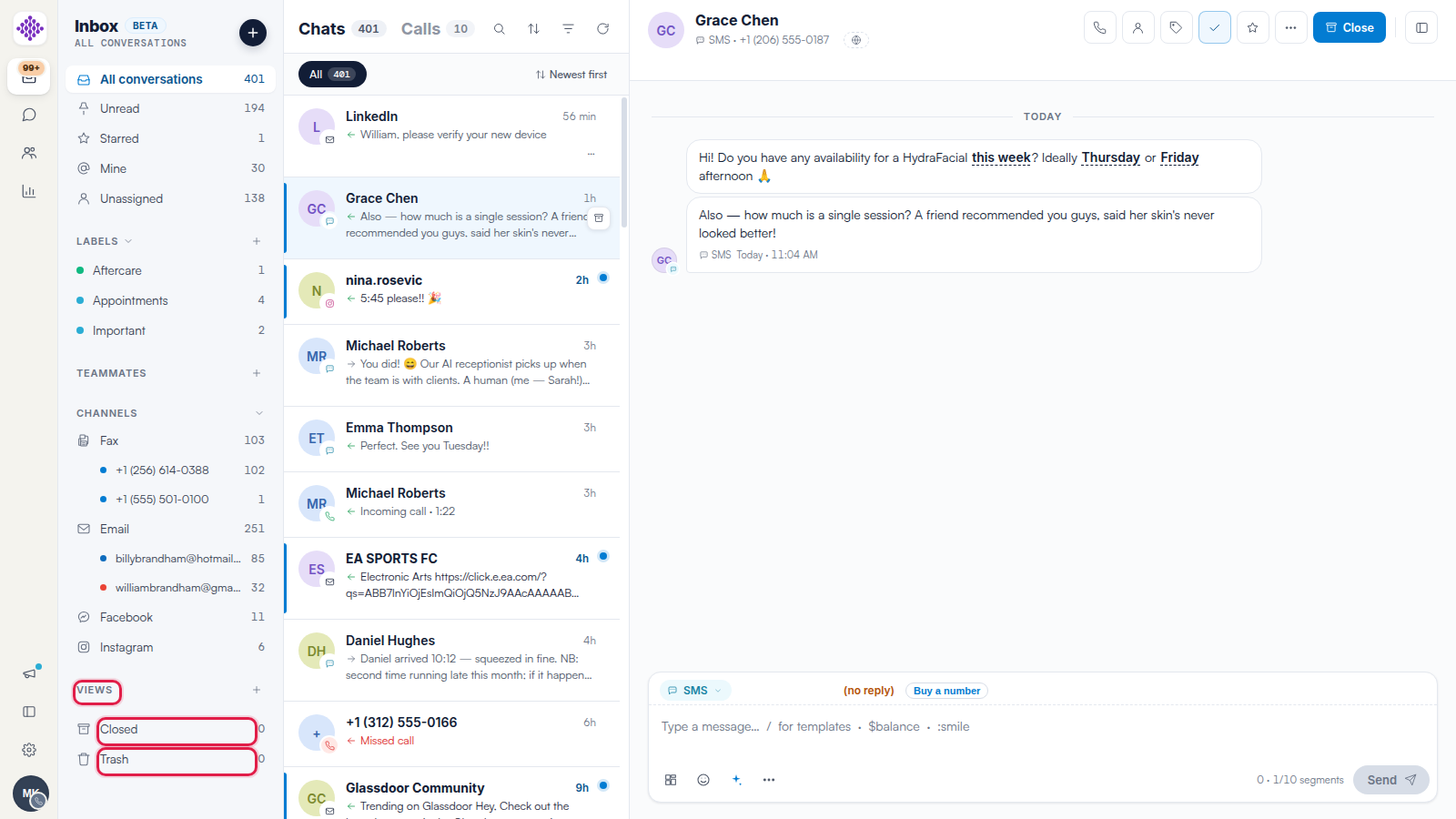
HINWEIS: Wenn Sie eine frühere Version von Engage genutzt haben: Geschlossen ersetzt den alten Ordner Archiviert — gleiches Prinzip, neuer Name.
In den Papierkorb verschieben
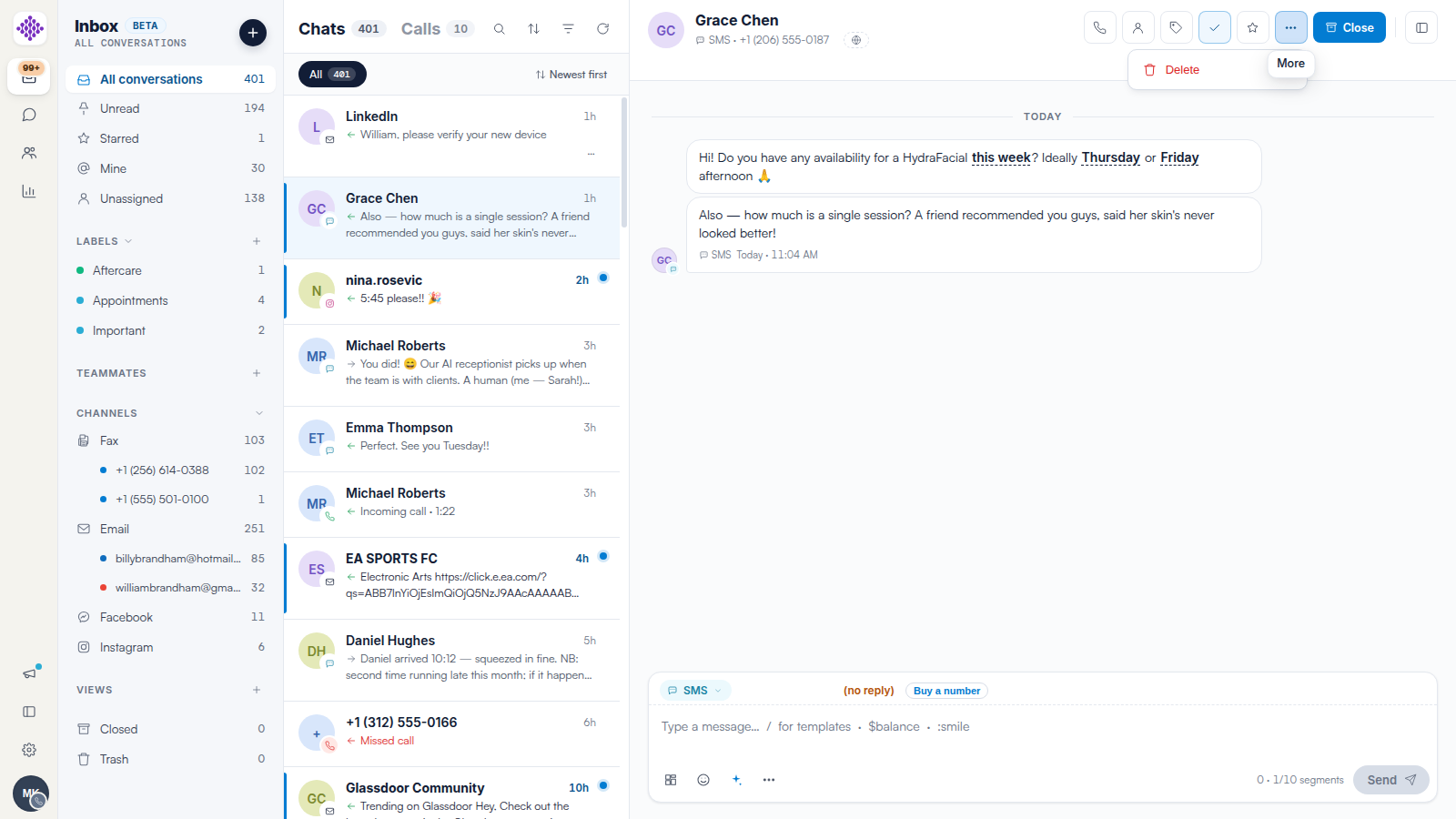
Für unerwünschte Nachrichten, die Sie nie wieder sehen möchten, öffnen Sie das Menü Mehr (…) in der Kopfzeile und wählen Sie Löschen. Die Unterhaltung wird in den Papierkorb unten in der Seitenleiste verschoben.
Verwandte Artikel
Wir empfehlen Ihnen als Nächstes unseren Artikel Wie Sie Unterhaltungen in Engage filtern, suchen und sortieren sowie unseren Artikel Wie Sie Unterhaltungen in Engage Teammitgliedern zuweisen, um die Arbeitslast zu teilen.
Weitere Anleitungen finden Sie in den verwandten Artikeln unten, wählen Sie zusätzliche Anleitungen aus oder nutzen Sie die Suchleiste oben auf der Seite. Diese Anleitungen helfen Ihnen, das Beste aus Ihrem Pabau-Konto herauszuholen.
Um Ihr Pabau-Konto noch besser zu nutzen und zu verstehen, empfehlen wir Ihnen außerdem, die zusätzlichen Anleitungen und Ressourcen der Pabau Academy zu erkunden.