
In diesem Artikel zeigen wir Ihnen, wie Sie Kundenbenachrichtigungen bei der Terminbuchung verwalten.
Schritt 1: Zugriff auf das Terminbuchungsmenü
Melden Sie sich bei Ihrem Pabau-Konto an und navigieren Sie im linken Seitenmenü zu „Kalender". Klicken Sie im Kalender auf einen freien Termin, um einen Termin zu buchen. Dadurch wird das Terminbuchungsmenü geöffnet.

Schritt 2: Kunden auswählen
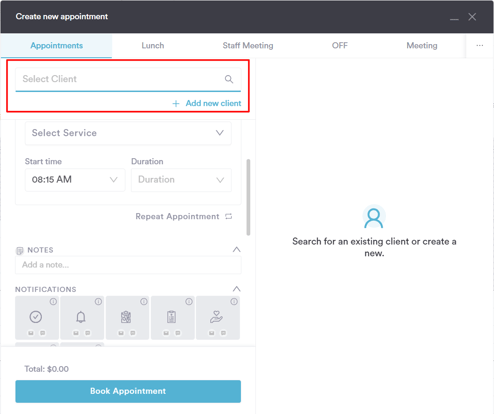
Wählen Sie im Feld „Kunde auswählen" einen vorhandenen Kunden aus, indem Sie dessen Namen eingeben. Wenn Sie einen Termin für einen neuen Kunden buchen möchten, klicken Sie auf „Neuen Kunden hinzufügen" und erstellen Sie das Kundenprofil, indem Sie die hier beschriebenen Schritte befolgen.
Schritt 3: Dienstleistung auswählen
Nachdem Sie den Kunden ausgewählt haben, wechseln Sie zum Abschnitt „Details" und wählen Sie die zu buchende Dienstleistung aus. Falls zutreffend, können Sie den Raum ändern, in dem die Dienstleistung stattfindet, oder die benötigte Ausstattung für die Dienstleistung anpassen.
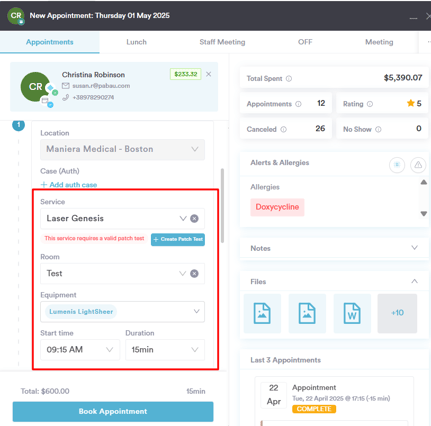
Um dem Termin weitere Dienstleistungen hinzuzufügen, klicken Sie auf „Weitere Dienstleistung hinzufügen" und wiederholen Sie den Auswahlvorgang. Wenn der Termin an verschiedenen Tagen wiederholt werden soll, klicken Sie auf „Termin wiederholen".
Schritt 4: Notizen hinzufügen
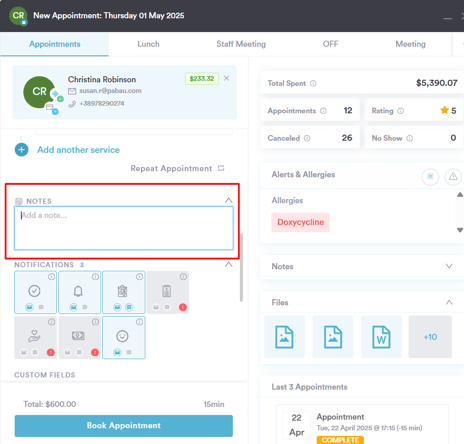
Im Abschnitt „Notizen" können Sie alle relevanten Informationen zum Termin hinzufügen. Dieser Schritt ist optional, aber nützlich, wenn Sie bestimmte Details angeben möchten.
Schritt 5: Kundenbenachrichtigungen verwalten
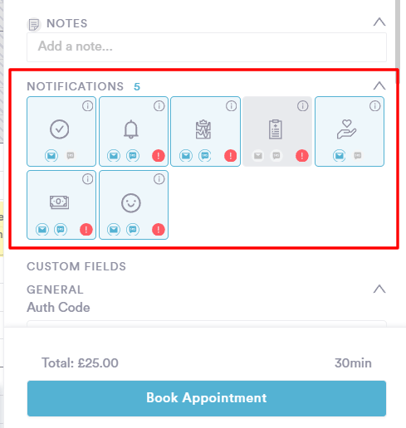
Im Abschnitt „Benachrichtigungen" finden Sie mehrere Kacheln, die unterschiedliche Optionen für Kundenbenachrichtigungen darstellen.
Bestätigung
Die Kachel „Bestätigung" zeigt an, ob dem Kunden eine Standardbestätigung gesendet wird. Wenn sowohl das E-Mail- als auch das SMS-Symbol blau sind, wird eine Bestätigung über beide Kanäle gesendet. Wenn eines oder beide Symbole ausgegraut sind, wird über diesen Kanal keine Bestätigung gesendet. Diese Einstellungen werden automatisch aus Ihren Kundenbenachrichtigungseinstellungen übernommen.

Erinnerung
Die Kachel „Erinnerung" zeigt, ob dem Kunden eine Erinnerung gesendet wird. Wenn beide Symbole blau sind, erhält der Kunde Erinnerungen per E-Mail und SMS. Wenn eines oder beide Symbole grau sind, werden über diesen Kanal keine Erinnerungen gesendet. Auch diese Erinnerungseinstellungen werden aus Ihren Kundenbenachrichtigungseinstellungen übernommen.

HINWEIS: Erinnerungen werden nicht gesendet, wenn der Termin früher beginnt als in der Einstellung „Vorlaufzeit für Erinnerung" festgelegt. Wenn Erinnerungen beispielsweise zwei Tage vor dem Termin gesendet werden sollen, wird bei einer Buchung für morgen keine Erinnerung ausgelöst.
Anamnese
Die Kachel „Anamnese" zeigt an, ob dem Kunden ein Anamnesefragebogen gesendet wird. Das gesendete Formular ist dasjenige, das in Ihrem Konto als Standard markiert ist.
Wenn die Kachel ausgegraut ist und ein Fehlersymbol anzeigt, müssen Sie einen Fragebogen einrichten und ihn als Standard markieren.
Formulare
Die Kachel „Formulare" zeigt alle zusätzlichen Formulare an, die mit der zu buchenden Dienstleistung verknüpft sind. Wenn Sie mit der Maus über diese Kachel fahren, sehen Sie, welche Formulare vom Kunden vor dem Termin angefordert werden.
Wenn die Kachel ausgegraut ist und ein Fehlersymbol anzeigt und Sie zusätzliche Formulare vom Kunden anfordern möchten, können Sie dies einrichten, indem Sie die Schritte in dieser Anleitung befolgen.

Vorsorgehinweise
Die Kachel „Vorsorgehinweise" zeigt alle Vorsorgehinweis-Vorlagen an, die mit den zu buchenden Dienstleistungen verknüpft sind, so wie sie in den Dienstleistungseinstellungen unter „Kundenpfad" festgelegt wurden.
Wenn die Kachel ausgegraut ist und ein Fehlersymbol anzeigt und Sie Kunden Vorsorgehinweise senden möchten, können Sie dies einrichten, indem Sie die Schritte in dieser Anleitung befolgen.

Feedback
Schließlich zeigt die Kachel „Feedback" an, ob eine Feedback-Anfrage an den Kunden gesendet wird. Wie bei den anderen Benachrichtigungen wird die Anfrage über beide Kanäle gesendet, wenn sowohl das E-Mail- als auch das SMS-Symbol blau sind. Wenn eines oder beide Symbole grau sind, wird über diesen Kanal kein Feedback angefordert. Auch diese Einstellungen werden aus Ihren Kundenbenachrichtigungseinstellungen übernommen.

Wenn Sie ein Fehlersymbol sehen und Kunden Feedback-Anfragen senden möchten, stellen Sie sicher, dass die Kundenbenachrichtigung für Feedback-Anfragen aktiviert ist, indem Sie die hier beschriebenen Schritte befolgen.
Zahlung
Die Kachel „Zahlung" zeigt an, ob dem Kunden nach Eingang einer Zahlung eine Benachrichtigung gesendet wird. Wenn sowohl das E-Mail- als auch das SMS-Symbol blau sind, erhält der Kunde eine Bestätigung über beide Kanäle. Wenn eines oder beide Symbole grau sind, wird die Benachrichtigung über diesen Kanal nicht gesendet.
Diese Benachrichtigungen werden über Ihre Zahlungsrichtlinien-Einstellungen gesteuert. Wenn Sie beispielsweise Express-Buchung verwenden, können Kunden direkt nach der Buchung automatisch einen sicheren Zahlungslink per E-Mail erhalten. Dies sorgt für pünktliche Zahlungen und hält Kunden über ihre Transaktionen auf dem Laufenden.

Um mehr über Zahlungsrichtlinien zu erfahren und wie Sie diese aktivieren können, lesen Sie bitte diesen Artikel.
HINWEIS: Wenn Ihre Kundenbenachrichtigungen so eingestellt sind, dass E-Mail- und/oder SMS-Bestätigungen, Erinnerungen oder Feedback-Anfragen gesendet werden, die Kacheln aber trotzdem ausgegraut sind, stellen Sie sicher, dass diese Benachrichtigungen nicht in Ihren Kalendereinstellungen deaktiviert wurden.
Schritt 6: Buchung abschließen
Sobald Sie mit den Einstellungen zufrieden sind, klicken Sie auf „Termin buchen", um zu bestätigen. Alle von Ihnen ausgewählten Benachrichtigungen werden automatisch an den Kunden gesendet, damit dieser stets informiert bleibt.
Für weitere Anleitungen schauen Sie sich die unten stehenden verwandten Artikel an, wählen Sie zusätzliche Anleitungen aus oder nutzen Sie die Suchleiste oben auf der Seite. Diese Anleitungen helfen Ihnen, das Beste aus Ihrem Pabau-Konto herauszuholen.
Um Ihr Pabau-Konto vollständig zu nutzen und zu verstehen, empfehlen wir außerdem, die zusätzlichen Anleitungen und Ressourcen der Pabau Academy zu erkunden. Sie bietet ausführliche Video-Tutorials und Lektionen für ein umfassendes Lernerlebnis, das Sie mit den wesentlichen Fähigkeiten für den Erfolg mit Pabau ausstattet.