
In diesem Artikel zeigen wir Ihnen, wie Sie Fälle von Anfang bis Ende anzeigen, aktualisieren und verfolgen können.
HINWEIS: Fälle sind Teil des Care Plus-Plans. Wenn Sie Fälle nicht unter Kunden in der Seitenleiste sehen, sprechen Sie mit Ihrem Account Manager über ein Upgrade.
Schritt 1: Zum Tab „Kunden“ navigieren
Melden Sie sich zunächst über Ihr Pabau-Konto mit Ihren Anmeldedaten an. Navigieren Sie dann im linken Seitenmenü zum Tab „Kunden“ und klicken Sie darauf, um ihn zu erweitern. Dadurch wird der Untertab „Fälle“ angezeigt.
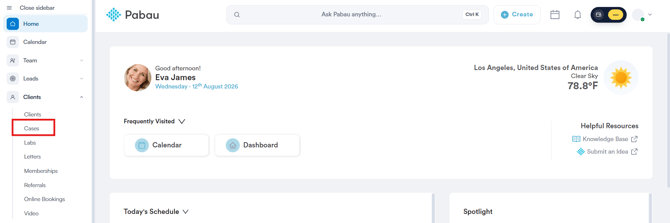
Schritt 2: Falldetails anzeigen
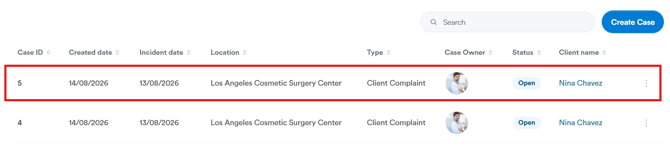
Wenn Sie die Seite „Fälle“ öffnen, sehen Sie alle bisher erstellten Fälle. Klicken Sie auf einen Fall, um dessen Details anzuzeigen.
Wenn Sie einen Fall öffnen, erhalten Sie eine vollständige Ansicht der Details. Die Fallnummer wird oben links angezeigt, der Fallverantwortliche oben rechts.
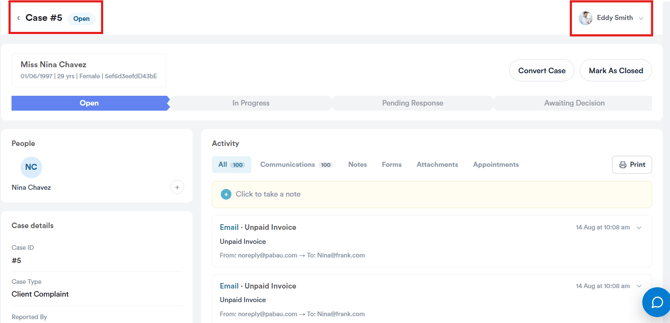
Direkt darunter, oben rechts auf dem Bildschirm, sehen Sie zwei Optionen:
-
Fall umwandeln: Verwenden Sie diese Option, um den Fall in einen anderen Datensatztyp oder Workflow umzuwandeln, falls er neu klassifiziert werden muss. Zum Beispiel könnte eine Kundenbeschwerde in eine interne Eskalation oder Folgeaufgabe umgewandelt werden.
-
Als abgeschlossen markieren: Klicken Sie hierauf, wenn der Fall vollständig gelöst wurde. Dadurch wird der Status des Falls aktualisiert, sodass er nicht mehr aktiv ist, aber weiterhin für Aufzeichnungen und Berichte gespeichert bleibt.

Schritt 3: Fallstadium aktualisieren
Um das Fallstadium zu aktualisieren, klicken Sie einfach auf den entsprechenden Stadiumsnamen aus den oben auf dem Bildschirm angezeigten Optionen. Der Fall wird dann automatisch in das ausgewählte Stadium verschoben.
Die angezeigten Stadien basieren auf dem Falltyp, der dem Fall zugewiesen ist.

Schritt 4: Aktivitäten-Tab
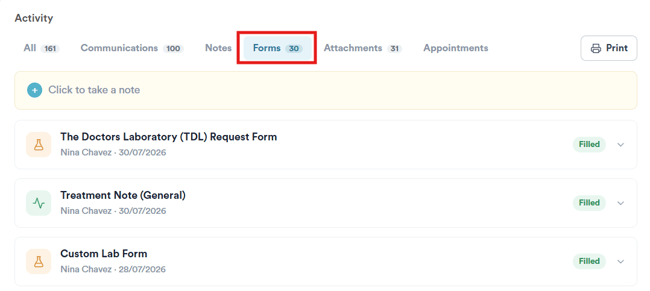
Das Aktivitäten-Panel auf der rechten Seite ist der Fallverlauf. Verwenden Sie die Tabs, um ihn auf Kommunikation, Notizen, Formulare, Anhänge oder Termine einzugrenzen.
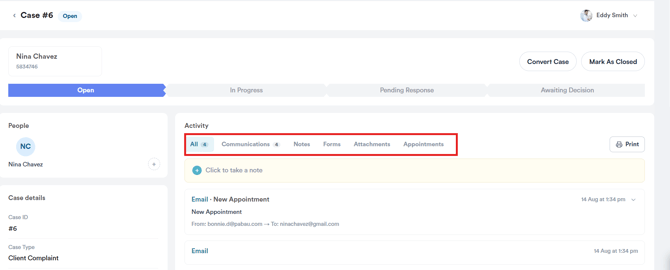
Klicken Sie auf „Notiz aufnehmen“, um dem Fall eine Notiz hinzuzufügen.

Schritt 5: Fall bearbeiten
Um die Fallinformationen zu bearbeiten, klicken Sie einfach auf das Feld, das Sie bearbeiten möchten.
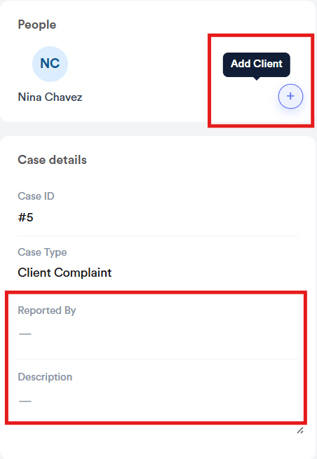
Von hier aus können Sie:
-
Weitere beteiligte Kunden hinzufügen
-
Die Informationen zu Gemeldet von eingeben oder aktualisieren
-
Die Fallbeschreibung eingeben oder aktualisieren
Schritt 6: Personen hinzufügen oder entfernen
Die Karte Personen listet jeden Kunden auf, der dem Fall zugeordnet ist. Klicken Sie auf +, um nach einem weiteren Kunden zu suchen und ihn hinzuzufügen, oder auf das × neben einem Namen, um ihn zu entfernen. Klicken Sie auf einen Namen, um dessen Kundenkarte neben dem Fall zu öffnen.
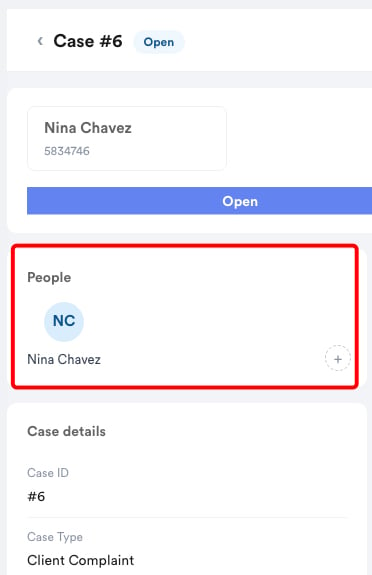
HINWEIS: Ein Fall muss mindestens einen Kunden behalten, daher wird die Schaltfläche zum Entfernen ausgeblendet, wenn nur eine Person zugeordnet ist.
Schritt 7: Anhänge hinzufügen
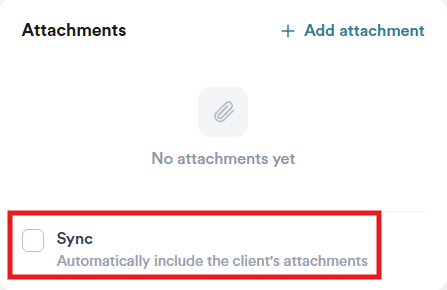
Wenn Sie nach unten scrollen, finden Sie auf der linken Seite die Option, Anhänge zum Fall hinzuzufügen.
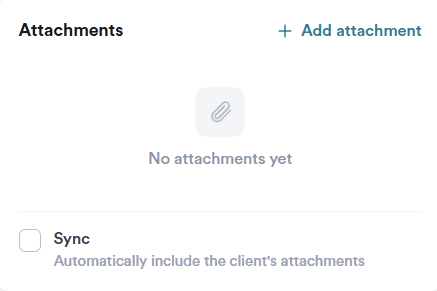
Durch Klicken auf „Anhang hinzufügen“ öffnet sich ein Pop-up-Fenster, in dem Sie wählen können, ob Sie eine Datei aus der Kundenakte oder direkt von Ihrem Gerät hochladen möchten.
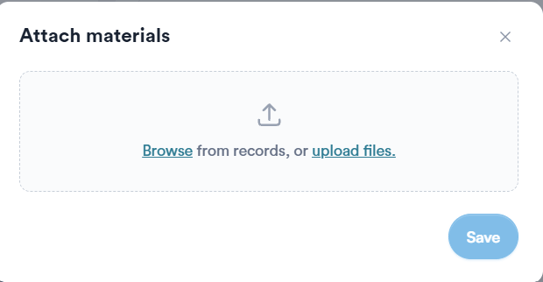
Nachdem Sie die Datei ausgewählt haben, klicken Sie zum Abschluss auf die Schaltfläche „Anhängen“.
Wenn Anhänge automatisch zum Fall hinzugefügt werden sollen, aktivieren Sie den Sync-Schalter.
Schritt 8: Formulare hinzufügen
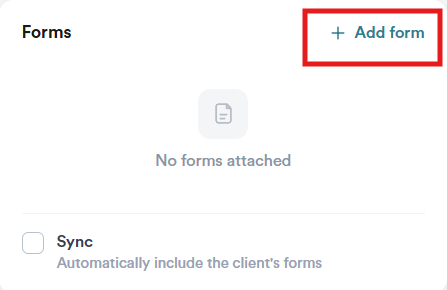
Unterhalb des Anhangsbereichs sehen Sie auch die Option, Formulare anzuhängen. Um dem Fall ein Formular hinzuzufügen, klicken Sie auf die Schaltfläche „Formulare hinzufügen“.
Ein Pop-up-Fenster öffnet sich, in dem Sie auswählen können, welches Formular aus der Kundenakte dem Fall angehängt werden soll. Durch Klicken auf das Feld „Formular suchen“ öffnet sich ein Dropdown-Menü mit allen auf der Kundenkarte gespeicherten Formularen.
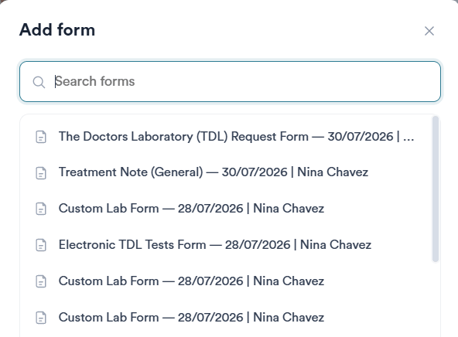
Sobald Sie das Formular ausgewählt haben, klicken Sie auf die Schaltfläche „Speichern“, um es anzuhängen.
Um automatisch alle in der Kundenkarte gespeicherten Formulare an diesen Fall anzuhängen, aktivieren Sie den Sync-Schalter.

Nach dem Speichern des Formulars kehren Sie zum Fall zurück, und es wird im Bereich „Aktivitäten“ erfasst. Das blaue Plus-Symbol wird nun ausgegraut angezeigt, was bedeutet, dass das Formular hinzugefügt wurde.
Schritt 9: Termine verknüpfen
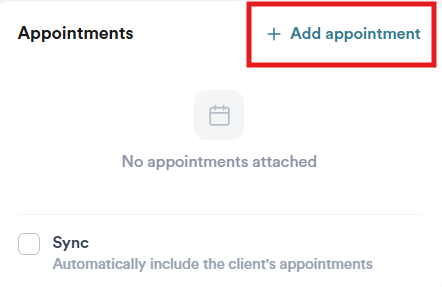
Unterhalb des Formularbereichs finden Sie den Bereich Termine. Hier können Sie relevante Termine mit dem Fall verknüpfen, indem Sie auf die Schaltfläche „+ Termin hinzufügen“ klicken.
Ein Pop-up-Fenster erscheint, in dem Sie durch Klicken auf das Feld „Termin suchen“ nach relevanten Terminen suchen können. Ein Dropdown-Menü zeigt alle Termine für diesen Kunden an – wählen Sie einfach den gewünschten aus.
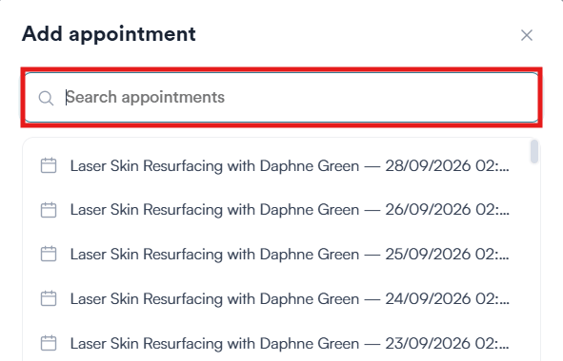
Klicken Sie auf „Speichern“, um das Formular anzuhängen.
Schritt 10: Fall schließen
Wenn der Fall gelöst ist, klicken Sie oben rechts auf Als abgeschlossen markieren. Wählen Sie ein Ergebnis aus und bestätigen Sie mit Fall schließen.
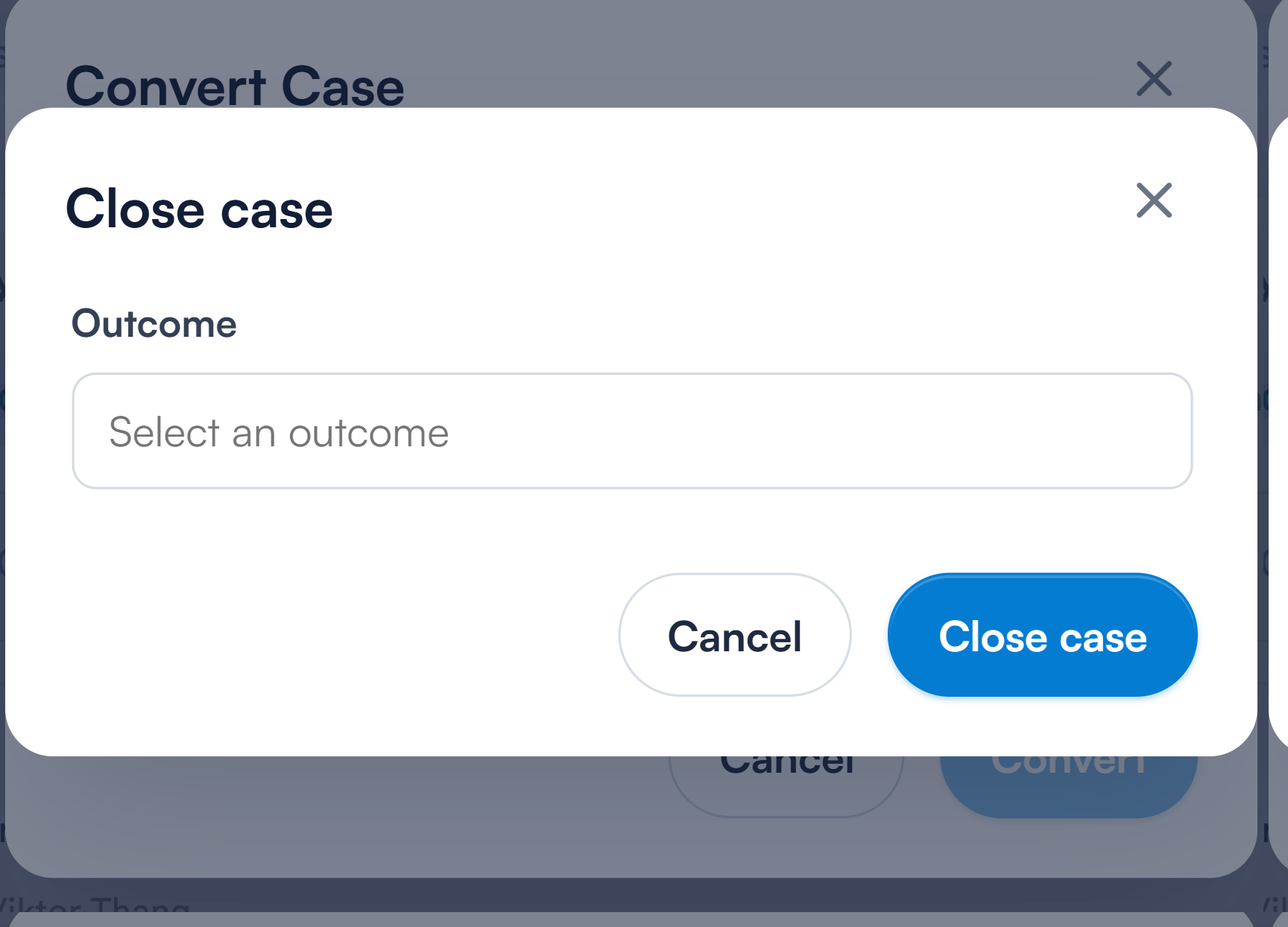
HINWEIS: Ein Ergebnis ist erforderlich. Ohne dieses erscheint die Meldung „Bitte wählen Sie ein Ergebnis aus.“ Die angebotenen Ergebnisse stammen aus dem Falltyp.
War diese Anleitung hilfreich? Lassen Sie es uns wissen, indem Sie unten abstimmen – Ihr Feedback hilft uns, klarere Artikel zu schreiben.
Für weitere Anleitungen durchsuchen Sie die verwandten Artikel unten oder nutzen Sie die Suchleiste oben auf der Seite. Sie können sich auch unsere Video-Lernreihe, die Pabau Academy, ansehen oder die Support-Seite für zusätzliche Hilfe besuchen.