
Wenn sich jemand über eine Nummer oder ein Konto bei Ihrer Praxis meldet, das Pabau nicht erkennt, kommt die Unterhaltung nicht verknüpft an – in der Kopfzeile steht Kein Patient. Wenn Sie sie mit dem richtigen Kundendatensatz verknüpfen, wird die Unterhaltung mit dessen Verlauf verbunden und das Patientenpanel wird ausgefüllt. Dieser Artikel zeigt Ihnen, wie das geht.
Schritt 1: Eine nicht verknüpfte Unterhaltung erkennen
Öffnen Sie die Unterhaltung. Unter dem Namen des Kontakts sehen Sie Kein Patient mit zwei Schaltflächen: Patient verknüpfen und Neu erstellen.
Schritt 2: Klicken Sie auf Patient verknüpfen
Klicken Sie auf Patient verknüpfen und suchen Sie in Ihren bestehenden Kunden – nach Name, Telefonnummer, E-Mail oder Karten-ID. Wählen Sie den richtigen Datensatz aus, und die Unterhaltung wird verknüpft: Das Patientenpanel wird mit dessen Angaben gefüllt, und die Unterhaltung erscheint im Kommunikationsverlauf dieses Kunden.
Schritt 3: Verknüpfung überprüfen
Die Kopfzeile zeigt nun den verknüpften Datensatz des Kunden, und über die Schaltfläche des Panels werden dessen Kontaktdaten, Dateien, Notizen und Saldo angezeigt. Alles, was Ihr Team von nun an sendet, ist der richtigen Person zugeordnet.
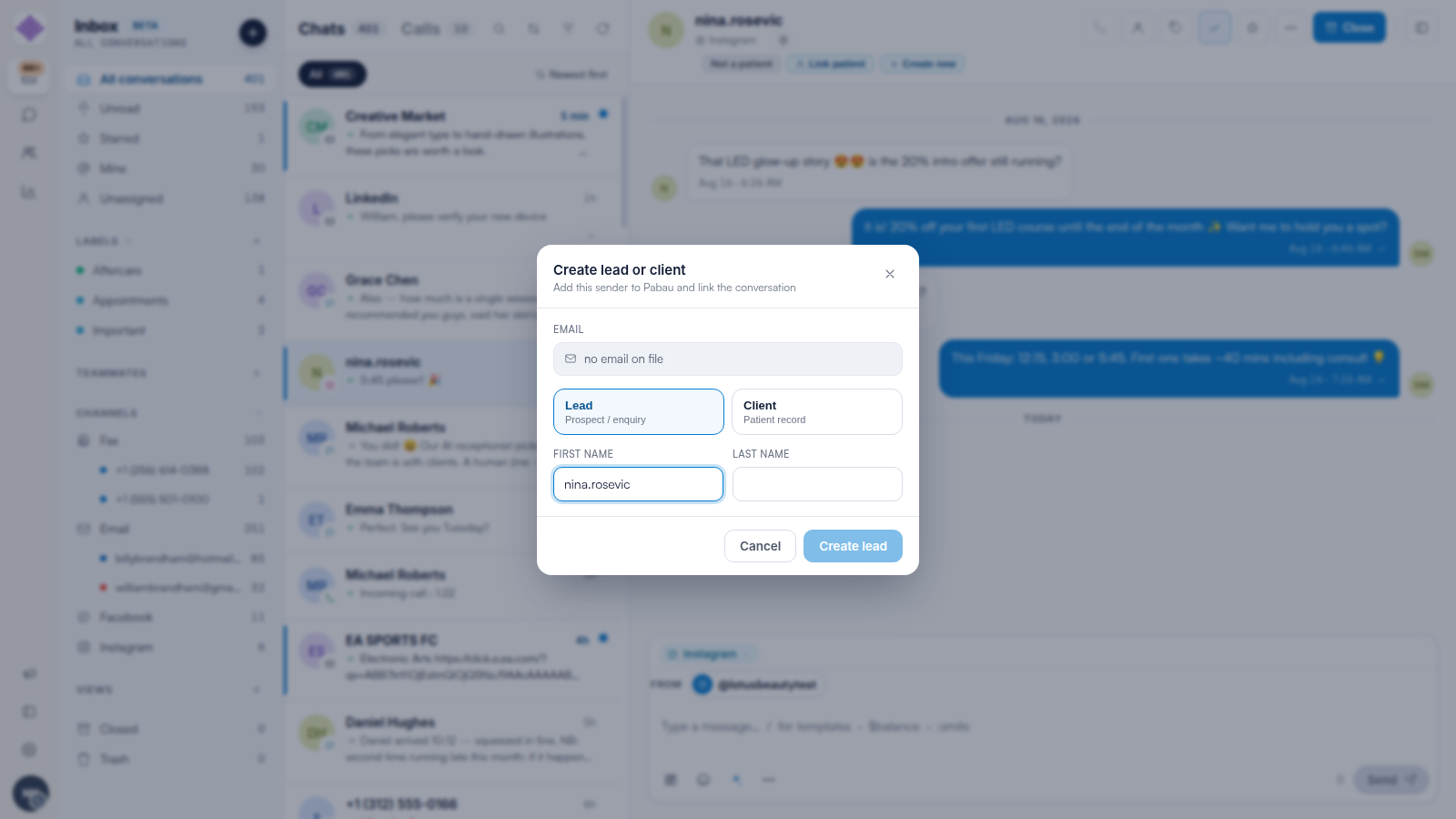
TIPP: Wenn der Absender wirklich neu bei Ihrer Praxis ist, verwenden Sie stattdessen Neu erstellen – damit wird in einem Schritt ein Lead oder Kunde aus der Unterhaltung erstellt. Lesen Sie dazu unseren Artikel Wie Sie einen Lead oder Kunden aus einer Unterhaltung in Engage erstellen.
Verwandte Artikel
Wir empfehlen Ihnen, unseren Artikel Das Kundenpanel in Engage verstehen zu lesen, um zu sehen, was Ihnen das Panel nach der Verknüpfung alles bietet.
Weitere Anleitungen finden Sie in den verwandten Artikeln unten, wählen Sie zusätzliche Anleitungen aus, oder nutzen Sie die Suchleiste oben auf der Seite. Diese Anleitungen helfen Ihnen, Ihr Pabau-Konto optimal zu nutzen.
Um Ihr Pabau-Konto zudem umfassend nutzen und verstehen zu können, empfehlen wir Ihnen, weitere Anleitungen und Ressourcen der Pabau Academy zu erkunden.