
Gutschriften werden auf Rechnungen ausgestellt, um Fehler zu korrigieren, Rückerstattungen zu gewähren oder Salden anzupassen. In diesem Artikel erklären wir Ihnen im Detail, wie Sie eine Gutschrift für eine Rechnung über die Kundenkarte ausstellen.
Dieser Artikel behandelt die neue Kundenkarte, die ab August 2026 für ausgewählte Kliniken verfügbar ist. Wenn Ihre Kundenkarte anders aussieht, lesen Sie stattdessen die Anleitung So stellen Sie eine Gutschrift für eine Rechnung über die Kundenkarte aus (Klassisch).
Schritt 1: Navigieren Sie zur Kundenkarte
Melden Sie sich zunächst in Ihrem Pabau-Konto an. Klicken Sie dann auf die Suchleiste oben auf der Seite und geben Sie mindestens drei Buchstaben des Kundennamens ein – Pabau filtert die Ergebnisse während der Eingabe. Wählen Sie den Kunden aus, um dessen Kundenkarte zu öffnen.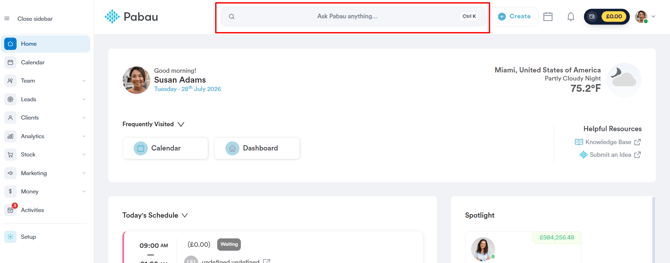
Schritt 2: Wechseln Sie zum Tab Finanzen
Wählen Sie in der Kundenkarte den Tab Finanzen aus. In diesem Bereich befinden sich die Rechnungen, Zahlungen und weiteren Finanzunterlagen des Kunden.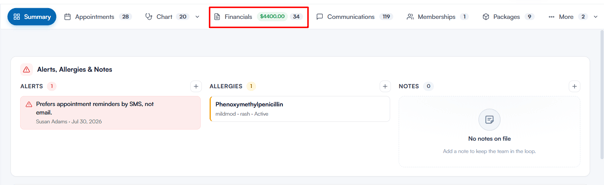
Schritt 3: Suchen Sie die Rechnung
Öffnen Sie im Bereich Finanzen den Untertab Rechnungen, in dem alle ausgestellten Rechnungen aufgelistet sind. Suchen Sie die Rechnung, die Sie gutschreiben möchten, und klicken Sie auf die Rechnungsnummer, um sie zu öffnen.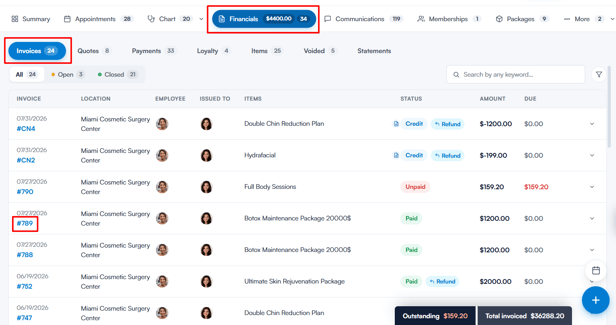
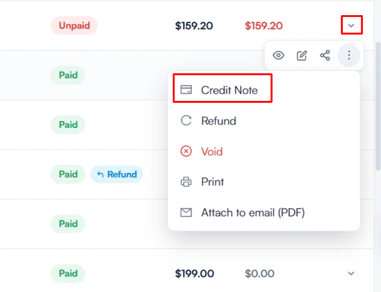
Sie können eine Gutschrift auch direkt aus der Rechnungsliste heraus ausstellen – bewegen Sie den Mauszeiger über die entsprechende Rechnungszeile, klicken Sie rechts auf die drei Punkte und wählen Sie im Dropdown-Menü Gutschrift aus.
Schritt 4: Öffnen Sie das Optionsmenü
Klicken Sie bei geöffneter Rechnung oben rechts auf die Schaltfläche Optionen. In einem Dropdown-Menü werden die möglichen Aktionen für die Rechnung aufgelistet – Gutschrift ist die erste Option.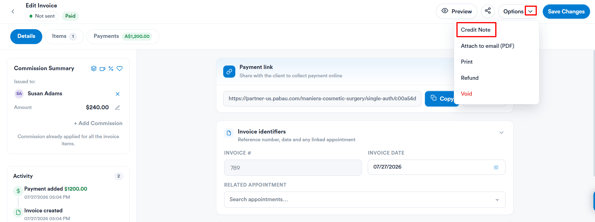
HINWEIS: Die Berechtigungen für Gutschriften können im Mitarbeiterprofil angepasst werden. Weitere Informationen finden Sie in diesem Artikel.
Schritt 5: Wählen Sie einen Grund für die Gutschrift
Sobald Sie auf Gutschrift klicken, wird das Fenster Gutschrift erstellen angezeigt, das die Rechnungsnummer sowie eine kurze Erklärung zur Funktion einer Gutschrift enthält.
Wählen Sie zunächst im Dropdown-Menü einen Grund für die Gutschrift aus (erforderlich). Standardmäßig stehen folgende Gründe zur Verfügung:
- Forderungsausfall
- Falscher Betrag
- Fehlbetrag der Versicherung
- Erneute Ausstellung an die Versicherung
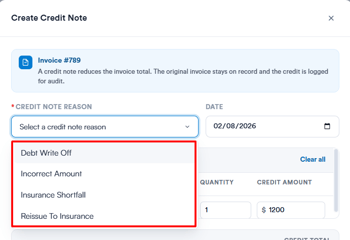
Bei Bedarf können Sie auch das Datum anpassen – es darf nicht vor dem Rechnungsdatum liegen.
Schritt 6: Passen Sie die Details an
Im Bereich Zu erstattende Positionen können Sie:
- Das Kästchen neben jeder Position aktivieren, die Sie in die Gutschrift aufnehmen möchten
- Die Menge und den Gutschriftbetrag für jede Position anpassen
- Alle auswählen / Alle abwählen in der Ecke der Karte verwenden, um alle Positionen auf einmal aus- oder abzuwählen
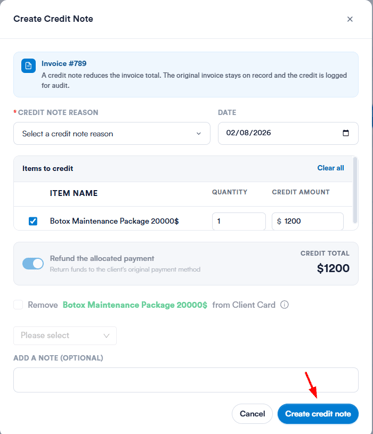
Je nach Rechnung werden Ihnen möglicherweise auch folgende zusätzliche Optionen angezeigt:
- Zugewiesene Zahlung erstatten – diese Option wird automatisch aktiviert, wenn der gutgeschriebene Betrag den offenen Rechnungsbetrag übersteigt, sodass der überschüssige Betrag an den Kunden zurückerstattet wird. Wenn eine Rückerstattung zutrifft, wählen Sie die Rückerstattungsmethode aus dem angezeigten Dropdown-Menü aus.
- [Artikel] von der Kundenkarte entfernen – aktivieren Sie dieses Kästchen bei Gutscheinen und Paketen auf der Rechnung, um die Position aus dem Kundendatensatz zu entfernen. Dies kann nicht rückgängig gemacht werden.
- Auf Lager zurückbuchen – aktivieren Sie diese Option bei Einzelhandelsprodukten, um den gutgeschriebenen Bestand wieder Ihrem Lagerbestand hinzuzufügen.
- Notiz hinzufügen (optional) – fügen Sie interne Notizen zur Gutschrift hinzu.
Die Gesamtgutschrift wird automatisch anhand der ausgewählten Positionen und Beträge aktualisiert. Klicken Sie anschließend auf Gutschrift erstellen, um zu bestätigen, oder auf Abbrechen, um ohne Speichern zu beenden.
Schritt 7: Bestätigen Sie die Änderungen
Um zu bestätigen, dass die Änderungen in den Unterlagen des Kunden übernommen wurden, navigieren Sie zu Finanzen > Rechnungen, wo die Gutschrift mit einer Rechnungsnummer, die mit CN beginnt, sowie dem gutgeschriebenen Betrag angezeigt wird.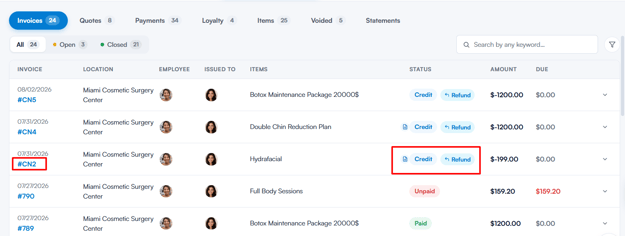
Außerdem werden neben der ursprünglichen Rechnung die Kennzeichnungen Gutschrift und Rückerstattung angezeigt, die darauf hinweisen, dass eine Gutschrift ausgestellt wurde und gegebenenfalls eine Rückerstattung erfolgt ist.
Wenn Sie diese Schritte befolgen, können Sie eine Gutschrift ausstellen, um Abrechnungsfehler zu korrigieren und die Finanzunterlagen des Kunden korrekt zu halten.
War diese Anleitung hilfreich? Lassen Sie es uns wissen, indem Sie unten abstimmen – Ihr Feedback hilft uns, klarere Artikel zu verfassen.
Weitere Anleitungen finden Sie in den verwandten Artikeln unten oder über die Suchleiste oben auf der Seite. Sie können sich auch unsere Video-Lernreihe, die Pabau Academy, ansehen oder die Support-Seite für weitere Hilfe besuchen.