
Dieser Artikel erklärt, wie Sie den Bestandsabgleichsbericht in Pabau erstellen können.
Der Bestandsabgleichsbericht hilft Ihnen zu überprüfen, ob der Lagerbestand Ihrer Klinik mit den im System erfassten Daten übereinstimmt. Er zeigt Abweichungen zwischen dem physischen Bestand und den erfassten Daten an, damit Sie Ihren Bestand korrekt halten können.
Weitere Informationen zu Beständen finden Sie in diesem Artikel.
Schritt 1: Zu Analytics navigieren
Melden Sie sich zunächst mit Ihren Anmeldedaten in Ihrem Pabau-Konto an. Navigieren Sie dann zum linken Seitenmenü, wo Sie die Registerkarte Analytics finden. Klicken Sie darauf, um sie zu erweitern, und es wird 'Berichte' angezeigt.

Schritt 2: Den Bestandsabgleichsbericht erstellen
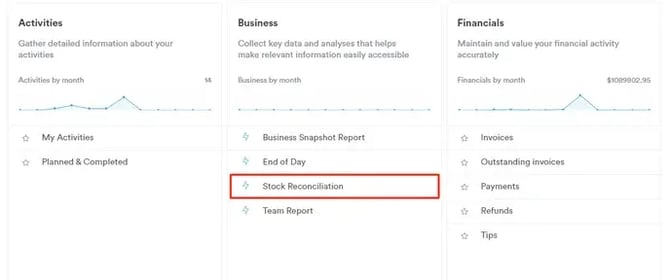
Im Abschnitt „Geschäft" finden Sie den vorgefertigten Bericht zum Bestandsabgleich. Klicken Sie auf den Berichtsnamen, um fortzufahren.
Schritt 3: Die Filter anpassen
Wenn Sie Ihren Bericht eingrenzen möchten, können Sie Filter hinzufügen und anpassen, um sich genau auf das zu konzentrieren, was Sie benötigen.
Im Bestandsabgleichsbericht können Sie die Daten nach Produktkategorie, Bestandsniveau, Bestandsart, Lieferant und Standort filtern. Standardmäßig ist für jeden Filter „Alle" ausgewählt. Um die Filter zu bearbeiten, finden Sie diese oben auf dem Bildschirm.
Im untenstehenden Screenshot sehen Sie ein Beispiel für den Bericht „Bestandsabgleich".
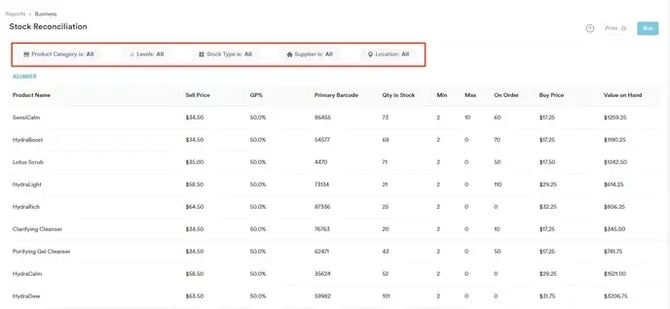
HINWEIS: Alle an den Filtern vorgenommenen Änderungen werden automatisch in den Berichtsdaten im unteren Bereich des Bildschirms angezeigt. Wenn Sie die Daten aktualisieren möchten, klicken Sie auf die Schaltfläche „Ausführen" oben rechts auf dem Bildschirm.
Schritt 4: Die Daten überprüfen
Sobald Sie die Filter angepasst haben, können Sie die benötigten Daten auf dem Bildschirm einsehen.
Dies sind einige der angezeigten Daten:
- Produktname: zeigt den Namen des Produkts an
- Verkaufspreis: zeigt den Einzelhandelspreis des Produkts an
- GP%: Bruttogewinnspanne, zeigt an, wie viel Gewinn Sie durch den Verkauf eines Produkts erzielen
- Primärer Barcode: der Hauptbarcode, der dem Produkt zugeordnet ist
- Menge auf Lager: gibt die Menge der derzeit in Ihrem Bestand verfügbaren Produkte an.
- Min: Zeigt die Mindestmenge an Produkten, die auf Lager gehalten werden sollte, um einen Lagerausfall zu vermeiden.
- Max: Zeigt die Höchstmenge an Produkten, die auf Lager gehalten werden sollte, um eine Überbevorratung zu vermeiden.
- In Bestellung: Zeigt die Menge der Produkte an, die Sie bestellt, aber noch nicht erhalten haben.
- Einkaufspreis: Gibt den Preis an, den Sie für den Kauf des Produkts bei Ihrem Lieferanten zahlen.
- Bestandswert: Zeigt die Gesamtkosten der derzeit auf Lager befindlichen Produkte auf Basis des Einkaufspreises an.
Schritt 5: Die Daten drucken
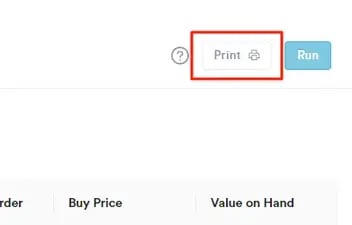
Um die Daten aus diesem Bericht zu drucken, klicken Sie einfach auf die Schaltfläche „Drucken" oben rechts auf dem Bildschirm.
Wenn Sie diese Schritte befolgen, können Sie den Bestandsabgleichsbericht ganz einfach erstellen.
Für weitere Anleitungen, sehen Sie sich die unten stehenden verwandten Artikel an, wählen Sie zusätzliche Anleitungen aus oder nutzen Sie die Suchleiste oben auf der Seite. Diese Anleitungen helfen Ihnen, das Beste aus Ihrem Pabau-Konto herauszuholen.
Um Ihnen zusätzlich dabei zu helfen, Ihr Pabau-Konto vollständig zu nutzen und zu verstehen, empfehlen wir Ihnen, die zusätzlichen Anleitungen und Ressourcen der Pabau Academy zu erkunden. Sie bietet ausführliche Video-Tutorials und Lektionen, die eine ganzheitliche Lernerfahrung ermöglichen und Sie mit den wesentlichen Fähigkeiten für den Erfolg mit Pabau ausstatten.