
Dieser Artikel erklärt, wie Sie Ihren „Meine Aktivitäten“-Bericht in Pabau erstellen können.
Der Bericht „Meine Aktivitäten“ verfolgt und zeigt Aufgaben, Termine und andere Aktivitäten an, die Mitarbeitern innerhalb eines bestimmten Zeitraums zugewiesen wurden.
Um mehr über Aktivitäten in Pabau zu erfahren, lesen Sie diesen Artikel.
Schritt 1: Zu Analytics navigieren
Melden Sie sich zunächst mit Ihren Anmeldedaten bei Ihrem Pabau-Konto an. Navigieren Sie anschließend zum linken Seitenmenü, wo Sie den Reiter Analytics finden. Klicken Sie darauf, um ihn zu erweitern, und „Berichte“ wird angezeigt.

Schritt 2: „Meine Aktivitäten“-Bericht erstellen
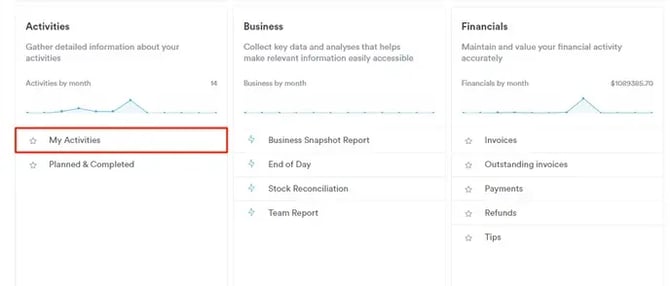
Im Abschnitt „Activities“ finden Sie den vorgefertigten Bericht „Meine Aktivitäten“. Klicken Sie auf den Berichtsnamen, um fortzufahren.
Schritt 3: Filter anpassen
Wenn Sie Ihren Bericht eingrenzen möchten, können Sie Filter hinzufügen und anpassen, um sich genau auf das zu konzentrieren, was Sie benötigen.
Jeder Filter besteht aus vier Elementen – Objekt, Feld, Operator und Wert.
Im Screenshot unten sehen Sie ein Beispiel für die vier Elemente im Bericht „Meine Aktivitäten“.
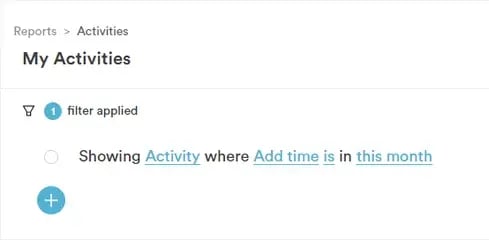
- Objekt: Dies ist der Gegenstand, auf den Sie sich konzentrieren („Activity“).
- Feld: Dies ist das spezifische Detail, das Sie interessiert („Add time“).
- Operator: Dies zeigt, wie sich das Feld auf den Wert bezieht („is“).
- Wert: Dies sind die konkreten Daten, die Sie sich ansehen („this month“).
Jedes dieser Elemente kann angepasst werden, indem Sie darauf klicken und eine andere Option auswählen.
Um beispielsweise alle Aktivitäten für dieses Jahr anzuzeigen, ändern Sie den Wert auf „this year“, um diese einzuschließen.
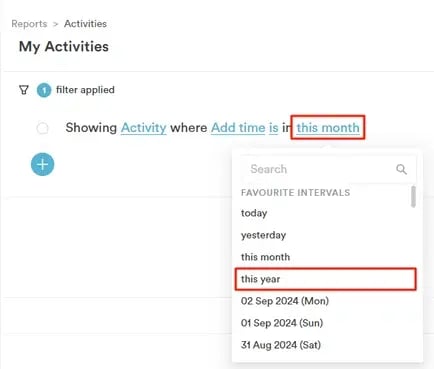
Dieses Beispiel zeigt nur einige der Optionen. Das System bietet viele Filter, die Sie kombinieren können, um detaillierte, individuelle Berichte zu erstellen.
HINWEIS: Alle an den Filtern vorgenommenen Änderungen werden automatisch in den Berichtsdaten im unteren Bildschirmbereich angezeigt. Wenn Sie die Daten aktualisieren möchten, klicken Sie oben rechts auf die Schaltfläche „Run“.
Schritt 4: Filter hinzufügen, bearbeiten und löschen
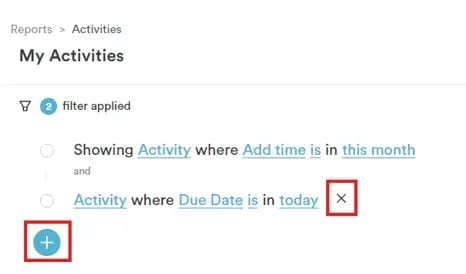
- Einen neuen Filter hinzufügen: Um einen zusätzlichen Filter einzuführen, klicken Sie auf das Pluszeichen (+) unterhalb Ihrer aktuellen Filter. Geben Sie anschließend die Details für Ihren neuen Filter an.
- Einen bestehenden Filter bearbeiten: Suchen Sie den Filter, den Sie ändern möchten. Klicken Sie direkt auf das Element, das Sie anpassen möchten (z. B. Objekt, Feld, Operator oder Wert). Ein Dropdown-Menü erscheint; wählen Sie die gewünschte neue Option. Ihre Änderungen sollten automatisch gespeichert werden, oder Sie müssen möglicherweise auf eine Schaltfläche „Update“ oder „Apply Filters“ klicken.
- Einen Filter entfernen: Um einen Filter zu löschen, bewegen Sie den Mauszeiger einfach darüber. Ein „X“-Symbol erscheint; klicken Sie darauf, um den Filter zu entfernen.
Schritt 5: Daten überprüfen
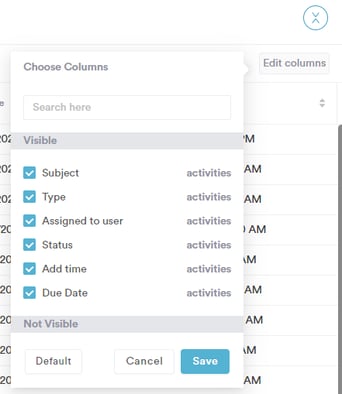
Sobald Sie die Filter angepasst haben, können Sie die Daten in einer Listenansicht anzeigen. Sie können zusätzliche Spalten hinzufügen, um weitere spezifische Details anzuzeigen.
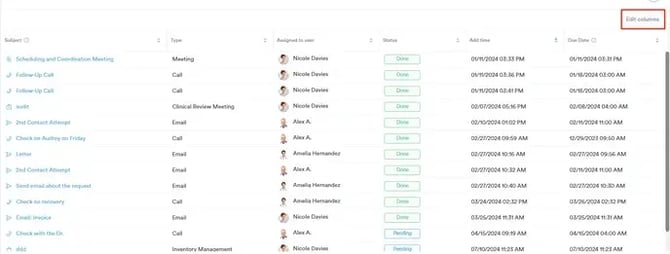
Zu den Spalten gehören unter anderem:
- Subject: ermöglicht Ihnen die Anzeige des Betreffs der Aktivität
- Type: zeigt den Aktivitätstyp an. Um mehr über Termintypen zu erfahren, lesen Sie diesen Artikel
- Assigned to User: zeigt an, welchem Mitarbeiter die Aktivität zugewiesen ist
- Status: zeigt den Status der Aktivität an
- Add time: zeigt an, wann diese Aktivität erstellt wurde
- Due Date: gibt an, bis wann der Termin abgeschlossen sein sollte, bzw. die Frist für diese Aktivität
Schritt 6: Daten exportieren
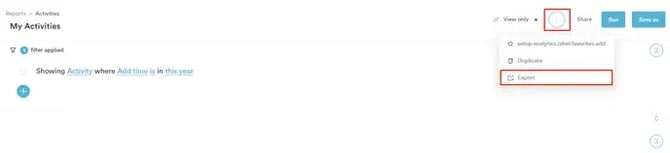
Um die Daten aus diesem Bericht zu exportieren, klicken Sie einfach auf die drei Punkte oben rechts auf dem Bildschirm, um die Schaltfläche „Export“ anzuzeigen.
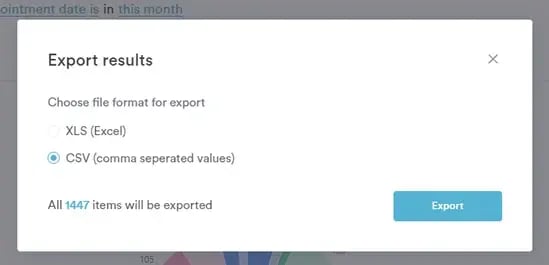
Sobald Sie auf Export klicken, öffnet sich ein Fenster, in dem Sie wählen können, die Daten als Excel- oder CSV-Datei zu exportieren.
Mit diesen Schritten können Sie ganz einfach Ihren „Meine Aktivitäten“-Bericht erstellen.
Weitere Anleitungen finden Sie in den unten verlinkten verwandten Artikeln. Wählen Sie weitere Anleitungen aus oder nutzen Sie die Suchleiste oben auf der Seite. Diese Anleitungen helfen Ihnen dabei, das Beste aus Ihrem Pabau-Konto herauszuholen.
Um Ihr Pabau-Konto zudem optimal zu nutzen und besser zu verstehen, empfehlen wir Ihnen, die zusätzlichen Anleitungen und Ressourcen der Pabau Academy zu erkunden. Dort finden Sie ausführliche Video-Tutorials und Lektionen, die ein ganzheitliches Lernerlebnis bieten und Ihnen die notwendigen Fähigkeiten vermitteln, um mit Pabau erfolgreich zu sein.