
In diesem Leitfaden zeigen wir Ihnen, wie Sie Behandlungsnotiz-Vorlagen für die KI-Nutzung formatieren. Eine zentrale Voraussetzung ist das Einfügen einer Komponente „Lange Antwort“, da diese es dem KI-Tool ermöglicht, innerhalb der Behandlungsnotizen ordnungsgemäß zu funktionieren.
Schritt 1: Zum Setup navigieren
Melden Sie sich zunächst bei Ihrem Pabau-Konto an, indem Sie Ihre Anmeldedaten verwenden. Navigieren Sie dann zur Setup-Seite, indem Sie auf das Zahnrad-Symbol im linken Seitenmenü klicken. Suchen Sie im Bereich Klinisch die Medizinischen Formularvorlagen.
Schritt 2: Eine neue Formularvorlage erstellen
Sobald Sie sich auf der Seite Medizinische Formulare befinden, klicken Sie auf die Schaltfläche „Formular erstellen“ oben rechts im Bildschirm, um zu beginnen. Sie werden aufgefordert, eine unserer angebotenen Vorlagen auszuwählen oder das Formular selbst zu erstellen. Wählen Sie in diesem Fall Leere Vorlage.
HINWEIS: Es ist nicht zwingend erforderlich, ein komplett neues Behandlungsnotiz-Formular zu erstellen, um das KI-Tool in Behandlungsnotizen zu nutzen. Folgen Sie einfach den unten beschriebenen Schritten zum Hinzufügen einer Formularkomponente, um eine Komponente „Lange Antwort“ zu Ihrer bestehenden Behandlungsnotiz-Vorlage hinzuzufügen.
Schritt 3: Formulareinstellungen konfigurieren
Beginnen Sie im Formular-Builder damit, alle notwendigen Felder zu Ihrem Behandlungsformular hinzuzufügen, wie z. B. Kundenname, Datumsfelder und weitere, genau so, wie Sie es beim Erstellen jedes anderen medizinischen Formulars tun würden. Dieser Leitfaden hebt speziell die Komponente „Lange Antwort“ hervor, da sie unerlässlich ist, um das KI-Tool innerhalb von Behandlungsnotizen zu aktivieren.
Um die Komponente „Lange Antwort“ in eine Behandlungsnotiz-Vorlage einzufügen, klappen Sie im Formular-Builder zunächst den Tab Allgemein oben links im Bildschirm auf. Hier müssen Sie Ihrem Formular einen Namen geben und Behandlungsformular als Formulartyp auswählen.
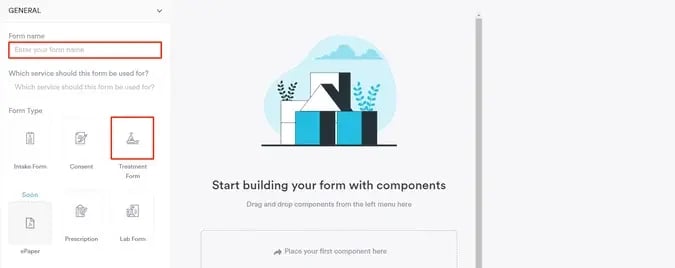
Öffnen Sie anschließend den Tab Komponenten, um Elemente zu Ihrem Formular hinzuzufügen. Ziehen Sie die Komponente „Lange Antwort“ per Drag & Drop oder klicken Sie darauf, um sie dem Formular hinzuzufügen – dies ist ein entscheidender Schritt, da der KI Care Agent nur innerhalb einer Komponente „Lange Antwort“ funktioniert.
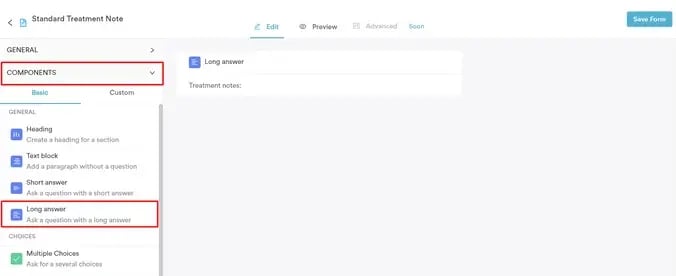
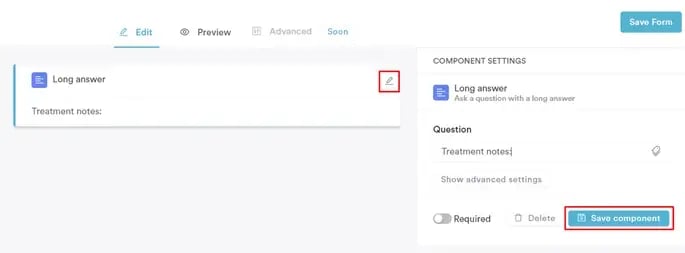
Sobald die Komponente „Lange Antwort“ auf dem Bildschirm angezeigt wird, bewegen Sie den Mauszeiger darüber, um in der rechten oberen Ecke ein Bearbeiten-Symbol anzuzeigen.
Klicken Sie auf das Stift-Symbol, um die Komponente zu bearbeiten und eine Frage hinzuzufügen, die die Antwort des KI-Tools in diesem Bereich anleiten soll. Klicken Sie abschließend auf die Schaltfläche „Komponente speichern“, um Ihre Änderungen zu bestätigen.
Schritt 4: Änderungen speichern
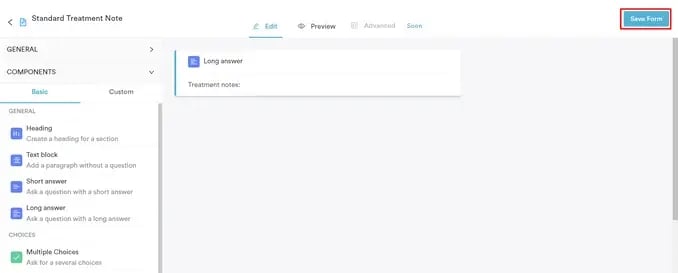
Nachdem Sie das Formular konfiguriert haben, klicken Sie auf die Schaltfläche „Speichern“ oben rechts, um die Behandlungsnotiz zu speichern.
Indem Sie diese Schritte befolgen, können Sie den KI Care Agent in Ihre Behandlungsnotizen einbinden, indem Sie sicherstellen, dass eine Komponente „Lange Antwort“ verwendet wird – entweder durch Hinzufügen zu einer neuen oder einer bestehenden Vorlage.
Für weitere Leitfäden sehen Sie sich die verwandten Artikel unten an, wählen Sie zusätzliche Leitfäden aus, oder nutzen Sie die Suchleiste oben auf der Seite. Diese Leitfäden helfen Ihnen, das Beste aus Ihrem Pabau-Konto herauszuholen.
Um Ihr Pabau-Konto zudem vollständig nutzen und verstehen zu können, empfehlen wir Ihnen, die zusätzlichen Leitfäden und Ressourcen der Pabau Academy zu erkunden. Sie bietet ausführliche Video-Tutorials und Lektionen für eine ganzheitliche Lernerfahrung, die Ihnen die wesentlichen Fähigkeiten für den Erfolg mit Pabau vermittelt.