
In diesem Artikel erfahren Sie, wie Sie die Liste der Fälle mithilfe der KPI-Kacheln, der Filter für Inhaber, Standort und Datum, der Suche sowie der Spaltensortierung auf die für Sie relevanten Fälle eingrenzen.
HINWEIS: Fälle sind Teil des Plans Care Plus. Wenn Sie Fälle nicht unter Kunden in der Seitenleiste sehen, wenden Sie sich an Ihren Account Manager, um ein Upgrade zu besprechen.
Schritt 1: Verwenden Sie die KPI-Kacheln
Die fünf Kacheln oben im Fälle-Bildschirm dienen sowohl als Übersicht als auch als Filter. Klicken Sie auf eine Kachel, um nur diese Fälle anzuzeigen; klicken Sie erneut darauf, um die Auswahl aufzuheben.

Fälle, Offen, Markiert, Warnungen und Erledigt
- Fälle — alle Fälle, die Sie sehen können.
- Offen — Fälle, an denen noch gearbeitet wird.
- Markiert — zu lange offen, gemessen am Schwellenwert, den Ihre Praxis festgelegt hat.
- Warnungen — in letzter Zeit keine Aktivität, basierend auf denselben Einstellungen.
- Erledigt — abgeschlossene Fälle.
TIPP: Markiert und Warnungen zählen nur Fälle, die noch offen sind, und nur, wenn die KPI-Einstellung aktiviert ist. Siehe Wie Sie Fallmarkierungen und Warnungen konfigurieren.
Schritt 2: Nach Fallinhaber filtern
Klicken Sie auf Fallinhaber und wählen Sie einen oder mehrere Mitarbeiter aus. Ihr eigener Name ist zur besseren Übersicht oben in der Liste angeheftet.

Ihr eigener Name ist oben in der Inhaberliste angeheftet
Schritt 3: Nach Standort filtern
Klicken Sie auf Standort auswählen, aktivieren Sie die gewünschten Standorte und klicken Sie auf Speichern. Alle löschen entfernt die Auswahl.

Wählen Sie einen oder mehrere Standorte aus und klicken Sie dann auf Speichern
Schritt 4: Nach Datum filtern
Klicken Sie auf Gesamter Zeitraum, um die Liste nach dem Erstellungsdatum der Fälle einzugrenzen. Wählen Sie Heute, Gestern, Letzte 7 Tage, Letzte 30 Tage, Dieser Monat, Letzter Monat oder Benutzerdefinierter Zeitraum und klicken Sie dann auf Anwenden.

Voreingestellte Zeiträume oder ein eigener benutzerdefinierter Zeitraum
Schritt 5: Suchen und sortieren
Das Suchfeld über der Liste durchsucht Fallnummer, Typ, Standort, Fallinhaber und Kundenname. Klicken Sie auf eine beliebige Spaltenüberschrift, um danach zu sortieren, und klicken Sie erneut darauf, um die Reihenfolge umzukehren.
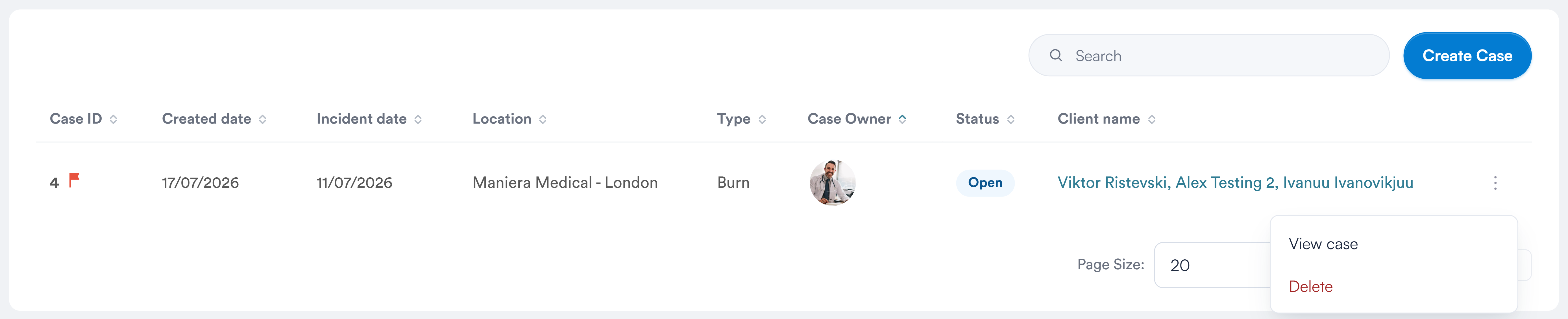
Jede Spaltenüberschrift kann sortiert werden
Verwenden Sie unten Seitengröße, um 20, 50 oder 100 Fälle pro Seite anzuzeigen.
Warum kann ich einen Fall nicht sehen, den ein Kollege sehen kann?
HINWEIS: Sie sehen nur Fälle für die Standorte, denen Ihr Benutzerkonto zugewiesen ist. Wenn ein Kollege einen Fall sehen kann, den Sie nicht sehen können, gehört dieser zu einem Standort, der nicht in Ihrem Profil hinterlegt ist — ein Administrator kann diesen unter Team → Benutzer hinzufügen.
HINWEIS: Wenn Ihre Filter alles ausschließen, wird „Keine Fälle entsprechen den aktuellen Filtern.“ angezeigt. Löschen Sie die Filter und die KPI-Kachel, um wieder die vollständige Liste zu sehen.
War dieser Leitfaden hilfreich? Lassen Sie es uns wissen, indem Sie unten abstimmen – Ihr Feedback hilft uns, klarere Artikel zu schreiben.
Für weitere Leitfäden durchstöbern Sie die verwandten Artikel unten oder verwenden Sie die Suchleiste oben auf der Seite. Sie können sich auch unsere Video-Lernreihe, die Pabau Academy, ansehen oder die Support-Seite für weitere Hilfe besuchen.