
In diesem Artikel erfahren Sie, wie Sie den Namen, die Mitarbeiter oder die Freigabeeinstellungen einer bestehenden Kalendervoreinstellung aktualisieren oder sie löschen, wenn Sie sie nicht mehr benötigen.
Schritt 1: Navigieren Sie zum Kalender
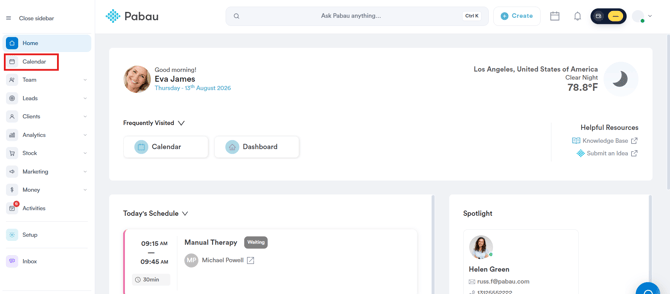
Melden Sie sich zunächst mit Ihren Anmeldedaten bei Ihrem Pabau-Konto an. Klicken Sie in der linken Seitenleiste auf Kalender.
Schritt 2: Filter öffnen
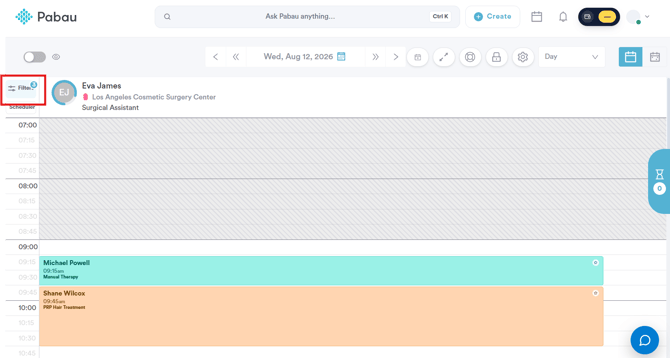
Klicken Sie im Kalender oben links auf Filter.
Schritt 3: Filter einrichten
Klicken Sie oben rechts im Bedienfeld auf Voreinstellung, um Voreinstellungen zu verwalten.
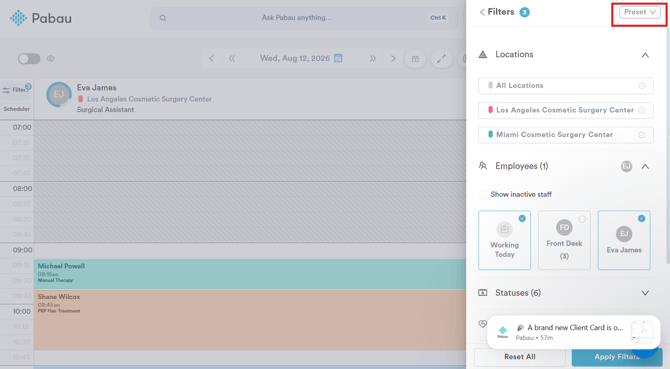
HINWEIS: Wenn Sie noch keine Voreinstellung erstellt haben, folgen Sie zunächst dieser Anleitung und kehren Sie anschließend hierher zurück, um sie zu bearbeiten.
Schritt 4: Voreinstellung bearbeiten
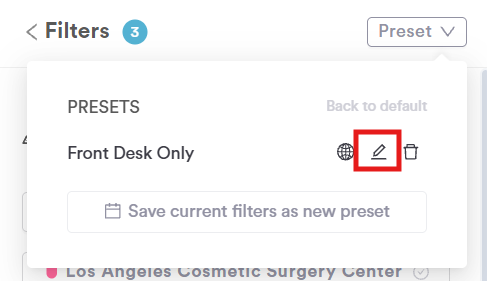
Klicken Sie auf das Stiftsymbol neben der Voreinstellung, die Sie aktualisieren möchten. Dadurch öffnet sich das Fenster Voreinstellung bearbeiten, das bereits mit den aktuellen Einstellungen ausgefüllt ist:
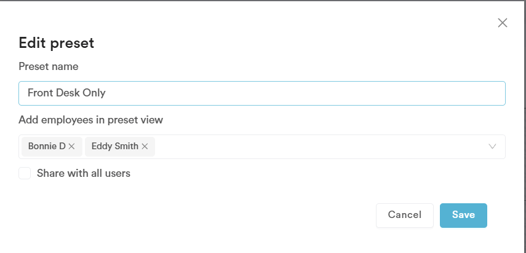
- Name der Voreinstellung — aktualisieren Sie bei Bedarf den Namen.
- Mitarbeiter zur Voreinstellungsansicht hinzufügen — fügen Sie Mitarbeiter hinzu oder entfernen Sie sie. Vorhandene Mitarbeiter werden als Tags mit einem × zum Entfernen angezeigt; verwenden Sie das Dropdown-Menü, um weitere hinzuzufügen.
- Mit allen Benutzern teilen — aktivieren oder deaktivieren Sie dies, um festzulegen, ob die Voreinstellung Ihrem gesamten Team oder nur Ihnen zur Verfügung steht.
Klicken Sie auf Speichern, um Ihre Änderungen zu übernehmen, oder auf Abbrechen, um sie zu verwerfen.
Schritt 5: Voreinstellung löschen (optional)
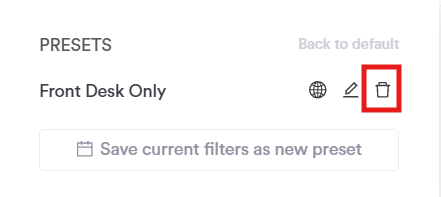
Wenn Sie eine Voreinstellung nicht mehr benötigen, klicken Sie im Voreinstellungs-Dropdown-Menü auf das Papierkorbsymbol daneben, um sie zu entfernen. Dies kann nicht rückgängig gemacht werden.
Wenn Sie diese Schritte befolgen, können Sie Ihre gespeicherten Kalenderfilter-Voreinstellungen in Pabau aktuell halten, während sich Ihr Team oder Ihr Arbeitsablauf ändert.
War diese Anleitung hilfreich? Lassen Sie es uns wissen, indem Sie unten abstimmen – Ihr Feedback hilft uns, klarere Artikel zu schreiben.
Weitere Anleitungen finden Sie in den verwandten Artikeln unten, oder nutzen Sie die Suchleiste oben auf der Seite. Sie können sich auch unsere Videoreihe, die Pabau Academy, ansehen oder die Support-Seite für weitere Hilfe besuchen.