
In diesem Leitfaden erfahren Sie, wie Sie ein bestehendes Paket in den Tabs Allgemein, Preise, Verfügbarkeit und Standorte bearbeiten.
Beim Bearbeiten wird derselbe vierstufige Einrichtungsassistent verwendet wie beim Erstellen eines Pakets, sodass Sie jederzeit jedes Detail anpassen können.
Schritt 1: Navigieren Sie zu Pakete
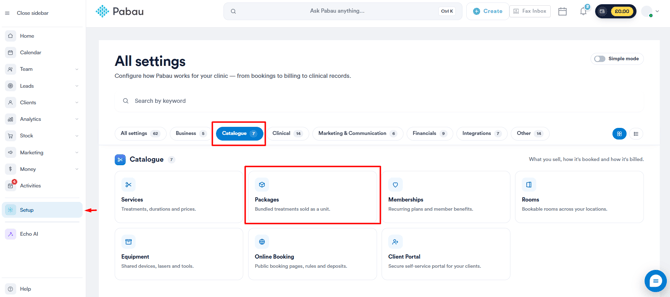
Melden Sie sich zunächst in Ihrem Pabau-Konto an. Klicken Sie im linken Seitenmenü auf Setup und wählen Sie dann unter „Katalog" Pakete aus. Klicken Sie auf der Seite Pakete auf den Namen des Pakets, das Sie bearbeiten möchten.
Schritt 2: Bearbeiten Sie den Tab Allgemein
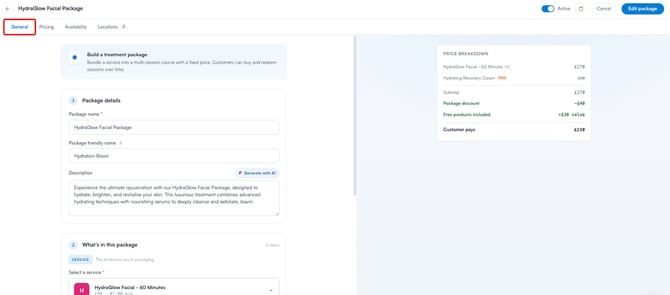
- Paketname: Ändern Sie den internen Namen des Pakets.
- Anzeigename des Pakets: Aktualisieren Sie den Namen, den Kunden bei der Online-Buchung sehen.
- Beschreibung: Aktualisieren oder ergänzen Sie eine Beschreibung, oder generieren Sie eine neue mit „Mit KI generieren".
- Leistung: Ändern Sie die im Paket enthaltene Leistung.
- Sitzungsanzahl: Passen Sie die Gesamtzahl der Sitzungen an.
- Einlösung von Sitzungen: Wechseln Sie zwischen „Nur Paketleistung" und „Beliebige Leistung".
- Enthaltene Produkte: Fügen Sie kostenlose Mitnahmeartikel hinzu oder entfernen Sie sie.
- Gültigkeitszeitraum: Ändern Sie, wie lange Kunden Zeit haben, ihre Sitzungen einzulösen.
Schritt 3: Bearbeiten Sie den Tab Preise
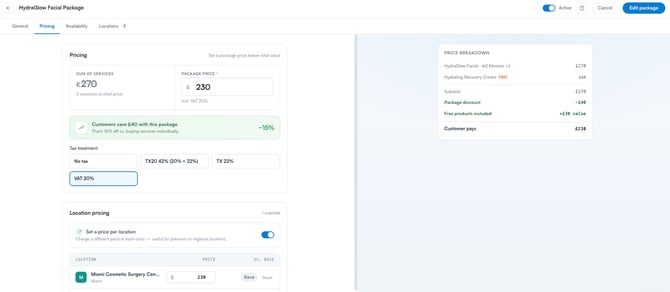
- Paketpreis: Aktualisieren Sie den Preis, den Kunden zahlen; die Ersparnis wird automatisch neu berechnet.
- Steuerbehandlung: Ändern Sie die auf das Paket angewendete Steuer.
- Standortpreise: Legen Sie einen abweichenden Preis pro Klinik fest, aktualisieren oder entfernen Sie ihn.
Schritt 4: Bearbeiten Sie den Tab Verfügbarkeit
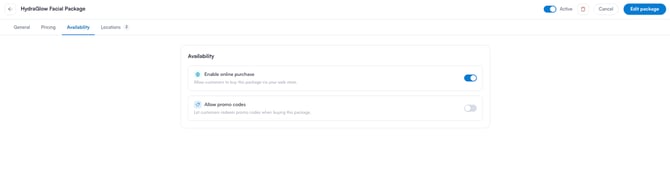
- Online-Kauf aktivieren: Legen Sie fest, ob das Paket über die Online-Buchung gekauft werden kann.
- Promo-Codes zulassen: Legen Sie fest, ob Kunden beim Bezahlen Promo-Codes anwenden können.
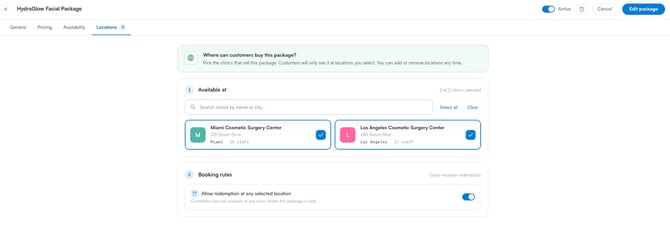
Schritt 5: Bearbeiten Sie den Tab Standorte
- Verfügbar bei: Ändern Sie, welche Kliniken das Paket verkaufen.
- Buchungsregeln: Legen Sie fest, ob Sitzungen an jedem ausgewählten Standort eingelöst werden können.
Schritt 6: Speichern Sie Ihre Änderungen
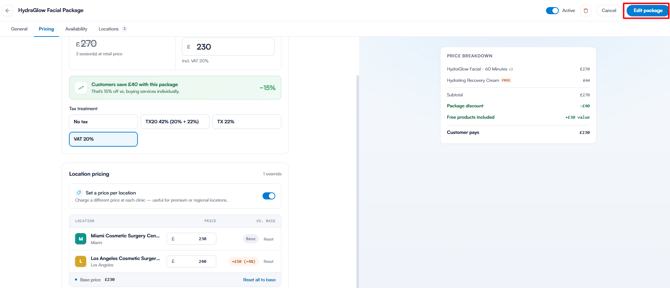
Stellen Sie sicher, dass der Schalter Aktiv oben rechts aktiviert ist, und klicken Sie dann auf die Schaltfläche „Paket bearbeiten" oben rechts, um Ihre Änderungen zu speichern.
HINWEIS: Sie können mehr zu diesem Thema auch in einer Lektion der Pabau Academy erfahren. Zusätzlich empfehlen wir Ihnen, unseren Artikel Pakete zu lesen, um dieses Thema noch vertiefter zu erkunden.
Weitere Leitfäden finden Sie in den verwandten Artikeln unten. Wählen Sie zusätzliche Leitfäden aus oder nutzen Sie die Suchleiste oben auf der Seite. Diese Leitfäden helfen Ihnen, das Beste aus Ihrem Pabau-Konto herauszuholen.
Um Ihr Pabau-Konto zudem optimal zu nutzen und noch besser zu verstehen, empfehlen wir Ihnen, die zusätzlichen Leitfäden und Ressourcen der Pabau Academy zu nutzen. Sie bietet ausführliche Video-Tutorials und Lektionen für ein ganzheitliches Lernerlebnis, das Sie mit den wesentlichen Fähigkeiten für Ihren Erfolg mit Pabau ausstattet.