
Dieser Artikel bietet eine Anleitung zum Bearbeiten von Kundendaten in Pabau. Es gibt zwei praktische Methoden, um Kundeninformationen zu aktualisieren – direkt über die Kundenkarte oder über die Kundenliste.
Dieser Artikel behandelt die neue Kundenkarte, die ab August 2026 für ausgewählte Kliniken verfügbar ist. Wenn Ihre Kundenkarte anders aussieht, lesen Sie stattdessen den Leitfaden Bearbeiten eines Kunden (Klassisch).
1. Über die Kundenkarte
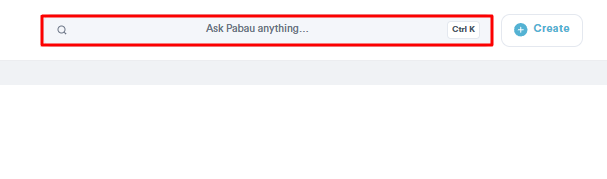
Melden Sie sich bei Ihrem Pabau-Konto an und nutzen Sie die Suchleiste oben auf dem Bildschirm, um den Kunden zu finden, dessen Informationen Sie bearbeiten möchten, und öffnen Sie dann dessen Kundenkarte.
- Ein bestimmtes Feld bearbeiten:
Fahren Sie im Bereich „Details“ auf der linken Seite der Karte mit der Maus über das Feld, das Sie bearbeiten möchten, und klicken Sie auf das erscheinende Stift-Symbol (Sie können auch direkt auf den Wert klicken). Nehmen Sie Ihre Änderung vor und klicken Sie dann auf „Speichern“.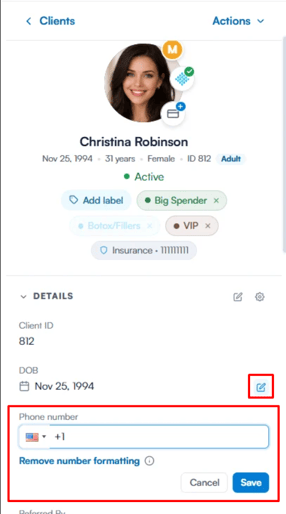
HINWEIS: Das Feld „Kunden-ID“ kann nicht bearbeitet werden.
- Alle Felder bearbeiten:
Klicken Sie auf das Stift-Symbol neben der Überschrift „Details“, um das vollständige Bearbeitungsformular zu öffnen, in dem Sie alle Felder an einem Ort aktualisieren können.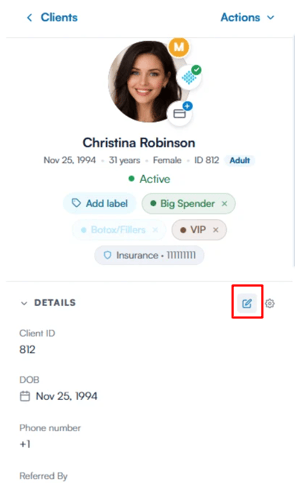
- Kundenfoto anpassen:
Fahren Sie mit der Maus über das Foto des Kunden und klicken Sie auf „Bearbeiten“. Klicken Sie im Pop-up-Fenster auf „Foto auswählen“, um ein neues Bild hochzuladen (ein quadratisches JPG oder PNG mit bis zu 5 MB eignet sich am besten), und klicken Sie dann auf „Speichern“.
2. Über die Kundenliste
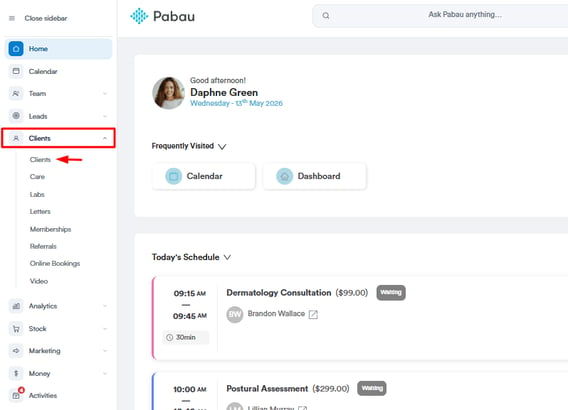
Gehen Sie im linken Seitenmenü zu Kunden und klicken Sie dann erneut auf Kunden.
- Wählen Sie die zu bearbeitenden Kunden aus:
Aktivieren Sie das Kontrollkästchen neben dem/den Kunden, den/die Sie bearbeiten möchten, und klicken Sie dann auf das Stift-Symbol, das neben „X ausgewählt“ oberhalb der Liste erscheint. Dadurch wird das Massenbearbeitungs-Panel geöffnet.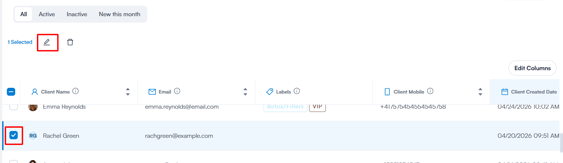
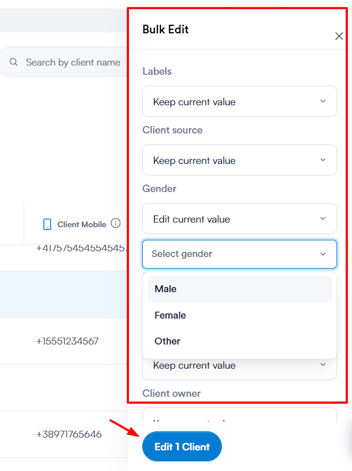
Im Massenbearbeitungs-Panel ist jedes Feld standardmäßig auf „Aktuellen Wert beibehalten“ eingestellt. Klicken Sie auf das Dropdown-Menü neben dem Feld, das Sie ändern möchten (z. B. Labels, Kundenquelle, Geschlecht, Kundenstandort, Aktiv oder Kundeninhaber), und wählen Sie den neuen Wert aus.
- Änderungen bestätigen:
Klicken Sie auf „1 Kunde bearbeiten“ (die Schaltfläche zeigt die Anzahl der ausgewählten Kunden an, z. B. „3 Kunden bearbeiten“), um die Änderungen anzuwenden.
HINWEIS: Über die Kundenliste kann nur eine festgelegte Liste von Feldern – einschließlich Ihrer benutzerdefinierten Felder – in einem Massenvorgang bearbeitet werden. Um andere Details zu ändern, öffnen Sie die Kundenkarte.
Indem Sie diese Schritte befolgen, können Sie Kundeninformationen in Pabau aktualisieren und verwalten und so sicherstellen, dass Ihre Datensätze stets korrekt und aktuell sind.
HINWEIS: Wir empfehlen Ihnen, unseren Artikel Kunden zu lesen, um dieses Thema noch genauer kennenzulernen.
War dieser Leitfaden hilfreich? Lassen Sie es uns wissen, indem Sie unten abstimmen – Ihr Feedback hilft uns, klarere Artikel zu verfassen.
Für weitere Anleitungen durchsuchen Sie die verwandten Artikel unten oder nutzen Sie die Suchleiste oben auf der Seite. Sie können sich auch unsere Video-Lernreihe, die Pabau Academy, ansehen oder die Support-Seite für weitere Hilfe besuchen.