
Dieser Artikel bietet detaillierte Schritte, wie Sie einen Kunden archivieren können, ohne ihn aus Ihrem Pabau-Konto zu entfernen.
Dieser Artikel behandelt die neue Kundenkarte, die ab August 2026 für ausgewählte Kliniken verfügbar ist. Wenn Ihre Kundenkarte anders aussieht, lesen Sie stattdessen die Anleitung So deaktivieren Sie einen Kunden (Classic).
Schritt 1: Navigieren Sie zur Kundenkarte
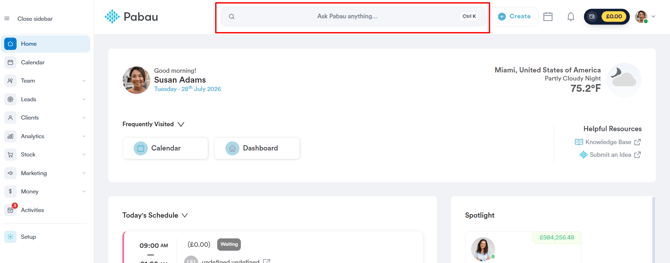
Melden Sie sich bei Ihrem Pabau-Konto an und navigieren Sie über die Suchleiste oben auf dem Bildschirm zur Kundenkarte des Kunden, den Sie deaktivieren möchten.
Schritt 2: Klicken Sie auf die Statusanzeige
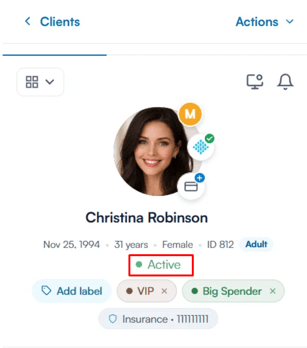
Direkt unter dem Namen des Kunden im Tab Persönlich sehen Sie eine Statusanzeige, die anzeigt, ob der Kunde derzeit Aktiv oder Inaktiv ist. Klicken Sie darauf, um den Status des Kunden zu ändern.
Schritt 3: Bestätigen Sie die Deaktivierung
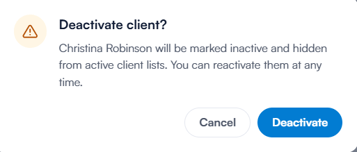
Ein Bestätigungsfenster erscheint und erklärt, dass der Kunde als inaktiv markiert und aus den aktiven Kundenlisten ausgeblendet wird. Klicken Sie auf Deaktivieren, um zu bestätigen.
Der Kunde ist nun als inaktiv markiert. Sie können ihn jederzeit reaktivieren, indem Sie erneut auf die Statusanzeige klicken und dann auf Reaktivieren klicken.
Um den Status eines Kunden zu ändern, benötigen Sie die Berechtigung, Kunden zu bearbeiten. Wenn der Kunde Blockiert ist, kann der Status nicht über die Statusanzeige geändert werden - verwalten Sie die Blockierung stattdessen über das Menü Aktionen oben auf der Kundenkarte.
Inaktive Kunden werden bei der Verwendung der Suchleiste nicht angezeigt. Um sie zu finden, führen Sie eine erweiterte Suche durch und aktivieren Sie das Kontrollkästchen „Inaktive Kunden anzeigen“.
In der Funktion Kunden werden standardmäßig sowohl aktive als auch inaktive Kunden angezeigt, wobei inaktive Kunden ausgegraut dargestellt werden. Verwenden Sie die Filter-Pills Aktiv und Inaktiv oberhalb der Liste, um nur einen Status anzuzeigen.
HINWEIS: Wir empfehlen Ihnen, unseren Artikel Kunden zu lesen, um dieses Thema genauer zu erkunden.
War dieser Leitfaden hilfreich? Lassen Sie es uns wissen, indem Sie unten abstimmen - Ihr Feedback hilft uns, klarere Artikel zu schreiben.
Für weitere Anleitungen durchsuchen Sie die verwandten Artikel unten oder verwenden Sie die Suchleiste oben auf der Seite. Sie können sich auch unsere Video-Lernreihe, die Pabau Academy, ansehen oder die Support-Seite für weitere Hilfe besuchen.