
In diesem Artikel zeigen wir Ihnen Schritt für Schritt, wie Sie die Kunden-Detail-Seitenleiste in der Kundenkarte anpassen können.
Dieser Artikel behandelt die neue Kundenkarte, die ab August 2026 für ausgewählte Kliniken verfügbar ist. Wenn Ihre Kundenkarte anders aussieht, lesen Sie stattdessen die Anleitung So passen Sie die Detail-Seitenleiste in der Kundenkarte an (Klassisch).
Die Detail-Seitenleiste ist der linke Bereich der Kundenkarte, in dem die Kundendaten und benutzerdefinierten Felder angezeigt werden. Sie können die Felder und Abschnitte neu anordnen und einen Abschnitt oben anheften — das Layout wird für Ihr Login gespeichert.
Schritt 1: Zu Felder navigieren
Gehen Sie im linken Menü auf Setup. Klicken Sie dort im Bereich Business auf Felder.
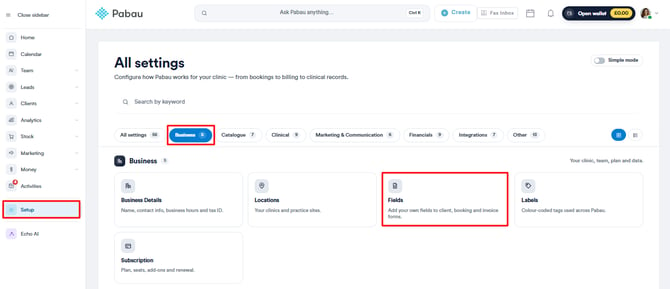
Schritt 2: Die Option „Detail-Seitenleiste anpassen“ finden
Im Bereich Felder finden Sie die Option Detail-Seitenleiste anpassen. Diese dient nur zur Information, da die Seitenleiste ausschließlich direkt aus einer Kundenkarte angepasst werden kann. Um Änderungen vorzunehmen, öffnen Sie stattdessen die Karte eines Kunden — siehe Schritt 3 unten.
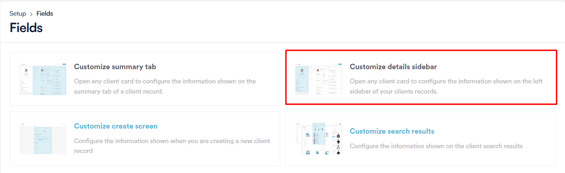
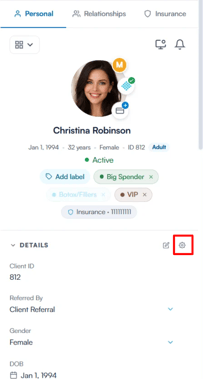
Schritt 3: Kundendaten aufrufen
Öffnen Sie die Kundenkarte, bei der Sie Änderungen vornehmen möchten, und sehen Sie sich den Bereich der Kundendaten auf der linken Seite an. Um mit der Neuanordnung der Felder zu beginnen, klicken Sie auf das Zahnrad-Symbol (Einstellungen) bei der Überschrift DETAILS — der Tooltip lautet Abschnittsreihenfolge anpassen.
HINWEIS: Weitere Informationen zur Kundenkarte und den verfügbaren Optionen finden Sie in diesem Artikel.
Schritt 4: Die Detail-Seitenleiste anpassen
Sobald Sie sich im Anpassungsmodus befinden, sehen Sie neben jedem Feld unter DETAILS einen Ziehpunkt (Drag-and-Drop-Griff). Ziehen Sie ein Feld einfach nach oben oder unten, um seine Position innerhalb des Abschnitts zu ändern.
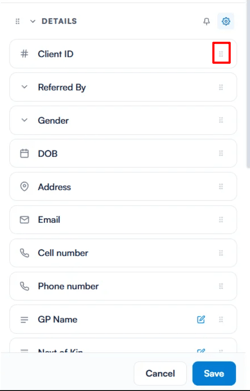
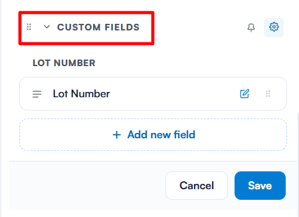
Scrollen Sie weiter nach unten, um den Bereich BENUTZERDEFINIERTE FELDER zu sehen. Sie können die Felder darin auf die gleiche Weise neu anordnen und auch die beiden Abschnitte selbst neu anordnen, indem Sie eine Abschnittsüberschrift ziehen. Felder können nicht zwischen Abschnitten verschoben werden.
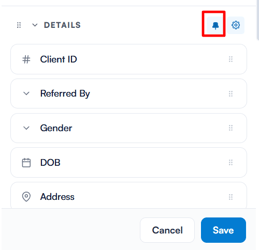
Zusätzlich können Sie einen Abschnitt oben anheften, um ihn leichter zugänglich und besser sichtbar zu machen, indem Sie auf das Pin-Symbol neben dem Abschnittsnamen klicken.
TIPP: Während der Anpassung können Sie auch am unteren Ende eines Abschnitts auf Neues Feld hinzufügen klicken, um ein neues Feld zu erstellen.
Wenn Sie mit der Neuanordnung fertig sind, klicken Sie unten im Panel auf Speichern und bestätigen Sie im Dialogfeld Feldreihenfolge speichern?. Um ohne Speichern zu beenden, klicken Sie stattdessen auf Abbrechen.
Mit diesen Schritten passen Sie die Detail-Seitenleiste in der Kundenkarte erfolgreich an Ihre Bedürfnisse an.
War diese Anleitung hilfreich? Lassen Sie es uns wissen, indem Sie unten abstimmen — Ihr Feedback hilft uns, klarere Artikel zu verfassen.
Weitere Anleitungen finden Sie in den verwandten Artikeln unten, oder nutzen Sie die Suchleiste oben auf der Seite. Sie können sich auch unsere Video-Lernreihe, die Pabau Academy, ansehen oder die Support-Seite für weitere Hilfe besuchen.