
Verwalten Sie den Zeitplan Ihres Teams effizient, indem Sie diese Schritte zum Erstellen einer Schicht im Schichtplaner befolgen.
Schritt 1: Zum Schichtplaner navigieren
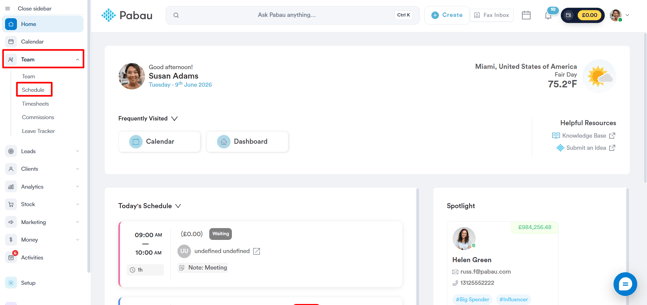
Melden Sie sich bei Ihrem Pabau-Konto an, und gehen Sie im linken Seitenmenü zu Team, dann klicken Sie auf „Schichtplan".
Schritt 2: Zeitfenster für die Schicht auswählen
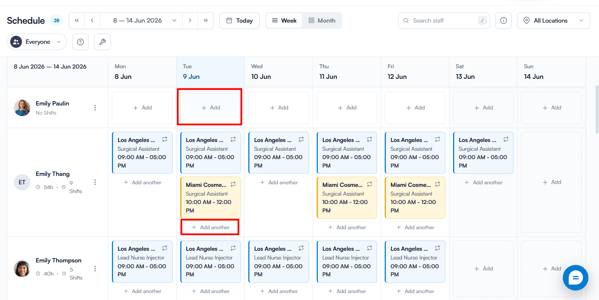
Auf der Seite Schichtplan werden links alle Teammitglieder angezeigt, oben die Daten. Sie können über die Umschaltfunktion oben rechts zwischen der Wochen- und Monatsansicht wechseln und mit den Pfeilen oben zwischen den Daten navigieren.

Klicken Sie auf das gewünschte Zeitfenster, um die Schichterstellung zu starten.
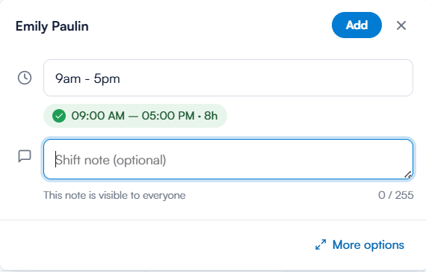
Erstellen Sie eine Schicht, indem Sie Start- und Endzeiten eingeben oder aus Standardvorlagen wählen. Alternativ klicken Sie unten auf Weitere Optionen, um zusätzliche Einstellungen vorzunehmen.
Schritt 3: Schichtdetails vervollständigen
Sobald Sie auf Weitere Optionen klicken, öffnet sich das vollständige Panel mit den Schichtdetails. Füllen Sie Folgendes aus:
- Datum und Schichtzeiten — geben Sie das Datum und den Zeitraum direkt ein oder wählen Sie eine vordefinierte Vorlage aus. Die bestätigte Schichtzeit wird nach der Auswahl unten hervorgehoben angezeigt.
- Wiederholung — aktivieren Sie diese Option, damit sich die Schicht wiederholt. Sie können festlegen, wie oft sie sich wiederholt (z. B. alle 1 Woche), an welchen Tagen sie gilt, und ein Enddatum festlegen.
- Standort — wählen Sie aus, für welchen Klinikstandort die Schicht gilt.
- Leistungen — weisen Sie bestimmte Leistungen zu oder belassen Sie es bei allen Leistungen.
- Raum — weisen Sie gegebenenfalls einen Raum zu.
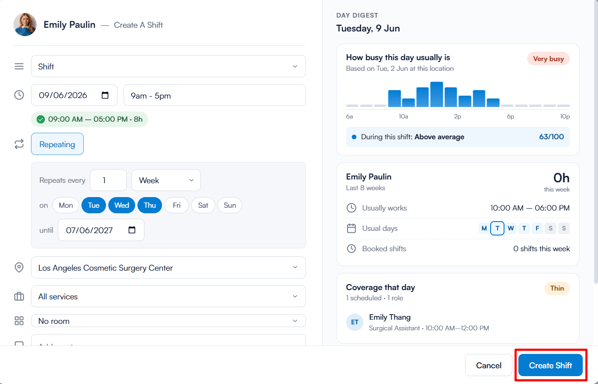
Auf der rechten Seite sehen Sie ein Tagesübersicht-Panel mit nützlichen Informationen zu diesem Tag — wie ausgelastet er üblicherweise ist, die üblichen Arbeitszeiten und -tage des Teammitglieds sowie die aktuelle Abdeckung für diesen Tag, damit Sie fundierte Entscheidungen bei der Planung treffen können.
Sobald alle Angaben ausgefüllt sind, klicken Sie auf Schicht erstellen, um zu speichern.
HINWEIS: Schichten, die alle Leistungen abdecken, werden blau angezeigt, während Schichten, die nur bestimmten Leistungen zugewiesen sind, gelb angezeigt werden.
Indem Sie diese einfachen Schritte befolgen, können Sie Schichten im Schichtplaner effizient erstellen und verwalten, um eine effektive Teamplanung zu gewährleisten.
HINWEIS: Sie können sich auch über dieses Thema informieren, indem Sie sich eine Lektion in der Pabau Academy ansehen.
Zusätzlich empfehlen wir Ihnen, unseren Artikel zum Schichtplaner zu lesen, um dieses Thema noch vertiefter zu erkunden.
Für weitere Anleitungen, schauen Sie sich die verwandten Artikel unten an, wählen Sie zusätzliche Anleitungen aus oder nutzen Sie die Suchleiste oben auf der Seite. Diese Anleitungen helfen Ihnen, das Beste aus Ihrem Pabau-Konto herauszuholen.
Um Ihr Pabau-Konto vollständig nutzen und verstehen zu können, empfehlen wir außerdem, weitere Anleitungen und Ressourcen der Pabau Academy zu erkunden. Sie bietet ausführliche Video-Tutorials und Lektionen für eine ganzheitliche Lernerfahrung, die Ihnen die wesentlichen Fähigkeiten für den Erfolg mit Pabau vermittelt.