
In diesem Leitfaden erfahren Sie, wie Sie ein Paket erstellen – eine festgelegte Anzahl an Terminen einer Dienstleistung, die zusammen als ein einziger im Voraus bezahlter Kurs verkauft werden.
Mit Paketen können Sie eine festgelegte Anzahl an Terminen einer Dienstleistung als einen einzigen im Voraus bezahlten Kurs verkaufen, in der Regel zu einem vergünstigten Preis.
Bevor Sie beginnen
- Die Dienstleistungen, die Sie einbeziehen möchten, müssen bereits in Ihrem System vorhanden sein. Um eine einzurichten, lesen Sie unseren Artikel How to Create a Service.
- Um Ihr Paket online zu verkaufen, muss Ihre Klinik über eine Stripe-Integration verfügen. Um diese zu verbinden, lesen Sie unseren Artikel How to Integrate with Stripe.
Schritt 1: Zu Pakete navigieren
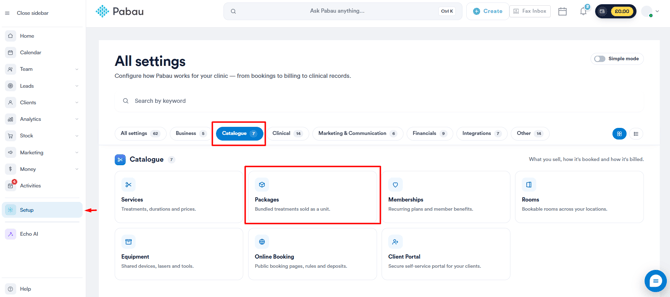
Melden Sie sich bei Ihrem Pabau-Konto an und gehen Sie im linken Seitenmenü zu Setup. Klicken Sie dann im Bereich Katalog auf „Pakete".
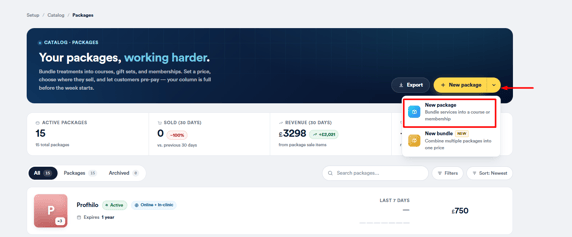
Klicken Sie auf der Seite Pakete oben rechts auf die Schaltfläche „Neues Paket". Im Dropdown-Menü der Schaltfläche finden Sie auch die Option „Neues Bundle", doch für einen Kurs mit nur einer Dienstleistung wählen Sie „Neues Paket".
Schritt 2: Den Tab „Allgemein" ausfüllen
Der Tab Allgemein deckt die Kerndaten des Pakets in drei Abschnitten ab.
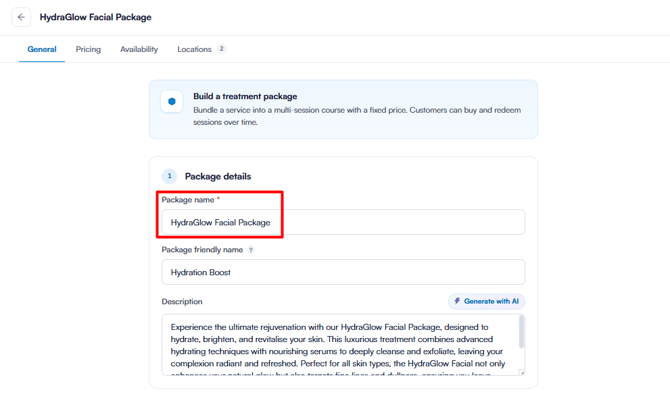
1. Paketdetails
- Paketname: Geben Sie einen Namen für die interne Referenz an.
- Kundenfreundlicher Paketname: Geben Sie den Namen ein, den Kunden in Ihrem Online-Shop sehen.
- Beschreibung: Fügen Sie eine kurze Zusammenfassung des Pakets hinzu oder klicken Sie auf „Mit KI generieren", um automatisch eine zu erstellen, die Sie anschließend bearbeiten können.
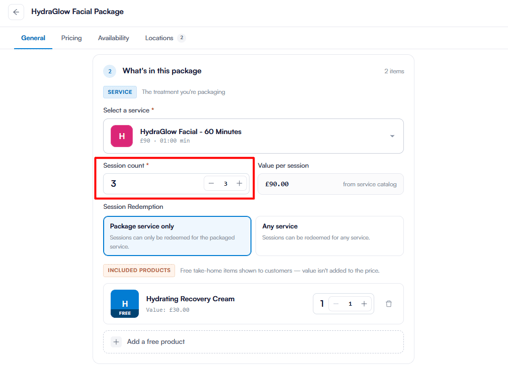
2. Inhalt dieses Pakets
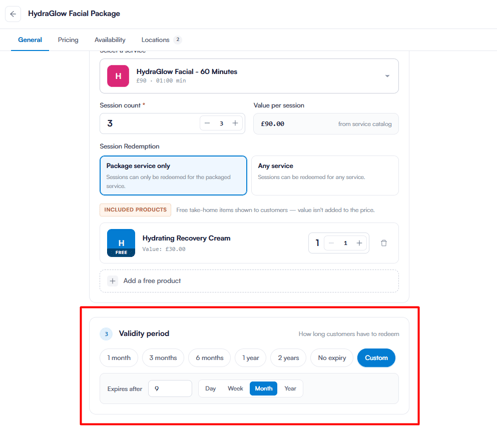
- Dienstleistung auswählen: Wählen Sie die Dienstleistung, die dieses Paket abdeckt.
- Terminanzahl: Geben Sie die Gesamtzahl der im Paket enthaltenen Termine an.
- Wert pro Termin: Wird automatisch aus Ihrem Dienstleistungskatalog übernommen.
- Einlösung der Termine: Wählen Sie „Nur Paketdienstleistung", damit die Termine nur für die ausgewählte Dienstleistung gelten, oder „Beliebige Dienstleistung", damit sie gegen jede beliebige Dienstleistung eingelöst werden können.
- Enthaltene Produkte: Fügen Sie optional kostenlose Mitnahmeartikel hinzu, die Kunden angezeigt werden. Ihr Wert wird nicht zum Paketpreis hinzugerechnet.
3. Gültigkeitszeitraum
- Gültigkeitszeitraum: Legen Sie fest, wie lange Kunden Zeit haben, ihre Termine einzulösen. Wählen Sie eine Voreinstellung (1 Monat, 3 Monate, 6 Monate, 1 Jahr, 2 Jahre oder Kein Ablauf) oder legen Sie eine benutzerdefinierte Dauer nach Tag, Woche, Monat oder Jahr fest.
Schritt 3: Den Tab „Preisgestaltung" festlegen
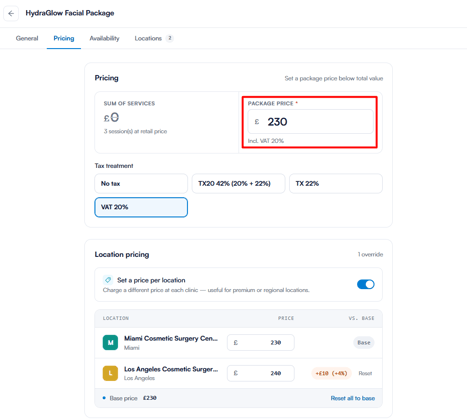
Wechseln Sie zum Tab Preisgestaltung, um festzulegen, was Kunden bezahlen.
- Paketpreis: Legen Sie den Preis fest, den Kunden bezahlen. Geben Sie einen Betrag unterhalb des kombinierten Einzelhandelswerts der Dienstleistungen ein, um eine Ersparnis zu schaffen; die prozentuale Ersparnis wird automatisch berechnet.
- Steuerbehandlung: Wählen Sie die für das Paket geltende Steuer.
- Standortpreisgestaltung: Aktivieren Sie den Schalter „Preis pro Standort festlegen", um in einzelnen Kliniken einen anderen Preis zu berechnen. Geben Sie für jeden Standort einen Preis ein; jeder Standort, den Sie nicht überschreiben, behält den Basispreis, und alle können gleichzeitig auf den Basispreis zurückgesetzt werden.
Schritt 4: Den Tab „Verfügbarkeit" festlegen
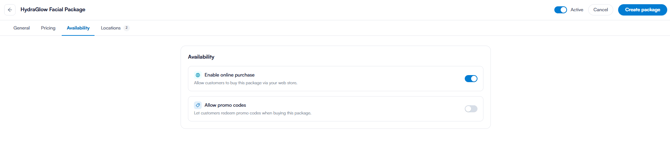
Wechseln Sie zum Tab Verfügbarkeit, um zu steuern, wie Kunden das Paket kaufen können.
- Online-Kauf aktivieren: Macht das Paket in Ihrem Online-Buchungsportal käuflich.
- Aktionscodes zulassen: Ermöglicht Kunden, an der Kasse Aktionscodes anzuwenden.
Schritt 5: Den Tab „Standorte" festlegen
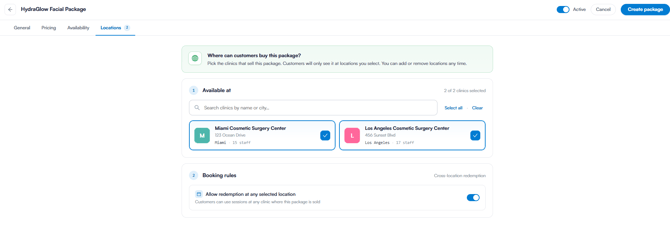
Wechseln Sie zum Tab Standorte, um zu steuern, wo das Paket verkauft wird.
- Verfügbar in: Wählen Sie aus, welche Kliniken das Paket verkaufen. Kunden sehen es nur an den von Ihnen ausgewählten Standorten.
- Buchungsregeln: Aktivieren Sie den Schalter „Einlösung an jedem ausgewählten Standort zulassen", damit Kunden ihre Termine in jeder Klinik einlösen können, in der das Paket verkauft wird.
Schritt 6: Das Paket aktivieren und erstellen
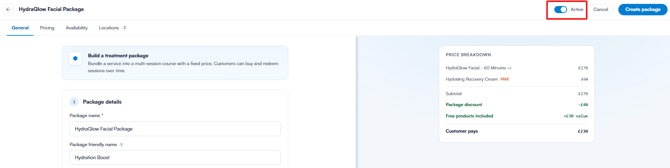
Stellen Sie sicher, dass der Schalter Aktiv oben rechts aktiviert ist.
Verwenden Sie die Preisaufschlüsselung rechts, um die Dienstleistungssumme, alle enthaltenen kostenlosen Produkte, den Paketrabatt und den endgültigen Preis, den Kunden zahlen, zu bestätigen. Wenn Sie bereit sind, klicken Sie oben rechts auf die Schaltfläche „Paket erstellen", um es zu speichern.
HINWEIS: Sie können sich auch in einer Lektion der Pabau Academy über dieses Thema informieren. Um mehrere Pakete zu einem Angebot zu kombinieren, lesen Sie unseren Artikel How to Create a Bundle.
Für weitere Anleitungen sehen Sie sich die unten stehenden verwandten Artikel an, wählen Sie zusätzliche Anleitungen aus oder verwenden Sie die Suchleiste oben auf der Seite. Diese Anleitungen helfen Ihnen, das Beste aus Ihrem Pabau-Konto herauszuholen.
Um Ihr Pabau-Konto zudem vollständig zu nutzen und zu verstehen, empfehlen wir Ihnen, die zusätzlichen Anleitungen und Ressourcen der Pabau Academy zu erkunden. Sie bietet ausführliche Video-Tutorials und Lektionen für eine ganzheitliche Lernerfahrung, die Sie mit den wesentlichen Fähigkeiten für den Erfolg mit Pabau ausstattet.