
Mit benutzerdefinierten Berichten können Sie Ihre Datenanalyse genau an Ihre Bedürfnisse anpassen. Befolgen Sie diese einfachen Schritte, um in Pabau effizient benutzerdefinierte Berichte zu erstellen.
Schritt 1: Zu Analytics navigieren
Melden Sie sich bei Ihrem Pabau-Konto an und gehen Sie im linken Seitenmenü zu Analytics, dann klicken Sie auf die Schaltfläche „Berichte". Wenn Sie auf der alten Berichte-Seite landen, klicken Sie im Banner „Testen Sie unsere neue Berichtssuite" auf Jetzt testen, um die neue Berichtsansicht zu öffnen.
Klicken Sie in der oberen rechten Ecke der neuen Berichtsansicht auf die Schaltfläche „Benutzerdefinierten Bericht erstellen" (mit einem Zauberstab-Symbol gekennzeichnet), um den Erstellungsprozess zu starten. Auf der Registerkarte „Empfohlen" können Sie auch die Karte „Benutzerdefinierter Builder" verwenden und auf „Benutzerdefinierten Bericht starten" klicken - beide öffnen denselben Builder.

HINWEIS: Zum Erstellen benutzerdefinierter Berichte benötigen Sie die Mitarbeiterberechtigung „Kann benutzerdefinierte Berichte erstellen" - ohne diese ist die Schaltfläche deaktiviert.
Schritt 2: Datenobjekt auswählen
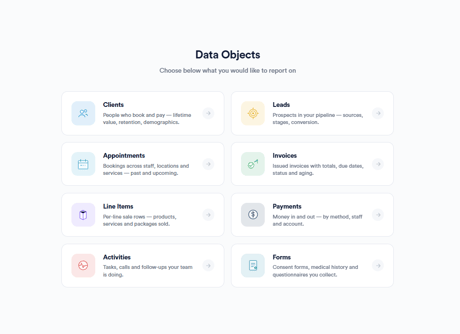
Es öffnet sich ein Vollbild-Auswahlfenster „Datenobjekte", in dem Sie auswählen, worüber Sie berichten möchten: Kunden, Leads, Termine, Rechnungen, Positionen, Zahlungen, Aktivitäten oder Formulare. Dies sind die spezifischen Datensätze oder Kategorien, auf die sich Ihr Bericht konzentriert. Wählen Sie sorgfältig das relevante Datenobjekt aus, das zu Ihren Berichtsanforderungen passt. (Wenn Sie Formulare auswählen, gelangen Sie anstelle des Builders zum Bildschirm für die Formularberichterstattung.)
Schritt 3: Ausgangspunkt des Berichts wählen
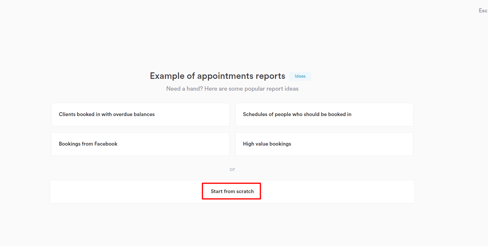
Nach der Auswahl des Datenobjekts haben Sie zwei Möglichkeiten, fortzufahren. Sie können entweder auf eine der bereitgestellten Berichtsideen klicken, die auf häufige Analyseszenarien zugeschnitten sind, oder von Grund auf beginnen, indem Sie auf die Schaltfläche „Von Grund auf beginnen" klicken.
Die zweite Option gibt Ihnen völlige Freiheit bei der Gestaltung eines Berichts, der genau Ihren Anforderungen entspricht.
Schritt 4: Bericht benennen, beschreiben und ablegen
Klicken Sie oben im Builder auf den Berichtsnamen, um ihn zu bearbeiten - ein Berichtsname ist erforderlich, bevor Sie speichern können. Sie können außerdem eine optionale Beschreibung hinzufügen, damit Kollegen verstehen, was der Bericht zeigt, und den Bericht über das Dropdown-Menü in einem Ordner ablegen (standardmäßig „Kein Ordner"). Ordner sind Teil des Zusatzpakets Insights Plus.
Schritt 5: Felder (Spalten) hinzufügen und anordnen
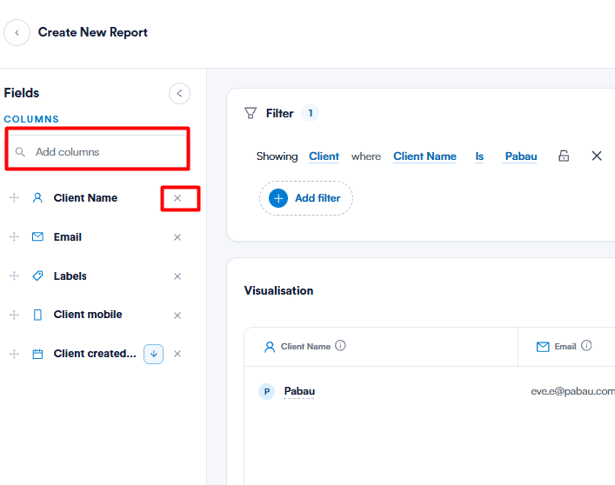
Die im Bericht angezeigten Spalten werden im Bereich „Felder" auf der linken Seite des Builders verwaltet. Verwenden Sie das Such-Dropdown, um Felder zu finden und hinzuzufügen - einschließlich Ihrer benutzerdefinierten Felder - und ziehen Sie sie dann per Drag-and-Drop, um die Spaltenreihenfolge zu ändern, oder legen Sie fest, dass ein Feld auf- oder absteigend sortiert wird. Entfernen Sie ein Feld, um dessen Spalte aus dem Bericht zu nehmen.
Schritt 6: Filter hinzufügen, bearbeiten, löschen und sperren
Um eine Filterbedingung hinzuzufügen, klicken Sie auf das Pluszeichen unter der vorhandenen Bedingung und füllen Sie die neuen Filterdetails aus.
Um einen Filter zu bearbeiten, suchen Sie die zu bearbeitende Bedingung, klicken Sie auf das Element, das Sie ändern möchten, und wählen Sie eine andere Option aus dem Dropdown-Menü.
Um einen Filter zu löschen, fahren Sie mit der Maus über die zu entfernende Bedingung und klicken Sie auf das „X"-Zeichen.
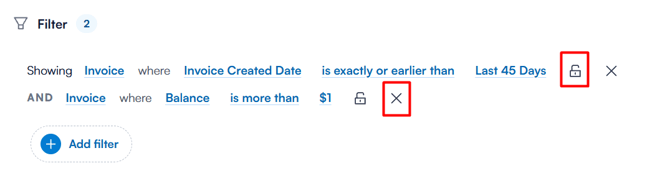
Um einen Filter zu sperren, sodass er von niemandem, der den Bericht betrachtet, geändert werden kann, klicken Sie auf das Vorhängeschloss-Symbol neben der Bedingung. Klicken Sie erneut auf das Vorhängeschloss, um es zu entsperren. Gesperrte Filter werden als Teil des Berichts gespeichert. (Bei datumsbasierten Filtern bleibt der Datumswert selbst auch bei Sperrung anpassbar - die Sperre friert nur Feld und Operator ein.)
Jeder Filter besteht aus vier Elementen - Objekt, Feld, Operator und Wert.
Im untenstehenden Screenshot sehen Sie ein Beispiel für die vier Elemente im Bericht „Termine nach Standort".
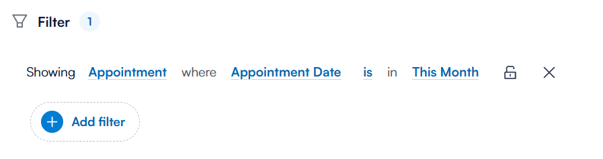
- Objekt: Dies ist der Fokus Ihres Interesses ("Termin").
- Feld: Dies ist das spezifische Detail, an dem Sie interessiert sind ("Termindatum").
- Operator: Dies zeigt, wie sich das Feld zum Wert verhält ("ist").
- Wert: Dies sind die konkreten Daten, die Sie betrachten ("dieser Monat").
Jedes dieser Elemente kann angepasst werden, indem Sie darauf klicken und eine andere Option auswählen.
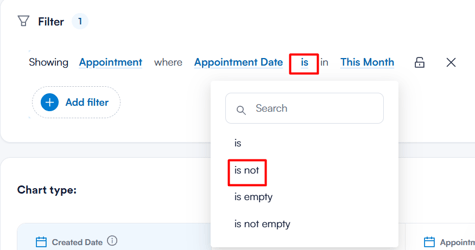
Wenn Sie beispielsweise alle Termine außer den für diesen Monat geplanten anzeigen möchten, können Sie den Operator auf "ist nicht" ändern, um sie auszuschließen.
Wenn Sie alle Termine für einen bestimmten Standort in einem anderen Zeitraum sehen möchten, z. B. im letzten Monat, im letzten Quartal oder in einem anderen Zeitraum, klicken Sie auf den aktuellen Wert (z. B. „dieser Monat"). Anschließend können Sie aus einer Liste verfügbarer Optionen den gewünschten Zeitraum auswählen.
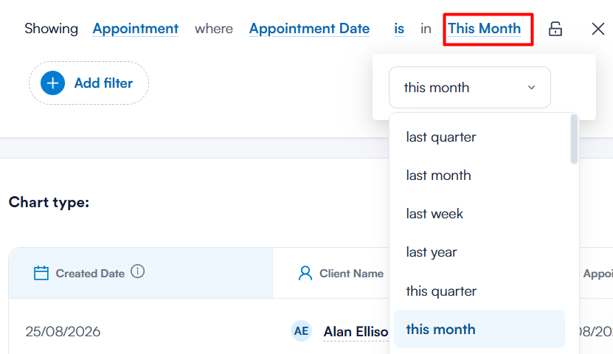
Diese Beispiele zeigen nur einige Optionen. Das System bietet viele Filter, die Sie kombinieren können, um detaillierte, benutzerdefinierte Berichte zu erstellen.
HINWEIS: Alle an den Filtern vorgenommenen Änderungen werden automatisch in den Berichtsdaten im unteren Bereich des Bildschirms angezeigt - es gibt keine „Ausführen"-Schaltfläche, und eine manuelle Aktualisierung ist nicht erforderlich.
Schritt 7: Datenvisualisierungstools nutzen
Im Bereich Typ des Builders können Sie auswählen, wie die Berichtsdaten visualisiert werden: Tabelle, Kreis, Ring, Balken, Linie oder Zahl. Bei Diagrammtypen können Sie außerdem die Dropdown-Menüs Segmentieren nach, Messen nach und Anzeigen nach konfigurieren, um zu steuern, wie die Daten gruppiert, gezählt und im Zeitverlauf aufgeschlüsselt werden, und die „Diagrammeinstellungen" öffnen, um Beschriftungsfarbe und Schriftgröße anzupassen.
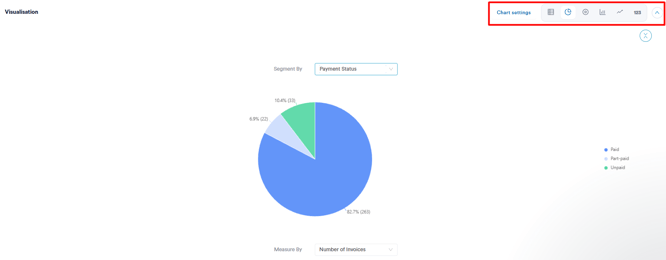
HINWEIS: Die Diagrammtypen Balken und Linie sowie die „Diagrammeinstellungen" sind Teil des Zusatzpakets Insights Plus. Wenn Insights Plus in Ihrem Konto nicht aktiv ist, gelangen Sie bei deren Auswahl zur Insights-Plus-Seite unter Einrichtung > Abonnement, wo Sie mehr erfahren und es aktivieren können.
Schritt 8: Zugriff verwalten
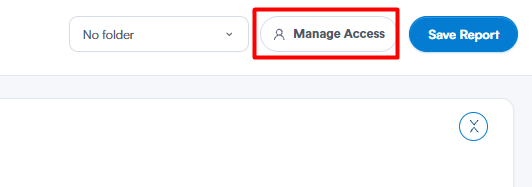
Neue benutzerdefinierte Berichte sind standardmäßig nur für Sie privat. Klicken Sie auf die Schaltfläche „Zugriff verwalten" in der Kopfzeile des Builders, um das Panel für die Zugriffsverwaltung zu öffnen. Dort können Sie wählen zwischen:
- Privat für den Ersteller - nur Sie können den Bericht öffnen.
- Für alle zugänglich - alle Mitarbeiter in Ihrem Konto.
- Bestimmte Benutzer oder Teams - wählen Sie genau, wer und was sie tun dürfen. Jede Person kann auf Ausgeblendet (kann den Bericht nicht sehen), Nur Ansicht (kann öffnen, nicht ändern) oder Ansehen & Bearbeiten (kann öffnen und ändern) gesetzt werden.
Schritt 9: Bericht speichern
Sobald alles eingerichtet ist, klicken Sie auf die Schaltfläche „Bericht speichern" in der oberen rechten Ecke des Builders. Ihr neuer benutzerdefinierter Bericht wird gespeichert und unter „Meine Berichte" in der Berichte-Seitenleiste aufgeführt.
Wenn Sie versuchen, den Builder zu verlassen, ohne zu speichern, erscheint eine Bestätigung - wählen Sie „Ohne Speichern verlassen", um den Bericht zu verwerfen, oder bleiben Sie, um weiterzuarbeiten.
HINWEIS: Sie können mehr zu diesem Thema erfahren, indem Sie eine Lektion in der Pabau Academy ansehen.
Außerdem empfehlen wir Ihnen, unseren Artikel Benutzerdefinierte Berichte zu lesen, um dieses Thema genauer zu erkunden, sowie Wie man einen benutzerdefinierten Bericht bearbeitet, um einen bereits gespeicherten Bericht zu aktualisieren.
Wie geht es weiter?Um sich auf der Berichte-Seite selbst zurechtzufinden - die Bereiche der Seitenleiste, die Kategorie-Registerkarten und was die Abzeichen bedeuten - lesen Sie Ein Rundgang durch die Berichte-Seite. Für eine Erklärung jedes Steuerelements im Builder an einem Ort, einschließlich der Filteroperatoren und Diagrammtypen, siehe die Referenz zum Report-Builder-Bildschirm. Und um Ihre Spalten mit Sicherheit auszuwählen, listet die Referenz der Berichtsfelder jedes Feld und dessen Inhalt auf.
Weitere Anleitungen finden Sie in den verwandten Artikeln unten, wählen Sie zusätzliche Anleitungen aus, oder nutzen Sie die Suchleiste oben auf der Seite. Diese Anleitungen helfen Ihnen, das Beste aus Ihrem Pabau-Konto herauszuholen.
Um Ihr Pabau-Konto vollständig zu nutzen und zu verstehen, empfehlen wir außerdem, die zusätzlichen Anleitungen und Ressourcen der Pabau Academy zu erkunden. Sie bietet ausführliche Video-Tutorials und Lektionen für ein umfassendes Lernerlebnis, das Ihnen die wesentlichen Fähigkeiten für Ihren Erfolg mit Pabau vermittelt.