
Dieser Artikel erklärt, wie Sie Informationen aus einer früheren Behandlungsnotiz in einer Kundenkarte kopieren.
Dieser Artikel behandelt die neue Kundenkarte, die ab August 2026 für ausgewählte Kliniken verfügbar ist. Wenn Ihre Kundenkarte anders aussieht, lesen Sie stattdessen die Anleitung Wie man Daten aus einer früheren Behandlungsnotiz kopiert (Classic).
Schritt 1: Zur Kundenkarte navigieren
Melden Sie sich zunächst bei Ihrem Pabau-Konto an, indem Sie Ihre Anmeldedaten verwenden. Navigieren Sie dann zur Suchleiste oben auf der Seite, um nach einem Kunden zu suchen. Geben Sie mindestens drei Buchstaben ein, damit der Kunde angezeigt wird.
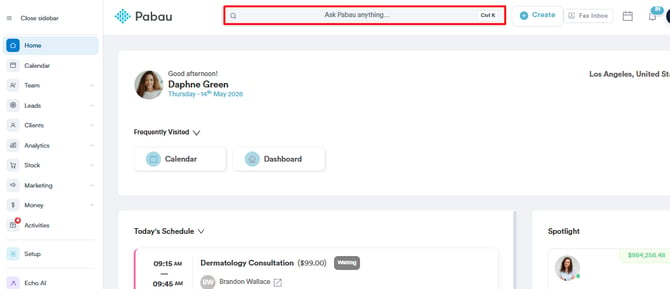
Schritt 2: Klicken Sie auf die Schaltfläche „Erstellen“
Klicken Sie in der Kundenkarte auf die Schaltfläche Erstellen, dargestellt durch ein blaues Pluszeichen unten rechts auf der Seite.
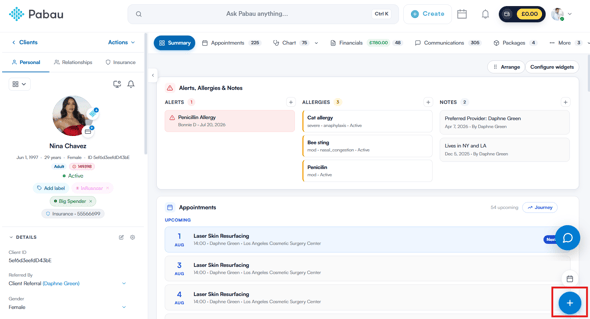
Schritt 3: Behandlungsnotiz auswählen
Das Menü „Erstellen“ listet alle Aktionen auf, die Sie in der Kundenkarte durchführen können. Klicken Sie auf Behandlungsnotiz, um fortzufahren.
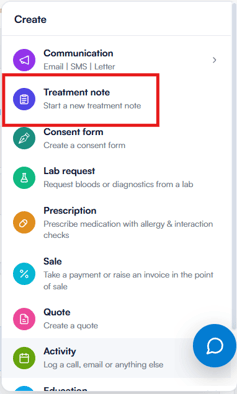
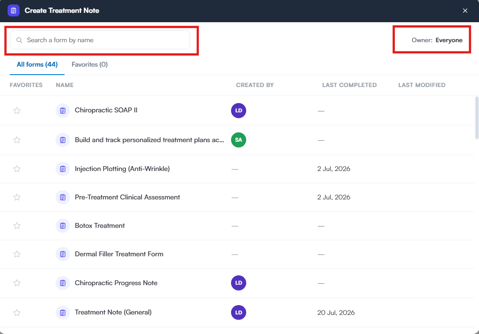
Schritt 4: Eine Vorlage auswählen
Das Fenster Behandlungsnotiz erstellen listet alle von Ihnen erstellten Behandlungsnotiz-Vorlagen auf. Verwenden Sie die Suchleiste, um eine Vorlage nach Namen zu finden, oder öffnen Sie die Registerkarte Favoriten, um die von Ihnen markierten Vorlagen zu sehen. Klicken Sie auf eine Vorlage, um zu beginnen.
Weitere Informationen zum Erstellen von Behandlungsnotizen in Pabau finden Sie in diesem Artikel.
Schritt 5: Antworten aus einer vorherigen Sitzung übernehmen
Nach der Auswahl der Vorlage sehen Sie die Leiste Frühere Sitzungen am linken Rand der Notiz sowie die Anzahl der bisherigen Sitzungen des Kunden. Klicken Sie darauf, um das Panel zu erweitern.
Das Panel listet die früheren Behandlungsnotizen des Kunden auf, standardmäßig gefiltert nach der Vorlage, die Sie gerade bearbeiten. Verwenden Sie Nach Formular filtern, um zu einer anderen Vorlage zu wechseln oder alle Formulare anzuzeigen, oder Nach Frage filtern, um Sitzungen zu finden, in denen eine bestimmte Frage beantwortet wurde. Jede frühere Sitzung zeigt an, wer sie erfasst hat, das Datum, ein FINAL- oder ENTWURF-Abzeichen sowie eine Vorschau der ersten paar Antworten – klicken Sie auf „+X weitere Felder“, um alle Inhalte zu sehen.
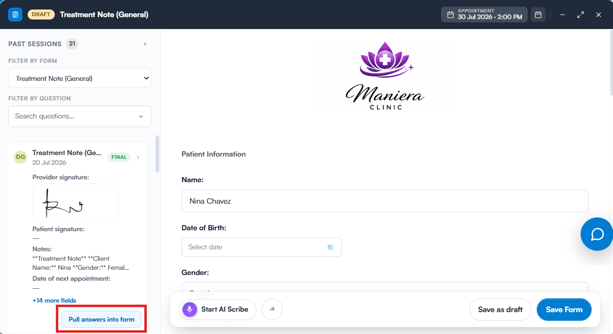
Klicken Sie bei einer früheren Sitzung auf Antworten in Formular übernehmen, um deren Antworten in die Notiz zu kopieren, die Sie gerade erstellen. Diese Schaltfläche erscheint bei früheren Sitzungen derselben Vorlage, da Antworten nur in passende Fragen übernommen werden können. Alle Informationen aus dieser Sitzung werden sofort in Ihrer neuen Notiz angezeigt, sodass Sie die Details nach Bedarf aktualisieren und ändern können.
Um nur eine einzelne Antwort zu kopieren, fahren Sie im Panel „Frühere Sitzungen“ mit der Maus darüber und klicken Sie auf das Kopiersymbol daneben – Sie können sie dann in jedes beliebige Feld einfügen.
Schritt 6: Die Behandlungsnotiz speichern
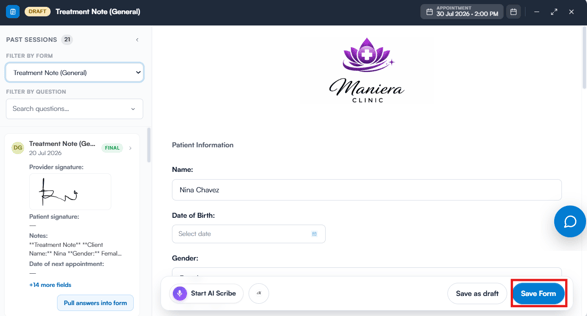
Sobald Sie die erforderlichen Informationen hinzugefügt haben, klicken Sie auf die Schaltfläche Formular speichern unten in der Notiz.
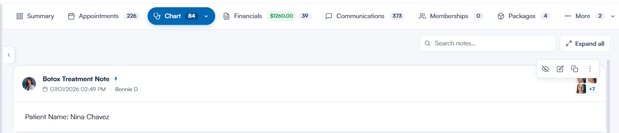
Die Behandlungsnotiz erscheint nun im Bereich EMR der Kundenkarte (für US-Unternehmen als Chart bezeichnet), unter Behandlungsnotizen.
Indem Sie diese Schritte befolgen, können Sie die Informationen aus einer früheren Behandlungsnotiz kopieren.
War diese Anleitung hilfreich? Lassen Sie es uns wissen, indem Sie unten abstimmen – Ihr Feedback hilft uns, klarere Artikel zu schreiben.
Für weitere Anleitungen durchsuchen Sie die verwandten Artikel unten oder verwenden Sie die Suchleiste oben auf der Seite. Sie können sich auch unsere Video-Lernreihe, die Pabau Academy, ansehen oder die Support-Seite für weitere Hilfe besuchen.