
Dieser Artikel erklärt, wie Sie die Sichtbarkeit von Terminen in Ihrem Kundenportal (Connect) verwalten und steuern können, ob Kunden Terminfunktionen einsehen und damit interagieren können.
HINWEIS: Für einen ausführlicheren Überblick darüber, wie das Kundenportal funktioniert, empfehlen wir Ihnen, zunächst diesen Artikel zu lesen.
Schritt 1: Zu den Kundenportal-Einstellungen navigieren
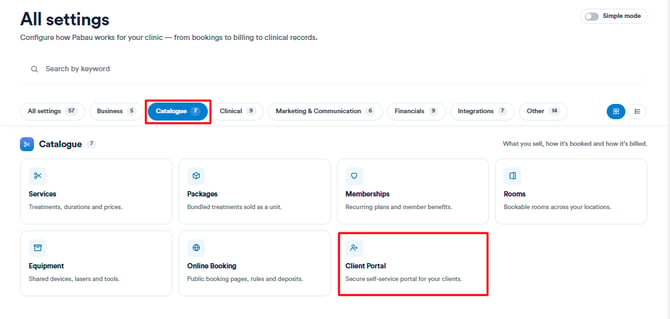
Navigieren Sie zunächst im linken Seitenmenü zu Einstellungen und wählen Sie „Kundenportal“ im Abschnitt „Katalog“ aus.
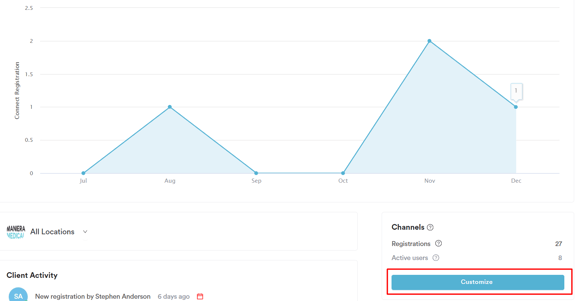
Klicken Sie anschließend auf „Anpassen“ auf der rechten Seite des Bildschirms.
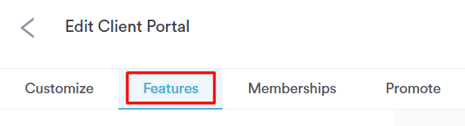
Schritt 2: Zum Tab „Funktionen“ wechseln
Sobald Sie zum Tab „Funktionen“ wechseln, können Sie flexibel festlegen, auf welche Bereiche Ihres Unternehmens Kunden im Portal zugreifen können.
Schritt 3: Sichtbarkeit von Terminen verwalten
Suchen Sie im Tab „Funktionen“ die Option Termine. Mit dieser Einstellung legen Sie fest, ob Kunden Termine in ihrem Portal einsehen und damit interagieren können.
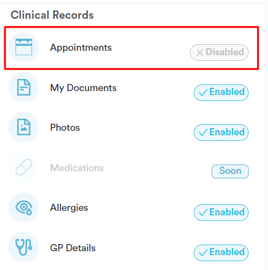
Um sie zu aktivieren, klicken Sie auf die Option und wählen Sie im Pop-up „Aktivieren“.
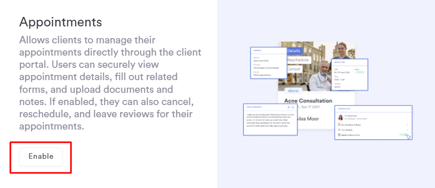
Sobald diese Funktion aktiviert ist, zeigt eine Vorschau auf der rechten Seite des Fensters, wie der Bereich „Termine“ für den Kunden angezeigt wird.
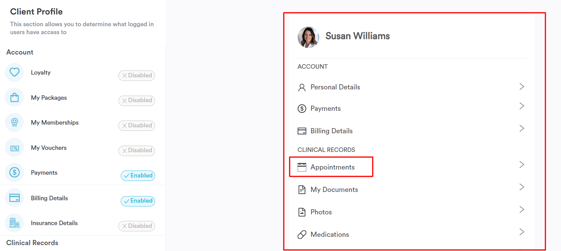
Klicken Sie unbedingt oben rechts auf „Speichern“, um Ihre Änderungen zu übernehmen.

So erscheint das Termin-Widget für Kunden
Wenn die Option „Termine“ aktiviert ist, sehen Kunden das Termine-Widget auf ihrem Portal-Dashboard. Sie können anstehende Termine einsehen und mit den anklickbaren Termin-Elementen im Aktivitätsbereich interagieren, was ihnen einfachen Zugriff auf ihren Terminplan und ihre Buchungsinformationen ermöglicht.
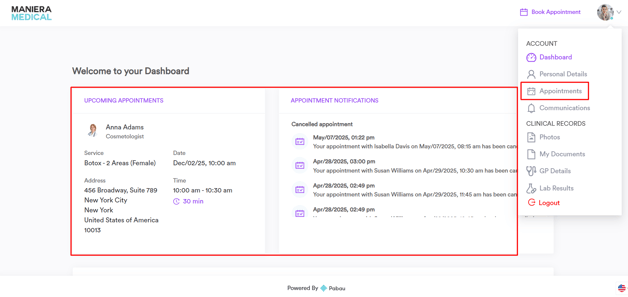
Wenn deaktiviert, wird das Widget ausgeblendet, und das Terminelement bleibt zwar sichtbar, ist jedoch inaktiv.
Indem Sie diese Schritte befolgen, können Sie steuern, wie Termine im Kundenportal angezeigt werden, und sicherstellen, dass Kunden den passenden Zugriff und die passende Sichtbarkeit erhalten.
Für weitere Anleitungen sehen Sie sich die verwandten Artikel unten an, wählen Sie zusätzliche Anleitungen aus, oder nutzen Sie die Suchleiste oben auf der Seite. Diese Anleitungen helfen Ihnen, Ihr Pabau-Konto optimal zu nutzen.
Um Ihr Pabau-Konto zudem vollständig zu nutzen und zu verstehen, empfehlen wir Ihnen, die zusätzlichen Anleitungen und Ressourcen der Pabau Academy zu erkunden. Sie bietet ausführliche Video-Tutorials und Lektionen für ein umfassendes Lernerlebnis, das Sie mit den wesentlichen Fähigkeiten für den Erfolg mit Pabau ausstattet.