
Wenn Sie ein Mitarbeiterpostfach verbinden, werden dessen E-Mails als synchronisierter Kanal in Engage übernommen: Nachrichten erscheinen im einheitlichen Posteingang, und das Postfach wird in der Seitenleiste unter E-Mail mit einer eigenen Anzahl angezeigt. Dieser Artikel behandelt sowohl Gmail als auch Microsoft 365 (Outlook).
Schritt 1: Öffnen Sie die richtige Kanalkarte
Klicken Sie auf das Zahnrad Einstellungen in der Symbolleiste und wählen Sie Gmail oder Office 365 aus der Kanalliste. Jede Karte zeigt ihren eigenen Verbindungsstatus an.
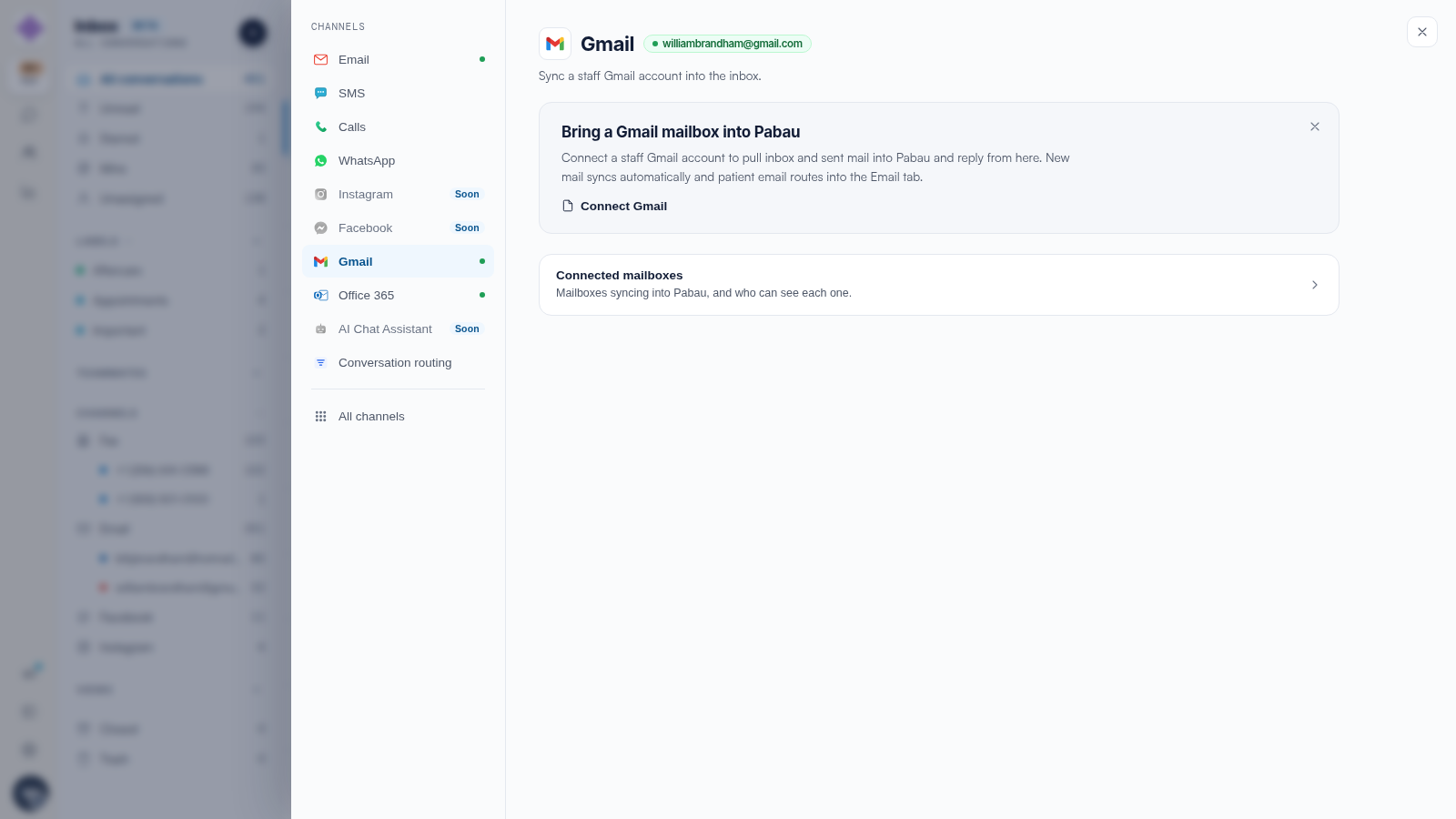
Schritt 2: Anmelden und Zugriff gewähren
Klicken Sie auf die Verbindungsaktion und melden Sie sich mit dem eigenen Konto des Postfachs an — Google für Gmail, Microsoft für Office 365. Der Anbieter zeigt einen Zustimmungsbildschirm an, auf dem Sie den E-Mail-Zugriff erlauben; Pabau sieht das Passwort des Kontos niemals, nur die von Ihnen erteilte Berechtigung.
Schritt 3: Finden Sie das Postfach im Posteingang
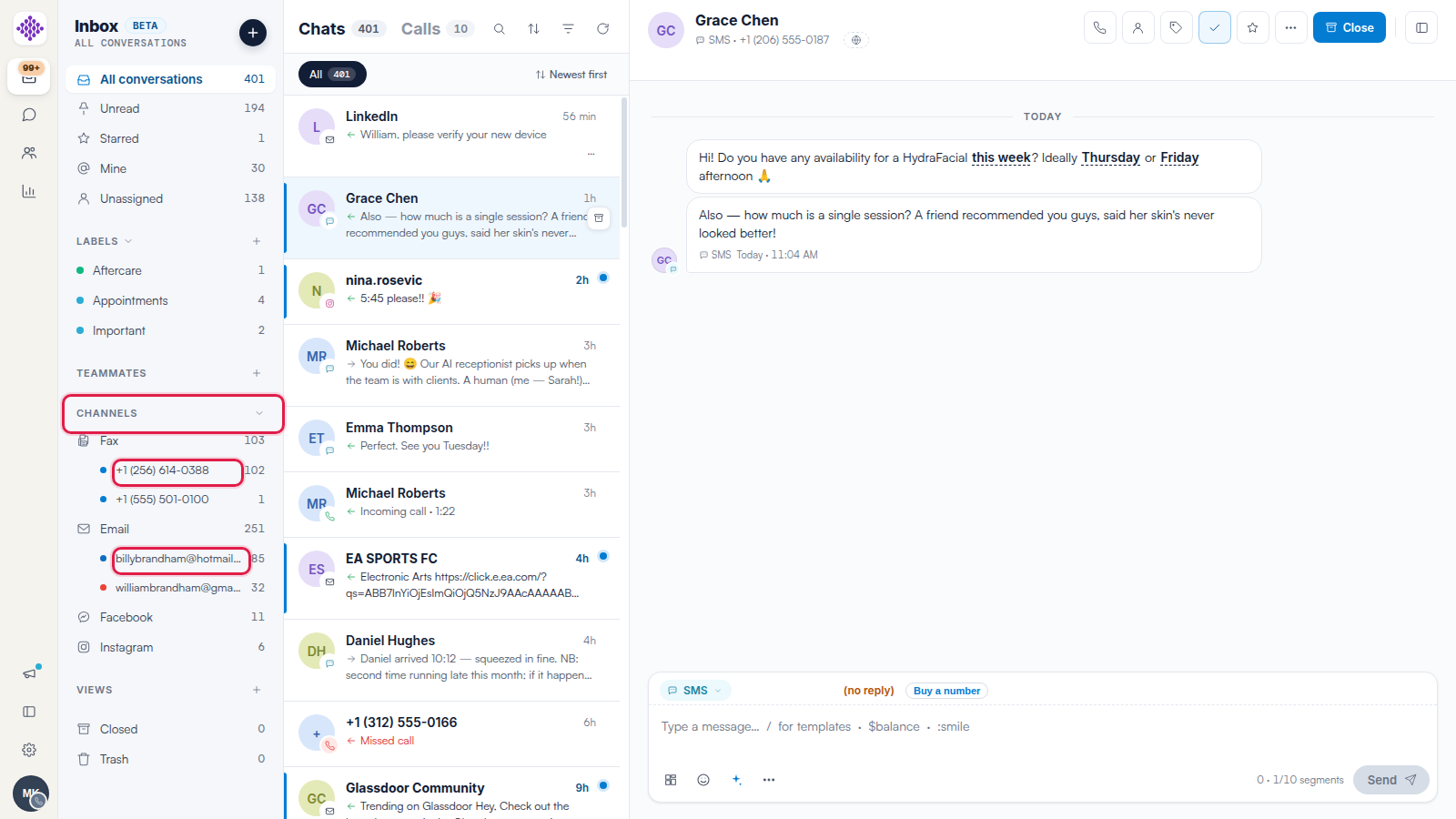
Sobald die Verbindung hergestellt ist, zeigt die Karte Verbunden mit der Adresse an, und das Postfach erscheint in der Seitenleiste des Posteingangs unter E-Mail — klicken Sie darauf, um nur die Konversationen dieses Postfachs anzuzeigen.
HINWEIS: Ein synchronisiertes Postfach ist an das Konto gebunden, das Sie verbinden. Für eine gemeinsam genutzte Praxisadresse ist eine Weiterleitung in der Regel die bessere Lösung — siehe unseren Artikel Einrichten der E-Mail-Weiterleitung an Engage.
Verwandte Artikel
Wir empfehlen Ihnen, unseren Artikel E-Mail in Engage: Senden, Weiterleiten und Postfächer erklärt zu lesen, um zu verstehen, wie alles rund um E-Mail zusammenhängt.
Weitere Anleitungen finden Sie in den verwandten Artikeln unten, wählen Sie zusätzliche Anleitungen aus oder nutzen Sie die Suchleiste oben auf der Seite. Diese Anleitungen helfen Ihnen dabei, das Beste aus Ihrem Pabau-Konto herauszuholen.
Um Ihr Pabau-Konto noch besser zu nutzen und zu verstehen, empfehlen wir Ihnen außerdem, weitere Anleitungen und Ressourcen in der Pabau Academy zu erkunden.