
In diesem Leitfaden zeigen wir Ihnen, wie Sie die Widgets auf der Registerkarte „Zusammenfassung" eines Kunden anordnen und konfigurieren.
Dieser Artikel behandelt die neue Kundenkarte, die ausgewählten Kliniken ab August 2026 zur Verfügung steht. Wenn Ihre Kundenkarte anders aussieht, lesen Sie stattdessen den Leitfaden So konfigurieren Sie die Zusammenfassungsansicht in der Kundenkarte (Klassisch).
Der Bereich Zusammenfassung hebt die wichtigsten Informationen zu jedem Kunden in einem Raster von Widgets hervor. Sie können die Widgets so anordnen, wie es zu Ihrer Arbeitsweise passt, und Admins können konfigurieren, mit welchen Daten sie gespeist werden.
Schritt 1: Navigieren Sie zur Kundenkarte
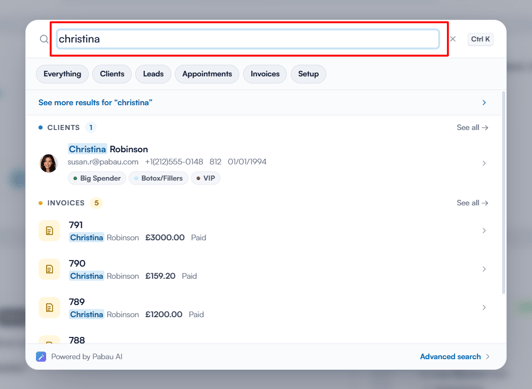
Öffnen Sie eine beliebige Kundenkarte über die Suchleiste oben auf dem Bildschirm.
Schritt 2: Zugriff auf die Steuerelemente der Zusammenfassung
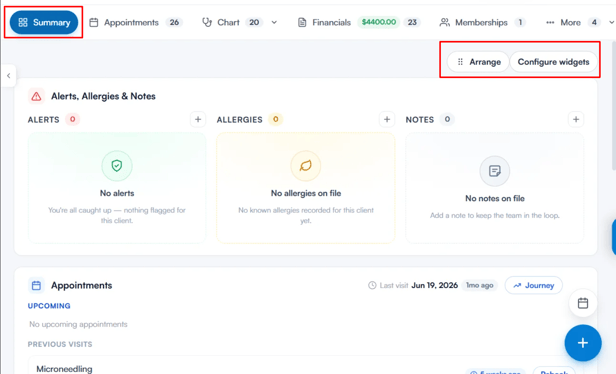
Bewegen Sie den Mauszeiger über die Zusammenfassung, um oben rechts die Schaltflächen Anordnen und Widgets konfigurieren anzuzeigen.
HINWEIS: Anordnen steht allen Benutzern zur Verfügung und ändert nur Ihre eigene Ansicht — Ihr Layout ist an Ihre Anmeldung gebunden. Widgets konfigurieren ändert, welche Daten die Widgets für Ihre gesamte Klinik anzeigen, und steht daher nur Admin-Benutzern zur Verfügung.
Schritt 3: Widgets anordnen
Klicken Sie auf Anordnen, um Ihre Widgets neu anzuordnen und auszuwählen, welche sichtbar sind. In diesem Modus:
- Verwenden Sie den Ziehpunkt an jedem Widget, um es an eine neue Position zu verschieben.
- Verwenden Sie das Augensymbol an jedem Widget, um es ein- oder auszublenden. Ausgeblendete Widgets bleiben während des Anordnens (abgeblendet) im Raster, sodass Sie sie jederzeit wieder einblenden können.
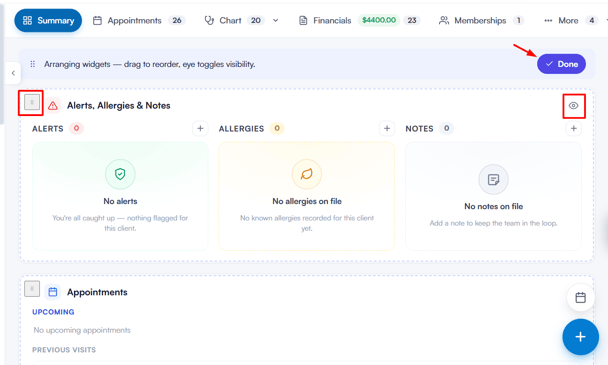
Klicken Sie oben in der Zusammenfassung im Banner auf Fertig, sobald Sie fertig sind.
Schritt 4: Widgets konfigurieren
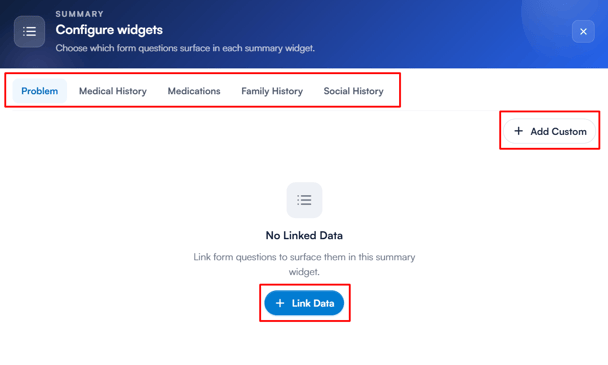
Klicken Sie auf Widgets konfigurieren, um Daten aus medizinischen Formularen mit einem Widget zu verknüpfen oder ein individuelles Widget zu erstellen.
- Wählen Sie eine Widget-Registerkarte (Problem, Krankengeschichte, Medikamente, Familienanamnese oder Sozialanamnese).
- Klicken Sie auf Daten verknüpfen (oder Feld hinzufügen, wenn bereits Daten verknüpft sind), um das Fenster Feld hinzufügen zu öffnen. Suchen Sie nach einer Frage oder klappen Sie ein Formular auf, um dessen Fragen zu durchsuchen, aktivieren Sie die gewünschten und klicken Sie dann auf Hinzufügen.
- Sobald Fragen verknüpft sind, ziehen Sie sie in die gewünschte Reihenfolge, aktivieren Sie Fragennamen anzeigen, um den Namen jeder Frage neben der Antwort anzuzeigen, oder klicken Sie auf Löschen, um die Zuordnung zu entfernen — klicken Sie anschließend auf Speichern.
- Klicken Sie auf Individuell hinzufügen, um ein neues Widget zu erstellen: Geben Sie einen Widget-Namen ein, klicken Sie auf Erstellen und verknüpfen Sie anschließend auf die gleiche Weise Daten damit. Ein individuelles Widget kann später mit Widget löschen entfernt werden.
HINWEIS: Individuelle Widgets sind eine Care-Plus-Funktion. Ohne Care Plus fordert die Schaltfläche Individuell hinzufügen Sie zu einem Upgrade auf.
 So haben Sie die volle Kontrolle darüber, welche Daten in der Zusammenfassung Ihres Kunden erscheinen und wie sie organisiert sind.
HINWEIS: Wir empfehlen Ihnen, unseren Artikel Kunden zu lesen, um dieses Thema noch genauer zu betrachten.
War dieser Leitfaden hilfreich? Lassen Sie es uns wissen, indem Sie unten abstimmen — Ihr Feedback hilft uns, klarere Artikel zu schreiben.
Für weitere Leitfäden durchsuchen Sie die verwandten Artikel unten oder nutzen Sie die Suchleiste oben auf der Seite. Sie können sich auch unsere Video-Lernreihe, die Pabau Academy, ansehen oder die Support-Seite für zusätzliche Hilfe besuchen.