
Dieser Artikel bietet eine Anleitung zur Anpassung der Kommunikationspräferenzen von Kunden in Pabau.
Dieser Artikel behandelt die neue Kundenkarte, die ab August 2026 für ausgewählte Kliniken verfügbar ist. Wenn Ihre Kundenkarte anders aussieht, lesen Sie stattdessen den Leitfaden So passen Sie die Kommunikationspräferenzen in der Kundenkarte an (Classic).
Sobald Ihr Kunde einen Online-Termin bucht, wird er aufgefordert, Ihrer Datenschutzrichtlinie zuzustimmen und den Erhalt von Marketingmitteilungen zu bestätigen. Klickt er auf „Zustimmen“, werden Marketingmitteilungen automatisch in seiner Kundenkarte aktiviert.
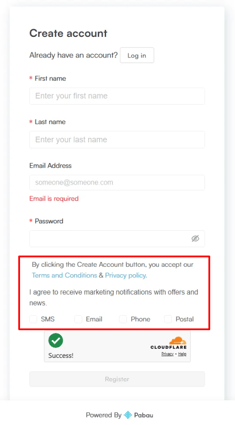
Um die Kommunikationspräferenzen eines Kunden manuell anzupassen, gehen Sie wie folgt vor:
Schritt 1: Navigieren Sie zur Kundenkarte
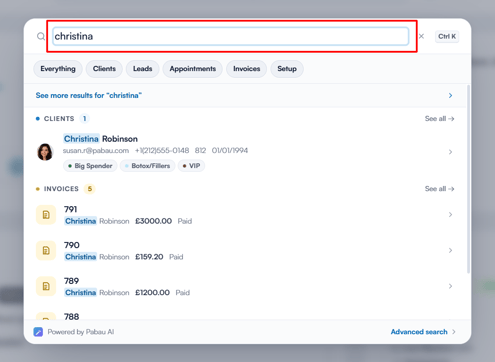
Melden Sie sich zunächst in Ihrem Pabau-Konto an. Verwenden Sie die Suchleiste oben auf der Seite, um die Kundenkarte des Kunden zu öffnen, dessen Kommunikationspräferenzen Sie aktualisieren möchten.
Schritt 2: Öffnen Sie die Kommunikationspräferenzen
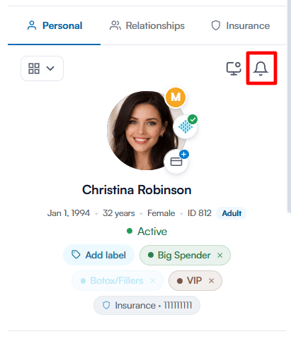
Sobald Sie sich in der Kundenkarte befinden, klicken Sie auf das Glockensymbol oben im Bereich der Kundendetails auf der linken Seite, direkt über dem Avatar des Kunden. Dadurch öffnet sich das Panel für die Kommunikationspräferenzen.
Schritt 3: Passen Sie die Kommunikationspräferenzen an
Aktivieren oder deaktivieren Sie unter „Marketing-Promotion“ die Optionen SMS, E-Mail, Telefon und Post, je nachdem, wie der Kunde mit Marketingmaterial kontaktiert werden möchte.
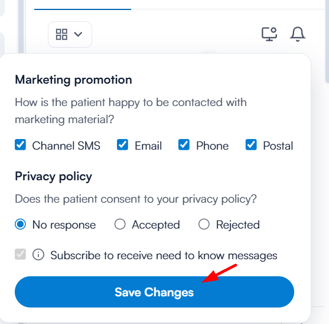
Unter „Datenschutzrichtlinie“ können Sie zudem festhalten, ob der Kunde Ihrer Datenschutzrichtlinie zustimmt, indem Sie „Keine Antwort“, „Akzeptiert“ oder „Abgelehnt“ auswählen.
Wenn Sie mit Ihren Änderungen zufrieden sind, klicken Sie auf „Änderungen speichern“, um sie zu übernehmen. Die Schaltfläche bleibt inaktiv, bis Sie eine Änderung vornehmen.
HINWEIS: Wichtige Mitteilungen, wie z. B. Terminbestätigungen und -erinnerungen, sind immer aktiviert und können nicht deaktiviert werden.
HINWEIS: Um mehr über die Kundenkarte zu erfahren, empfehlen wir Ihnen, diesen Artikel zu lesen.
War dieser Leitfaden hilfreich? Lassen Sie es uns wissen, indem Sie unten abstimmen – Ihr Feedback hilft uns, klarere Artikel zu verfassen.
Für weitere Anleitungen durchsuchen Sie die verwandten Artikel unten oder verwenden Sie die Suchleiste oben auf der Seite. Sie können sich auch unsere Video-Lernreihe, die Pabau Academy, ansehen oder die Support-Seite für weitere Hilfe besuchen.