
In diesem Artikel zeigen wir Ihnen, wie Sie zusätzliche Einverständniserklärungen und Behandlungsnotizen direkt innerhalb des Ablaufs (Pathway) mit der Pabau-App hinzufügen.
Bitte beachten Sie: Pabau GO erfordert ein iPhone oder iPad mit iOS 17 oder höher. Frühere Versionen werden nicht unterstützt.
Dies ist nützlich, wenn ein Kunde während eines Termins zusätzliche Unterlagen benötigt – sei es für zusätzliche Behandlungen oder wenn während der ersten Schritte etwas übersehen wurde.
HINWEIS: Um zu erfahren, wie Sie den gesamten Kunden-Journey abschließen, einschließlich der Schritte für Kunden und Praktiker, lesen Sie diesen Artikel.
Schritt 1: Kunden-Journey (Pathway) starten
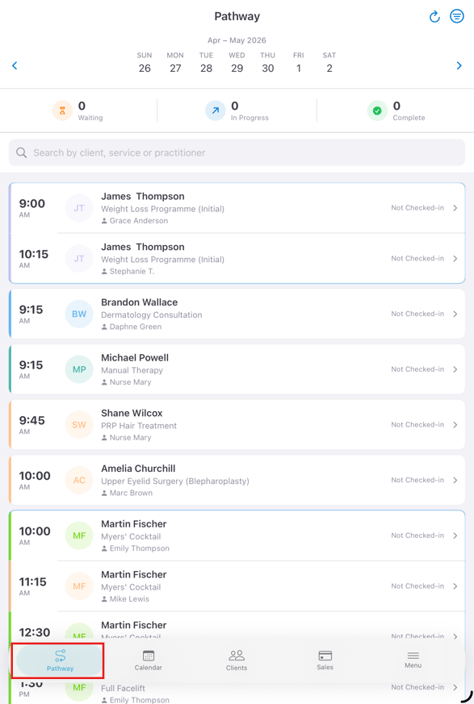
Um eine Kunden-Journey zu starten, öffnen Sie die App und navigieren Sie zum Tab „Journey (Pathway)“. Hier können Sie alle für den Tag geplanten Termine einsehen und über den Datumsauswähler oben im Bildschirm einen anderen Tag auswählen.
Suchen Sie den Termin des Kunden, für den Sie zusätzliche Formulare hinzufügen möchten, und wählen Sie ihn aus.
Schritt 2: Pathway starten/fortsetzen
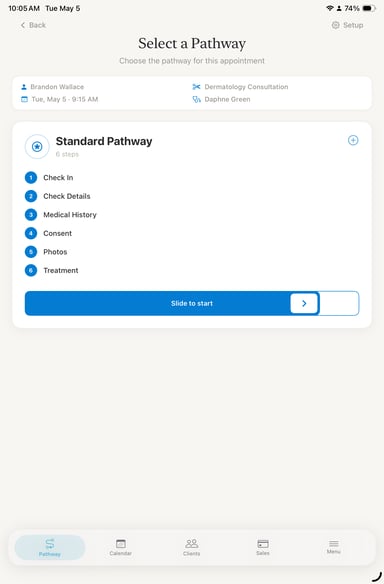
Um zusätzliche Formulare aus der Journey hinzuzufügen, muss der Pathway noch aktiv sein. Sobald der Pathway des Kunden abgeschlossen wurde, können keine weiteren Formulare mehr hinzugefügt werden.
Um einen Pathway zu starten, schieben Sie den Regler, um ihn zu beginnen.
HINWEIS: Weitere Informationen zum Starten und Abschließen eines Kunden-Pathways finden Sie in diesem Leitfaden.
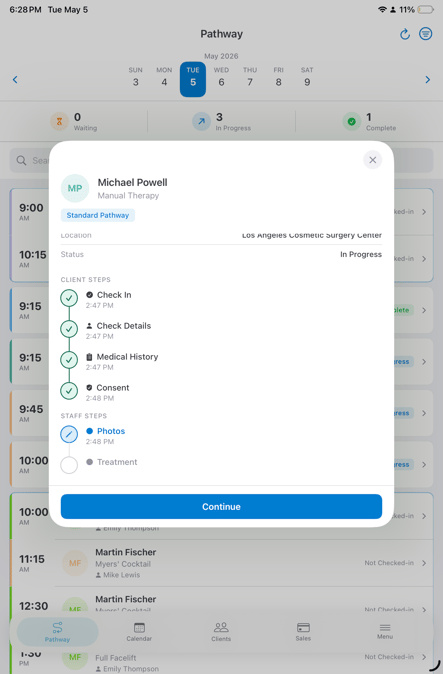
Um mit dem Abschluss eines Pathways fortzufahren, klicken Sie auf die Schaltfläche „Continue“.
Schritt 3: Formular hinzufügen
Tippen Sie bei den Mitarbeiterschritten oben auf die Option „Add Form“, um zu beginnen.
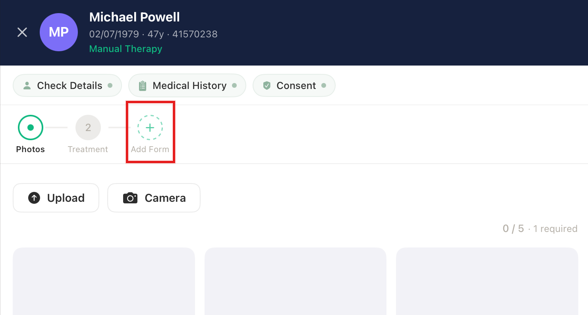
Anschließend werden Sie aufgefordert, den Formulartyp auszuwählen, den Sie hinzufügen möchten.
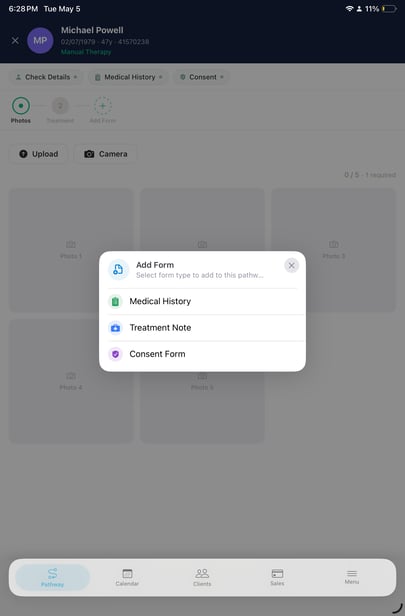
Nach der Auswahl des Typs werden alle verfügbaren Formulare dieses Typs aufgelistet, sodass Sie leicht dasjenige auswählen können, das für die Behandlung des Kunden zutrifft.
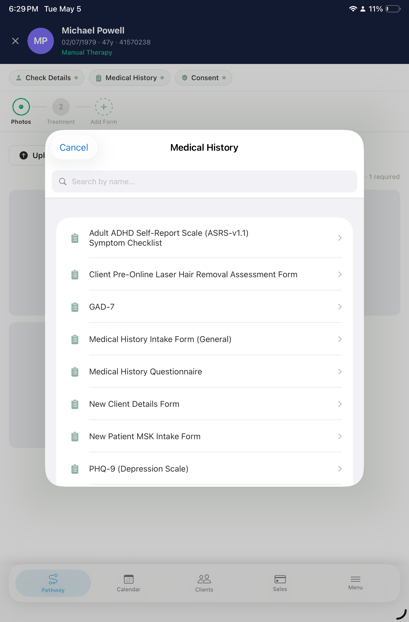
Nach der Auswahl eines Formulars wird es geöffnet, und Sie können mit dem Ausfüllen fortfahren.
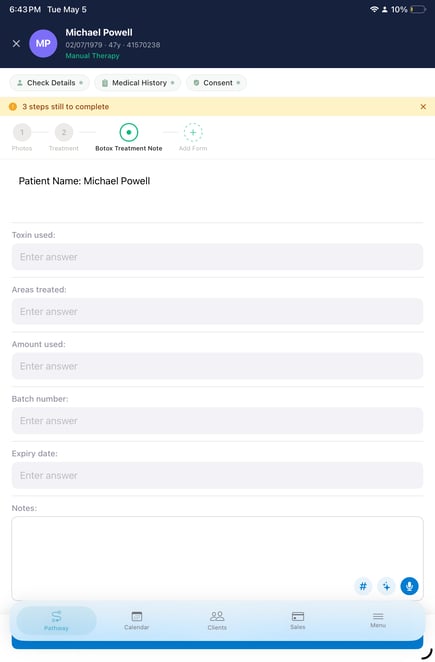
Wenn Sie diese Schritte befolgen, können Sie erfolgreich alle erforderlichen zusätzlichen Formulare hinzufügen und die Kunden-Journey mit der Pabau-GO-App abschließen.
Für weitere Anleitungen schauen Sie sich die verwandten Artikel unten an, wählen Sie zusätzliche Leitfäden aus oder nutzen Sie die Suchleiste oben auf der Seite. Diese Leitfäden helfen Ihnen dabei, das Beste aus Ihrem Pabau-Konto herauszuholen.
Um Ihr Pabau-Konto zusätzlich optimal zu nutzen und besser zu verstehen, empfehlen wir Ihnen außerdem, die zusätzlichen Leitfäden und Ressourcen der Pabau Academy zu erkunden. Sie bietet ausführliche Video-Tutorials und Lektionen, die Ihnen ein umfassendes Lernerlebnis bieten und Sie mit den wesentlichen Fähigkeiten ausstatten, um mit Pabau erfolgreich zu sein.