
In diesem Artikel führen wir Sie durch den Prozess, den Code zu erhalten, den Sie benötigen, um das Pakete-Widget auf Ihrer Website einzubetten. Mit diesem Widget können Sie einige oder alle Pakete, die Sie zum Verkauf anbieten, direkt auf Ihrer Website präsentieren.
Das Pakete-Widget zeigt die Pakete und deren Preise an, wie sie in der Pakete-Funktion unter Setup konfiguriert sind. Es hebt die Ersparnisse hervor, die Besucher genießen können, wenn sie ein Paket kaufen, anstatt mehrere einzelne Sitzungen derselben Leistung zu buchen.
HINWEIS: Einzelheiten zum Erstellen und Verwalten von Paketen finden Sie in diesem Artikel.
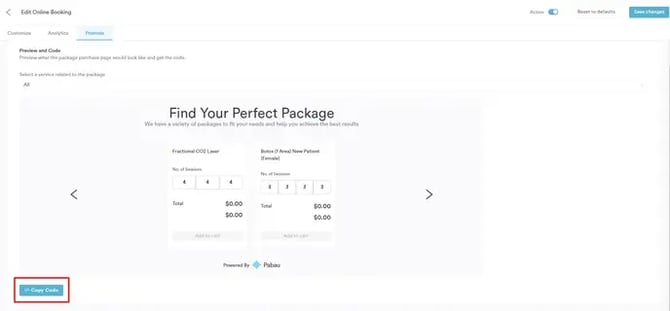
Hier ein Beispiel für das Erscheinungsbild des Widgets:
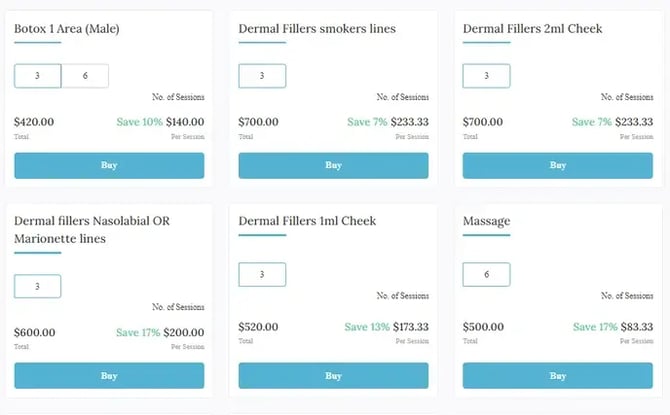
Wenn Besucher auf die Schaltfläche „Kaufen“ klicken, werden sie zu einem Zahlungsbildschirm weitergeleitet, auf dem ihr ausgewähltes Paket bereits vorausgewählt ist.
HINWEIS: Um diese Funktion nutzen zu können, muss Ihr Pabau-Konto mit Stripe integriert sein.
Das Farbschema des Widgets entspricht den Farben, die Sie in Ihren Einstellungen für die Online-Buchung ausgewählt haben. Diese können Sie anpassen, indem Sie zu Setup, dann zu Kundenportal, anschließend zu Anpassen und schließlich zu Erscheinungsbild navigieren.
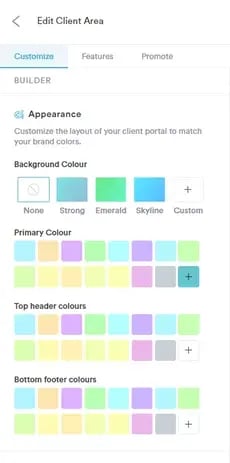
Um den Widget-Code zu erhalten, gehen Sie bitte wie folgt vor:
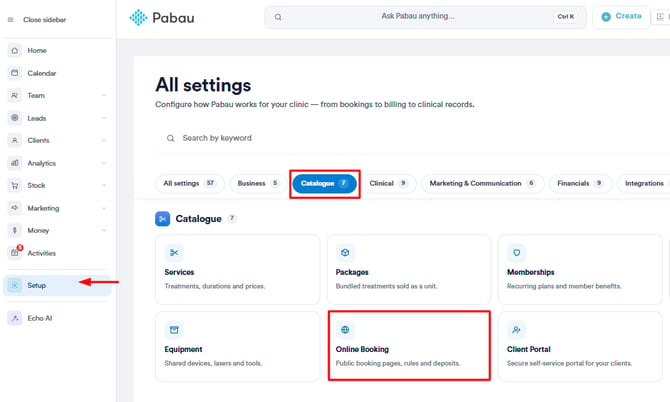
Schritt 1: Navigieren Sie zu Setup
Gehen Sie im linken Seitenmenü zum Bereich Setup und wählen Sie unter „Dienstleistungen“ die Option „Online-Buchung“.
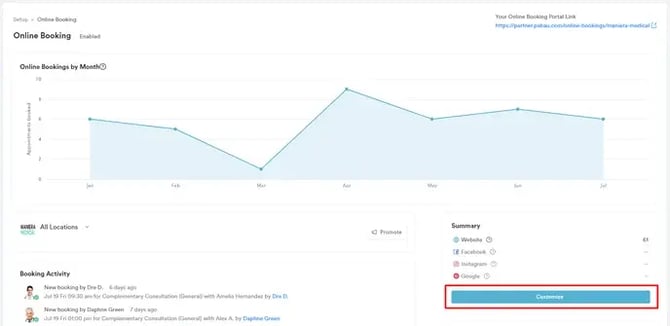
Schritt 2: Passen Sie das Widget an
Klicken Sie in der Funktion Online-Buchungen auf „Anpassen“ und navigieren Sie dann zum Tab „Bewerben“.
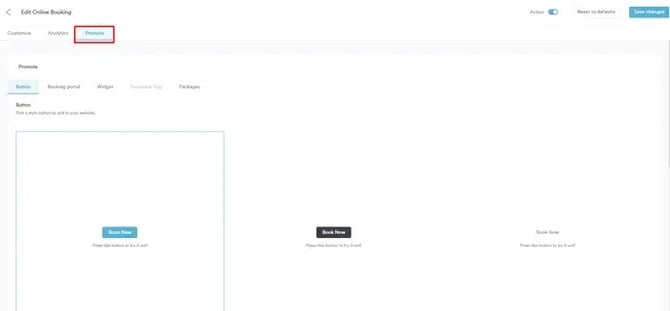
Schritt 3: Wählen Sie Pakete aus
Wählen Sie im Untertab „Pakete“ eine Leistung aus, die mit dem Paket verknüpft ist. Die Standardoption ist „Alle Leistungen“, was bedeutet, dass das Widget Pakete für alle Leistungen anzeigt. Wenn Sie eine bestimmte Leistung auswählen, zeigt das Widget nur die Pakete an, die mit dieser Leistung verbunden sind.
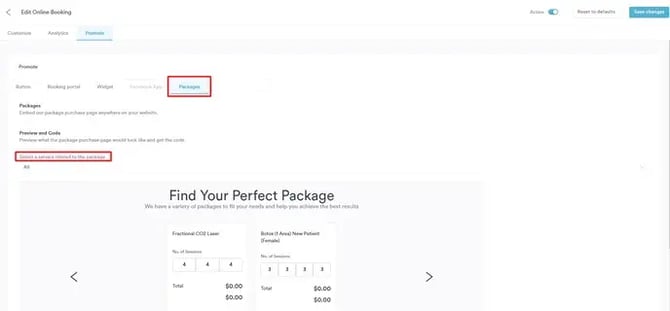
Schritt 4: Kopieren Sie den Code
Klicken Sie auf „Code kopieren“. Sie oder Ihr Website-Entwickler können diesen Code dann in Ihre Website einfügen, um das Widget einzubetten.
Falls Sie Unterstützung benötigen, kontaktieren Sie uns bitte unter customercare@pabau.com, um Hilfe beim Einbetten des Widgets zu erhalten.
Wenn Sie diese Schritte befolgen, wird das Pakete-Widget nahtlos in Ihre Website integriert, sodass Besucher Ihre Pakete leichter einsehen und kaufen können.
Weitere Anleitungen finden Sie in den verwandten Artikeln unten. Wählen Sie zusätzliche Anleitungen aus oder nutzen Sie die Suchleiste oben auf der Seite. Diese Anleitungen helfen Ihnen, das Beste aus Ihrem Pabau-Konto herauszuholen.
Um Ihr Pabau-Konto noch besser zu nutzen und zu verstehen, empfehlen wir Ihnen außerdem, die zusätzlichen Anleitungen und Ressourcen der Pabau Academy zu erkunden. Dort finden Sie ausführliche Video-Tutorials und Lektionen, die Ihnen ein umfassendes Lernerlebnis bieten und Sie mit den wesentlichen Fähigkeiten ausstatten, um mit Pabau erfolgreich zu sein.