
In diesem Artikel erfahren Sie, wie Kunden bei der Online-Buchung „Mit Versicherung bezahlen" auswählen können und was Sie einrichten müssen, damit die Buchung mit dem Versicherer als Zahler bei Ihnen ankommt.
Kunden mit privater Krankenversicherung können online buchen, ohne im Voraus zu bezahlen: Bei berechtigten Leistungen wird beim Bezahlschritt Mit Versicherung bezahlen angeboten, und die Buchung erscheint in Ihrem Kalender mit dem Versicherer als Zahler.
HINWEIS: Diese Anleitung richtet sich an Praxen im Vereinigten Königreich. Anträge werden elektronisch über den Healthcode-Clearingdienst eingereicht, mit zusätzlichen Tools für BUPA-Mitgliedschaftsprüfungen und Versichererabrechnungen.
Bevor Kunden dies nutzen können
- Die Versicherung des Kunden ist in seinem Profil hinterlegt - Versicherer und Mitgliedsnummer (siehe Teil 2: Einrichtung der Kundenversicherung).
- Die Leistung akzeptiert Versicherungen - sie hat einen Vertragspreis für den Versicherer (versichererspezifische Preislisten, Teil 1).
- Das Widget „Versicherungsdetails" ist aktiviert - aktivieren Sie unter Setup → Client Portal das Widget „Versicherungsdetails", damit das Portal Versicherung als Zahlungsmethode anbieten und Autorisierungscodes erfassen kann.
1. Der Kunde wählt eine Leistung
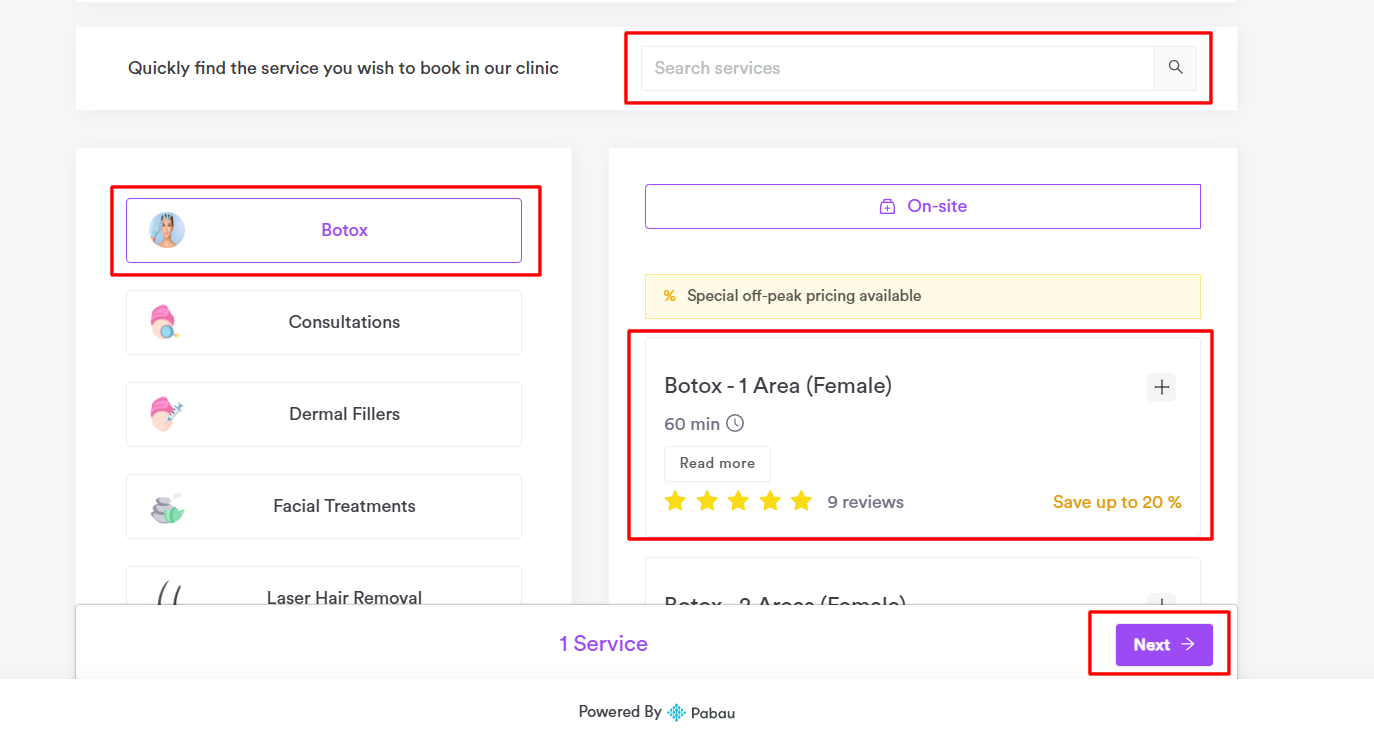
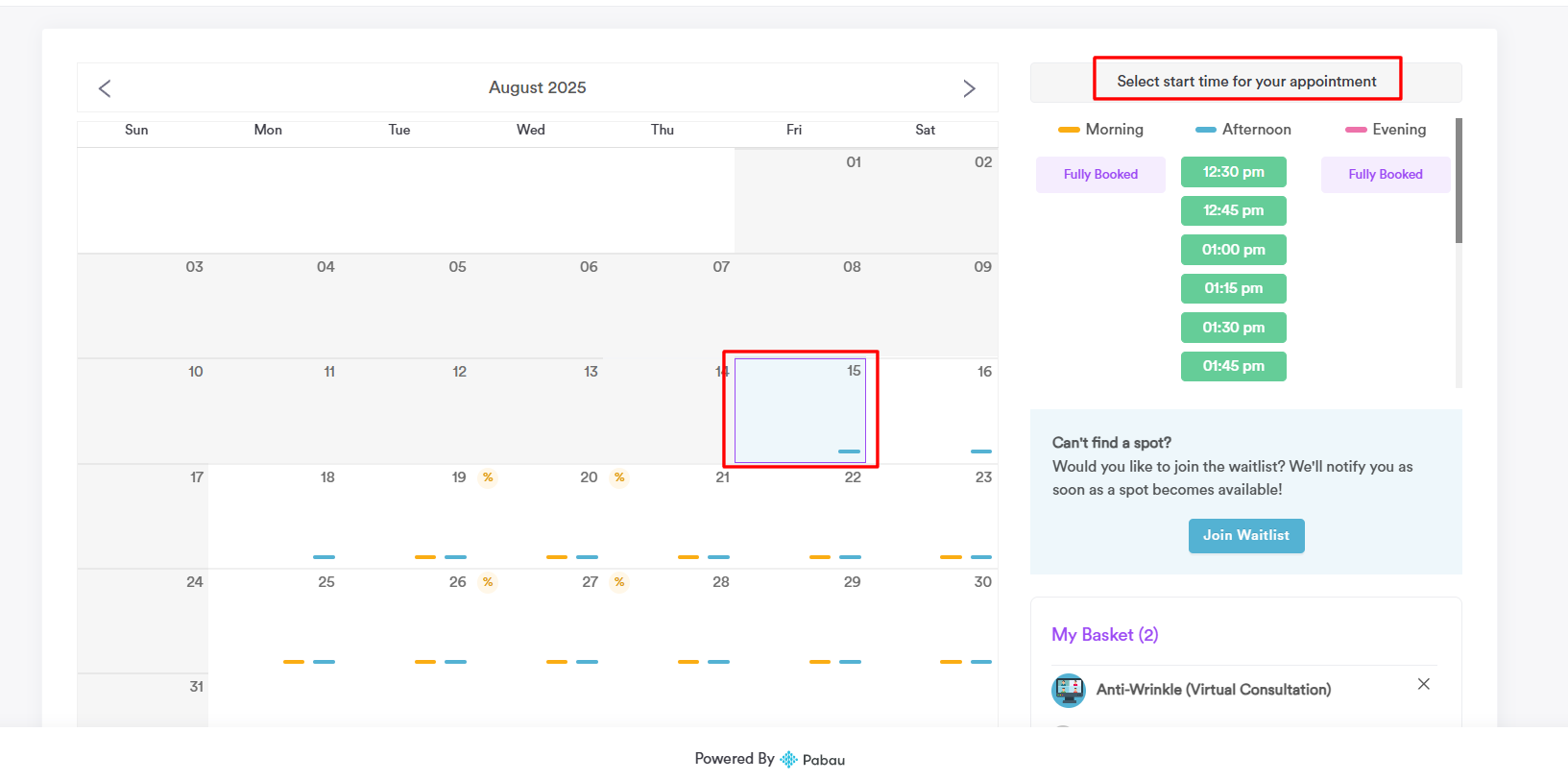
In Ihrem Online-Buchungsportal sind Leistungen, die Versicherungen akzeptieren, mit der Kennzeichnung Versicherung versehen. Der Kunde wählt wie gewohnt Leistung, Standort und Uhrzeit aus:
2. Der Kunde wählt „Mit Versicherung bezahlen"
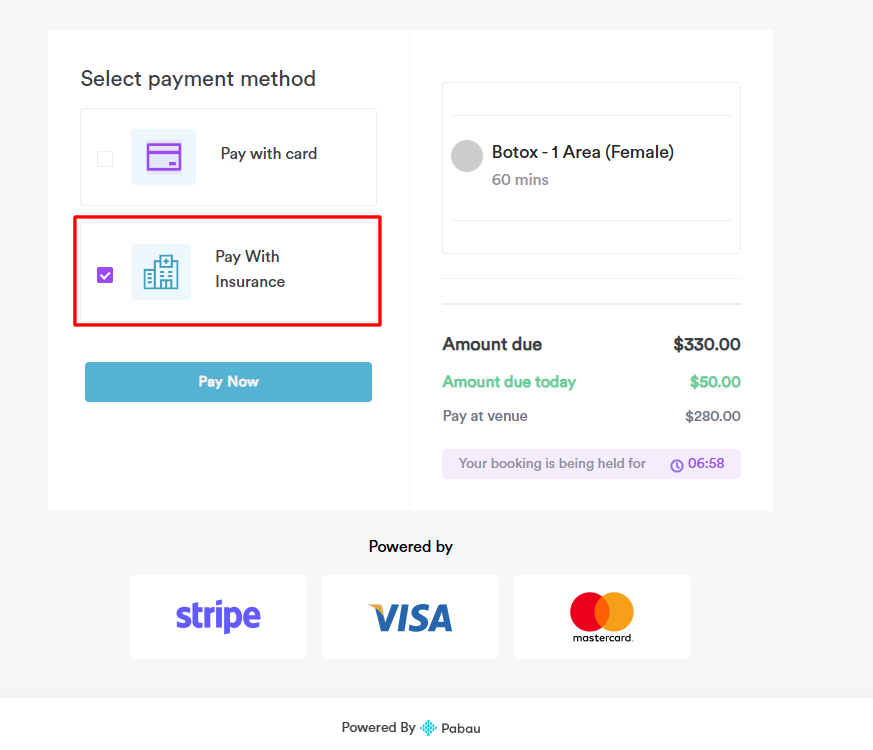
Auf dem Zahlungsbildschirm wählt der Kunde Mit Versicherung bezahlen und klickt auf Jetzt bezahlen:
3. Der Kunde bestätigt seine Versicherungsdaten
Das Portal zeigt die benötigten Versicherungsdaten an:
- Name des Versicherers und Mitgliedsnummer - vorausgefüllt aus dem Pabau-Profil des Kunden.
- Autorisierungscode - vom Versicherer für die Behandlung ausgestellt; der Kunde (oder Ihr Team) gibt ihn hier ein.
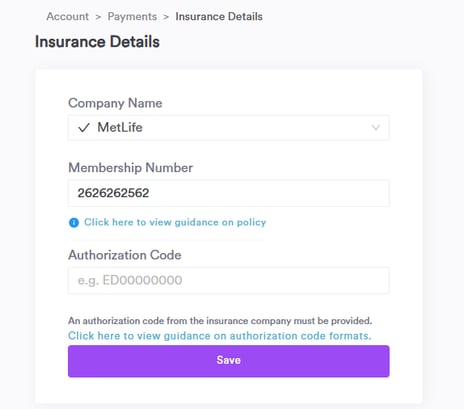
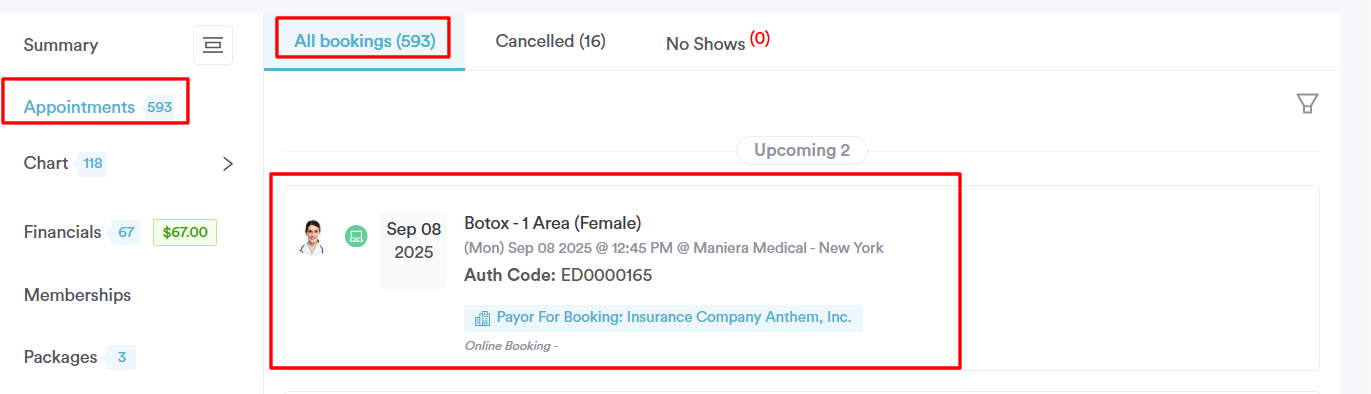
Nach dem Speichern ist die Buchung bestätigt - und auf Ihrer Seite zeigt der Termin den Versicherer als Zahler an, bereit für den normalen Abrechnungsprozess (Teil 3 und Teil 4):
Kunden können ihre Versicherungsdaten im Portal auch selbst unter Account → Payments → Insurance Details aktuell halten.
Verwandte Anleitungen
War diese Anleitung hilfreich? Lassen Sie es uns wissen, indem Sie unten abstimmen - Ihr Feedback hilft uns, klarere Artikel zu schreiben.
Für weitere Anleitungen durchstöbern Sie die verwandten Artikel unten oder nutzen Sie die Suchleiste oben auf der Seite. Sie können sich auch unsere Video-Lernreihe, die Pabau Academy, ansehen oder die Support-Seite für weitere Hilfe besuchen.