
Entdecken Sie die Funktionalität von Geschenkgutscheinen in Pabau – ein praktisches Tool, das Verkäufe, Umsatz, Markenbekanntheit und Kundentreue steigert. Dieser Artikel führt Sie durch den Prozess der Erstellung und Verwaltung von Geschenkgutscheinen.
Inhaltsverzeichnis:
1. Wie man Geschenkgutscheine erstellt
2. Wie man Geschenkgutscheine bearbeitet
3. Wie man Geschenkgutscheine löscht
4. Wie man einen Geschenkgutschein am Point of Sale verkauft
5. Wie man den Online-Verkauf von Geschenkgutscheinen aktiviert
6. Wie man einen Geschenkgutschein zur Bezahlung eines Termins verwendet
7. Wie man einen Geschenkgutschein erneut von der Kundenkarte aus versendet
Wie man Geschenkgutscheine erstellt
Schritt 1: Zu Geschenkkarten navigieren
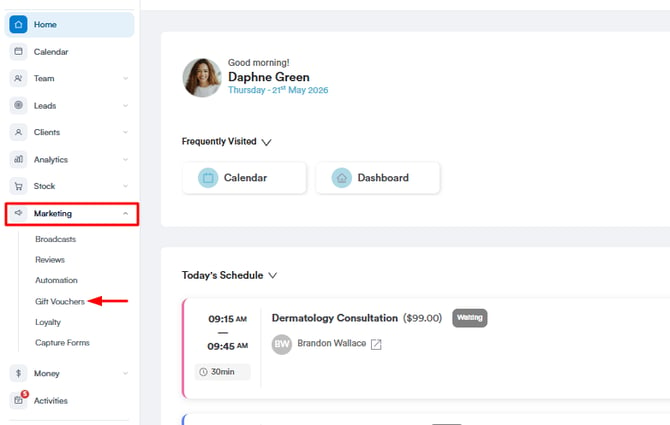
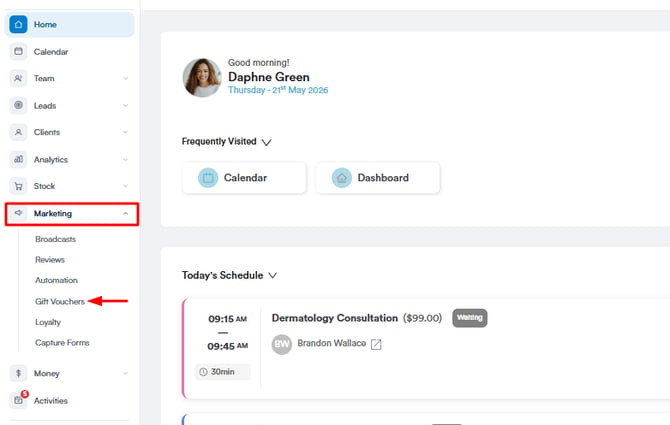
Melden Sie sich bei Ihrem Pabau-Konto an und gehen Sie im linken Seitenmenü zu Marketing, dann klicken Sie auf Geschenkkarten.
Schritt 2: Eine Geschenkkarte erstellen
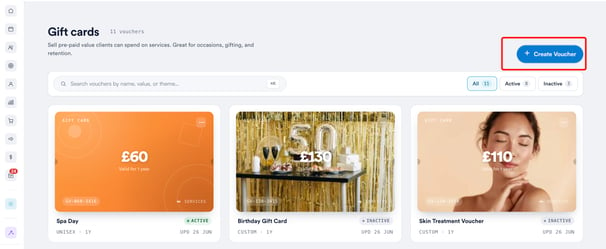
Klicken Sie auf „Gutschein erstellen“, um den Erstellungsprozess für die Geschenkkarte zu starten.
-
Namen der Karte festlegen
Wählen Sie einen Namen für die Karte, damit sie leicht zu erkennen und zu vermarkten ist (z. B. „Geburtstags-Karte“ oder „Luxus-Gesichtsbehandlung-Gutschein“). -
Geschäftsbedingungen festlegen
Definieren Sie alle Regeln zur Nutzung der Karte – wie Ablaufdaten, Nutzungsbeschränkungen oder Ausschlüsse (z. B. „Nicht erstattungsfähig“ oder „Kann nicht mit anderen Angeboten kombiniert werden“). -
Kaufpreis und Kartenwert festlegen
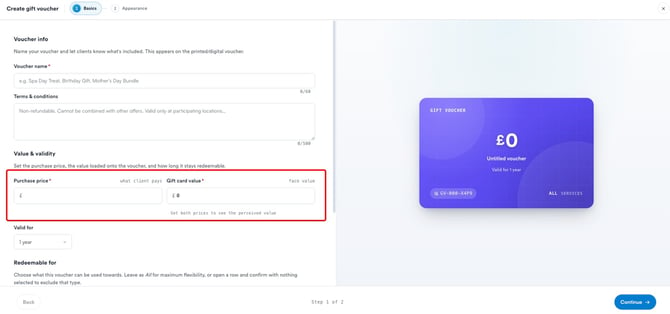
Legen Sie zwei Beträge fest: den Kaufpreis, den der Kunde an der Kasse zahlt, und den Wert der Geschenkkarte, also den Betrag, der auf die Karte geladen wird und den der Empfänger einlösen kann. Diese können gleich oder unterschiedlich sein, wenn der Kaufpreis niedriger als der Kartenwert festgelegt wird. Der Kartenwert bestimmt, wofür der Empfänger die Karte einlösen kann. -
Gültigkeit der Karte festlegen
Wählen Sie, wie lange die Karte nach der Ausstellung gültig bleibt (z. B. 6 Monate, 1 Jahr).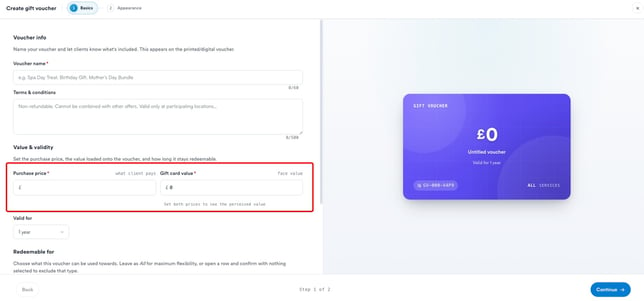
-
Festlegen, wofür die Karte eingelöst werden kann
Legen Sie unter Einlösbar für fest, wofür die Karte im Bereich Dienstleistungen, Produkte und Pakete verwendet werden kann. Für jede Kategorie können Sie alles zulassen, indem Sie sie auf Alle belassen, sie auf bestimmte Artikel eingrenzen (z. B. ausgewählte Gesichtsbehandlungen oder bestimmte Einzelhandelsprodukte) oder diese Kategorie ganz ausschließen.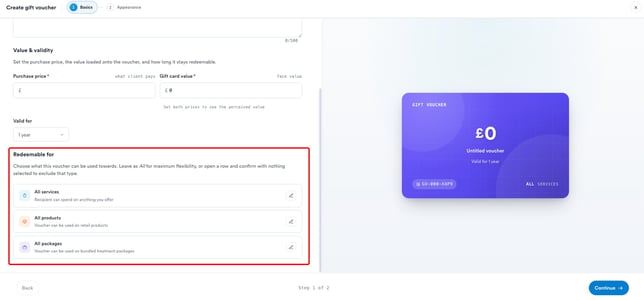
-
Änderungen an Name und Wert in der Bildschirmmitte vorschauen
Während Sie den Namen und den Wert aktualisieren, erscheint in der Bildschirmmitte eine Vorschau, damit Sie sehen können, wie die Karte vor dem Speichern aussehen wird.
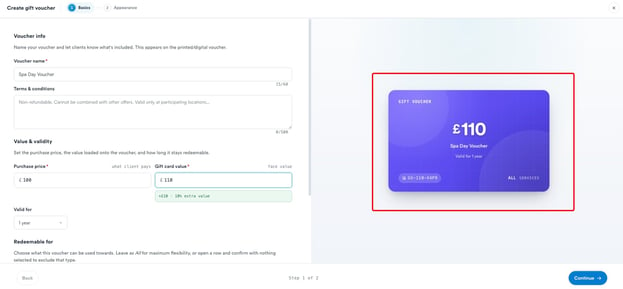
Um das Erscheinungsbild Ihrer Geschenkkarte anzupassen, gehen Sie zum nächsten Schritt, indem Sie auf die Schaltfläche „Weiter“ unten rechts auf dem Bildschirm klicken.
Schritt 3: Erscheinungsbild und Verhalten festlegen
Im Schritt „Erscheinungsbild“ wird rechts eine Live-Vorschau der Karte angezeigt, während Sie Änderungen vornehmen.
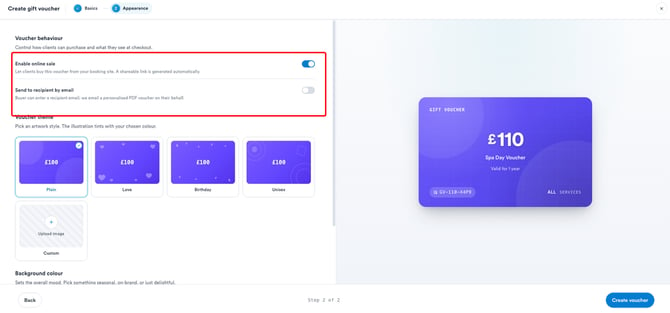
Gutschein-Verhalten
Steuern Sie mit zwei Schaltern, wie Kunden die Karte kaufen können und was sie an der Kasse sehen:
- ✅ Online-Verkauf aktivieren – Lassen Sie Kunden diese Karte über Ihre Buchungsseite kaufen. Ein teilbarer Link wird automatisch generiert.
- 📧 An Empfänger per E-Mail senden – Der Käufer kann die E-Mail-Adresse eines Empfängers eingeben, und Pabau sendet diesem im Namen des Käufers eine personalisierte PDF-Karte per E-Mail.
Gutschein-Design
Wählen Sie einen Designstil – Einfach, Liebe, Geburtstag oder Unisex. 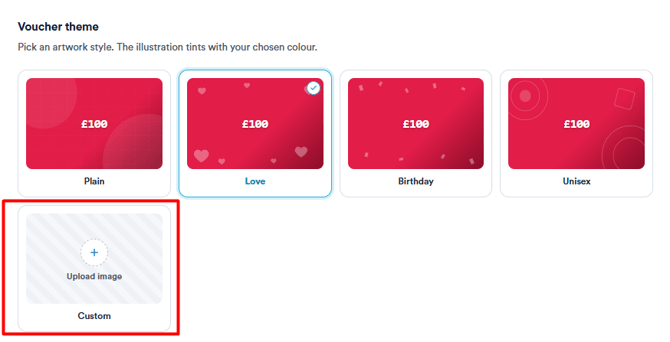
Um stattdessen Ihr eigenes Design zu verwenden, wählen Sie Benutzerdefiniert und laden Sie ein Bild hoch ((Marketing Plus Funktion).
HINWEIS: Weitere Informationen finden Sie in unserem Marketing-Plus-Leitfaden.
Hintergrundfarbe
Wählen Sie eine Hintergrundfarbe, um das Gesamterscheinungsbild nach Ihren Wünschen festzulegen.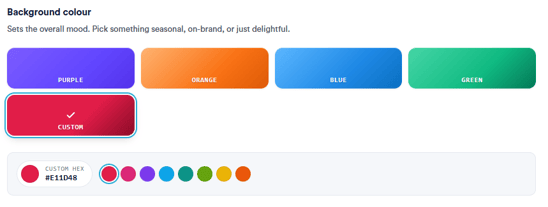
Schritt 4: Die Karte erstellen
Sobald Sie mit der Vorschau zufrieden sind, klicken Sie unten rechts auf Gutschein erstellen, um ihn zu speichern.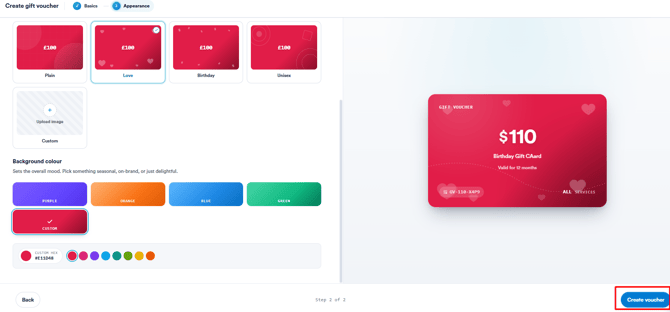
Wie man Geschenkgutscheine bearbeitet
Schritt 1: Zu Geschenkkarten navigieren
Melden Sie sich bei Ihrem Pabau-Konto an und gehen Sie im linken Seitenmenü zu Marketing, dann klicken Sie auf Geschenkkarten.
Schritt 2: Die zu bearbeitende Geschenkkarte finden
Suchen Sie die spezifische Geschenkkarte, die Sie bearbeiten möchten, und klicken Sie dann auf die drei Punkte oben rechts auf der Karte.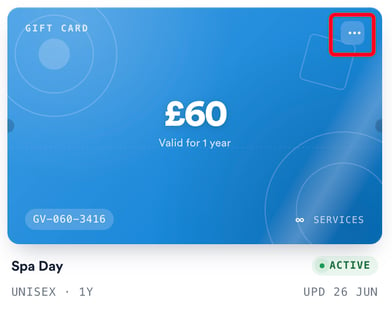
Schritt 3: Bearbeitungsfenster der Karte
Auf der ersten Seite des Bearbeitungsfensters können Sie den Kartennamen, die Geschäftsbedingungen, den Wert und die Gültigkeit bearbeiten sowie festlegen, für welche Dienstleistungen die Geschenkkarten verwendet werden können.
Schritt 4: Zusätzliche Konfiguration
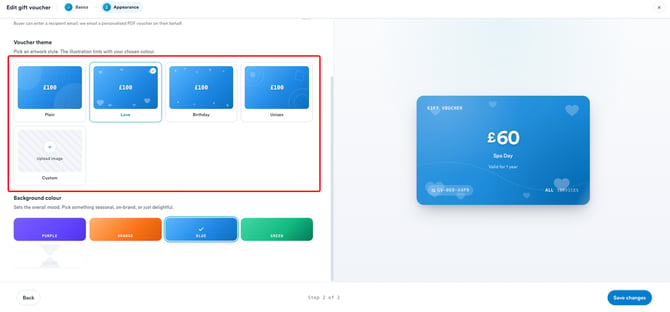
Wenn Sie unten rechts auf „Weiter“ klicken, gelangen Sie zur nächsten Seite, auf der Sie anpassen können, wie die Karte aussieht und wie sie verkauft wird. Eine Live-Vorschau wird rechts aktualisiert, während Sie Änderungen vornehmen. Hier können Sie:
- Online-Verkauf aktivieren – Lassen Sie Kunden die Karte über Ihre Buchungsseite kaufen, wobei automatisch ein teilbarer Link generiert wird.
- An Empfänger per E-Mail senden – Erlauben Sie dem Käufer, die E-Mail-Adresse eines Empfängers einzugeben, damit Pabau ihm eine personalisierte PDF-Karte sendet.
- Design und Hintergrundfarbe ändern – Wählen Sie einen Designstil (Einfach, Liebe, Geburtstag oder Unisex) und eine Hintergrundfarbe, oder wählen Sie Benutzerdefiniert, um Ihr eigenes Bild hochzuladen (Marketing Plus Funktion).
Schritt 5: Änderungen speichern
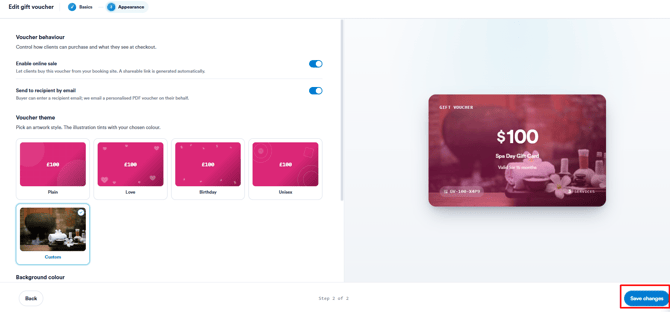
Sobald Sie die gewünschten Änderungen vorgenommen haben, klicken Sie unten rechts auf „Änderungen speichern“, um die Änderungen zu speichern.
HINWEIS: Änderungen an der Geschenkkarte wirken sich nicht auf Geschenkkarten aus, die Kunden vor der Umsetzung dieser Änderungen erworben haben.
Nun sind Ihre bearbeiteten Geschenkkarten einsatzbereit und bieten die Flexibilität und Anpassung, die Ihr Unternehmen benötigt.
Wie man Geschenkgutscheine löscht
Schritt 1: Zu Geschenkkarten navigieren
Melden Sie sich bei Ihrem Pabau-Konto an und gehen Sie im linken Seitenmenü zu Marketing, dann klicken Sie auf Geschenkkarten.
Schritt 2: Die zu löschende Geschenkkarte finden
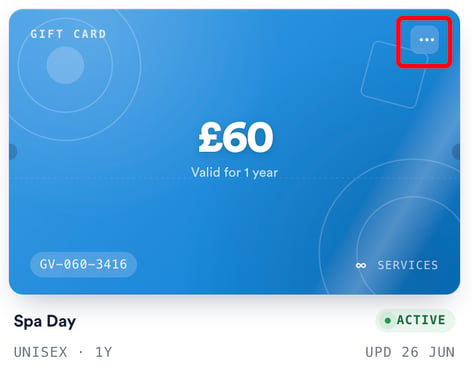
Suchen Sie die spezifische Geschenkkarte, die Sie löschen möchten, und klicken Sie dann auf die drei Punkte oben rechts auf der Karte.
Schritt 3: Löschung bestätigen
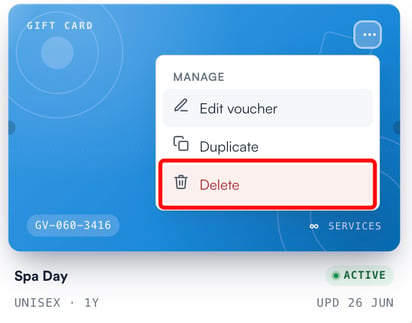
Klicken Sie auf „Löschen“, um die ausgewählte Karte dauerhaft zu entfernen.
HINWEIS: Wenn Sie eine Geschenkkarte löschen, kann sie dennoch von Kunden verwendet werden, die sie zuvor gekauft haben.
Wie man einen Geschenkgutschein am Point of Sale verkauft
Der Verkauf von Geschenkgutscheinen am Point of Sale ist ein nahtloser Prozess, der es Ihnen ermöglicht, Ihren Kunden eine praktische Geschenkoption anzubieten. Folgen Sie diesen Schritten, um den Verkauf von Geschenkgutscheinen mühelos durchzuführen.
Schritt 1: Zugriff auf den Point of Sale
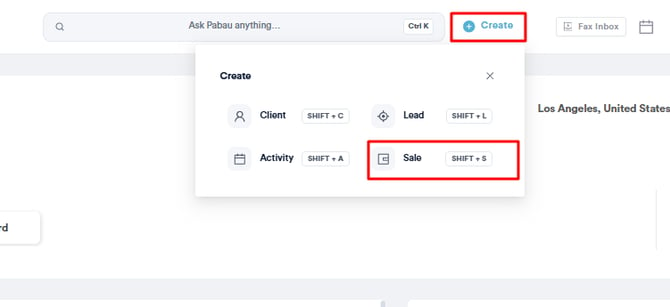
Beginnen Sie damit, sich mit Ihren Anmeldedaten bei Ihrem Pabau-Konto anzumelden. Klicken Sie oben auf der Seite neben der Suchleiste auf die Schaltfläche „Erstellen“ und wählen Sie „Verkauf“, um auf den Point of Sale zuzugreifen.
HINWEIS: Weitere Details zum Point of Sale finden Sie in diesem Artikel.
Zunächst sollten Sie den Kunden oben rechts auf der Seite auswählen, damit die Funktionen zur Auswahl verfügbar werden. Andernfalls bleiben sie ausgegraut, bis Sie den Kunden auswählen.
Die Option „Geschenkgutschein“ erscheint unten links auf der Seite.
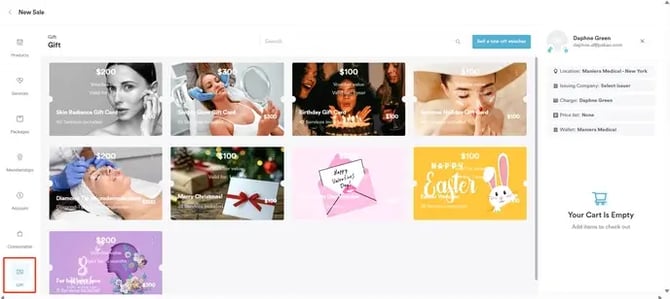
HINWEIS: Wenn Sie Gutscheine in Pabau erstellt haben und die Option „Geschenkgutschein“ am Point of Sale nicht erscheint, überprüfen Sie Ihre POS-Konfiguration, um festzustellen, ob diese Option deaktiviert ist. Weitere Informationen finden Sie in diesem Artikel zur POS-Konfiguration.
Schritt 2: Geschenkgutschein verkaufen
Wenn Sie auf „Geschenk“ klicken, werden die von Ihnen in Pabau erstellten Geschenkgutscheine angezeigt. Sie können dann den Gutschein auswählen, um mit dem Kauf fortzufahren. Details zum Geschenkgutschein werden unter dem Namen des Kunden angezeigt.
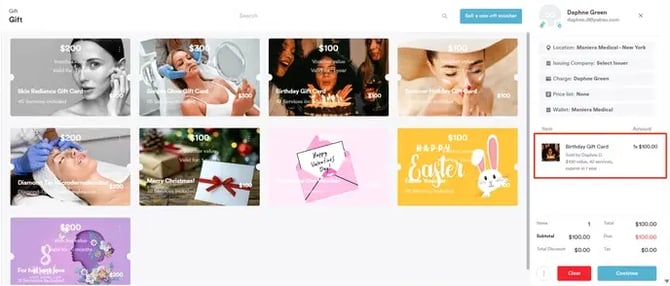
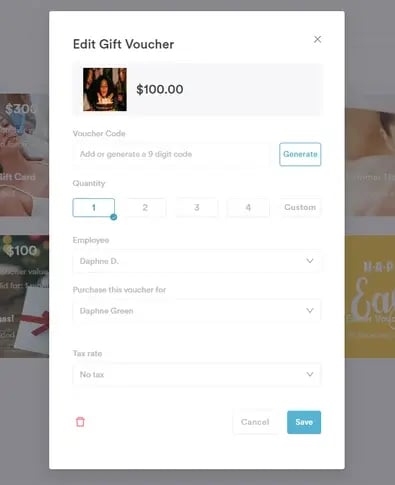
Wenn Sie auf die Position „Geschenkgutschein“ im Warenkorb klicken, öffnet sich das Popup „Gutschein bearbeiten“, in dem folgende Komponenten vorhanden sind:
-
Gutscheincode – Sie können eindeutige 9-stellige Codes generieren oder manuell einen Code eingeben, wobei sichergestellt wird, dass keine doppelten Gutscheincodes im System vorhanden sind.
-
Menge – ermöglicht die Auswahl der Gutscheinmenge
-
Mitarbeiter – ermöglicht die Auswahl des Mitarbeiters, unter dem der Gutscheinverkauf erfasst werden soll
-
Diesen Gutschein kaufen für – Standardmäßig wird der Kunde belastet, der den Gutschein kauft. Sie können jedoch jeden Kunden aus Ihrer Kundenbasis auswählen, sodass der Gutschein einer anderen Person als dem zahlenden Kunden zugewiesen werden kann
-
Steuersatz – ermöglicht bei Bedarf das Hinzufügen eines Steuersatzes
-
Papierkorb-Symbol – Artikel aus dem Warenkorb entfernen
-
Abbrechen – Änderungen am Gutschein verwerfen
-
Speichern – Änderungen am Gutschein übernehmen
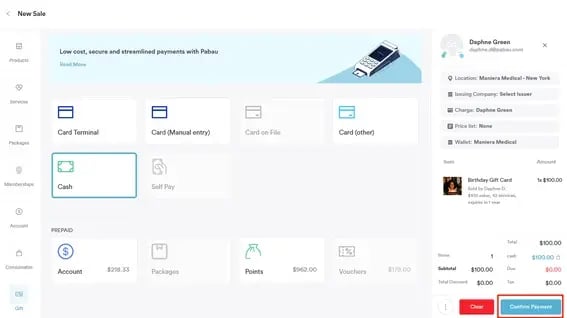
Wenn alles korrekt aussieht, klicken Sie auf die Schaltfläche „Weiter“, um zur Zahlungsseite zu gelangen.
Auf der Zahlungsseite können Sie die vom Kunden gewünschte Zahlungsmethode auswählen und auf die Schaltfläche „Zahlung bestätigen“ klicken, um die Transaktion abzuschließen.
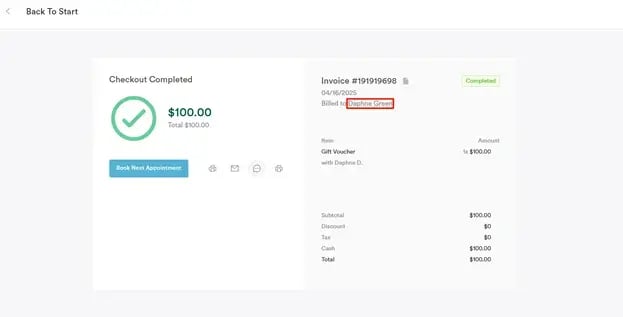
Sobald die Zahlung bestätigt ist, sehen Sie alle Rechnungsdetails, wo Sie den Kundennamen auswählen können, um zur Kundenkarte zu gelangen und den Gutschein anzuzeigen.
Schritt 3: Zur Kundenkarte navigieren
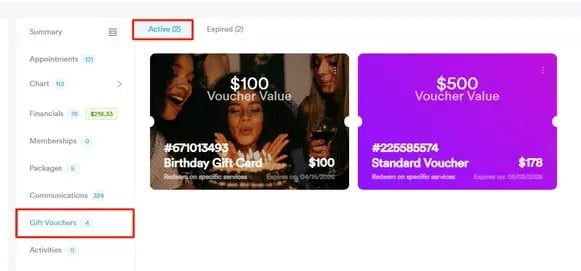
Sobald Sie auf die Kundenkarte zugreifen, wechseln Sie zum Tab „Geschenkgutscheine“, um alle vom Kunden gekauften Gutscheine anzuzeigen. Pabau kategorisiert Gutscheine auch in „Aktiv“ und „Abgelaufen“.
HINWEIS: Um zu erfahren, wie Sie einen Geschenkgutschein zur Bezahlung eines Termins verwenden können, lesen Sie bitte diesen Artikel.
Indem Sie diese Schritte befolgen, können Sie einem Kunden an der Kasse einen Geschenkgutschein verkaufen.
Wie man den Online-Verkauf von Geschenkgutscheinen aktiviert
Schritt 1: Anmelden und auf die Online-Buchungseinstellungen zugreifen
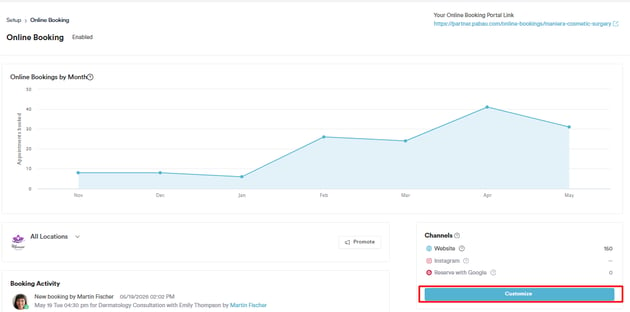
Melden Sie sich bei Ihrem Pabau-Konto an und navigieren Sie zu Einstellungen, dann zu Online-Buchung unter „Katalog“, und klicken Sie dann auf die blaue Schaltfläche „Anpassen“.
Schritt 2: Einstellungen für die Online-Buchung anpassen
Deaktivieren Sie im Tab „Anpassen“ der Online-Buchungseinstellungen die Option „Kauf von Geschenkgutscheinen ausblenden“.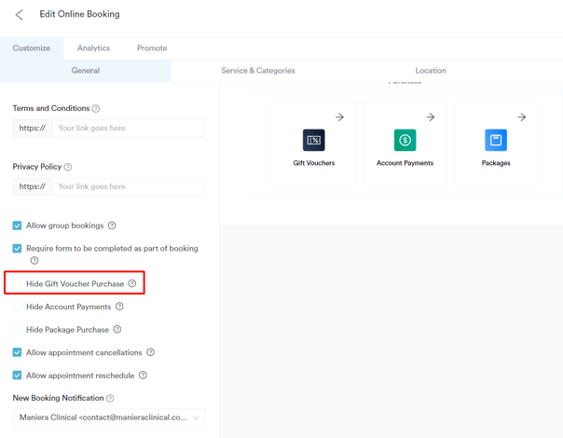
HINWEIS: Geschenkgutscheine stehen für den Online-Kauf nur zur Verfügung, wenn Ihr Pabau-Konto mit Stripe integriert ist.
Schritt 3: Geschenkkarten für den Online-Kauf aktivieren
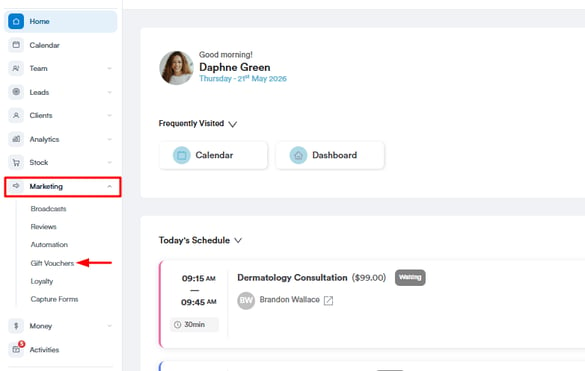
Gehen Sie im linken Seitenmenü zu Marketing und klicken Sie dann auf Geschenkkarten.
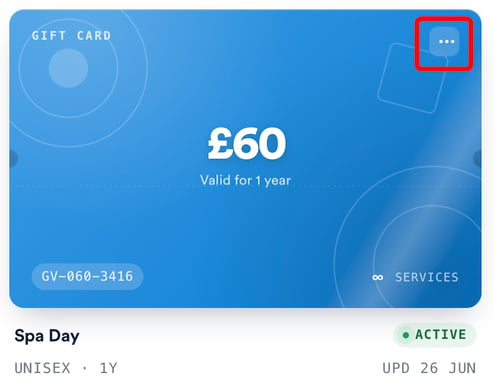
Klicken Sie auf die drei Punkte oben rechts auf dem Gutschein, den Sie online verfügbar machen möchten.
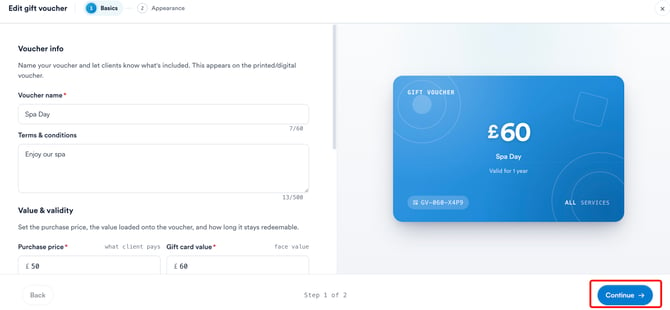
 Klicken Sie auf „Bearbeiten“ und dann auf „Weiter“, um zum Tab „Erscheinungsbild“ zu gelangen.
Aktivieren Sie im Tab Erscheinungsbild unter Gutschein-Verhalten den Schalter Online-Verkauf aktivieren, um diese Geschenkkarte online zum Kauf verfügbar zu machen. Klicken Sie nach der Aktivierung auf Änderungen speichern, um sie zu übernehmen.
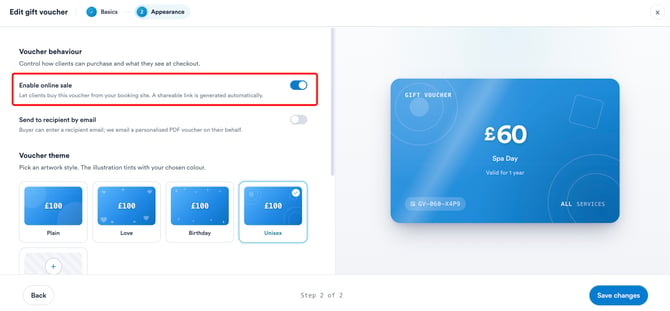
Nun wird der Gutschein in Ihrem Online-Buchungsportal angezeigt.
Wie man einen Geschenkgutschein zur Bezahlung eines Termins verwendet
Diese Anleitung beschreibt den Prozess des Auscheckens eines Kunden mit einem Geschenkgutschein in Pabau.
Schritt 1: Zum Kalender navigieren
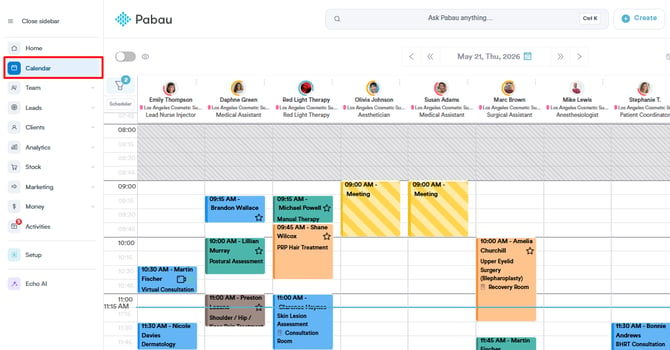
Melden Sie sich bei Ihrem Pabau-Konto an und klicken Sie im linken Seitenmenü auf „Kalender“.
Schritt 2: Zugriff auf den Termin-Checkout
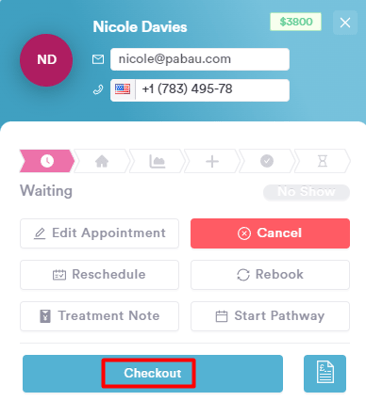
Klicken Sie auf den spezifischen Termin, den Sie auschecken möchten, und wählen Sie dann „Checkout“.
Schritt 3: Durch den Point of Sale navigieren
Klicken Sie im Point of Sale unten rechts auf „Weiter“. Wählen Sie „Gutscheine“ aus den vorausbezahlten Zahlungsmethoden.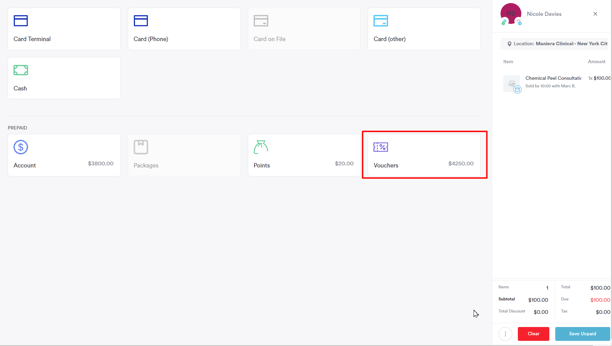
HINWEIS: Gutscheine sind nur verfügbar, wenn der Kunde einen gültigen Gutschein besitzt.
Schritt 4: Gutschein einlösen
Wählen Sie den Gutschein, den Sie für den Termin einlösen möchten, geben Sie den einzulösenden Betrag an und klicken Sie auf „Bezahlen“. Bestätigen Sie die Zahlung, indem Sie auf „Zahlung bestätigen“ klicken.
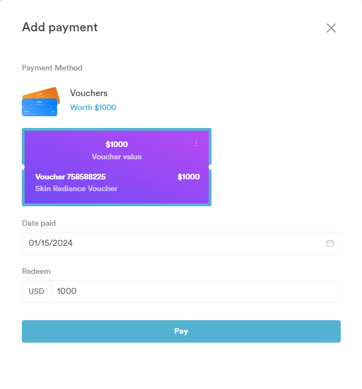
Der Termin wurde erfolgreich mit dem ausgewählten Gutschein ausgecheckt. Optimieren Sie Ihre Zahlungsprozesse, indem Sie Geschenkgutscheine in Pabau mühelos nutzen.
Wie man einen Geschenkgutschein erneut von der Kundenkarte aus versendet
Dieser Artikel bietet eine Schritt-für-Schritt-Anleitung zum erneuten Versenden eines Geschenkgutscheins an Ihren Kunden.
Schritt 1: Zur Kundenkarte navigieren
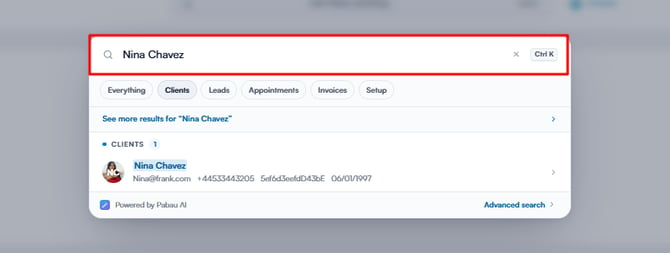
Melden Sie sich bei Ihrem Pabau-Konto an und navigieren Sie über die Suchleiste oben auf dem Bildschirm zur Kundenkarte des Kunden, dem Sie ein Label zuweisen möchten.
Schritt 2: Den Tab „Geschenkgutscheine“ öffnen
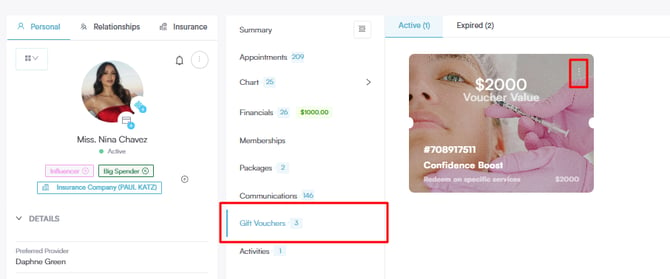
Suchen und öffnen Sie in der Kundenkarte den Tab „Geschenkgutscheine“.
Identifizieren Sie den spezifischen Geschenkgutschein, den Sie erneut versenden möchten, und klicken Sie dann auf die dazugehörige Schaltfläche mit den drei Punkten.
Schritt 3: Den Geschenkgutschein erneut versenden
Es erscheint ein Menü; wählen Sie die Option „E-Mail“, um den erneuten Versand zu starten. Nach der Auswahl von „E-Mail“ wird der Geschenkgutschein erneut an die E-Mail-Adresse des Kunden gesendet.
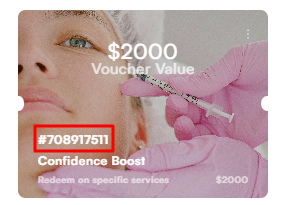
Der Kunde kann den Gutschein dann in der Klinik einlösen oder den Gutscheincode verwenden, um während der Online-Buchung einen Termin zu bezahlen.
HINWEIS: Weitere Informationen zur Aktivierung von Aktionscodes in Ihrem Online-Buchungsportal finden Sie in diesem Artikel.
Weitere Anleitungen finden Sie in den verwandten Artikeln unten, wählen Sie zusätzliche Anleitungen aus, oder verwenden Sie die Suchleiste oben auf der Seite. Diese Anleitungen helfen Ihnen, das Beste aus Ihrem Pabau-Konto herauszuholen.
Um Ihr Pabau-Konto vollständig zu nutzen und zu verstehen, empfehlen wir Ihnen außerdem, die zusätzlichen Anleitungen und Ressourcen der Pabau Academy zu erkunden. Sie bietet ausführliche Video-Tutorials und Lektionen, die ein ganzheitliches Lernerlebnis ermöglichen und Ihnen die wesentlichen Fähigkeiten für den Erfolg mit Pabau vermitteln können.