
E-Mail in Engage funktioniert sofort einsatzbereit – von Anfang an bidirektional, ohne dass eine Einrichtung erforderlich ist. Dieser Artikel erklärt, wie die Bestandteile zusammenpassen: das integrierte Versenden, Ihre Absenderadressen und die optionalen Postfachverbindungen.
Standardmäßig bidirektional
Ausgehende E-Mails werden von der verifizierten Adresse Ihrer Praxis gesendet, und Antworten landen direkt im E-Mail-Kanal des Posteingangs. Jede E-Mail-Konversation wird genauso behandelt wie SMS oder WhatsApp – mit Zuweisung, Labels, Vorlagen und dem Kundenpanel.
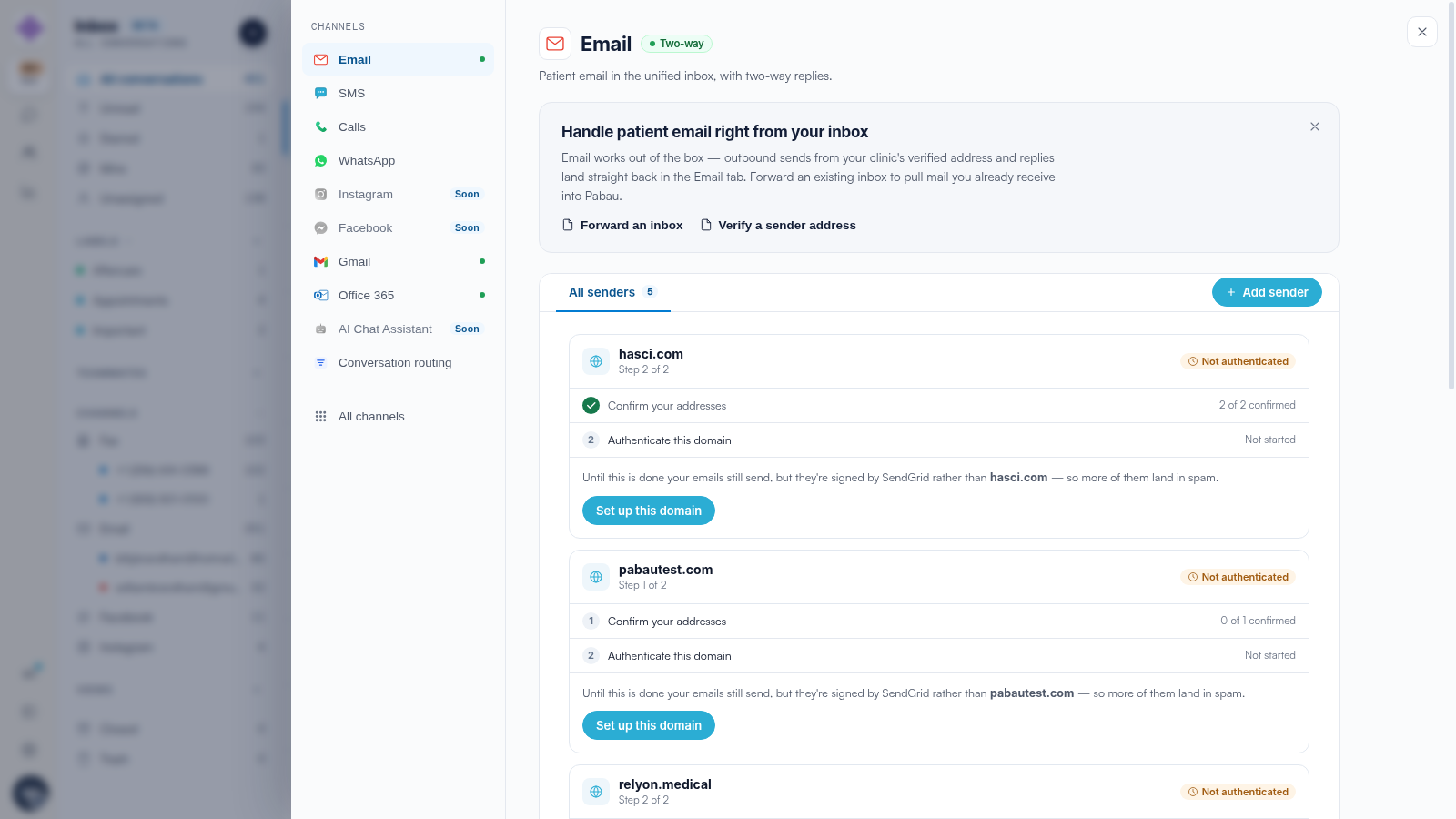
Absender und Domains
Unter Einstellungen → E-Mail werden Ihre Absenderadressen nach Domain gruppiert aufgelistet. Für jede Domain gibt es zwei Schritte:
- Bestätigen Sie Ihre Adressen – weisen Sie nach, dass Ihnen die sendende Adresse gehört.
- Authentifizieren Sie diese Domain – fügen Sie DNS-Einträge hinzu, damit Ihre E-Mails mit Ihrer eigenen Domain signiert werden. Solange dies nicht erfolgt ist, werden Ihre E-Mails zwar weiterhin gesendet, jedoch stattdessen vom Versanddienst signiert – und landen häufiger im Spam-Ordner. Klicken Sie auf Diese Domain einrichten und folgen Sie den DNS-Anweisungen.
WICHTIG: Die Domain-Authentifizierung ist die wirksamste Maßnahme zur Verbesserung der Zustellbarkeit – führen Sie sie einmal pro Domain durch, und Erinnerungen landen nicht mehr im Spam-Ordner.
Synchronisierte Postfächer: Gmail und Office 365
Optional können Sie ein Mitarbeiter-Postfach verbinden, damit dessen E-Mails in Engage erscheinen: Gmail und Office 365 verfügen über eigene Kanalkarten. Synchronisierte Postfächer erscheinen in der Seitenleiste unter E-Mail eingeordnet, jeweils mit eigener Zählung. Weitere Informationen finden Sie in unserem Artikel How to Connect Gmail or Microsoft 365 (Outlook) to Engage.
Weitergeleitete Postfächer
Haben Sie bereits eine Adresse wie reception@yourclinic.com mit jahrelanger Historie? Leiten Sie diese an Engage weiter, damit ihre E-Mails im selben Posteingang landen – siehe unseren Artikel How to Set Up Email Forwarding into Engage.
Verwandte Artikel
Wir empfehlen Ihnen als Nächstes unseren Artikel Email Signatures and Sending Email from the Engage Inbox.
Weitere Anleitungen finden Sie in den verwandten Artikeln unten, wählen Sie zusätzliche Anleitungen aus, oder nutzen Sie die Suchleiste oben auf der Seite. Diese Anleitungen helfen Ihnen, das Beste aus Ihrem Pabau-Konto herauszuholen.
Um Ihr Pabau-Konto optimal zu nutzen und noch besser zu verstehen, empfehlen wir Ihnen außerdem, weitere Anleitungen und Ressourcen in der Pabau Academy zu entdecken.