
Mit benutzerdefinierten Berichten können Sie Ihre Datenanalyse genau auf Ihre Bedürfnisse zuschneiden. Befolgen Sie diese einfachen Schritte, um in Pabau effizient benutzerdefinierte Berichte zu erstellen.
Inhaltsverzeichnis:
1. So erstellen Sie einen benutzerdefinierten Bericht
2. So bearbeiten Sie benutzerdefinierte Berichte
3. So löschen Sie benutzerdefinierte Berichte
4. So teilen Sie benutzerdefinierte Berichte
5. Benutzerdefinierte Berichte organisieren und verwalten
HINWEIS: Der Zugriff auf Berichte wird über zwei Mitarbeiterberechtigungen gesteuert: „Kann auf die Berichtsseite zugreifen" (erforderlich, um Analytics > Berichte überhaupt zu öffnen) und „Kann benutzerdefinierte Berichte erstellen" (erforderlich, um neue benutzerdefinierte Berichte zu erstellen - ohne diese Berechtigung ist die Schaltfläche „Benutzerdefinierten Bericht erstellen" deaktiviert). Ein Administrator kann diese in den Berechtigungen jedes Mitarbeiters anpassen.
So erstellen Sie einen benutzerdefinierten Bericht von Grund auf
Schritt 1: Navigieren Sie zu Analytics
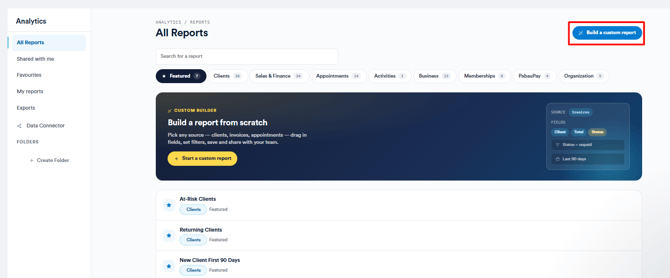
Melden Sie sich bei Ihrem Pabau-Konto an, gehen Sie im linken Seitenmenü zu Analytics und klicken Sie dann auf die Schaltfläche „Berichte". Falls Sie auf der alten Berichtsseite landen, klicken Sie auf Jetzt ausprobieren im Banner „Testen Sie unsere neue Berichtssuite", um die neue Berichtsansicht zu öffnen.

Klicken Sie oben rechts in der neuen Berichtsansicht auf die Schaltfläche „Benutzerdefinierten Bericht erstellen" (mit dem Zauberstab-Symbol), um den Erstellungsprozess zu starten. Auf der Registerkarte „Empfohlen" können Sie auch die Karte „Benutzerdefinierter Ersteller" verwenden und auf „Benutzerdefinierten Bericht starten" klicken - beide öffnen denselben Berichtsersteller.
Schritt 2: Ein Datenobjekt auswählen
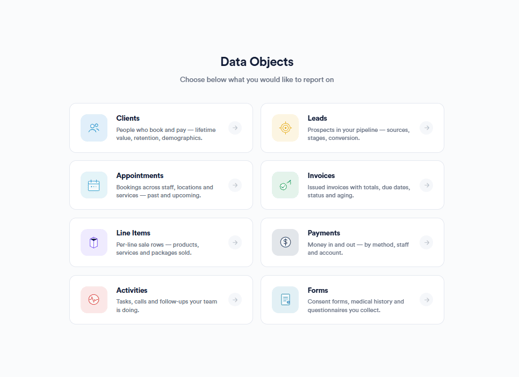
Es öffnet sich ein Vollbild-Auswahlmenü „Datenobjekte", in dem Sie auswählen, worüber Sie berichten möchten: Kunden, Leads, Termine, Rechnungen, Positionen, Zahlungen, Aktivitäten oder Formulare. Dies sind die Datensätze, auf die sich Ihr Bericht konzentriert - wählen Sie sorgfältig den aus, der zu Ihren Berichtsanforderungen passt. (Bei Auswahl von Formulare gelangen Sie zur Formular-Berichtsansicht statt zum Berichtsersteller.)
Schritt 3: Ausgangspunkt des Berichts wählen
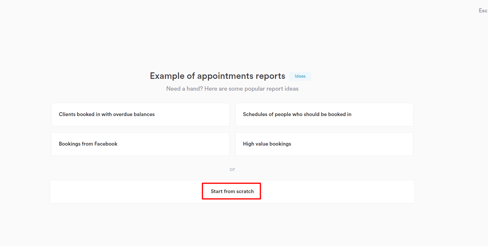
Nach Auswahl des Datenobjekts haben Sie zwei Möglichkeiten, fortzufahren. Sie können entweder auf eine der vorgeschlagenen Berichtsideen klicken, die auf gängige Analyseszenarien zugeschnitten sind, oder von Grund auf beginnen, indem Sie auf die Schaltfläche „Von Grund auf beginnen" klicken.
Die letztere Option gibt Ihnen völlige Freiheit, einen Bericht zu gestalten, der genau Ihren Anforderungen entspricht.
Schritt 4: Den Bericht benennen und beschreiben
Klicken Sie oben im Berichtsersteller auf den Berichtsnamen, um ihn zu bearbeiten - ein Berichtsname ist erforderlich, bevor Sie speichern können. Sie können auch eine optionale Beschreibung hinzufügen, damit Kollegen verstehen, was der Bericht zeigt, und den Bericht mithilfe des Ordner-Dropdown-Menüs in einen Ordner einordnen (standardmäßig „Kein Ordner").
Schritt 5: Felder (Spalten) hinzufügen und anordnen
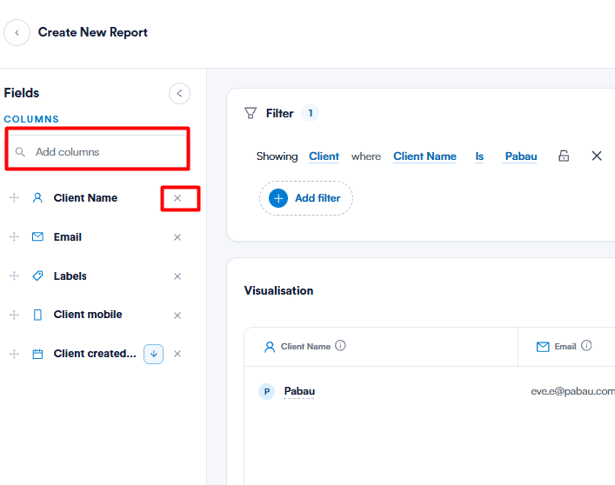
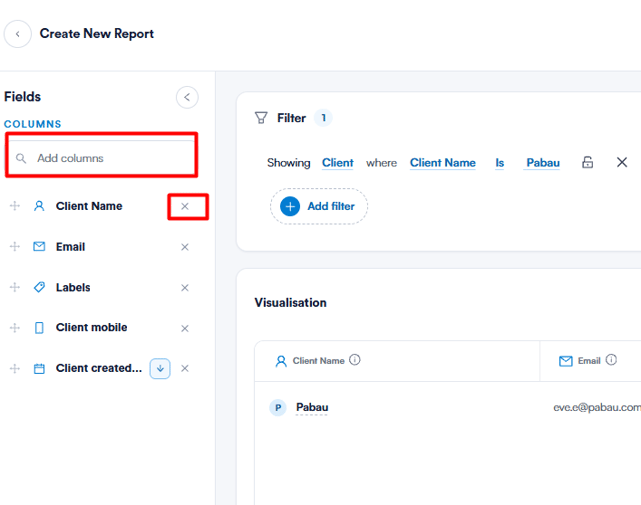
Die im Bericht angezeigten Spalten werden in der Seitenleiste „Felder" auf der linken Seite des Berichtsersteller verwaltet. Verwenden Sie das Such-Dropdown-Menü, um Felder zu finden und hinzuzufügen - einschließlich Ihrer benutzerdefinierten Felder - und ziehen Sie sie per Drag & Drop, um die Spalten neu anzuordnen, oder legen Sie fest, ob ein Feld auf- oder absteigend sortiert wird. Entfernen Sie ein Feld, um dessen Spalte aus dem Bericht zu nehmen.
Schritt 6: Filter hinzufügen, bearbeiten, löschen und sperren
Um eine Filterbedingung hinzuzufügen, klicken Sie auf das Plus-Zeichen unterhalb der bestehenden Bedingung und geben Sie die neuen Filterdetails ein.
Um einen Filter zu bearbeiten, suchen Sie die Bedingung, die Sie ändern möchten, klicken Sie auf das Element, das Sie ändern möchten, und wählen Sie eine andere Option aus dem Dropdown-Menü.
Um einen Filter zu löschen, bewegen Sie den Mauszeiger über die zu entfernende Bedingung und klicken Sie auf das „X"-Zeichen.
Um einen Filter zu sperren, damit er von niemandem, der den Bericht ansieht, geändert werden kann, klicken Sie auf das Vorhängeschloss-Symbol neben der Bedingung. Klicken Sie erneut auf das Vorhängeschloss, um ihn zu entsperren. Gesperrte Filter werden als Teil des Berichts gespeichert. (Bei datumsbasierten Filtern bleibt der Datumswert selbst auch bei Sperrung anpassbar - die Sperre friert Feld und Operator ein.)
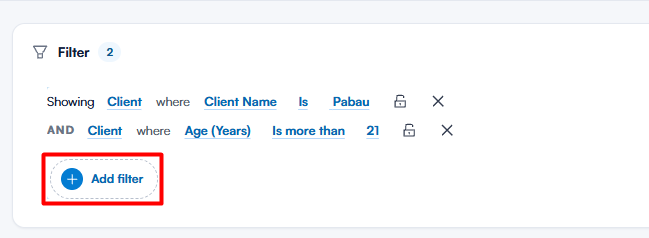
Jeder Filter hat vier Elemente - Objekt, Feld, Operator und Wert.
Im folgenden Screenshot sehen Sie ein Beispiel für die vier Elemente im Bericht „Termine nach Standort".
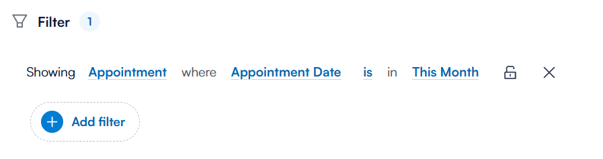
- Objekt: Dies ist der Gegenstand Ihrer Betrachtung ("Termin").
- Feld: Dies ist das konkrete Detail, das Sie interessiert ("Termindatum").
- Operator: Dies zeigt, wie das Feld mit dem Wert zusammenhängt ("ist").
- Wert: Dies sind die konkreten Daten, die Sie betrachten ("dieser Monat").
Jedes dieser Elemente kann individuell angepasst werden, indem Sie darauf klicken und eine andere Option auswählen.
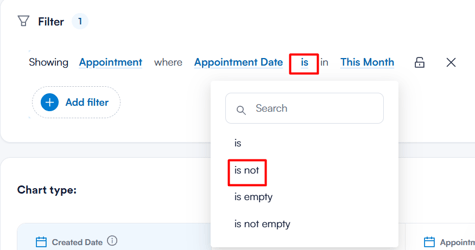
Wenn Sie beispielsweise alle Termine außer den für diesen Monat geplanten anzeigen möchten, können Sie den Operator auf „ist nicht" ändern, um sie auszuschließen.
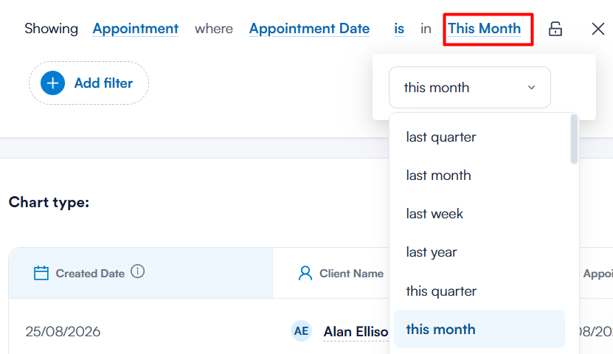
Wenn Sie alle Termine für einen bestimmten Standort in einem anderen Zeitraum sehen möchten, z. B. letzten Monat, letztes Quartal oder einen anderen Zeitraum, klicken Sie auf den aktuellen Wert (z. B. „dieser Monat"). Sie können dann aus einer Liste verfügbarer Optionen den gewünschten Zeitraum auswählen.
Sie können auch „Letzte" und dann „Benutzerdefiniert" auswählen. Dadurch wird ein Feld angezeigt, in dem Sie die Anzahl der Tage eingeben können (z. B. „2" für die letzten 2 Tage). Der Bericht enthält dann Termine ab dieser Anzahl Tage vor heute.
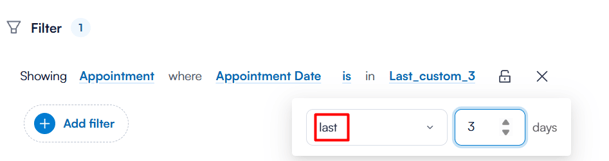
Diese Beispiele zeigen nur einige Optionen. Das System bietet viele Filter, die Sie kombinieren können, um detaillierte, individuelle Berichte zu erstellen.
HINWEIS: Alle Änderungen an den Filtern werden automatisch in den Berichtsdaten im unteren Bereich des Bildschirms angezeigt - es gibt keine „Ausführen"-Schaltfläche, und keine manuelle Aktualisierung ist erforderlich.
Schritt 7: Datenvisualisierungstools nutzen
Im Bereich Typ des Berichtsersteller können Sie festlegen, wie die Berichtsdaten visualisiert werden: Tabelle, Kreis, Ring, Balken, Linie oder Zahl. Für Diagrammtypen können Sie außerdem die Dropdown-Menüs Segmentieren nach, Messen nach und Anzeigen nach konfigurieren, um zu steuern, wie die Daten gruppiert, gezählt und im Zeitverlauf aufgeschlüsselt werden, und die „Diagrammeinstellungen" öffnen, um Beschriftungsfarbe und Schriftgröße anzupassen.
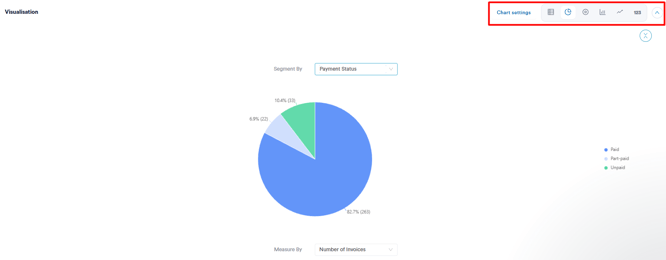
HINWEIS: Die Diagrammtypen Balken und Linie, „Diagrammeinstellungen" und Berichtsordner sind Teil des Zusatzpakets Insights Plus. Wenn Insights Plus in Ihrem Konto nicht aktiv ist, gelangen Sie bei deren Auswahl zur Insights-Plus-Seite unter Einrichtung > Abonnement, wo Sie mehr erfahren und es aktivieren können.
Schritt 8: Zugriff verwalten
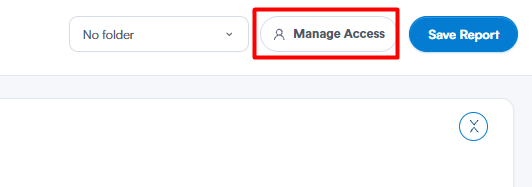
Benutzerdefinierte Berichte sind standardmäßig privat für Sie. Um zu ändern, wer einen Bericht ansehen oder bearbeiten kann, öffnen Sie das Panel Zugriff verwalten - entweder über die Zugriffsschaltfläche im Header des Berichtsersteller oder indem Sie auf das Drei-Punkte-Menü neben dem Bericht in der Liste klicken und „Zugriff verwalten" auswählen. Sie können zwischen Folgendem wählen:
- Privat für den Ersteller - nur Sie können den Bericht öffnen.
- Für alle zugänglich - alle Mitarbeiter in Ihrem Konto.
- Bestimmte Benutzer oder Teams - wählen Sie genau, wer und was diese tun können. Jede Person kann auf Ausgeblendet (kann den Bericht nicht sehen), Nur anzeigen (kann öffnen, nicht ändern) oder Anzeigen & bearbeiten (kann öffnen und ändern) gesetzt werden.
Schritt 9: Den Bericht speichern
Sobald Sie alles eingerichtet haben, klicken Sie oben rechts im Berichtsersteller auf die Schaltfläche „Bericht speichern". Ihr neuer benutzerdefinierter Bericht wird gespeichert und unter „Meine Berichte" in der Berichts-Seitenleiste aufgelistet. Wenn Sie versuchen, den Berichtsersteller ohne Speichern zu verlassen, erscheint eine Bestätigung - wählen Sie „Ohne Speichern verlassen", um den Bericht zu verwerfen, oder bleiben Sie, um weiterzuarbeiten.
HINWEIS: Sie können mehr zu diesem Thema erfahren, indem Sie eine Lektion in der Pabau Academy ansehen. Für eine gezielte Schritt-für-Schritt-Anleitung siehe Wie man einen benutzerdefinierten Bericht von Grund auf erstellt.
So bearbeiten Sie einen benutzerdefinierten Bericht
Durch die Bearbeitung eines gespeicherten benutzerdefinierten Berichts können Sie die Berichtsparameter verfeinern und aktualisieren, damit er stets Ihren sich ändernden Analyseanforderungen entspricht. Es gibt zwei Möglichkeiten, Änderungen vorzunehmen: Anpassen (bearbeitet den Originalbericht im Berichtsersteller) und Speichern als aus der Berichtsansicht (speichert Ihre Änderungen als neue Kopie, ohne das Original zu verändern).
Schritt 1: Navigieren Sie zu Analytics
Melden Sie sich bei Ihrem Pabau-Konto an, gehen Sie im linken Seitenmenü zu Analytics und klicken Sie dann auf die Schaltfläche „Berichte". Falls Sie auf der alten Berichtsseite landen, klicken Sie auf Jetzt ausprobieren im Banner „Testen Sie unsere neue Berichtssuite".
Schritt 2: Den Bericht zum Bearbeiten öffnen
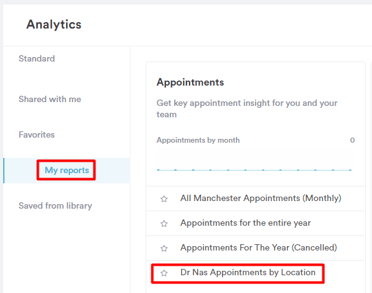
Klicken Sie in der Berichts-Seitenleiste auf „Meine Berichte", um Ihre gespeicherten benutzerdefinierten Berichte zu sehen. Bewegen Sie den Mauszeiger über den zu bearbeitenden Bericht, klicken Sie auf das Drei-Punkte-Menü am Ende der Zeile und wählen Sie „Anpassen". Dadurch öffnet sich der vollständige Berichtsersteller, vorab geladen mit den aktuellen Feldern, Filtern und dem Diagrammaufbau.
In der Berichtsansicht selbst gibt es keine Schaltfläche „Bearbeiten" - wenn Sie einen Bericht durch Klicken auf seinen Namen öffnen, wird die Ansicht angezeigt, bei der alle vorgenommenen Änderungen nur über „Speichern als" als neue Kopie gespeichert werden können.
Schritt 3: Filter anpassen
Im Berichtsersteller können Sie die vorhandenen, auf den Bericht angewendeten Filter ändern. Filter helfen, die im Bericht enthaltenen Daten zu verfeinern, damit Sie sich auf bestimmte Kriterien konzentrieren können.
Um eine Filterbedingung hinzuzufügen, klicken Sie auf das Plus-Zeichen unterhalb der bestehenden Bedingung und geben Sie die neuen Filterdetails ein.
Um einen Filter zu bearbeiten, suchen Sie die Bedingung, die Sie ändern möchten, klicken Sie auf das Element, das Sie ändern möchten, und wählen Sie eine andere Option aus dem Dropdown-Menü.
Um einen Filter zu löschen, bewegen Sie den Mauszeiger über die zu entfernende Bedingung und klicken Sie auf das „X"-Zeichen.
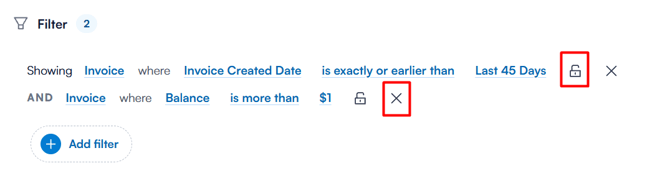
Um einen Filter zu sperren, damit er von niemandem, der den Bericht ansieht, geändert werden kann, klicken Sie auf das Vorhängeschloss-Symbol neben der Bedingung. Klicken Sie erneut auf das Vorhängeschloss, um ihn zu entsperren. Gesperrte Filter werden als Teil des Berichts gespeichert. (Bei datumsbasierten Filtern bleibt der Datumswert selbst auch bei Sperrung anpassbar - die Sperre friert Feld und Operator ein.)
Jeder Filter hat vier Elemente - Objekt, Feld, Operator und Wert.
Im folgenden Screenshot sehen Sie ein Beispiel für die vier Elemente im Bericht „Termine nach Standort".
.webp?width=603&height=238&name=image-png-Dec-13-2023-02-55-40-6828-PM-Jan-26-2024-10-49-09-4279-AM%20(5).webp)
- Objekt: Dies ist der Gegenstand Ihrer Betrachtung ("Termin").
- Feld: Dies ist das konkrete Detail, das Sie interessiert ("Termindatum").
- Operator: Dies zeigt, wie das Feld mit dem Wert zusammenhängt ("ist").
- Wert: Dies sind die konkreten Daten, die Sie betrachten ("dieser Monat").
Jedes dieser Elemente kann individuell angepasst werden, indem Sie darauf klicken und eine andere Option auswählen.
Wenn Sie beispielsweise alle Termine außer den für diesen Monat geplanten anzeigen möchten, können Sie den Operator auf „ist nicht" ändern, um sie auszuschließen.
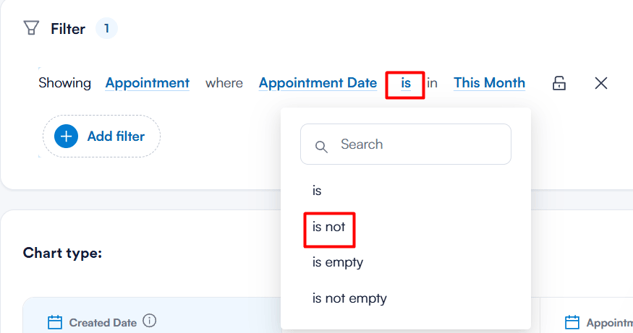
Wenn Sie alle Termine für einen bestimmten Standort in einem anderen Zeitraum sehen möchten, z. B. letzten Monat, letztes Quartal oder einen anderen Zeitraum, klicken Sie auf den aktuellen Wert (z. B. „dieser Monat"). Sie können dann aus einer Liste verfügbarer Optionen den gewünschten Zeitraum auswählen.
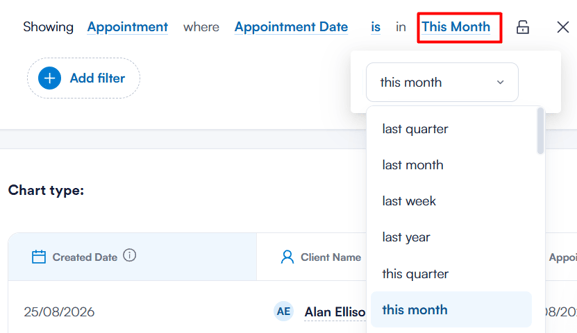
Diese Beispiele zeigen nur einige Optionen. Das System bietet viele Filter, die Sie kombinieren können, um detaillierte, individuelle Berichte zu erstellen.
HINWEIS: Alle Änderungen an den Filtern werden automatisch in den Berichtsdaten im unteren Bereich des Bildschirms angezeigt - es gibt keine „Ausführen"-Schaltfläche, und keine manuelle Aktualisierung ist erforderlich.
Schritt 4: Berichtsnamen ändern und angezeigte Spalten anpassen
Wenn Sie den Berichtsnamen ändern möchten, klicken Sie einfach auf das Namensfeld oben im Berichtsersteller. Dadurch wird das Textfeld aktiviert, in dem Sie den Berichtsnamen nach Bedarf bearbeiten und aktualisieren können. Die Beschreibung können Sie an derselben Stelle aktualisieren.
Sie können auch die im Bericht angezeigten Spalten über die Seitenleiste „Felder" auf der linken Seite des Bildschirms ändern - suchen Sie, um Felder hinzuzufügen (einschließlich benutzerdefinierter Felder), ziehen Sie sie per Drag & Drop, um sie neu anzuordnen, oder entfernen Sie Felder, die Sie nicht mehr benötigen.
Schritt 5: Zugriff verwalten
Benutzerdefinierte Berichte sind standardmäßig privat für Sie. Um zu ändern, wer einen Bericht ansehen oder bearbeiten kann, öffnen Sie das Panel Zugriff verwalten - entweder über die Zugriffsschaltfläche im Header des Berichtsersteller oder indem Sie auf das Drei-Punkte-Menü neben dem Bericht in der Liste klicken und „Zugriff verwalten" auswählen. Sie können zwischen Folgendem wählen:
- Privat für den Ersteller - nur Sie können den Bericht öffnen.
- Für alle zugänglich - alle Mitarbeiter in Ihrem Konto.
- Bestimmte Benutzer oder Teams - wählen Sie genau, wer und was diese tun können. Jede Person kann auf Ausgeblendet (kann den Bericht nicht sehen), Nur anzeigen (kann öffnen, nicht ändern) oder Anzeigen & bearbeiten (kann öffnen und ändern) gesetzt werden.
Schritt 6: Änderungen speichern
Sobald Sie die notwendigen Änderungen vorgenommen haben, klicken Sie oben rechts auf die Schaltfläche „Bericht speichern". Dadurch wird der ursprüngliche Bericht mit Ihren Änderungen aktualisiert.
HINWEIS: Nur der Eigentümer des Berichts - oder Benutzer mit Anzeigen & bearbeiten-Zugriff - können Änderungen an einem Bericht speichern; ohne Bearbeitungsrechte ist die Schaltfläche „Speichern" deaktiviert. Benutzer ohne Bearbeitungsrechte können weiterhin über das Drei-Punkte-Menü „Duplizieren" wählen, um an ihrer eigenen Kopie zu arbeiten.
HINWEIS: Sie können mehr zu diesem Thema erfahren, indem Sie eine Lektion in der Pabau Academy ansehen. Für eine gezielte Schritt-für-Schritt-Anleitung siehe Wie man einen benutzerdefinierten Bericht bearbeitet.
So löschen Sie einen benutzerdefinierten Bericht
Das Löschen eines benutzerdefinierten Berichts ist ein unkomplizierter Vorgang, mit dem Benutzer nicht mehr benötigte oder veraltete Berichte entfernen und so den Analysebereich übersichtlicher gestalten können. In diesem Abschnitt erfahren Sie Schritt für Schritt, wie Sie einen benutzerdefinierten Bericht löschen.
Schritt 1: Navigieren Sie zu Analytics
Melden Sie sich bei Ihrem Pabau-Konto an, gehen Sie im linken Seitenmenü zu Analytics und klicken Sie dann auf die Schaltfläche „Berichte". Falls Sie auf der alten Berichtsseite landen, klicken Sie auf Jetzt ausprobieren im Banner „Testen Sie unsere neue Berichtssuite".
Schritt 2: Die gespeicherten benutzerdefinierten Berichte öffnen
Klicken Sie in der Berichtsansicht auf „Meine Berichte" in der Seitenleiste auf der linken Seite des Bildschirms, um eine Liste Ihrer gespeicherten benutzerdefinierten Berichte aufzurufen, und identifizieren Sie den zu löschenden Bericht.
Schritt 3: Den Bericht löschen
Bewegen Sie den Mauszeiger über den zu löschenden Bericht und klicken Sie auf das Drei-Punkte-Menü, das am Ende der Zeile erscheint, und wählen Sie dann „Löschen" aus dem Dropdown-Menü.
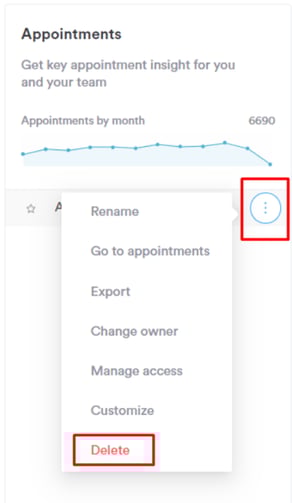
Nach Auswahl von „Löschen" fordert das System Sie auf, den Löschvorgang zu bestätigen - das Löschen eines Berichts kann nicht widerrufen werden, bestätigen Sie also nur, wenn Sie sicher sind. Sie können einen geöffneten Bericht auch aus der Ansicht über das Menü Weitere Optionen (drei Punkte) oben rechts löschen.
HINWEIS: Nur der Eigentümer des Berichts kann ihn löschen. Wenn Sie „Löschen" im Menü nicht sehen, gehört der Bericht jemand anderem - Sie können ihn trotzdem duplizieren oder den Eigentümer bitten, die Eigentümerschaft zu übertragen.
HINWEIS: Sie können mehr zu diesem Thema erfahren, indem Sie eine Lektion in der Pabau Academy ansehen.
So teilen Sie benutzerdefinierte Berichte
Es gibt zwei Möglichkeiten, einen benutzerdefinierten Bericht zu teilen: Kollegen mit Zugriff verwalten Zugriff innerhalb von Pabau gewähren (der primäre Mechanismus zum Teilen) oder einen öffentlichen Link generieren, der von jedem geöffnet werden kann - sogar ohne Pabau-Konto.
Schritt 1: Navigieren Sie zu Analytics
Melden Sie sich bei Ihrem Pabau-Konto an, gehen Sie im linken Seitenmenü zu Analytics und klicken Sie dann auf die Schaltfläche „Berichte". Falls Sie auf der alten Berichtsseite landen, klicken Sie auf Jetzt ausprobieren im Banner „Testen Sie unsere neue Berichtssuite".
Schritt 2: Mit Kollegen über Zugriff verwalten teilen
Bewegen Sie in „Meine Berichte" den Mauszeiger über den Bericht, klicken Sie auf das Drei-Punkte-Menü und wählen Sie „Zugriff verwalten". Wählen Sie Privat für den Ersteller, Für alle zugänglich oder Bestimmte Benutzer oder Teams - wobei jede Person auf Ausgeblendet, Nur anzeigen oder Anzeigen & bearbeiten gesetzt werden kann. Mit einem Kollegen geteilte Berichte erscheinen in dessen Bereich „Mit mir geteilt".
Schritt 3: Einen öffentlichen Link teilen
Um einen Bericht mit jemandem außerhalb von Pabau zu teilen, öffnen Sie den Bericht und klicken Sie oben rechts in der Ansicht auf die Schaltfläche Teilen. Dadurch wird ein Link zum Bericht generiert, der mit jedem geteilt werden kann.
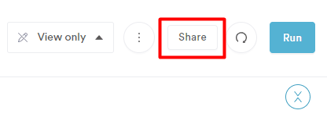
Über diesen Link können Empfänger den Bericht öffnen und ansehen, ohne sich bei Pabau anmelden zu müssen.
HINWEIS: Sie können mehr zu diesem Thema erfahren, indem Sie eine Lektion in der Pabau Academy ansehen.
Benutzerdefinierte Berichte organisieren und verwalten
Über das Erstellen und Bearbeiten hinaus bietet die neue Berichtsansicht mehrere Tools, mit denen Sie Ihre benutzerdefinierten Berichte organisiert halten können:
- Ordner - erstellen Sie Ordner (und Unterordner) über die Berichts-Seitenleiste, um verwandte Berichte zu gruppieren, und benennen Sie sie um oder löschen Sie sie an derselben Stelle. Sie können einen Bericht während der Erstellung oder Bearbeitung einem Ordner zuweisen. Ordner sind Teil des Zusatzpakets Insights Plus.
- Favoriten - markieren Sie einen beliebigen Bericht als Favorit, um ihn im Bereich „Favoriten" anzupinnen. Siehe Wie man einen Bericht als Favorit markiert.
- Duplizieren - die Option „Duplizieren" im Drei-Punkte-Menü erstellt Ihre eigene Kopie eines beliebigen Berichts, den Sie sehen können; dies ist auch die Möglichkeit, auf einem Bericht aufzubauen, für den Sie keine Bearbeitungsrechte haben. In der geöffneten Berichtsansicht heißt dieselbe Aktion „Klonen".
- Umbenennen - Eigentümer können einen Bericht direkt über das Drei-Punkte-Menü umbenennen, ohne den Berichtsersteller zu öffnen.
- Eigentümerschaft ändern - Eigentümer können einen Bericht über das Drei-Punkte-Menü an einen anderen Mitarbeiter übertragen (zum Beispiel bevor jemand das Team verlässt).
- Exportieren - wählen Sie im Menü Weitere Optionen des geöffneten Berichts „Exportieren" und wählen Sie Excel (xlsx), CSV oder PDF. Exporte werden im Hintergrund verarbeitet, und Sie können sie auf der Seite Exporte verfolgen und herunterladen.
- Drucken - dasselbe Menü „Weitere Optionen" bietet „Bericht drucken (Snapshot)" für eine schnelle druckfertige Ansicht.
Um eine angepasste Version eines der vorgefertigten Berichte von Pabau als eigenen benutzerdefinierten Bericht zu speichern, siehe Wie man einen Standardbericht als benutzerdefinierten Bericht speichert.
Wie geht es weiter?Um sich auf der Berichtsseite selbst zu orientieren - die Bereiche der Seitenleiste, die Kategorie-Registerkarten und die Bedeutung der Kennzeichnungen - siehe Ein Rundgang durch die Berichtsseite. Eine Erklärung jedes Steuerelements im Berichtsersteller, einschließlich der Filteroperatoren und Diagrammtypen, finden Sie in der Referenz zum Berichtsersteller-Bildschirm. Und um Ihre Spalten mit Sicherheit auszuwählen, listet die Referenz zu Berichtsfeldern jedes Feld und dessen Inhalt auf.
Weitere Anleitungen finden Sie in den verwandten Artikeln unten, wählen Sie zusätzliche Anleitungen aus, oder nutzen Sie die Suchleiste oben auf der Seite. Diese Anleitungen helfen Ihnen, das Beste aus Ihrem Pabau-Konto herauszuholen.
Um Ihr Pabau-Konto vollständig zu nutzen und zu verstehen, empfehlen wir außerdem, die zusätzlichen Anleitungen und Ressourcen der Pabau Academy zu erkunden. Sie bietet ausführliche Video-Tutorials und Lektionen für ein umfassendes Lernerlebnis, mit dem Sie sich die wesentlichen Fähigkeiten für Ihren Erfolg mit Pabau aneignen können.