
Dieser Artikel behandelt alles, was Sie über das Kundenportal wissen müssen.
1. Einführung in das Kundenportal
2. Wie Sie Ihr Kundenportal anpassen
3. Wie Sie die Funktionalität Ihres Kundenportals konfigurieren
4. Wie Sie Dokumente über das Kundenportal freigeben
Einführung in das Kundenportal
Das Kundenportal dient als Zugangspunkt für Kunden, um mit Ihrem Unternehmen zu interagieren. Innerhalb dieses Portals können Kunden Termine vereinbaren, medizinische Formulare ausfüllen, auf ihre Rechnungen zugreifen, Pakete einsehen und vieles mehr.
HINWEIS: Mehr zu diesem Thema erfahren Sie auch hier in einer Lektion der Pabau Academy.
Erste Schritte: Ihr Kundenportal finden und konfigurieren
Navigieren Sie zunächst im linken Seitenmenü zu Einstellungen und wählen Sie „Kundenportal" im Abschnitt „Katalog".
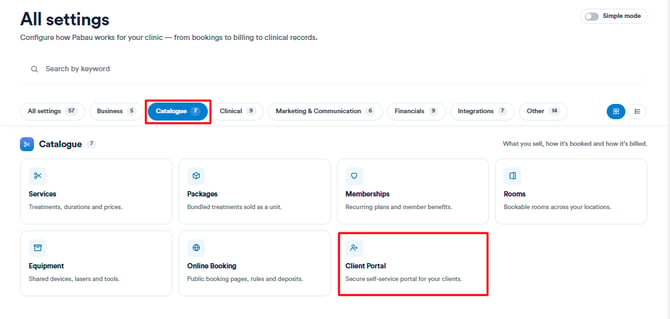
Überblick über das Kundenportal: Wichtige Kennzahlen verstehen
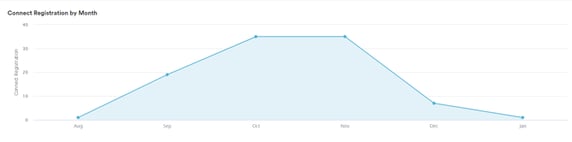
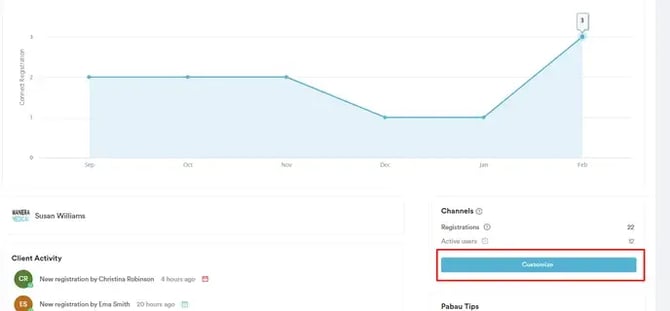
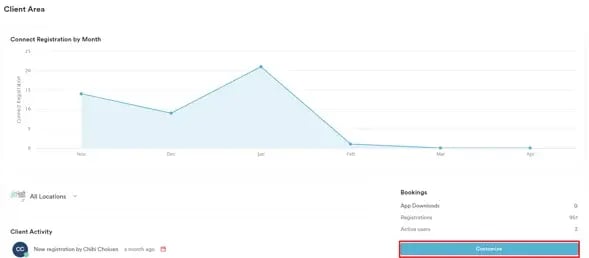
Sobald Sie die Seite des Kundenportals aufrufen, finden Sie verschiedene Bereiche mit umfassenden Informationen zur Kundeninteraktion. Ein zentrales Element ist die Grafik, die die Anzahl der neuen Nutzer zeigt, die sich in den letzten Monaten für Ihren Kundenbereich registriert haben.
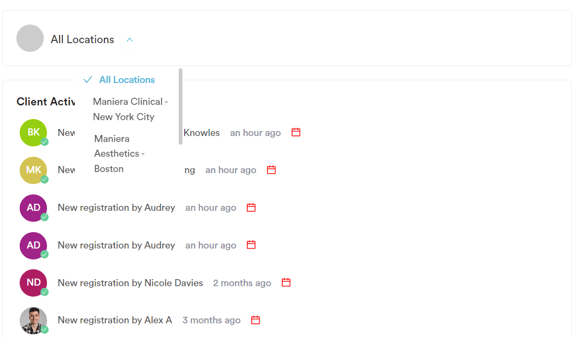
Neben der Grafik befindet sich der Standortfilter, mit dem Sie standortspezifische Kennzahlen bequem eingrenzen und analysieren können.
Auf der rechten Seite finden Sie die Bereiche „Buchungen" und „Trends".
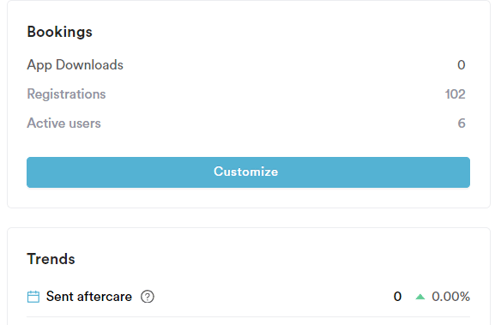
Der Bereich „Buchungen" bietet Einblicke in App-Downloads, Registrierungen und Statistiken zu aktiven Nutzern. Der Bereich „Trends" wiederum zeigt die wichtigsten Entwicklungen der letzten 30 Tage.
Anpassung für ein maßgeschneidertes Erlebnis
Zwischen den Bereichen „Buchungen" und „Trends" befindet sich die Schaltfläche „Anpassen". Nutzen Sie diese Funktion, um Ihr Kundenportal so anzupassen, dass es perfekt zu Ihrem Unternehmen und Ihrer Markenidentität passt.
HINWEIS: Weitere Informationen zu den Anpassungs- und Konfigurationsmöglichkeiten Ihres Kundenportals finden Sie in den Artikeln Wie Sie die Funktionalität Ihres Kundenportals konfigurieren und Wie Sie Ihr Kundenportal anpassen.
Optimierungstipps von Pabau
Unterhalb der Schaltfläche „Anpassen" finden Sie Tipps von Pabau zur Optimierung Ihres Kundenportals. Nutzen Sie diese Hinweise, um die Benutzererfahrung zu verbessern, Abläufe zu optimieren und die Effektivität des Portals für Ihr Unternehmen zu maximieren.
Wie Sie Ihr Kundenportal anpassen
Es ist wichtig sicherzustellen, dass Ihr Kundenportal zur Marke Ihrer Praxis passt und die für Ihr Unternehmen relevanten Informationen erfasst.
Schritt 1: Zugriff auf die Anpassung des Kundenportals
Navigieren Sie zunächst im linken Seitenmenü zu Einstellungen und wählen Sie „Kundenportal" im Abschnitt „Katalog".
HINWEIS: Mehr zu diesem Thema erfahren Sie auch hier in einer Lektion der Pabau Academy.
Schritt 2: Visuelle Elemente anpassen
Klicken Sie auf „Anpassen" auf der rechten Seite des Bildschirms.
Wählen Sie auf der linken Seite unter dem Tab „Anpassen" eine Hintergrundfarbe aus den Voreinstellungen oder wählen Sie „Benutzerdefiniert", um eine Farbe auszuwählen oder einen Hex-Code für Ihre Markenfarbe hinzuzufügen.
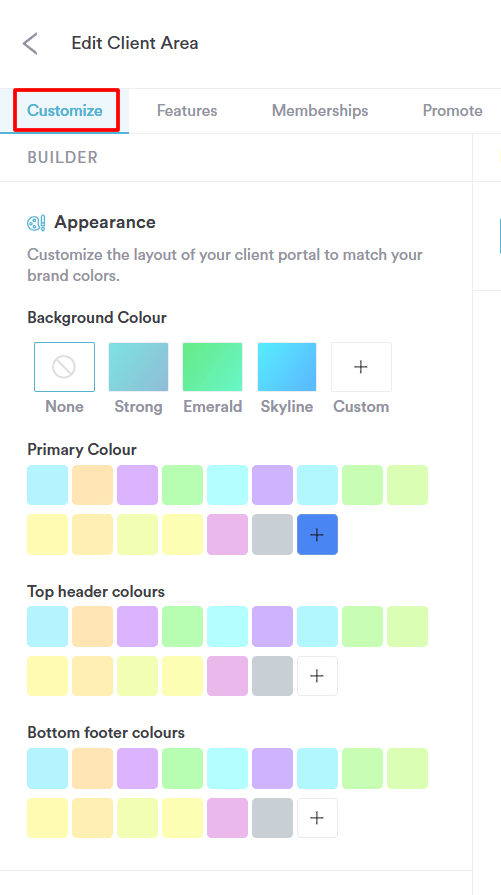
Passen Sie die Farben für Schaltflächen, Kopf- und Fußzeile Ihres Kundenportals an, indem Sie vordefinierte Farben wählen oder über die Farbauswahl bzw. einen Hex-Code eine benutzerdefinierte Farbe festlegen.
Schritt 3: Registrierungsfelder konfigurieren
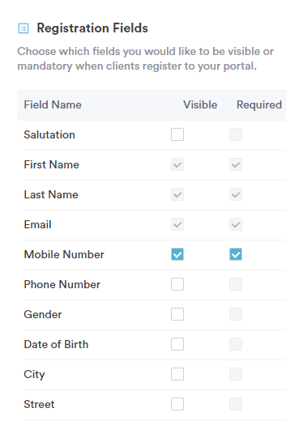
Legen Sie fest, welche Registrierungsfelder sichtbar sein sollen, und markieren Sie, welche Felder bei der Registrierung erforderlich sind.
Verwenden Sie Pflichtfelder, um sicherzustellen, dass Kunden die notwendigen Informationen für eine erfolgreiche Registrierung angeben.
Schritt 4: Änderungen in der Vorschau ansehen
Während Sie Anpassungen vornehmen, können Sie die Änderungen in der Mitte des Bildschirms in der Vorschau ansehen.
Schritt 5: Anpassungen speichern
Sobald Sie mit Ihren Anpassungen zufrieden sind, klicken Sie oben rechts auf „Änderungen speichern", um Ihre Auswahl zu bestätigen.
Wenn Sie diese Schritte befolgen, können Sie ein optisch ansprechendes und individuelles Kundenportal erstellen, das nicht nur Ihre Marke widerspiegelt, sondern auch die notwendigen Kundeninformationen für einen reibungslosen Registrierungsprozess erfasst.
Wie Sie die Funktionalität Ihres Kundenportals konfigurieren
Schritt 1: Zu den Einstellungen des Kundenportals navigieren
Melden Sie sich bei Ihrem Pabau-Konto an und klicken Sie im linken Seitenmenü auf Einstellungen, dann auf „Kundenportal" im Abschnitt „Katalog".
Schritt 2: Anpassung im Tab „Funktionen"
Klicken Sie auf „Anpassen" auf der rechten Seite des Bildschirms und wechseln Sie dann zum Tab „Funktionen".
Hier haben Sie die Flexibilität zu bestimmen, auf welche Bereiche Ihres Unternehmens Kunden im Portal zugreifen können. Wählen Sie die Punkte aus, die Ihre Kunden sehen sollen, und aktivieren Sie diese. Nach der Aktivierung können Sie auf der rechten Seite des Fensters eine Vorschau der Kundenansicht sehen.
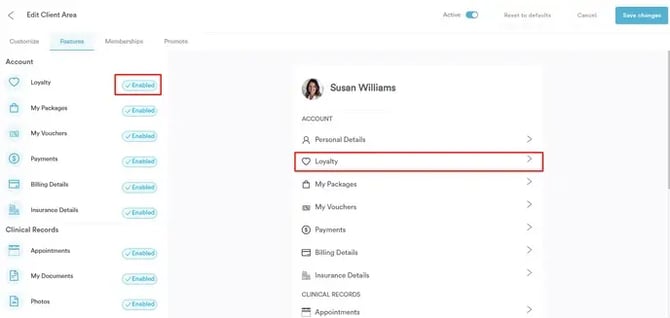
Schritt 3: Funktionsübersicht aus Kundensicht
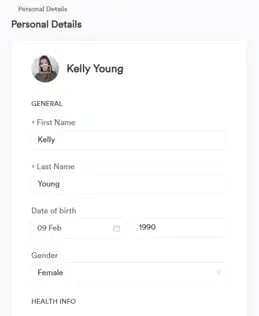
Unter Persönliche Daten finden sich allgemeine Informationen wie Name, Nachname, E-Mail und Kontaktdaten sowie alle benutzerdefinierten Felder, die vom Kunden angezeigt und ausgefüllt werden sollen. Kunden können ihre persönlichen Daten hier jederzeit aktualisieren.
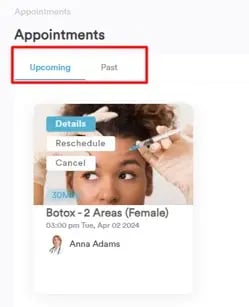
Im Bereich Termine können Kunden sowohl bevorstehende als auch vergangene Termine einsehen. Sie können ihre bevorstehenden Termine ansehen und diese absagen oder verschieben. Zudem können Kunden ihre vergangenen Termine bewerten.
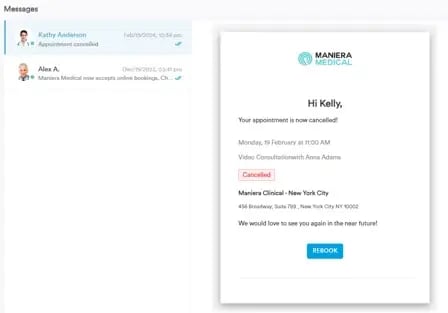
Kommunikation umfasst alle E-Mails und SMS, die an den Kunden gesendet wurden.
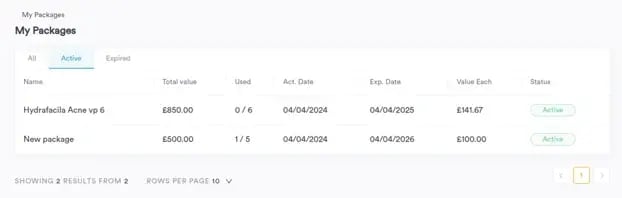
Im Bereich Meine Pakete können Kunden alle gekauften Pakete sowie die verbleibenden oder genutzten Sitzungen aus jedem Paket einsehen.
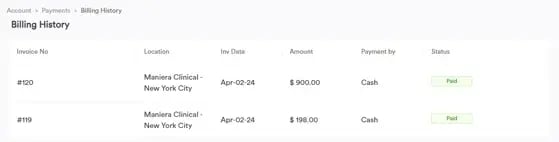
Im Bereich Zahlungen können Kunden die Abrechnungsdetails einsehen, die eine Liste aller Rechnungen mit Informationen zu geleisteten oder ausstehenden Zahlungen enthalten. Zudem enthält dieser Bereich Versicherungsdetails, in denen der Kunde Informationen zu seinem Versicherer und seiner Mitgliedsnummer angeben kann.
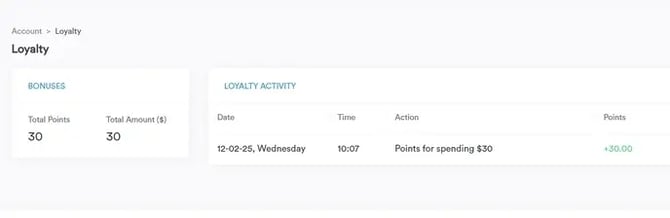
Im Bereich Treuepunkte können Kunden die von ihnen gesammelten Punkte einsehen, einschließlich der Gesamtsumme und des Datums, an dem sie erworben wurden. Diese Punkte können später gegen Termine eingelöst werden.
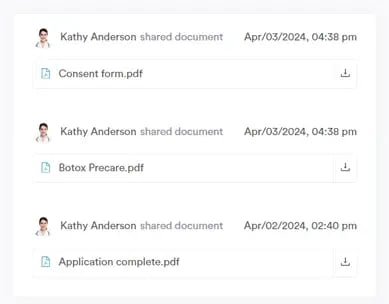
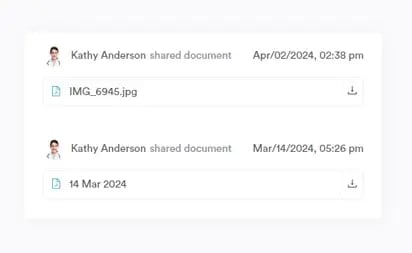
Unter Meine Dokumente werden alle mit dem Patienten geteilten Dokumente gespeichert. Wichtig zu wissen: Patienten sehen nur die Dokumente, die Sie mit ihnen teilen, nicht alle Dokumente aus ihrer Kundenkarte.
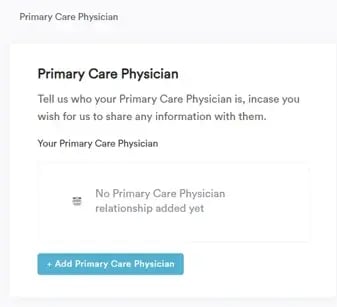
Im Bereich Hausarzt müssen Kunden die Angaben zu ihrem Hausarzt eintragen.
Im Bereich Allergien können Patienten ihre Allergien hinzufügen. Diese Allergien werden automatisch zu ihrer Kundenkarte hinzugefügt.

Unter Fotos können Kunden die mit ihnen geteilten Fotos einsehen.
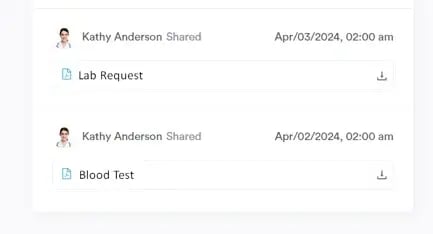
Im Bereich Laboranfragen können sie ihre Laborergebnisse einsehen und herunterladen.
Schritt 4: Änderungen speichern
Klicken Sie oben rechts auf „Änderungen speichern", um Ihre Auswahl zu bestätigen.
Wenn Sie diese einfachen Schritte befolgen, können Sie Ihr Kundenportal an Ihre geschäftlichen Präferenzen anpassen und sowohl Ihnen als auch Ihren Kunden ein individuelles und effizientes Erlebnis bieten.
HINWEIS: Mehr zu diesem Thema erfahren Sie auch hier in einer Lektion der Pabau Academy.
Wie Sie Dokumente über das Kundenportal freigeben
Schritt 1: Zum Kundenportal navigieren
Melden Sie sich bei Ihrem Pabau-Konto an und navigieren Sie im linken Seitenmenü zu Einstellungen und wählen Sie „Kundenportal" im Abschnitt „Katalog".
Schritt 2: Einstellungen des Kundenportals öffnen
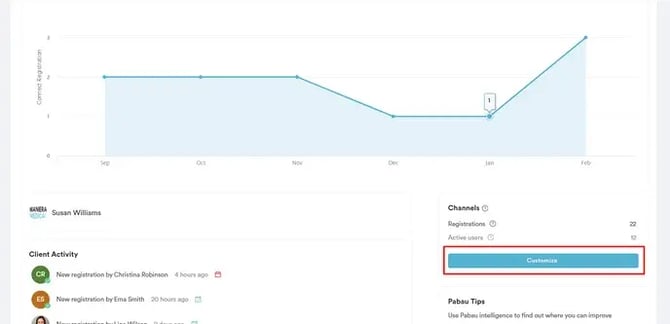
Klicken Sie im Kundenportal rechts auf die Schaltfläche „Anpassen".
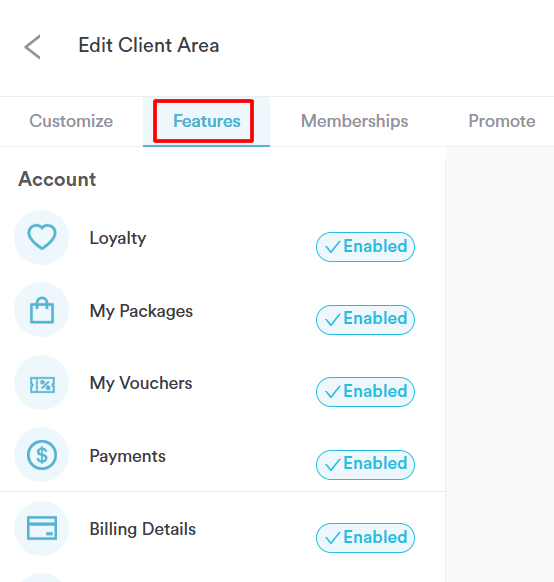
Navigieren Sie im Bearbeitungsfenster des Kundenbereichs zum Tab „Funktionen".
Schritt 3: Dokumente aktivieren
Sobald sich das Menüfenster öffnet, finden Sie eine Liste von Funktionen, die für das Kundenportal ein- oder ausgeschaltet werden können. Wählen Sie „Meine Dokumente" im Abschnitt Klinische Aufzeichnungen. Nach der Aktivierung können Sie auf der rechten Seite des Fensters eine Vorschau der Kundenansicht sehen.
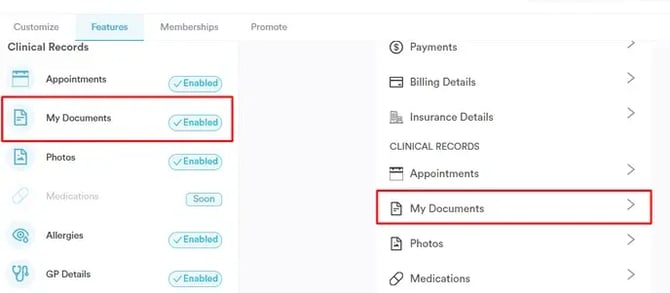
Wenn Sie diese Schritte befolgen, können Sie Dokumente im Kundenportal aktivieren oder deaktivieren.
HINWEIS: Wie Sie Funktionen im Kundenportal aktivieren, erfahren Sie in diesem Artikel.
Für weitere Anleitungen werfen Sie einen Blick auf die verwandten Artikel unten, wählen Sie zusätzliche Anleitungen aus oder nutzen Sie die Suchleiste oben auf der Seite. Diese Anleitungen helfen Ihnen, das Beste aus Ihrem Pabau-Konto herauszuholen.
Damit Sie Ihr Pabau-Konto vollständig nutzen und verstehen können, empfehlen wir Ihnen zudem, die zusätzlichen Anleitungen und Ressourcen der Pabau Academy zu erkunden. Sie bietet ausführliche Video-Tutorials und Lektionen für ein umfassendes Lernerlebnis, das Ihnen die wesentlichen Fähigkeiten für den Erfolg mit Pabau vermittelt.