
Entdecken Sie unseren Premium-Abonnementplan, der leistungsstarke Erweiterungen in den Bereichen Kundenkommunikation, Fotoverwaltung, Verschreibungen, Formulare, Fallbearbeitung und Automatisierung freischaltet.
Inhaltsverzeichnis:
1. Care Plus Funktionen
2. So führen Sie ein Upgrade auf Care Plus durch
Dieser Artikel behandelt die neue Kundenkarte, die ausgewählten Kliniken ab August 2026 zur Verfügung steht. Wenn Ihre Kundenkarte anders aussieht, lesen Sie stattdessen die Anleitung Care Plus (Classic).
Care Plus ist ein leistungsstarkes Add-on, das Ihnen hilft, für Ihre Kunden noch mehr zu leisten, ohne Ihrem Team zusätzliche Arbeit aufzubürden.
Von intelligenterer Kommunikation bis zu reibungsloserer Versorgung – es bietet zahlreiche Tools, mit denen Sie stärkere Beziehungen aufbauen und jedem Kunden ein VIP-Erlebnis bieten können.
Was ist in Care Plus enthalten?
Dieses Premium-Abonnement umfasst mehrere exklusive Funktionen und Vorteile. Hier sind einige, die Sie lieben werden:
- Sie benötigen kein Guthaben mehr, um KI-Funktionen zu nutzen!
- Sie können Kundenbilder in hoher Auflösung ansehen und herunterladen.
- Sie können unbegrenzt viele Fotos pro Kunde hochladen.
- Videoberatungen verbrauchen kein Guthaben.
- Sie können benutzerdefinierte Widgets in der Kundenkarte-Zusammenfassung erstellen.
Exklusive Funktionen, die in diesem Abonnement enthalten sind:
Fotovergleich
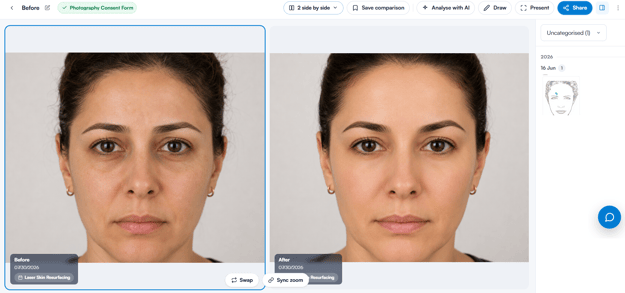
Mit Care Plus können Sie Vorher-Nachher-Fotos mithilfe der Vergleichstools von Pabau vergleichen.
Wählen Sie einfach die Vorher- und Nachher-Bilder auf der Kundenkarte aus und entscheiden Sie, welches Vergleichstool Sie verwenden möchten. Zwei Fotos können in jedem Plan nebeneinander verglichen werden; Care Plus schaltet die übrigen Vergleichslayouts frei und ermöglicht es Ihnen, bis zu sechs Fotos gleichzeitig zu vergleichen.
Pabau zeigt sie nebeneinander an, damit Sie (und Ihr Kunde!) den Unterschied auf einen Blick erkennen können. Diese Funktion macht es einfach:
-
Sichtbare Fortschritte hervorzuheben
-
Vertrauen durch echte Ergebnisse aufzubauen
-
Eine konsistente visuelle Dokumentation über die Zeit zu führen
Es ist eine professionelle, ausgefeilte Art, Ihre Arbeit zu präsentieren!
HINWEIS: Diese Funktion ist in Care Plus enthalten und sowohl in der Desktop- als auch in der App-Version von Pabau verfügbar.
Möchten Sie erfahren, wie es auf dem Desktop funktioniert? Sehen Sie sich unsere Schritt-für-Schritt-Anleitung an, um alles Wissenswerte zu erfahren. Für die App-Version lesen Sie diese Anleitung.
Video-Uploads
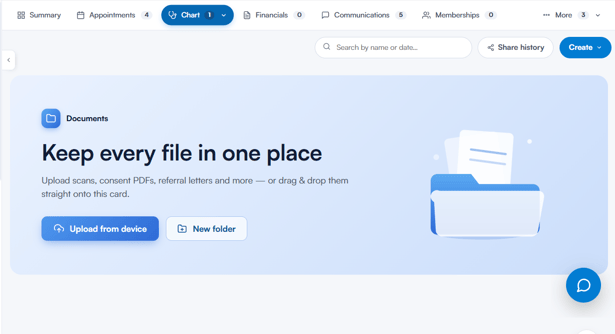
Mit Care Plus können Sie mehr tun, als nur Dokumente hochzuladen; Sie können auch Videos direkt in Kundendatensätze, Schulungsordner für Mitarbeiter oder interne Dokumentationen hochladen. Egal, ob es sich um eine kurze Erklärung für Ihr Team oder eine visuelle Zusammenfassung des Fortschritts eines Kunden handelt – alles ist an einem Ort.
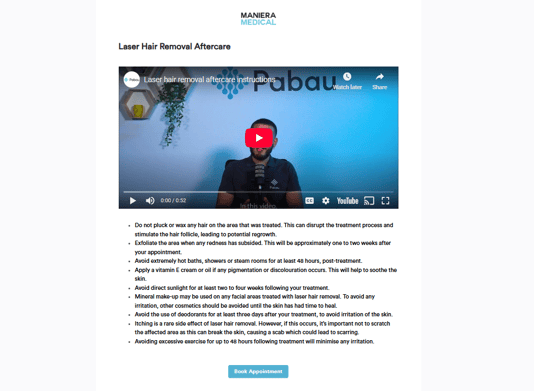
Sie können sogar benutzerdefinierte Video-Vorlagen für Nachsorgeanweisungen erstellen und wiederverwenden. Anstatt lange Texterklärungen zu senden, geben Sie Ihren Kunden leicht verständliche Videoanleitungen, die persönlicher wirken, leichter zu verstehen sind und ihnen helfen, Ihren Empfehlungen mit mehr Sicherheit zu folgen. Es ist eine einfache Möglichkeit, die Kundenzufriedenheit zu steigern und Ihre Klinik hervorzuheben.
HINWEIS: Für eine detailliertere Erklärung, wie Sie Videos in die Kundenkarte einbinden können, sehen Sie sich unsere Schritt-für-Schritt-Anleitung an.
Um zu erfahren, wie Sie Videos in Nachsorgevorlagen einbinden können, lesen Sie diese Anleitung.
Wiederholungsverschreibungen
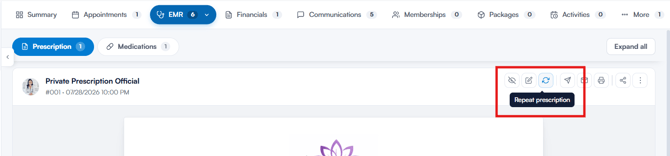
Erstellen Sie mit nur einem Klick sofort eine Wiederholungsverschreibung. Mit dieser Funktion können Sie jede vorherige Verschreibung duplizieren, was Ihren Arbeitsablauf optimiert und Fehler bei laufenden Behandlungen vermeidet.
HINWEIS: Um herauszufinden, wie Sie Verschreibungen in Pabau wiederholen können, lesen Sie diese Anleitung.
Makros
Sparen Sie Zeit bei der Dokumentation, indem Sie einfache Kürzel verwenden, um Text in medizinische Formulare einzufügen. Weisen Sie einfach ein Stichwort Ihren häufig verwendeten klinischen Notizen, Haftungsausschlüssen oder Protokollen zu, und tippen Sie es ein, damit der Text sofort erscheint.
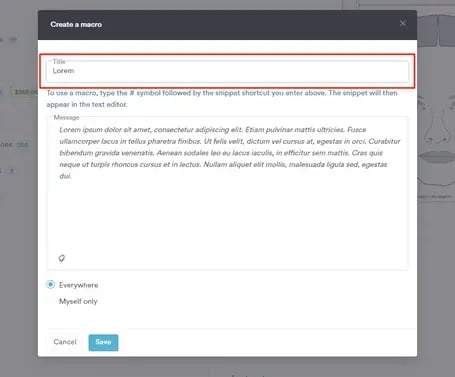
HINWEIS: Um herauszufinden, wie Sie Makros in Pabau verwenden können, lesen Sie diese Anleitung.
Formular-Assistent
Bieten Sie Ihren Kunden eine bessere Möglichkeit, detaillierte Aufnahme- oder Einwilligungsformulare auszufüllen. Der Formular-Assistent erstellt ein ansprechendes, schrittweises Erlebnis mit einem intuitiven Layout, das die Kunden bei der Sache hält und die Ausfüllrate der Formulare deutlich erhöht.
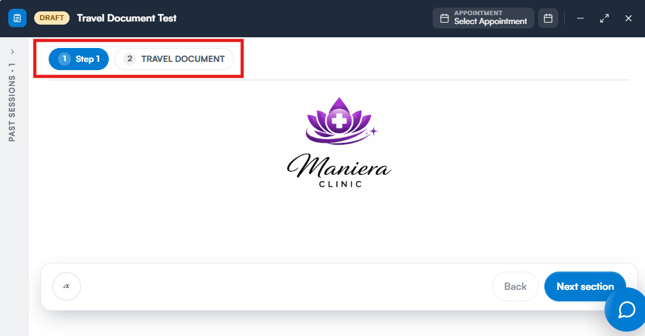
HINWEIS: Um zu erfahren, wie Sie die Assistenten-Schritte in Ihre medizinischen Formulare einbinden können, lesen Sie diese Schritt-für-Schritt-Anleitung.
Neue Formularkomponenten
Verbessern Sie die Darstellung Ihrer Formulare mit modernen Designelementen wie Raster-Feldern für Einzel- und Mehrfachauswahl. Diese Layouts sparen Platz, reduzieren die Scroll-Ermüdung und schaffen ein übersichtlicheres, interaktiveres Erlebnis.
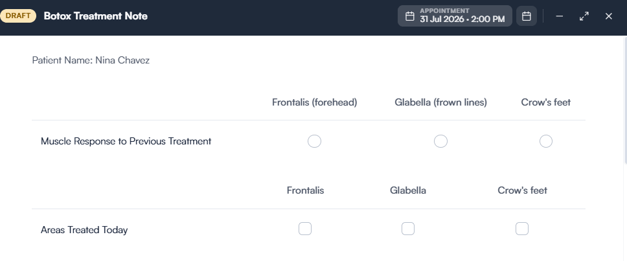
HINWEIS: Erfahren Sie, wie Sie Einzel- und Mehrfachauswahl-Raster-Checkboxen in Ihre medizinischen Formulare einbinden und konfigurieren können, indem Sie die Schritte in diesem Artikel befolgen.
Formularregeln
Mit Formularregeln können Sie Aktionen automatisieren, basierend darauf, wie Kunden Fragen in Ihren Formularen beantworten. Legen Sie intelligente Bedingungen fest, die einen Schritt überspringen oder Felder anzeigen bzw. ausblenden.
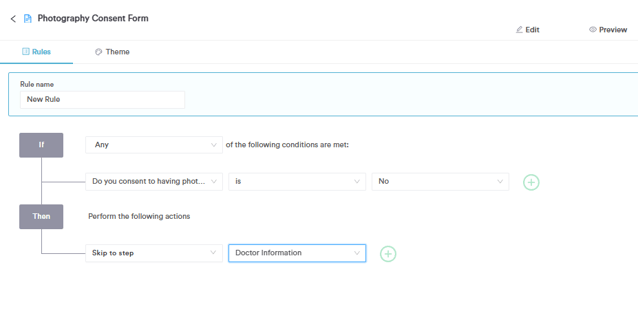
HINWEIS: Erfahren Sie, wie Sie Formularregeln in Ihren medizinischen Fragebögen einrichten können, indem Sie die Anweisungen in diesem Artikel befolgen.
Formular-Designs
Erstellen Sie Formulare, die sowohl funktional als auch optisch beeindruckend sind. Mit umfassenden Anpassungsoptionen, Branding-Tools und Rasterlayouts sorgen Formular-Designs dafür, dass Ihre Formulare der Professionalität Ihrer Praxis entsprechen.
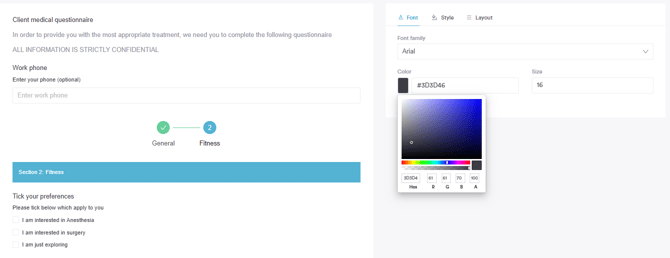
HINWEIS: Um herauszufinden, wie Sie Ihre Formular-Designs konfigurieren können, lesen Sie diese Anleitung.
KI-Vorlagen
Beschleunigen Sie Ihre klinische Dokumentation mit intelligenten, KI-gestützten Vorlagen. Erstellen Sie automatisch strukturierte, professionelle Inhalte für Behandlungsnotizen, Briefe oder Kommunikation – einfach durch die Eingabe einiger wichtiger Angaben.
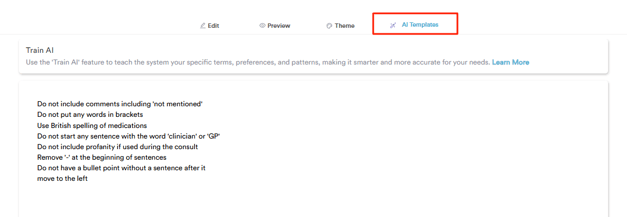
HINWEIS: Um herauszufinden, wie Sie KI-Vorlagen zur Unterstützung Ihrer Behandlungsnotizen verwenden können, lesen Sie diese Anleitung.
Fälle
Mit Care Plus können Sie medizinische Beschwerden, Vorfälle oder Kundenanfragen mithilfe der Fälle-Funktion von Pabau einfach protokollieren, verfolgen und verwalten.
Erstellen Sie einfach einen neuen Fall, fügen Sie relevante Details und Dokumente hinzu, weisen Sie ihn einem Teammitglied zu und verfolgen Sie seinen Fortschritt von Anfang bis zur Lösung.
Pabau hält alles an einem Ort organisiert, sodass Sie:
-
Jede Beschwerde oder jeden Vorfall im Blick behalten können
-
Die Einhaltung von prüfungsfähigen Aufzeichnungen sicherstellen können
-
Das Vertrauen der Kunden durch klare, transparente Prozesse verbessern können
-
Zeit sparen, indem Sie das Fallmanagement optimieren
Es ist eine professionelle, strukturierte Art, ernste Angelegenheiten zu behandeln und Ihr Team dabei auf dem gleichen Stand zu halten.
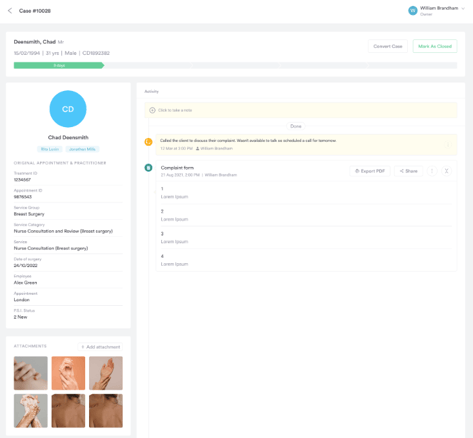
HINWEIS: Weitere Informationen dazu, wie Fälle in Pabau funktionieren, finden Sie in dieser Anleitung.
Pathways
Erstellen Sie benutzerdefinierte Pathways, um Kunden durch jede Phase ihrer Behandlungsreise zu führen. Passen Sie jeden Pathway an eine bestimmte Dienstleistung oder Behandlung an, indem Sie die Schritte definieren, Aufgaben zuweisen, Formulare sammeln, Dokumente teilen und sowohl Ihr Team als auch Ihre Kunden auf Kurs halten.
Mit Care Plus können Sie unbegrenzt viele benutzerdefinierte Pathways erstellen und ohne Einschränkungen ausführen, was Ihnen die Flexibilität gibt, personalisierte Behandlungsverläufe für jede von Ihnen angebotene Dienstleistung zu erstellen.
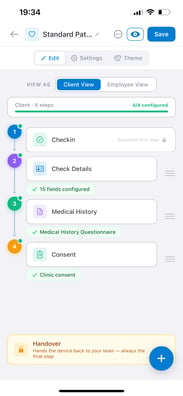
HINWEIS: Um mehr darüber zu erfahren, wie Pathways funktionieren, lesen Sie diese Anleitung.
So führen Sie ein Upgrade auf Care Plus durch
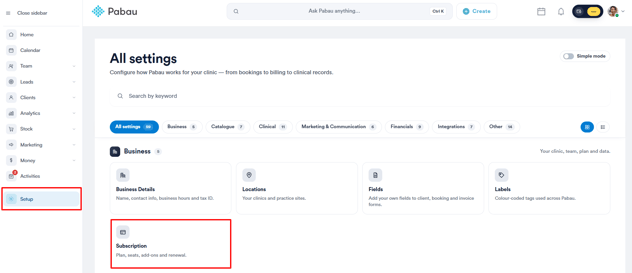
Um ein Upgrade auf Care Plus durchzuführen, navigieren Sie zunächst zur Seite Einrichtung in Pabau. Klicken Sie dann auf die Registerkarte "Abonnement" im Abschnitt "Unternehmen".
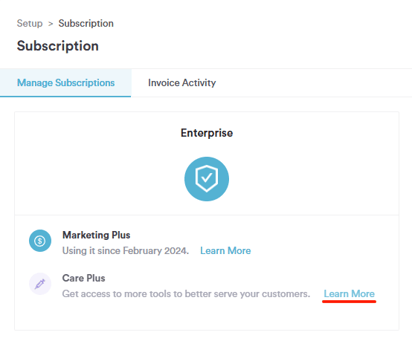
Auf der Abonnement-Seite sehen Sie die Details Ihres aktuellen Plans, und direkt unter "Marketing Plus" auf der linken Seite finden Sie die Option "Care Plus".
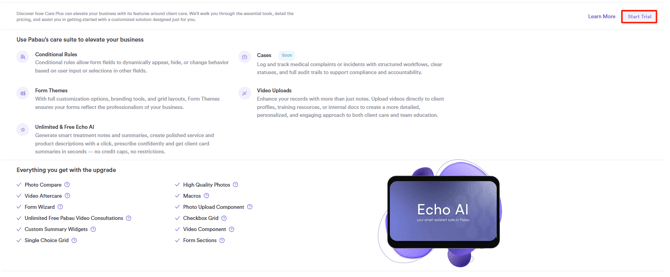
Um das Upgrade durchzuführen, klicken Sie auf die Schaltfläche Meine 14-tägige kostenlose Testversion starten, um Ihre kostenlose Testphase zu beginnen.
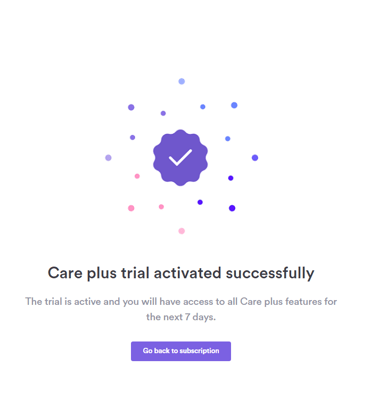
Ein Startbildschirm erscheint, der bestätigt, dass Ihre kostenlose Testphase begonnen hat. Nach Ablauf der Testphase können Sie alle Care Plus-Funktionen weiterhin nutzen, indem Sie auf ein kostenpflichtiges Abonnement upgraden. Wenn Sie sich gegen ein Upgrade entscheiden, kehrt Ihr Konto automatisch zum Standard-Pabau-Plan zurück.
War diese Anleitung hilfreich? Lassen Sie es uns wissen, indem Sie unten abstimmen – Ihr Feedback hilft uns, klarere Artikel zu schreiben.
Für weitere Anleitungen durchsuchen Sie die verwandten Artikel unten oder nutzen Sie die Suchleiste oben auf der Seite. Sie können auch unsere Video-Lernserie, die Pabau Academy, ansehen oder die Support-Seite für weitere Hilfe besuchen.