
In diesem Artikel erklären wir, was der Bericht „Gefährdete Kunden" zeigt, wie Sie ihn finden und wie Sie ihn lesen.
Der Bericht „Gefährdete Kunden" kennzeichnet bestehende Kunden, die sich anscheinend zurückziehen, damit Sie sich melden können, bevor Sie sie verlieren. Er beantwortet eine Frage: Welche Ihrer Stammkunden sind im Vergleich zu ihrem eigenen persönlichen Rhythmus überfällig für einen Besuch, und wie viel zukünftiger Umsatz steht auf dem Spiel?
Die zentrale Idee hinter dem Bericht ist, dass jeder Kunde seinen eigenen persönlichen Besuchsrhythmus hat — den typischen Abstand in Tagen zwischen seinen abgeschlossenen Besuchen. Ein Kunde wird als „gefährdet" markiert, wenn die Zeit seit seinem letzten Besuch über seinen eigenen normalen Rhythmus hinausgegangen ist. Es handelt sich nicht um eine feste Regel „seit X Wochen nicht besucht" für alle — sie ist für jeden Kunden individuell.
So finden Sie ihn
Schritt 1: Zur Analytics-Funktion navigieren
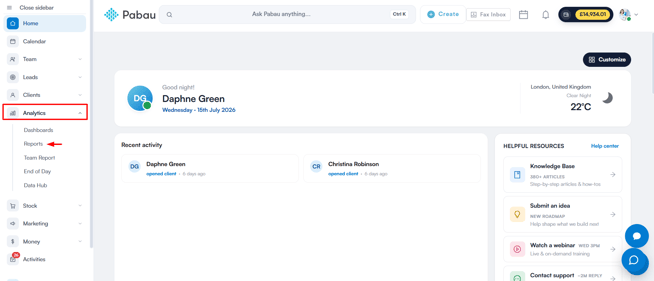
Melden Sie sich bei Ihrem Pabau-Konto an und gehen Sie im linken Seitenmenü zu Analytics, dann klicken Sie auf die Schaltfläche „Berichte".
Schritt 2: Auf das Berichte-Banner zugreifen
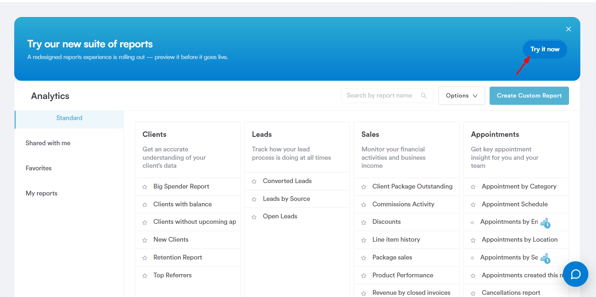
Klicken Sie im Banner „Try our new suite of reports" auf Try it now.
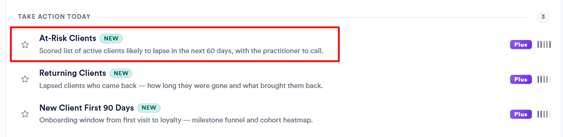
Sobald Sie sich in der neuen Berichtsansicht befinden, gehen Sie zum Bereich Clients und scrollen Sie dann zur Gruppe „Take action today" und klicken Sie auf At-Risk Clients, um den Bericht zu öffnen. Die Kachel trägt die Kennzeichnungen „New" und „Plus" — At-Risk Clients ist einer der Plus-Berichte, und Sie finden ihn auch im Tab Featured unter „Pabau featured reports".
Filter
- Zeitraum – Der zu analysierende Datumsbereich. Muss 365 Tage oder weniger betragen; es gibt keine Option für den Gesamtzeitraum. Voreinstellungen umfassen die letzten 30 Tage, das letzte Quartal, die letzten 6 Monate und die letzten 12 Monate, Standard sind die letzten 90 Tage.
- Standort – Genau ein Standort — es gibt keinen Modus „alle Standorte".
- Behandlungskategorie – Schränkt den Bericht auf Kunden ein, deren Besuche in die gewählten Kategorien fallen.
- Hauptbehandler – Schränkt den Bericht auf ein einzelnes Teammitglied ein.
- Risikostufe / Suche – Filtert die Liste nach Hoch (7+), Mittel (4–6) oder Niedrig (1–3), oder sucht nach Kundenname oder Referenz.

HINWEIS: Die Beschränkungen auf einen Standort und 365 Tage bestehen, weil dieser Bericht in großen Kliniken Millionen von Terminen scannt — ohne diese Beschränkungen würde ein Timeout auftreten.
Den Bericht verstehen
Die KPIs
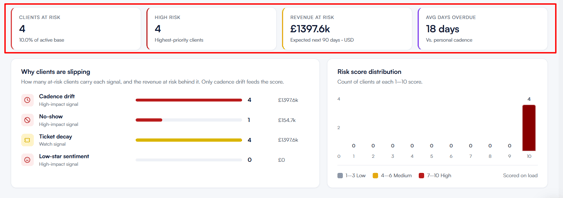
Oben im Bericht gibt es vier KPI-Karten:
- Gefährdete Kunden – wie viele Kunden in Ihrer Auswahl derzeit im Vergleich zu ihrem eigenen Rhythmus überfällig sind. Der Untertitel der Karte zeigt sie als Prozentsatz Ihres aktiven Kundenstamms (Kunden mit mindestens einem Besuch in den letzten 12 Monaten an diesem Standort).
- Hohes Risiko – wie viele davon einen Wert von 7 oder höher haben.
- Umsatz im Risiko – die geschätzten Ausgaben, die Sie verlieren könnten, summiert über alle gefährdeten Kunden. Pro Kunde sind das die erwarteten Ausgaben über die nächsten 90 Tage, basierend auf den historischen Ausgaben pro Besuch und der üblichen Besuchsfrequenz.
- Durchschn. Tage überfällig – die durchschnittliche Anzahl der Tage über dem persönlichen Rhythmus hinaus, über alle gefährdeten Kunden hinweg.
Wie ein Kunde qualifiziert wird und wie der Score funktioniert
- Nur Kunden mit mindestens 3 abgeschlossenen Besuchen werden berücksichtigt — alle mit weniger werden ausgeschlossen, da nicht genug Verlauf vorliegt, um einen Rhythmus festzustellen.
- Ein „Besuch" bedeutet einen abgeschlossenen/wahrgenommenen Termin (Complete, Complete - No VAT, Checked-in oder Arrived). Mehrere Termine am selben Tag zählen als ein Besuch.
- Persönlicher Rhythmus ist der Median-Abstand in Tagen zwischen aufeinanderfolgenden Besuchen eines Kunden.
- Ein Kunde wird nur als gefährdet markiert, wenn die Tage seit seinem letzten Besuch größer sind als sein persönlicher Rhythmus.
- Risiko-Score (1–10) ist ungefähr (Tage seit letztem Besuch ÷ persönlicher Rhythmus) × 5, begrenzt auf 1 bis 10 — je überfälliger im Verhältnis zum eigenen Rhythmus, desto höher der Score.
- Stufen: Hoch = 7–10, Mittel = 4–6, Niedrig = 1–3.
Tabellenspalten
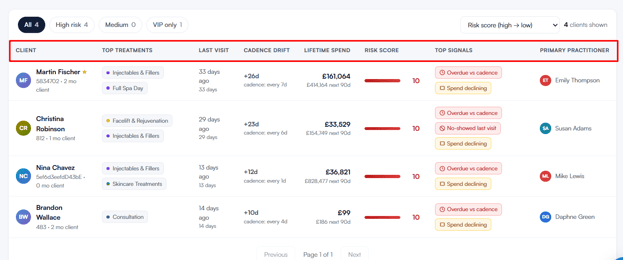
Die vier „Signale"
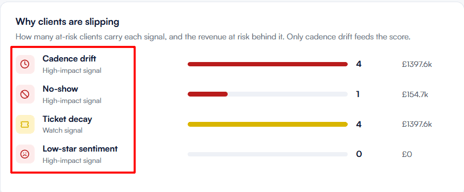
Abgesehen von der Rhythmus-Abweichung — auf der der Score selbst basiert — dienen diese nur zur Information; sie verändern den Risiko-Score nicht.
- Rhythmus-Abweichung – immer aktiv für jeden in dieser Liste, da dies der Grund ist, warum er hier gelandet ist.
- Nichterscheinen – hatte im Zeitraum ein Nichterscheinen.
- Umsatzrückgang – die jüngsten Ausgaben pro Besuch sind unter 75 % ihres Lebenszeit-Durchschnitts gefallen.
- Negative Bewertung – hat eine Umfragebewertung von 1–2 Sternen abgegeben.
Das Panel „Warum Kunden abwandern" oben im Bericht schlüsselt diese Signale auf: Für jedes wird angezeigt, wie viele gefährdete Kunden dieses Signal aufweisen und welcher Umsatz dahinter im Risiko steht. Nur die Rhythmus-Abweichung fließt in den Risiko-Score ein — die anderen drei sind zusätzlicher Kontext.
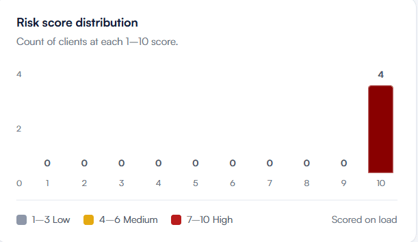
Neben diesem Panel zeigt das Histogramm „Risiko-Score-Verteilung", wie viele Kunden bei jedem Score von 1 bis 10 liegen.
Mit der Liste arbeiten
Über der Tabelle können Sie mit einer Chip-Leiste die Liste auf Alle, Hohes Risiko, Mittel oder Nur VIP eingrenzen — jeder Chip zeigt eine aktuelle Anzahl. Daneben ordnet ein Sortier-Dropdown die Liste nach Risiko-Score, Umsatz im Risiko, Am längsten überfällig zuerst oder Lebenszeitumsatz.
Insight-Karten
Zwei Insight-Karten am unteren Ende des Berichts liefern zusätzlichen Kontext zur Liste: Eine erinnert Sie daran, dass ein kürzliches Nichterscheinen ein starkes Warnzeichen ist, das eine genauere Betrachtung wert ist, und die andere schlägt vor, nach Umsatz im Risiko zu sortieren, um wertvolle VIPs sichtbar zu machen, die von ihrem gewohnten Rhythmus abweichen.
Bericht exportieren
Verwenden Sie die Schaltfläche Export oben im Bericht, um die Liste als Excel- oder CSV-Datei herunterzuladen. Der Export enthält die vollständige Liste gefährdeter Kunden, die Ihren Filtern entspricht — nicht nur die Seite, die Sie gerade auf dem Bildschirm sehen.
Indem Sie diese Schritte befolgen, können Sie mit dem Bericht „Gefährdete Kunden" erkennen, welche Stammkunden sich zurückziehen, und die Kontaktaufnahme priorisieren, bevor Sie sie verlieren. Für das größere Bild, wie sich Ihr gesamter Kundenstamm zwischen den Phasen bewegt, kombinieren Sie ihn mit dem Bericht Client Lifecycle Flow.
War diese Anleitung hilfreich? Lassen Sie es uns wissen, indem Sie unten abstimmen - Ihr Feedback hilft uns, klarere Artikel zu schreiben.
Für weitere Anleitungen durchsuchen Sie die verwandten Artikel unten oder nutzen Sie die Suchleiste oben auf der Seite. Sie können sich auch unsere Video-Lernreihe, die Pabau Academy, ansehen oder die Support-Seite für weitere Hilfe besuchen.