---
title: Urenregistratie en lonen
description: Ontdek hoe u de functie Urenregistratie en Lonen in Pabau instelt en gebruikt.
---
[Overslaan naar inhoud](https://support.pabau.com/nl/pabau2/timesheets-wages-nl#main-content)
[](https://support.pabau.com/en/pabau2?hsLang=nl)
Hoofdnavigatie openen
Hoofdnavigatie sluiten
- [Contact met support](https://pabau.com/support-center/)
[Contact met support](https://pabau.com/support-center/)
Pabau Knowledge Base
- Er zijn geen suggesties want het zoekveld is leeg.
1. [Pabau Knowledge Base](https://support.pabau.com/nl/pabau2?hsLang=nl)
2. [Team](https://support.pabau.com/nl/pabau2/team?hsLang=nl)
3. [Urenstaten en lonen](https://support.pabau.com/nl/pabau2/team?hsLang=nl#urenstaten-en-lonen)
# Urenregistratie en lonen
## Ontdek hoe u de functie Urenregistratie en Lonen in Pabau instelt en gebruikt.
## Deze handleiding behandelt alles wat u moet weten over het gebruik van de functie Urenregistratie & Lonen.
**Inhoudsopgave:**
[1. Hoe u de functie Urenregistratie en Lonen inschakelt](https://support.pabau.com/nl/pabau2/timesheets-wages-nl#how-to-enable)
[2. Hoe u de tijdregistratiefunctie gebruikt](https://support.pabau.com/nl/pabau2/timesheets-wages-nl#time-tracking)
[3. Hoe u urenstaten beheert als beheerder](https://support.pabau.com/nl/pabau2/timesheets-wages-nl#manage-timesheets-admin)
[4. Hoe u een urenstaat bewerkt als beheerder](https://support.pabau.com/nl/pabau2/timesheets-wages-nl#edit-as-admin)
[5. Hoe u een urenstaat indient als beheerder](https://support.pabau.com/nl/pabau2/timesheets-wages-nl#how-to-submit-admin)
[6. Hoe u lonen instelt](https://support.pabau.com/nl/pabau2/timesheets-wages-nl#how-to-set-wages)
[7. Hoe u de urenstaatinstellingen configureert](https://support.pabau.com/nl/pabau2/timesheets-wages-nl#timesheet-settings)
[8. Hoe u een rapport over lonen opstelt](https://support.pabau.com/nl/pabau2/timesheets-wages-nl#how-to-report-on-wages)
---
### Hoe u de functie Urenregistratie en Lonen inschakelt
In deze handleiding laten we u zien hoe u de functie Urenregistratie en Lonen inschakelt.
Het inschakelen van deze functie is nodig om toegang te krijgen tot de in- en uitklokfunctionaliteit voor medewerkers, hun lonen in te stellen en het systeem de lonen automatisch te laten berekenen.
#### Stap 1: ga naar Team
[Log in op je Pabau-account](https://app.pabau.com/), ga naar het menu aan de linkerkant, klik op "Team" en selecteer vervolgens opnieuw "[Team](https://app.pabau.com/team/users)" in het submenu.
#### Stap 2: Open het profiel van het teamlid
Klik op het profiel van het teamlid waarvoor je de functie Urenregistratie en Lonen wilt inschakelen.
#### Stap 3: Ga naar het tabblad Urenregistratie & Lonen
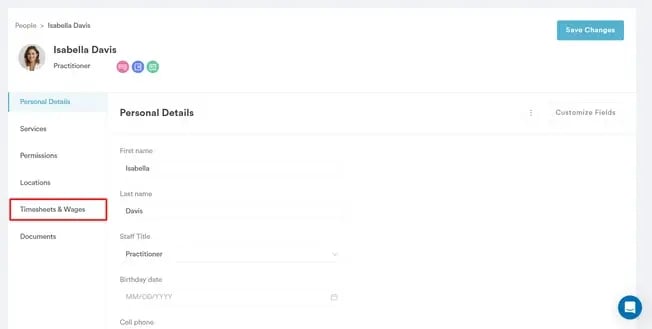
Klik in het profiel van het teamlid op het tabblad "Urenregistratie & Lonen".
#### Stap 4: Schakel de functie Urenregistratie & Lonen in
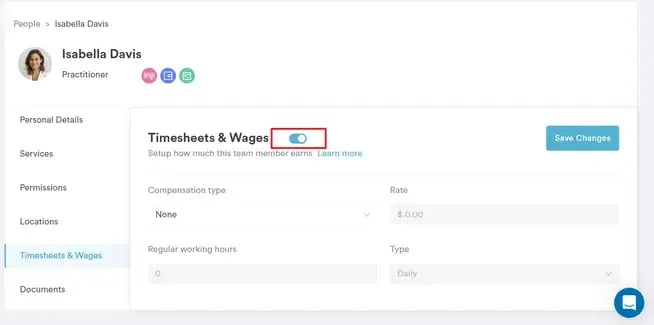
Zet de schakelaar naast "Urenregistratie & Lonen" aan om de functie voor het geselecteerde teamlid in te schakelen.
#### Stap 5: wijzigingen opslaan
Klik op "Wijzigingen opslaan" aan de rechterkant van het scherm om je updates te bevestigen en op te slaan.
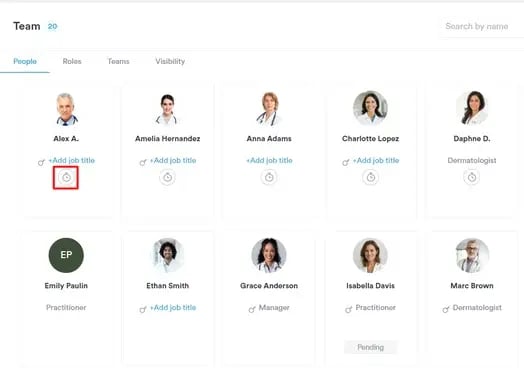
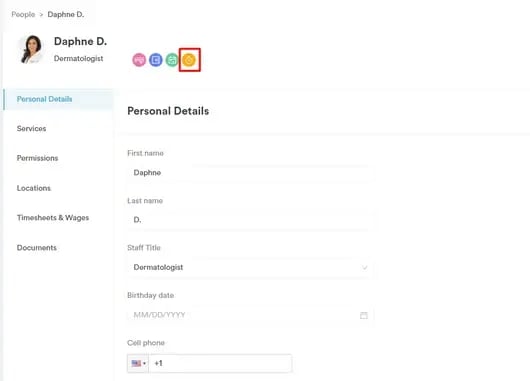
Zodra de functie is ingeschakeld, verschijnt er een klokicoon onder de namen van de teamleden waarvoor deze is geactiveerd, op de Team-pagina en in hun gebruikersprofielen.
Nu je Urenregistratie en Lonen hebt ingeschakeld, lees je hier meer over [hoe je als beheerder urenregistraties beheert](https://support.pabau.com/en/pabau2/how-to-manage-timesheets?hsLang=en) en [hoe je lonen instelt](https://support.pabau.com/en/pabau2/how-to-set-up-wages-in-pabau?hsLang=en).
Door deze stappen te volgen, heb je de functie Urenregistratie en Lonen succesvol ingeschakeld.
---
### Hoe u de tijdregistratiefunctie gebruikt
In dit artikel bespreken we hoe u en uw teamleden de tijd die aan werk en pauzes wordt besteed, kunnen registreren met onze tijdregistratiefunctie.
Met de tijdregistratiefunctie kunnen jij en je medewerkers vastleggen wanneer je op het werk aankomt, pauze neemt en vertrekt. Het dient ook als basis voor het berekenen van gewerkte uren en lonen, mocht je die functie willen gebruiken.
**OPMERKING:** houd er rekening mee dat de tijdregistratiefunctie alleen beschikbaar is voor medewerkers als de functie Urenregistratie en Lonen voor elke medewerker afzonderlijk is ingeschakeld. Volg de stappen in [deze handleiding](https://support.pabau.com/en/pabau2/how-to-enable-the-timesheets-and-wages-feature?hsLang=en) om deze functie in te schakelen.
### Inklokken
**Stap 1**: [Log in op je Pabau-account](https://app.pabau.com/) en klik op je avatar rechtsboven in het scherm.
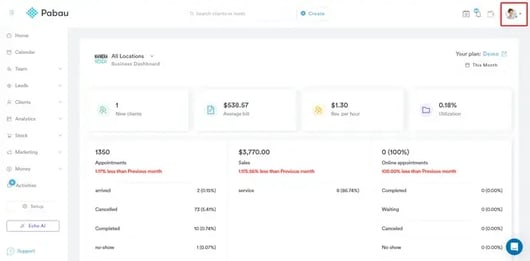
**Stap 2**: Zoek in het avatarmenu het onderdeel voor inklokken, dat de resterende tijd tot het begin van je dienst toont op basis van je rooster. Klik op "Inklokken" om het begin van je werkdag te markeren. Als je die dag geen geplande dienst hebt, kun je nog steeds inklokken en wordt er een urenstaat aangemaakt.
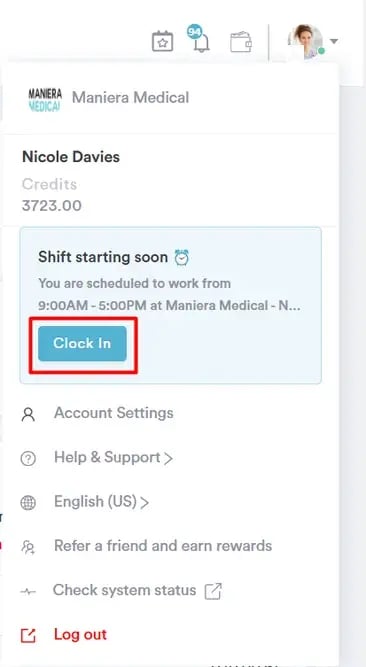
**Stap 3**: Zodra je bent ingeklokt, begint de timer de tijd te tellen die is verstreken sinds je op de inklokknop hebt geklikt. Hij toont ook de resterende tijd tot het einde van je dienst, gebaseerd op de eindtijd van de dienst in de Roosterplanner.
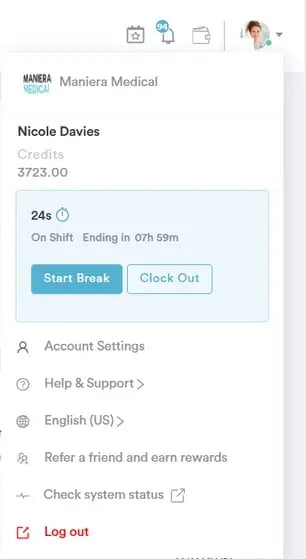
Als je te laat inklokt, toont een waarschuwing hoeveel tijd je te laat bent.
### Pauze nemen
**Stap 1**: Klik op "Pauze starten" wanneer je een pauze wilt nemen of een vergadering/training wilt bijwonen. Selecteer in het pop-upvenster het bijbehorende gebeurtenistype.
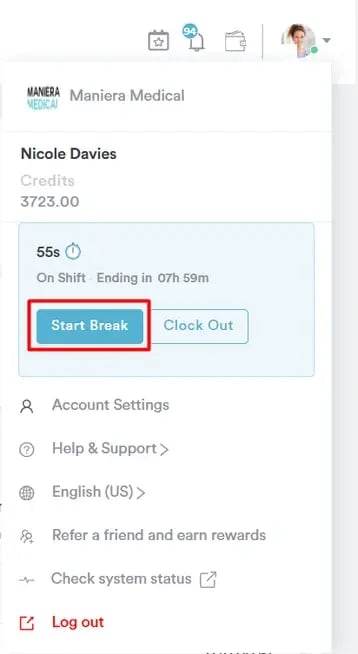
**Stap 2**: De beschikbare pauzetypen zijn afhankelijk van de [blokkeeropties](https://app.pabau.com/setup/block-out-options) die je hebt aangemaakt. Standaard zijn opties zoals Lunch, Vergadering en Training beschikbaar als deze actief zijn ingesteld, maar je kunt ook aangepaste opties toevoegen door de stappen in [deze handleiding](https://support.pabau.com/en/pabau2/how-to-create-block-out-options?hsLang=en) te volgen.
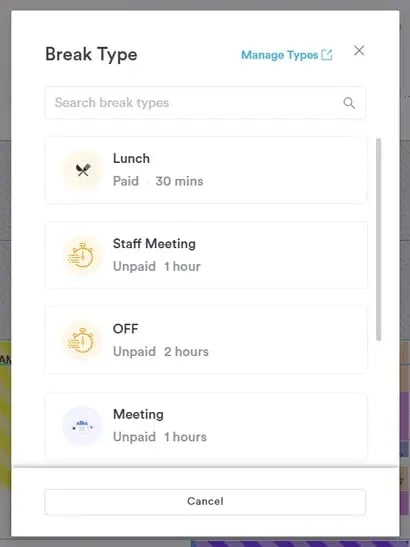
**Stap 3**: Zodra een pauzetype is geselecteerd:
- Stopt de teller, omdat deze alleen actieve werkuren bijhoudt.
- Wordt het geselecteerde blokkeertype (bijv. "Lunch") weergegeven.
- Worden de resterende minuten voor de pauze getoond, berekend vanaf de huidige tijd minus de blokkeerduur.
- Er verschijnt een knop "Pauze beëindigen".
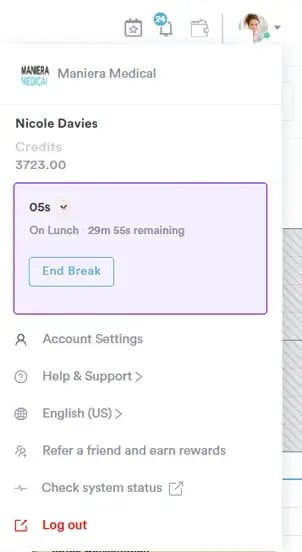
**LET OP:** Of een pauze betaald of onbetaald is, hangt af van de instellingen voor die blokkeeroptie.
Als je betaalde pauzes hebt genomen, weerspiegelt de urenstaat dit, waardoor je in aanmerking komt voor vergoeding; zo niet, dan niet.
### Pauze beëindigen en werk hervatten
**Stap 1**: Klik op "Pauze beëindigen" wanneer je klaar bent om het werk te hervatten. De timer start opnieuw vanaf waar hij was gestopt voordat de pauze begon.
**Stap 2**: Je kunt meerdere pauzes nemen, zelfs als het dagelijkse quotum al is opgebruikt. Als je bijvoorbeeld een lunchpauze van 20 minuten hebt genomen en daarna nog een lunchpauze wilt, toont de timer 0 resterende minuten, maar de urenstaat geeft de totale pauzetijd correct weer.
### Uitklokken
**Stap 1**: Klik op "Uitklokken" om je werkdag te beëindigen. Als je dienst nog niet is afgelopen, moet je het uitklokken bevestigen in een pop-up. Als je dienst is afgelopen, gebeurt het uitklokken automatisch.
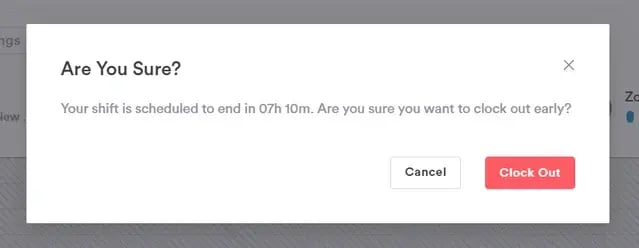
**Stap 2**: Na het uitklokken toont je urenstaat voor die dag:
- De locatie waar je hebt gewerkt.
- Het totale aantal gewerkte uren, inclusief eventuele genomen pauzes.
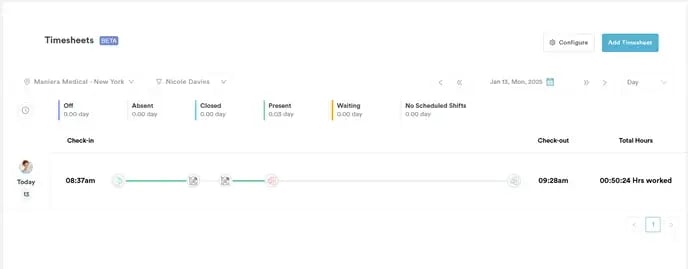
**Stap 3**: Als je per ongeluk op "Uitklokken" klikt in plaats van een pauze te nemen en je later opnieuw inklokt, wordt er nog een pauze aangemaakt (onbetaald en niet meegeteld als werktijd). De uiteindelijke uitkloktijd op de urenstaat moet het moment weerspiegelen waarop je die dag daadwerkelijk klaar was met werken.
**Stap 4**: Ook na het uitklokken kun je indien nodig opnieuw inklokken. Het systeem blijft vanaf dat moment je diensttijd tellen.
### Belangrijke opmerkingen:
- **Locatietracking**: De tijdregistratiefunctie registreert je locatie ongeacht de gebruikte browser. Alleen het handmatig klikken op de knop stopt dit - browservernieuwingen of het wissen van cache/cookies hebben hier geen invloed op.
- **Locatieopslag**: Je huidige locatie (gebaseerd op IP-adres) wordt opgeslagen wanneer je op Inklokken klikt. Als locatierechten zijn verleend, wordt je locatie geregistreerd telkens wanneer je in- of uitklokt en is deze opvraagbaar voor audits.
- **Timerreset**: De timer wordt om middernacht gereset. Als je bijvoorbeeld 5 uur werkt tot 11:59 uur 's avonds, worden deze uren weergegeven in de urenstaat van vandaag. Om middernacht wordt de timer gereset. Als je vergeet uit te klokken of na middernacht blijft werken, blijft de teller doorlopen en begint er om 00:00 uur een nieuwe urenstaat voor de volgende dag.
- **Tijdzone**: De tijdzone wordt altijd bepaald door de tijdzone die is geselecteerd in je Bedrijfsgegevens onder Setup.
Door de bovenstaande stappen te volgen, kunnen jij en je team eenvoudig je werkuren en pauzes bijhouden, wat zorgt voor nauwkeurige urenstaten en beter tijdbeheer.
---
### Hoe u urenstaten beheert als beheerder
In dit artikel begeleiden we u door het proces van het beheren van de urenstaten van medewerkers van uw kliniek.
#### Wie kan urenstaten beheren?
Voordat we ingaan op de stappen: het is belangrijk om te weten dat alleen beheerders binnen je Pabau-account — degenen die als zodanig zijn gedefinieerd via de functie Team — de bevoegdheid hebben om de urenstaten van alle medewerkers te bekijken, bewerken en verwijderen. Als je geen beheerder bent, heb je meer beperkte toegang, wat betekent dat je alleen je eigen urenstaten kunt bekijken en indienen.
#### Wat je kunt doen op de pagina Urenstaten:
De pagina Urenstaten haalt informatie direct uit de tijdregistratiefunctie. Op deze pagina kun je het volgende doen:
**Je eigen urenstaten indienen:** Als je bent vergeten in te klokken, te laat hebt ingeklokt of per ongeluk te vroeg hebt uitgeklokt, kun je handmatig een urenstaat indienen om nauwkeurige gegevens te garanderen.
**Urenstaten van collega's bewerken:** Als beheerder kun je fouten in de urenstaten van andere medewerkers corrigeren, zodat de gegevens de juiste gewerkte uren weergeven.
**Een overzicht van tijdsbeheer van medewerkers bekijken:** Als je beheerder bent, heb je toegang tot een overzicht dat laat zien hoe elke medewerker zijn of haar tijd heeft besteed, waarmee je de productiviteit kunt monitoren en naleving van de geplande uren kunt waarborgen.
**LET OP:** De functie Werkroosters en lonen moet voor elke medewerker afzonderlijk worden ingeschakeld. Volg om deze functie in te schakelen simpelweg de stappen in [deze handleiding](https://support.pabau.com/en/pabau2/how-to-enable-the-timesheets-and-wages-feature?hsLang=en).
Laten we nu het proces doornemen voor het openen en beheren van urenstaten.
#### Stap 1: Naar de pagina Urenstaten gaan
Begin met [inloggen op je Pabau-account](https://app.pabau.com/). Zoek in het linkermenu de optie "Team" en klik erop. Selecteer in het dropdownmenu dat verschijnt "[Urenstaten](https://app.pabau.com/team/timesheets)." Dit brengt je naar de hoofdpagina voor het beheren van urenstaten, waar alle urenstaatgegevens worden opgeslagen.
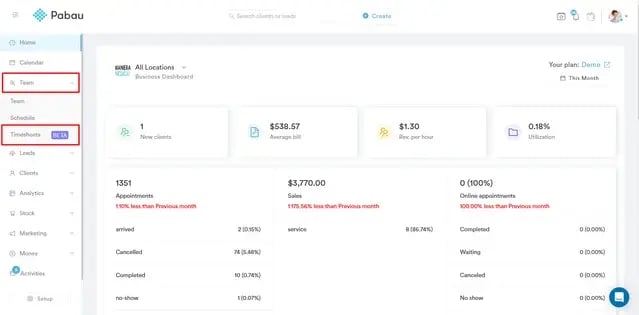
De weergave van deze pagina verschilt licht afhankelijk van je rol in je Pabau-account (beheerder of niet-beheerder).
- - **Als beheerder** zie je zowel je eigen urenstaten als de urenstaten van alle medewerkers die werken op locaties waartoe je toegang hebt.
- **Niet-beheerders** zien alleen hun eigen urenstaten.
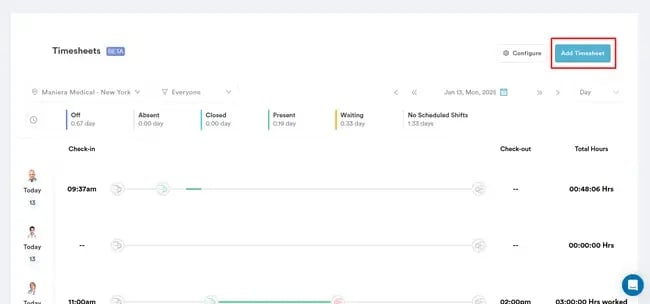
Bovenaan de urenstaatpagina vindt u navigatie-opties waarmee u kunt schakelen tussen verschillende dagen, of urenstaten per dag, week of maand kunt bekijken.
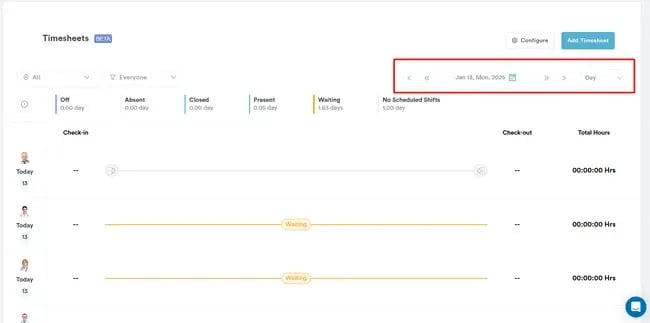
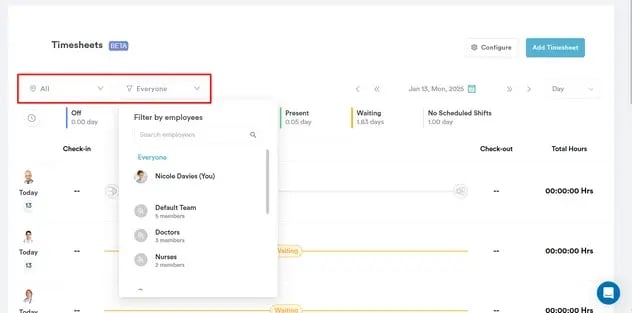
Als beheerder kunt u ook filters toepassen op medewerker en locatie om de weergegeven informatie te verfijnen.
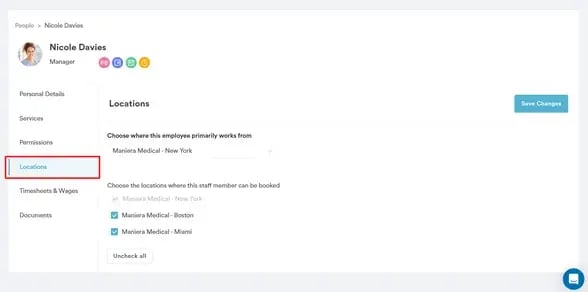
**LET OP:** Je kunt alleen de locaties zien en selecteren waartoe je bent geautoriseerd, zoals ingesteld in het tabblad Locaties van je gebruikersprofiel onder de functie Team.
#### Stap 2: Urenstaten bekijken en begrijpen
Zodra je de pagina Urenstaten hebt geopend, kun je beginnen met het bekijken en beheren van de urenstaten van je medewerkers.
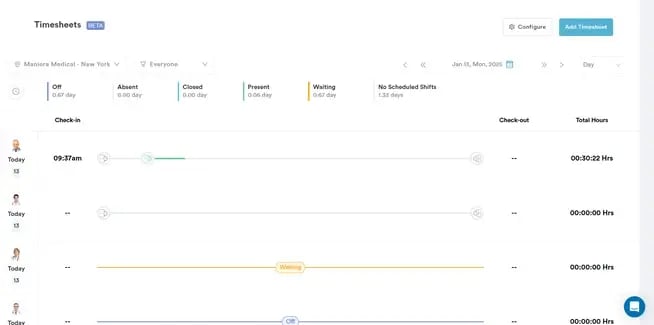
**Urenstaatactiviteit bekijken:** Voor een gedetailleerd overzicht van de activiteit van een medewerker op een bepaalde dag, klik je op de rij die overeenkomt met die medewerker in de urenstaattabel. Hiermee opent een voorbeeld waarin je een chronologische lijst ziet van acties die de medewerker tijdens zijn of haar dienst heeft uitgevoerd, inclusief inkloktijden, pauzetijden en uitkloktijden.
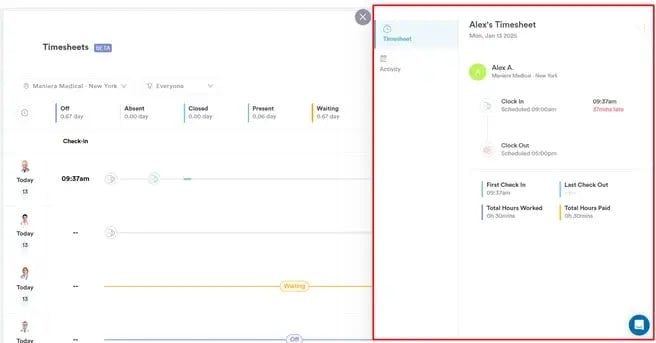
Zelfs als een medewerker niet was ingeroosterd of niet heeft ingeklokt, staat er toch een rij voor deze persoon in de urenstaattabel.
Voor meer inzicht in specifieke gebeurtenissen tijdens de dienst, zoals inklokken, pauzes of uitklokken, beweeg je gewoon over het pictogram in de urenstaat. Hierdoor verschijnt een tooltip met extra details over de gebeurtenis.
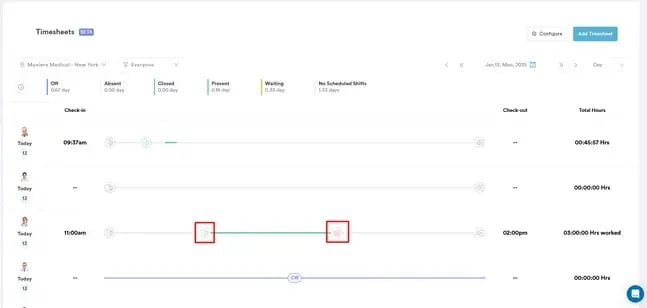
**Lopende diensten:** Als een medewerker actief is ingeklokt, loopt de tijdsindicator van de urenstaat in real time op naarmate de dag vordert, en toont deze de verstreken tijd tot aan de geplande eindtijd.
**Voltooide diensten:** Voor diensten die al zijn afgelopen, zie je het totale aantal gewerkte uren en minuten. Als de medewerker nog is ingeklokt, blijft het systeem deze informatie bijwerken totdat hij of zij uitklokt.
**Meerdere urenstaten per dag:** Het is belangrijk om te weten dat een medewerker per dag slechts één urenstaat kan hebben voor dezelfde locatie. Wel kan diegene meerdere urenstaten hebben voor verschillende locaties op dezelfde dag, zolang de in-/uitkloktijden niet overlappen.
**Geen geplande dienst:** Als een medewerker geen geplande dienst heeft voor de dag maar toch inklokt, wordt er automatisch een urenstaat gegenereerd voor zijn of haar primaire locatie, zoals gedefinieerd in het gebruikersprofiel onder de teaminstellingen.
#### **Urenstaatlabels**
Op de pagina Urenstaten kun je verschillende labels tegenkomen:
**Gesloten:** Dit label verschijnt wanneer de locatie gesloten is, op basis van de openingstijden van de locatie die zijn ingesteld onder Setup \> Locaties.
**Vrij:** Dit label geeft aan dat de medewerker geen geplande dienst heeft voor de dag.
**Afwezig:** dit label wordt gebruikt wanneer het einde van de dag is bereikt en de medewerker niet heeft ingeklokt. Het einde van de dag wordt bepaald door de sluitingstijd van de locatie.
#### Stap 3: een urenstaat toevoegen
Als je een urenstaat moet toevoegen voor jezelf of een andere medewerker, volg dan deze stappen:
- **Begin met het toevoegen van een urenstaat:** klik eerst op de knop "Urenstaat toevoegen" op de urenstaatpagina.
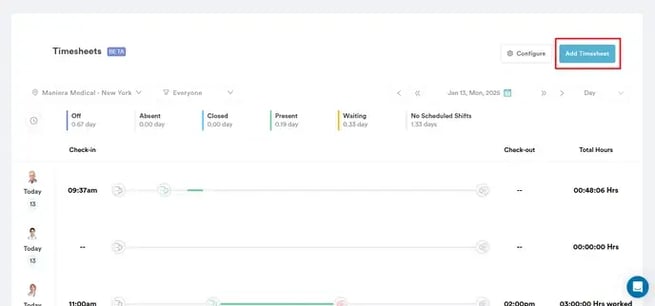
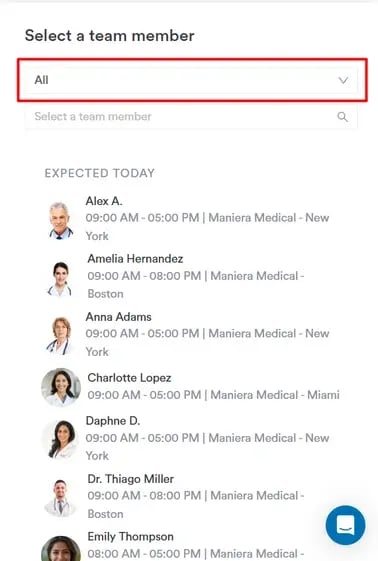
- **Een locatie selecteren:** vervolgens wordt u gevraagd de locatie te selecteren waar de medewerker werkt. U kunt alleen kiezen uit uw primaire en toegestane locaties, waarbij alleen de teamleden van die specifieke locaties worden weergegeven. Als u de optie "Alle locaties" kiest, worden alle teamleden van uw primaire en toegestane locaties weergegeven.
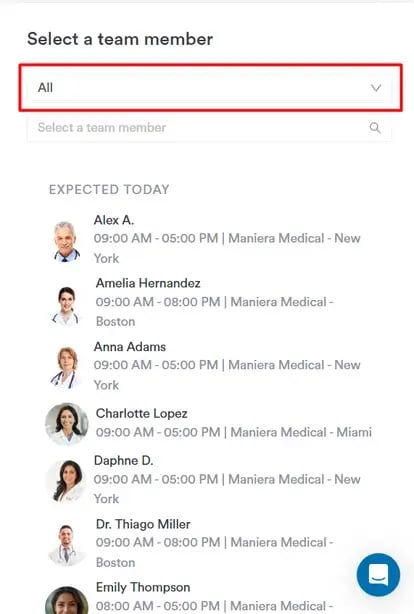
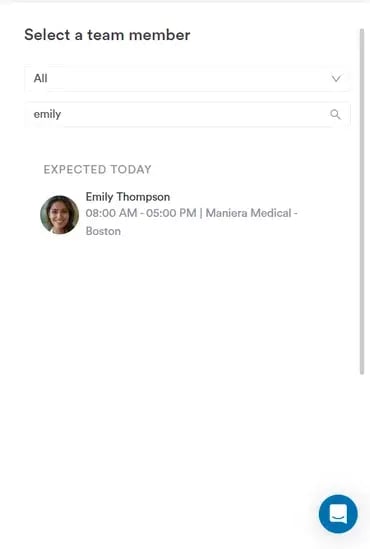
- **Medewerkers zoeken:** gebruik de zoekbalk om eenvoudig de medewerker te vinden voor wie u een urenstaat toevoegt door hun naam in te typen.
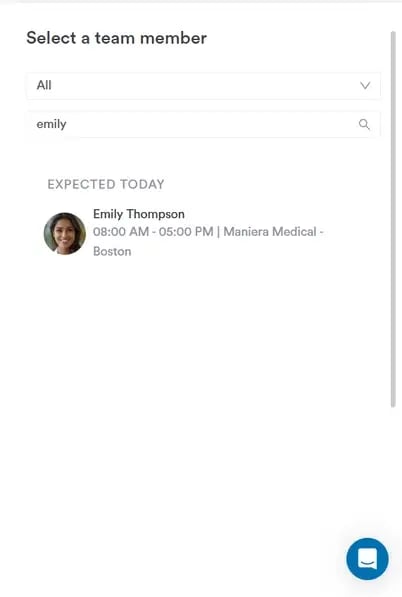
- **Locatietoewijzing:**
Als de geselecteerde medewerker slechts toegang heeft tot één locatie, wordt die locatie vooraf geselecteerd.
Als de medewerker toegang heeft tot meerdere locaties maar op de geselecteerde datum bij één daarvan is ingeroosterd, wordt die locatie geselecteerd en is deze niet bewerkbaar.
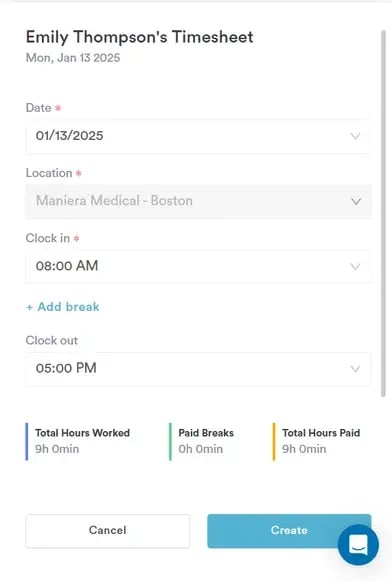
Als de medewerker geen dienst heeft ingepland op de geselecteerde datum, kunt u kiezen uit de primaire en toegestane locaties van de medewerker.
**Het selecteren van een locatie is verplicht.**
- **Inkloktijden instellen:**
Als het teamlid een geplande dienst had op de geselecteerde locatie, weerspiegelt de inkloktijd automatisch de geplande starttijd van de dienst van het teamlid.
Als het teamlid geen geplande dienst heeft, toont het systeem de standaard werktijden van de locatie.
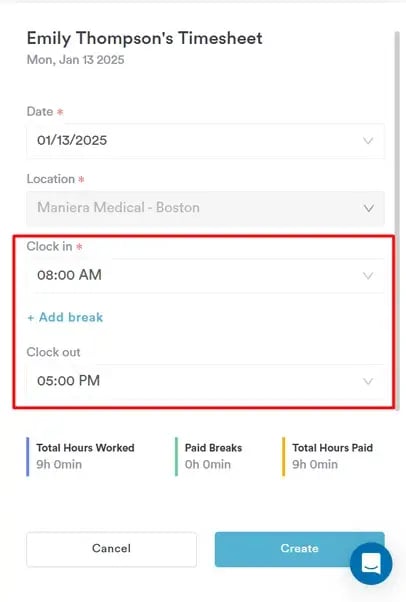
U kunt de standaardtijd accepteren of deze bewerken door op het veld te klikken en een nieuwe tijd te selecteren.
- **Pauzes toevoegen:**
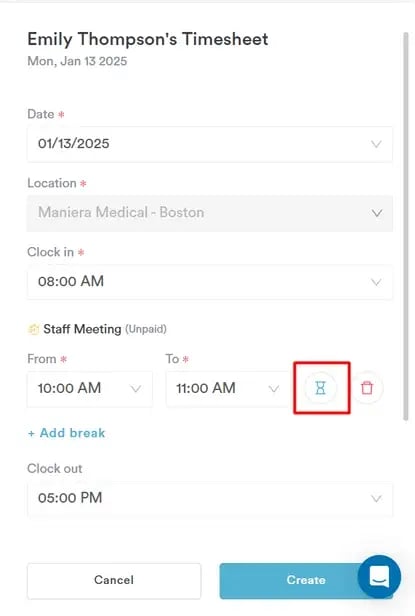
Om een pauze toe te voegen, klikt u op de knop "Pauze toevoegen". Er verschijnt een lijst met pauzetypes zoals gedefinieerd in de instellingen voor blokkeeropties. Nadat u een pauzetype hebt geselecteerd, verschijnt dit in het venster voor het aanmaken van de urenstaat.
U kunt de pauzeduur handmatig invoeren of het zandloper-icoon gebruiken om de pauzeduur in te stellen.
- **Uitkloktijd instellen:**
Als het teamlid een geplande dienst had, staat de uitkloktijd standaard op de geplande eindtijd, hoewel deze kan worden bewerkt.
Als het teamlid geen geplande dienst had, is het veld voor de uitkloktijd leeg en moet je een eindtijd selecteren.
- **Totale uren berekenen:**
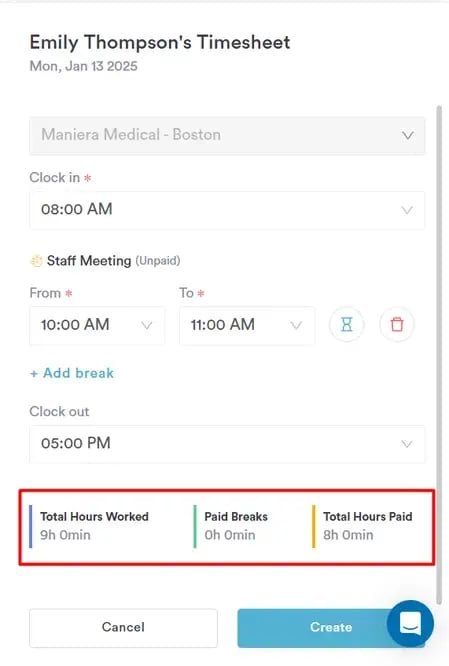
**Totaal gewerkte uren:** dit veld toont het totale aantal gewerkte uren, berekend als de tijd tussen in- en uitklokken, inclusief betaalde pauzes maar exclusief onbetaalde pauzes.
**Betaalde pauzes:** dit veld berekent de tijd besteed aan betaalde pauzes.
**Totaal betaalde uren:** dit veld toont het totale aantal gewerkte uren minus de tijd besteed aan onbetaalde pauzes.
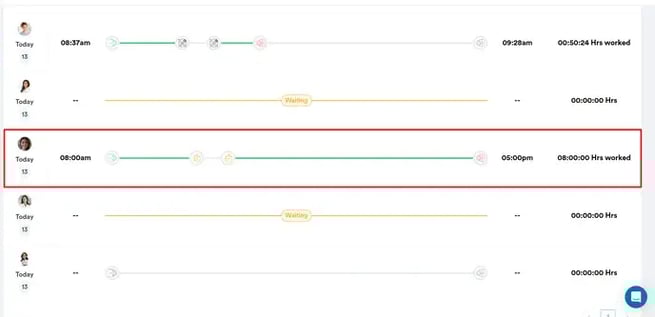
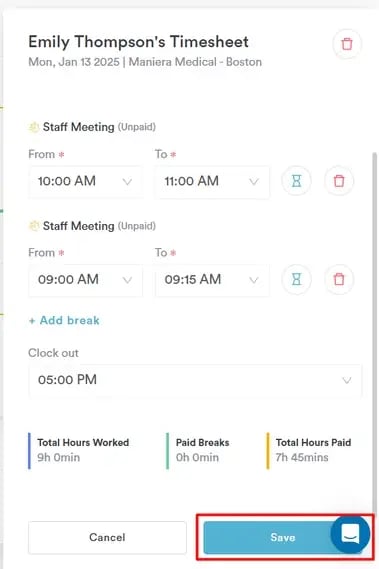
Zodra alle gegevens zijn ingevoerd, klikt u op "Aanmaken" om de urenstaat op te slaan. De nieuwe urenstaat verschijnt nu op de urenstaat-lijstpagina.
#### Stap 4: een urenstaat bewerken
Als je een fout moet corrigeren of gegevens voor een lopende dienst moet bijwerken, kun je een urenstaat bewerken.
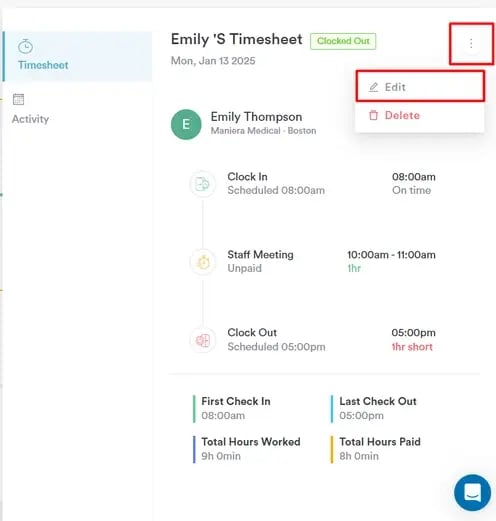
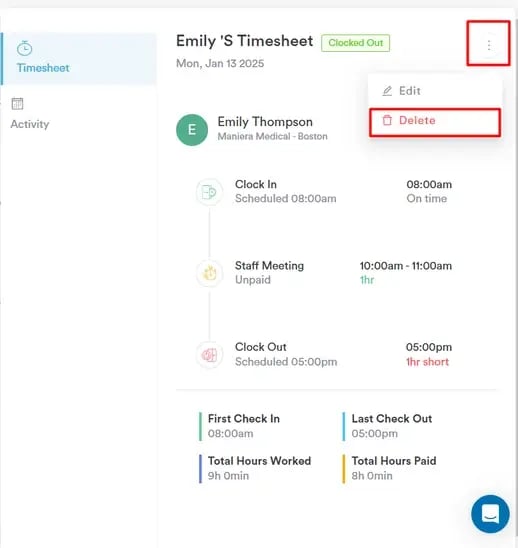
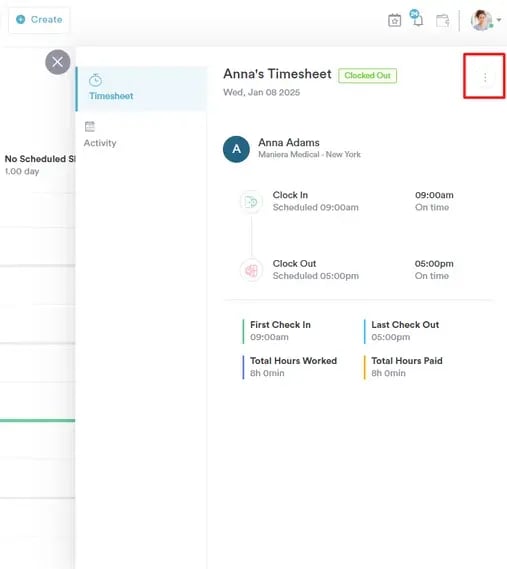
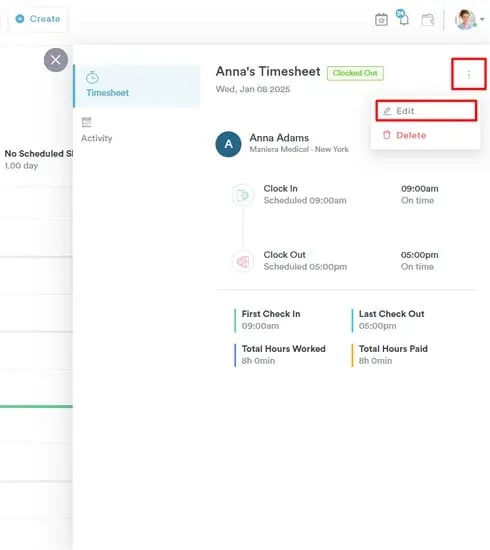
Om een urenstaat te bewerken, klik je op de specifieke urenstaat die je wilt aanpassen. Hiermee opent de zijbalk Activiteit. Van hieruit kun je ervoor kiezen om de urenstaat te bewerken of te verwijderen via het menu met drie puntjes.
**Bewerkingsrechten:**
Beheerders kunnen lopende urenstaten bewerken, evenals al voltooide urenstaten (waarbij de medewerker heeft uitgeklokt).
Niet-beheerders kunnen hun urenstaten niet meer bewerken nadat ze zijn ingediend.
**Wat kan worden bewerkt:**
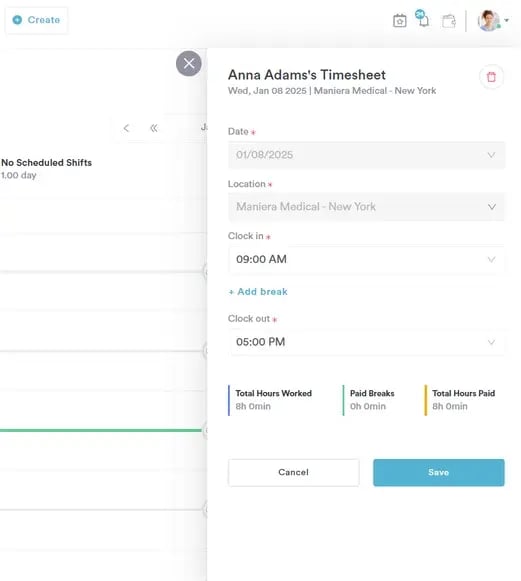
Je kunt de inkloktijd wijzigen, pauzes toevoegen of verwijderen, en de uitkloktijd aanpassen. Je kunt echter de datum of locatie van urenstaten die niet in conceptstatus staan en al zijn voltooid, niet wijzigen.
Zodra je de gewenste wijzigingen hebt aangebracht, klik je op "Opslaan" om de urenstaat bij te werken.
#### Stap 5: een urenstaat verwijderen
Soms moet een urenstaat volledig worden verwijderd—of dit nu per ongeluk is ingediend of om een andere reden.
Beheerders kunnen elke urenstaat van elke medewerker verwijderen, met uitzondering van actieve urenstaten (dat wil zeggen, die waarbij de inklokfunctie momenteel actief is).
Je kunt urenstaten op twee verschillende manieren verwijderen:
1. **Zijbalk Activiteit**: in de zijbalk Activiteit van de urenstaat biedt een klik op het menu met drie stippen een optie "Verwijderen".
2. **Pagina Urenstaat bewerken**: op de pagina "Urenstaat bewerken" is een speciale knop "Verwijderen" beschikbaar om de urenstaat te verwijderen.
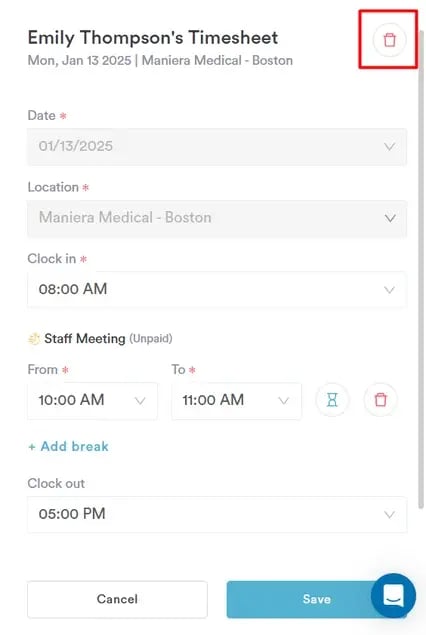
Wanneer u de verwijderoptie op een van beide plaatsen selecteert, verschijnt een bevestigingsvenster om te zorgen dat u de verwijdering wilt doorzetten. Bevestig uw keuze om de urenstaat permanent te verwijderen.
Door deze stappen te volgen, kun je urenstaten effectief beheren binnen Pabau, wat zorgt voor nauwkeurige registratie van werkuren en soepel tijdbeheer voor je team.
---
### Hoe u een urenstaat indient als beheerder
In dit artikel bespreken we hoe u als beheerder een urenstaat kunt indienen.
Of u nu als beheerder of als niet-beheerder teamlid vergeten bent in te klokken, te laat hebt ingeklokt, of per ongeluk te vroeg hebt uitgeklokt, u kunt handmatig een urenstaat indienen om nauwkeurige gegevens te waarborgen.
#### **Stap 1: urenstaten openen**
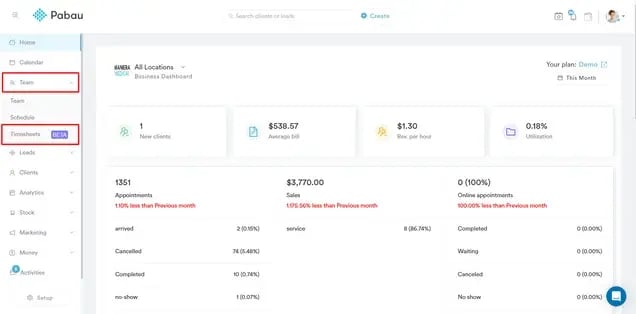
Begin met [inloggen op je Pabau-account](https://app.pabau.com/). Zoek in het linkermenu de optie "Team" en klik erop. Selecteer in het dropdownmenu dat verschijnt "[Urenstaten](https://app.pabau.com/team/timesheets)." Dit brengt je naar de hoofdpagina voor het beheren van urenstaten, waar alle urenstaatgegevens worden opgeslagen.
#### **Stap 2: een nieuwe urenstaat toevoegen**
Als je een urenstaat moet toevoegen voor een teamlid of voor jezelf, klik dan op de knop "Urenstaat toevoegen" op de urenstaatpagina.
#### **Stap 3: een locatie selecteren**
Vervolgens word je gevraagd de locatie te selecteren waar de medewerker werkt. Je kunt alleen kiezen uit je primaire en toegestane locaties, waarbij alleen teamleden van die specifieke locaties worden weergegeven.
Als je de optie "Alle locaties" kiest, worden alle teamleden van je primaire en toegestane locaties weergegeven.
#### **Stap 4: medewerkers zoeken**
Gebruik de zoekbalk om eenvoudig het teamlid te vinden waarvoor je een urenstaat toevoegt door de naam in te typen.
#### **Stap 5: een locatie toewijzen**
Als de geselecteerde medewerker slechts toegang heeft tot één locatie, wordt die locatie automatisch voorgeselecteerd.
Als de medewerker toegang heeft tot meerdere locaties, maar op de geselecteerde datum ingeroosterd staat om op één locatie te werken, wordt die locatie geselecteerd en kan deze niet worden bewerkt.
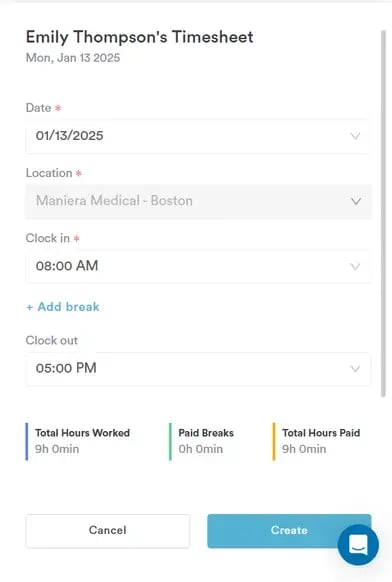
Als de medewerker geen dienst heeft ingeroosterd staan op de geselecteerde datum, kun je kiezen uit de primaire en toegestane locaties van de medewerker.
**Het selecteren van een locatie is verplicht.**
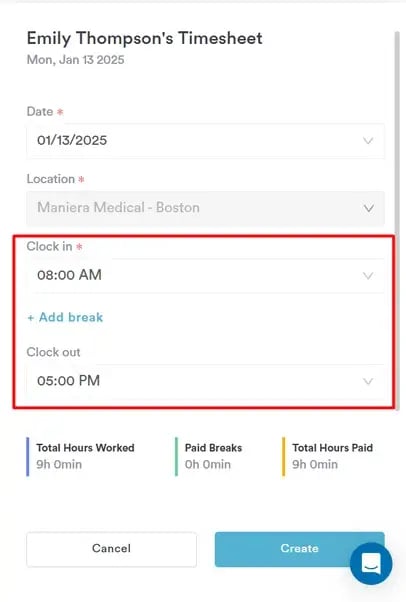
#### **Stap 6: inkloktijd instellen**
Als het teamlid een ingeroosterde dienst had op de geselecteerde locatie, wordt de inkloktijd automatisch ingesteld op de starttijd van de ingeroosterde dienst van het teamlid.
Als het teamlid geen ingeroosterde dienst heeft, toont het systeem de standaard werktijden van de locatie. Je kunt de standaardtijd accepteren of deze bewerken door op het veld te klikken en een nieuwe tijd te selecteren.
#### **Stap 7: pauzes toevoegen**
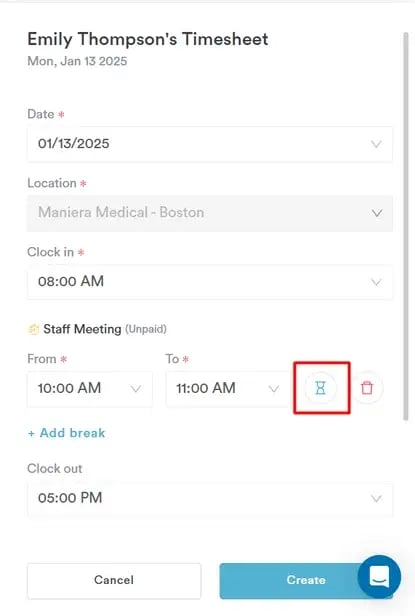
Klik op de knop "Pauze toevoegen" om een pauze toe te voegen. Er verschijnt dan een lijst met pauzetypes zoals gedefinieerd in de instellingen voor Blokkeeropties.
Nadat u een pauzetype hebt geselecteerd, verschijnt dit in het venster voor het aanmaken van de urenstaat. U kunt de pauzeduur handmatig invoeren of het zandloper-icoon gebruiken om de pauzeduur in te stellen.
#### **Stap 8: uitkloktijd instellen**
Als het teamlid een ingeroosterde dienst had, wordt de uitkloktijd standaard ingesteld op de geplande eindtijd, hoewel deze kan worden bewerkt.
Als het teamlid geen ingeroosterde dienst had, blijft het veld voor de uitkloktijd leeg en moet je zelf een eindtijd selecteren.
#### **Stap 9: sectie Totale uren**
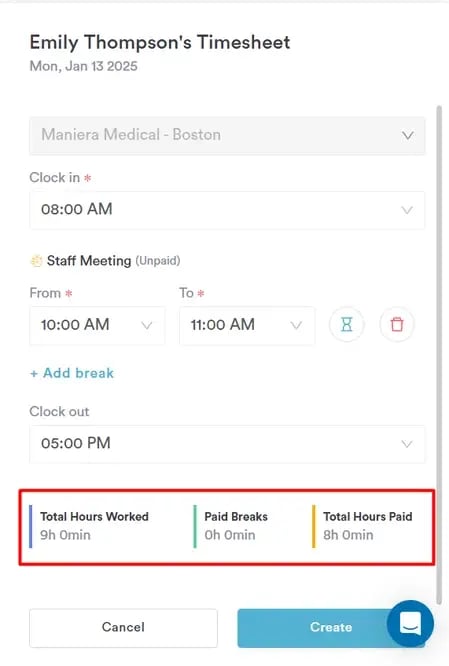
Nadat je de inkloktijd, pauzes en uitkloktijd hebt ingevoerd, zie je in de sectie Totale uren het volgende:
- **Totaal gewerkte uren:** Dit veld toont het totale aantal gewerkte uren, berekend als de tijd tussen inklokken en uitklokken, inclusief betaalde pauzes maar exclusief onbetaalde pauzes.
**Betaalde pauzes:** Dit veld berekent de tijd besteed aan betaalde pauzes.
**Totaal betaalde uren:** Dit veld toont het totale aantal gewerkte uren minus de tijd besteed aan onbetaalde pauzes.
#### **Stap 10: de urenstaat opslaan**
Zodra alle gegevens zijn ingevuld, klik je op "Aanmaken" om de urenstaat op te slaan. De nieuwe urenstaat verschijnt nu op de urenstaatlijstpagina.
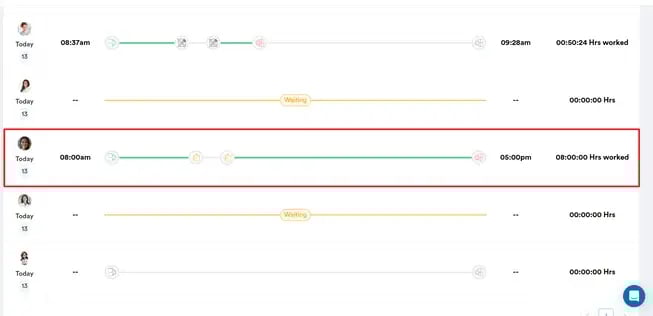
Door deze stappen te volgen, kun je eenvoudig als beheerder een urenstaat indienen en zo zorgen voor nauwkeurige en volledige tijdregistraties voor je team.
---
### Hoe u een urenstaat bewerkt als beheerder
In dit artikel leggen we uit hoe je urenstaten kunt bewerken, of het nu je eigen urenstaat is of die van andere teamleden.
Als beheerder kun je eventuele fouten in de urenstaten van je medewerkers corrigeren, zodat de gegevens altijd een correcte weergave zijn van de gewerkte uren.
#### **Stap 1: Selecteer de urenstaat die je wilt bewerken**
Begin met [inloggen op je Pabau-account](https://app.pabau.com/). Zoek in het linkermenu de optie "Team" en klik erop. Selecteer in het dropdownmenu dat verschijnt "[Urenstaten](https://app.pabau.com/team/timesheets)." Dit brengt je naar de hoofdpagina voor het beheren van urenstaten, waar alle urenstaatgegevens worden opgeslagen.
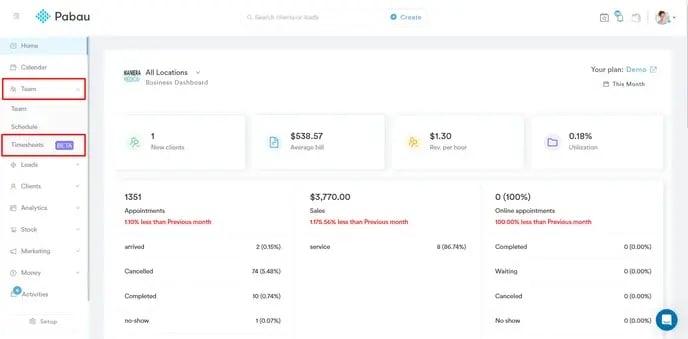
Klik op de pagina met urenstaten op de specifieke urenstaat die je wilt aanpassen. Hierdoor opent de zijbalk Activiteit. Van daaruit kun je het menu met de drie puntjes naast de urenstaat gebruiken om deze te bewerken of te verwijderen.
#### **Stap 2: Bewerkingsrechten begrijpen**
Als beheerder kun je zowel lopende urenstaten bewerken als urenstaten die al zijn afgerond (d.w.z. wanneer de medewerker al is uitgeklokt).
Niet-beheerders kunnen geen enkele urenstaat bewerken, ook niet hun eigen urenstaat.
#### **Stap 3: Voer de gewenste wijzigingen door**
Klik na het klikken op het pictogram met de drie puntjes op "Bewerken".
In de zijbalk Activiteit kun je de inkloktijd wijzigen, pauzes toevoegen of verwijderen en de uitkloktijd aanpassen indien nodig. Let op: je kunt de datum of locatie van urenstaten niet wijzigen.
#### **Stap 4: wijzigingen opslaan**
Klik na het doorvoeren van de gewenste wijzigingen op "Opslaan" om de urenstaat bij te werken.
Door deze stappen te volgen, kun je als beheerder urenstaten efficiënt bewerken en zorg je voor nauwkeurige en volledige tijdsregistraties van je team.
---
### Hoe u lonen instelt
In dit artikel bespreken we hoe u lonen voor uw medewerkers in Pabau kunt inschakelen en instellen.
De functie Lonen wordt aangedreven door de tijdregistratiefunctie en stelt u in staat te bepalen hoeveel elke medewerker moet worden betaald op basis van hun gewerkte uren en andere criteria.
Met deze functie kunt u:
- Bepalen of een teamlid via Pabau een loon moet ontvangen.
- De werkuren opgeven waarvoor het teamlid betaald moet worden.
- Het loonbedrag instellen dat het teamlid moet ontvangen.
- Beslissen of het teamlid in aanmerking komt voor overwerkvergoeding.
- Instellen hoeveel ze betaald moeten krijgen voor overwerk.
**LET OP:** De functie Lonen is alleen toegankelijk voor teamleden wanneer de functie Urenregistratie en lonen voor elk van hen afzonderlijk is ingeschakeld. Om deze functie te activeren, volg je de stappen in [deze handleiding](https://support.pabau.com/en/pabau2/how-to-enable-the-timesheets-and-wages-feature?hsLang=en).
#### **Stap 1: Ga naar het onderdeel Team**
[Log in op je Pabau-account](https://app.pabau.com/) en ga naar de optie "Team" in het linkermenu. Selecteer vervolgens opnieuw "[Team](https://app.pabau.com/team/users)" om het teambeheergedeelte te openen.
#### **Stap 2: een medewerker selecteren**
Klik op de medewerker van wie je de lonen wilt instellen. Hierdoor wordt het profiel van deze persoon geopend. Klik aan de linkerkant van het profiel op het tabblad "Urenregistratie & lonen".
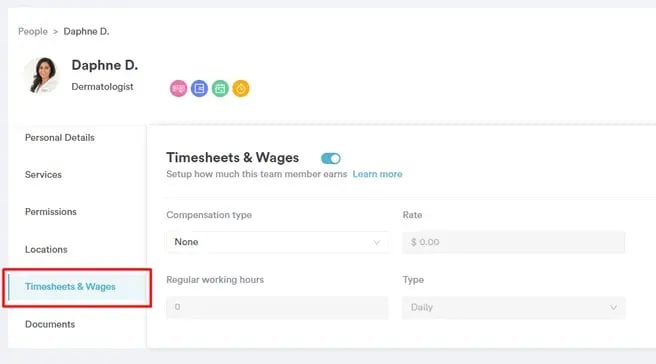
**LET OP:** Alleen teamleden met de bevoegdheid om teamgegevens te bewerken zien deze optie.
#### **Stap 3: Bepaal het type vergoeding**
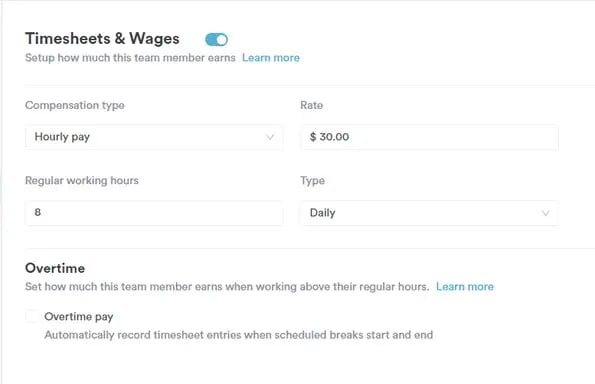
Selecteer in het veld "Type vergoeding" hoe het teamlid betaald zal worden. Je kunt maar één optie tegelijk selecteren:
- **Geen:** Er wordt geen loon berekend of uitbetaald.
- **Uurloon:** Het teamlid wordt per gewerkt uur betaald.
- **Wekelijkse betaling:** Het teamlid ontvangt aan het einde van elke week een vast bedrag.
- **Maandelijkse betaling:** Het teamlid ontvangt aan het einde van elke maand een vast bedrag.
- **Jaarlijkse betaling:** Het jaarsalaris van het teamlid wordt gedeeld door 12, en er wordt een maandelijks bedrag uitbetaald.
#### **Stap 5: het tarief instellen**
Voer in het veld "Tarief" het bedrag in dat aan het teamlid betaald moet worden, op basis van het gekozen type vergoeding.
#### **Stap 6: Bepaal de reguliere werkuren**
Voer in het veld "Reguliere werkuren" het verwachte aantal uren in dat het teamlid moet werken.
#### **Stap 7: de periode bepalen**
Geef in het veld "Type" aan of de "Reguliere werkuren" per dag of per week gelden.
#### **Stap 8: overwerkvergoeding instellen**
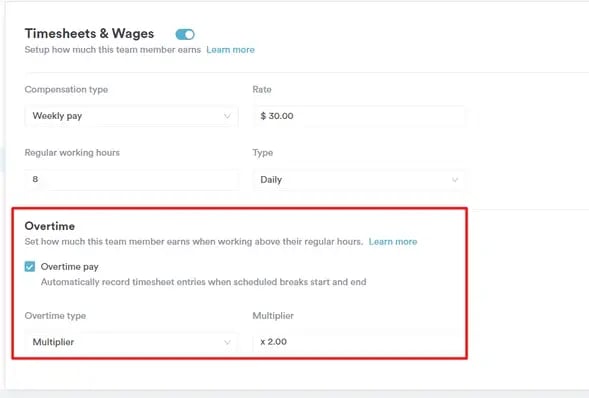
Als het teamlid in aanmerking komt voor overwerkvergoeding, schakel je het selectievakje "Overwerkvergoeding" in. Zodra dit is ingeschakeld, moet je het volgende bepalen:
- **Type overwerk:** Kies of het teamlid voor overwerk per uur betaald wordt of via een vermenigvuldigingsfactor.
- **Uurtarief:** Als het type overwerk is ingesteld op per uur, voer je het uurtarief voor overwerk in. Bij gebruik van de vermenigvuldigingsfactor voer je een decimaal getal in waarmee het reguliere loon wordt vermenigvuldigd.
#### **Stap 9: wijzigingen opslaan**
Zodra je de looninstellingen hebt voltooid, klik je op de knop "Opslaan" rechtsboven op de pagina om je instellingen toe te passen.
Vanaf nu worden de lonen voor de geselecteerde medewerker automatisch berekend op basis van de uren die via de tijdregistratiefunctie zijn geregistreerd, en weergegeven in het Team-rapport. Dit zorgt voor een nauwkeurige loonadministratie op basis van de vooraf ingestelde tarieven, uren en overwerkinstellingen.
Voor meer informatie over rapportages over lonen, raadpleeg [deze handleiding](https://support.pabau.com/en/pabau2/how-to-report-on-wages?hsLang=en).
Door deze stappen te volgen, kun je de looninstellingen van je team effectief beheren.
---
### Hoe u de urenstaatinstellingen configureert
In deze handleiding laten we je stap voor stap zien hoe je de urenregistratie-instellingen in je Pabau-account configureert. Met deze instellingen kun je in- en uitklokken en geplande pauzes voor je medewerkers automatiseren, waardoor je tijdregistratieproces gestroomlijnd wordt.
#### Stap 1: Ga naar Timesheets
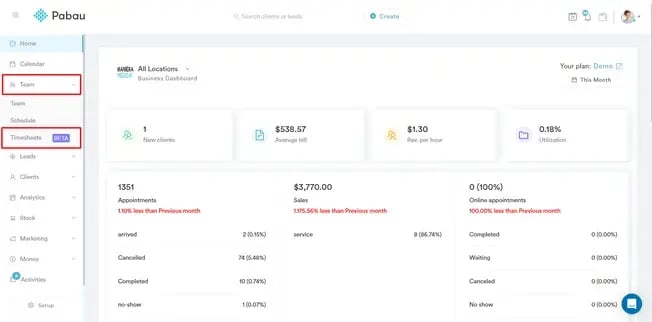
[Log in op je Pabau-account](https://app.pabau.com/) en ga naar Team in het menu aan de linkerkant, selecteer vervolgens "[Timesheets](https://app.pabau.com/team/timesheets)."
#### Stap 2: Open de configuratie van de urenregistratie
Klik op de Timesheets-pagina op de knop "Configureren" rechtsboven.
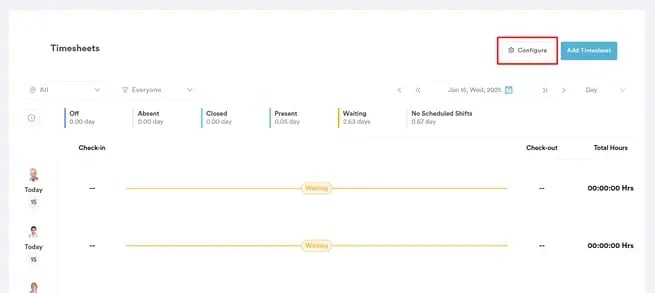
#### Stap 3: Begrijp de urenregistratie-instellingen
De pagina Timesheet Settings is verdeeld in twee secties:
**Geplande dienst**
- Om **Automatisch inklokken** in te schakelen, vink je het vakje voor deze optie aan. Dit zorgt ervoor dat medewerkers met geplande diensten en ingeschakelde urenregistratie automatisch worden ingeklokt.
- Om **Automatisch uitklokken** in te schakelen, vink je het vakje voor deze optie aan. Dit zorgt ervoor dat medewerkers automatisch worden uitgeklokt aan het einde van hun geplande dienst.
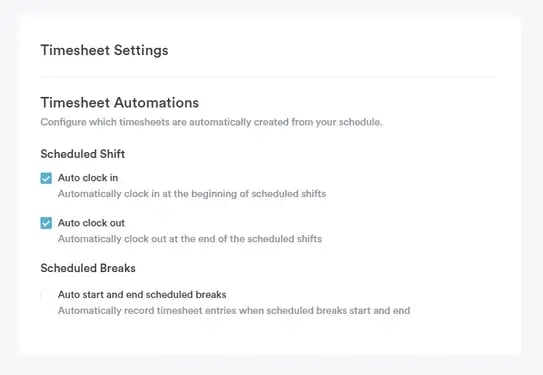
Als de vakjes niet zijn aangevinkt, blijven deze functies uitgeschakeld.
**Geplande pauzes**
- Om het automatisch starten en beëindigen van pauzes in te schakelen, vink je het vakje voor **Automatisch starten en beëindigen van geplande pauzes** aan. Hierdoor worden pauzes gekoppeld aan blokkeringen in de agenda van de medewerker, waarbij ze automatisch starten en eindigen op basis van het blokkeringsschema.
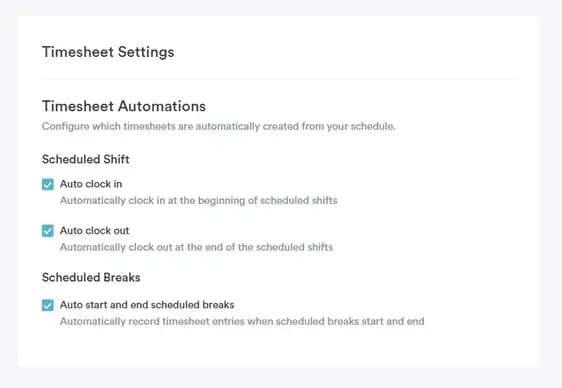
Als het vakje niet is aangevinkt, worden pauzes niet geautomatiseerd.
#### Stap 4: instellingen opslaan
Zodra je de instellingen hebt aangepast, klik je rechtsboven op "Opslaan" om je wijzigingen toe te passen.
Je urenregistratie-instellingen zijn nu geconfigureerd, zodat je team profiteert van een vloeiende en geautomatiseerde tijdregistratie!
---
### Hoe u een rapport over lonen opstelt
In deze handleiding bespreken we hoe u het Teamrapport kunt gebruiken om een nauwkeurig overzicht te krijgen van de lonen die uw medewerkers hebben verdiend.
Het loon van medewerkers wordt automatisch berekend op basis van de uren die worden bijgehouden via de tijdregistratiefunctie en weergegeven in het Teamrapport. Zo is de loonadministratie altijd nauwkeurig, gebaseerd op vooraf bepaalde tarieven, uren en overwerkinstellingen.
Wil je meer weten over het gebruik van de tijdregistratiefunctie, raadpleeg dan [deze handleiding](https://support.pabau.com/en/pabau2/how-to-use-the-time-tracking-feature?hsLang=en).
#### **Stap 1: Open het Teamrapport**
[Log in op je Pabau-account](https://app.pabau.com/) en open het Teamrapport door in het linker zijmenu op Analytics te klikken en vervolgens [Team Report](https://app.pabau.com/team/report) te selecteren.
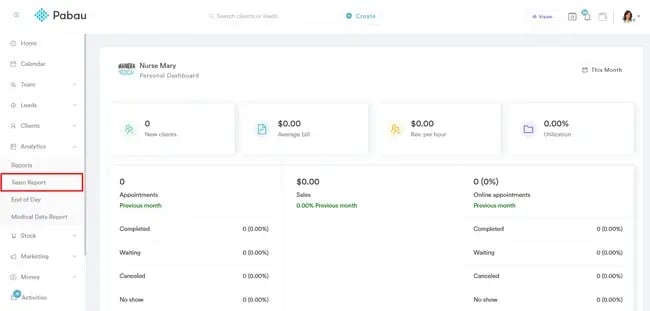
#### **Stap 2: loongegevens vinden**
Alle loongerelateerde gegevens van je medewerkers worden weergegeven in het onderdeel Earnings van het Teamrapport, specifiek onder Wages.
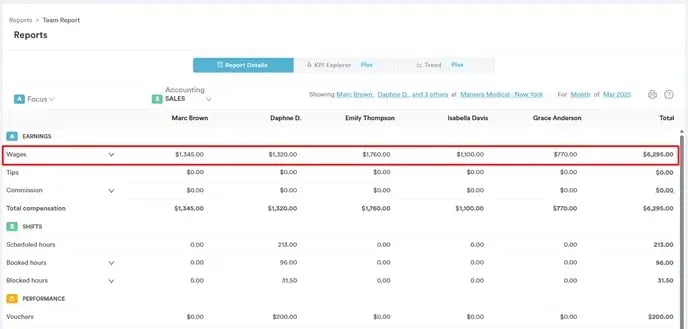
#### **Stap 3: Begrijp de looncomponenten**
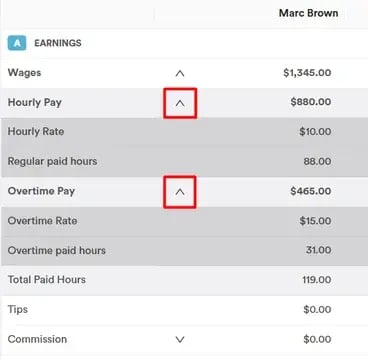
Het onderdeel Wages bestaat uit twee componenten:
- **Hourly Pay** – Geeft de reguliere werkuren van elke medewerker weer.
- **Overtime Pay** – Toont extra verdiensten als Overtime Pay is ingeschakeld.
Je kunt op elk onderdeel klikken om het verder uit te vouwen en een gedetailleerd overzicht te bekijken.
Voor meer informatie over het instellen van lonen, raadpleeg [deze handleiding](https://support.pabau.com/en/pabau2/how-to-set-up-wages-in-pabau?hsLang=en).
#### **Stap 4: het rapport filteren**
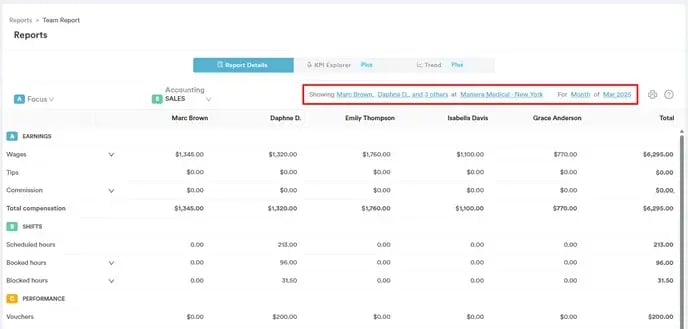
Je kunt het rapport verfijnen door de weergegeven medewerkers en de periode rechtsboven aan te passen. Zo kun je je richten op specifieke teamleden of loonperiodes voor een gedetailleerdere analyse.
Door deze stappen te volgen, kun je eenvoudig het loon van je medewerkers bijhouden en rapporteren, en zo een nauwkeurig loonbeheer garanderen.
---
Voor [meer handleidingen](https://support.pabau.com/en/pabau2?hsLang=en), bekijk de onderstaande gerelateerde artikelen, selecteer extra handleidingen, of gebruik de zoekbalk boven aan de pagina. Deze handleidingen helpen je om het meeste uit je Pabau-account te halen.
Daarnaast raden we je aan, om je Pabau-account volledig te benutten en te begrijpen, de extra handleidingen en bronnen te verkennen die worden aangeboden op de [Pabau Academy](http://academy.pabau.com/courses). Deze biedt uitgebreide videotutorials en lessen, voor een volledige leerervaring die je de essentiële vaardigheden biedt om succesvol te zijn met Pabau.
- [Account en facturering](https://support.pabau.com/nl/pabau2/account-en-facturering?hsLang=nl#main-content)
- [Toegang tot het account](https://support.pabau.com/nl/pabau2/account-en-facturering?hsLang=nl#toegang-tot-het-account)
- [Accountinstellingen](https://support.pabau.com/nl/pabau2/account-en-facturering?hsLang=nl#accountinstellingen)
- [Facturering](https://support.pabau.com/nl/pabau2/account-en-facturering?hsLang=nl#facturering)
- [Team](https://support.pabau.com/nl/pabau2/team?hsLang=nl#main-content)
- [Accountinstellingen](https://support.pabau.com/nl/pabau2/team?hsLang=nl#accountinstellingen)
- [Planningstool](https://support.pabau.com/nl/pabau2/team?hsLang=nl#planningstool)
- [Functies](https://support.pabau.com/nl/pabau2/team?hsLang=nl#functies)
- [Commissies](https://support.pabau.com/nl/pabau2/team?hsLang=nl#commissies)
- [Urenstaten en lonen](https://support.pabau.com/nl/pabau2/team?hsLang=nl#urenstaten-en-lonen)
- [Teams en zichtbaarheid](https://support.pabau.com/nl/pabau2/team?hsLang=nl#teams-en-zichtbaarheid)
- [Verlofbeheer](https://support.pabau.com/nl/pabau2/team?hsLang=nl#verlofbeheer)
- [Recepten](https://support.pabau.com/nl/pabau2/team?hsLang=nl#recepten)
- [Startpagina](https://support.pabau.com/nl/pabau2/team?hsLang=nl#startpagina)
- [Team](https://support.pabau.com/nl/pabau2/team?hsLang=nl#team)
- [Kalender](https://support.pabau.com/nl/pabau2/kalender?hsLang=nl#main-content)
- [Aan de slag](https://support.pabau.com/nl/pabau2/kalender?hsLang=nl#aan-de-slag)
- [Afspraken maken](https://support.pabau.com/nl/pabau2/kalender?hsLang=nl#afspraken-maken)
- [Afspraken](https://support.pabau.com/nl/pabau2/kalender?hsLang=nl#afspraken)
- [De kalender gebruiken](https://support.pabau.com/nl/pabau2/kalender?hsLang=nl#de-kalender-gebruiken)
- [Beveiligingsinstellingen](https://support.pabau.com/nl/pabau2/kalender?hsLang=nl#beveiligingsinstellingen)
- [Configuratie](https://support.pabau.com/nl/pabau2/kalender?hsLang=nl#configuratie)
- [Betalingen beheren vanuit de agenda](https://support.pabau.com/nl/pabau2/kalender?hsLang=nl#betalingen-beheren-vanuit-de-agenda)
- [Afdekkingen](https://support.pabau.com/nl/pabau2/kalender?hsLang=nl#afdekkingen)
- [Een lijst met klinieken aanmaken](https://support.pabau.com/nl/pabau2/kalender?hsLang=nl#een-lijst-met-klinieken-aanmaken)
- [Wachtlijst](https://support.pabau.com/nl/pabau2/kalender?hsLang=nl#wachtlijst)
- [Integraties](https://support.pabau.com/nl/pabau2/kalender?hsLang=nl#integraties)
- [Voorinstellingen](https://support.pabau.com/nl/pabau2/kalender?hsLang=nl#voorinstellingen)
- [Klanten](https://support.pabau.com/nl/pabau2/klanten?hsLang=nl#main-content)
- [Algemeen](https://support.pabau.com/nl/pabau2/klanten?hsLang=nl#algemeen)
- [Klantenkaart](https://support.pabau.com/nl/pabau2/klanten?hsLang=nl#klantenkaart)
- [Afspraken](https://support.pabau.com/nl/pabau2/klanten?hsLang=nl#afspraken)
- [Financiën](https://support.pabau.com/nl/pabau2/klanten?hsLang=nl#financi%C3%ABn)
- [Brieven](https://support.pabau.com/nl/pabau2/klanten?hsLang=nl#brieven)
- [Documenten](https://support.pabau.com/nl/pabau2/klanten?hsLang=nl#documenten)
- [Notities](https://support.pabau.com/nl/pabau2/klanten?hsLang=nl#notities)
- [Activiteiten](https://support.pabau.com/nl/pabau2/klanten?hsLang=nl#activiteiten)
- [Cadeaubonnen](https://support.pabau.com/nl/pabau2/klanten?hsLang=nl#cadeaubonnen)
- [EPD - Allergieën](https://support.pabau.com/nl/pabau2/klanten?hsLang=nl#epd-allergie%C3%ABn)
- [EPD - Voorschriften](https://support.pabau.com/nl/pabau2/klanten?hsLang=nl#epd-voorschriften)
- [EMR - Laboratoria](https://support.pabau.com/nl/pabau2/klanten?hsLang=nl#emr-laboratoria)
- [EMR - Problemen bij klanten](https://support.pabau.com/nl/pabau2/klanten?hsLang=nl#emr-problemen-bij-klanten)
- [EMR - Formulieren](https://support.pabau.com/nl/pabau2/klanten?hsLang=nl#emr-formulieren)
- [EMR - Foto's](https://support.pabau.com/nl/pabau2/klanten?hsLang=nl#emr-fotos)
- [EMR - Patch-tests](https://support.pabau.com/nl/pabau2/klanten?hsLang=nl#emr-patch-tests)
- [Verzorging](https://support.pabau.com/nl/pabau2/klanten?hsLang=nl#verzorging)
- [Bedrijfsgegevens](https://support.pabau.com/nl/pabau2/bedrijfsgegevens?hsLang=nl#main-content)
- [Bedrijfsgegevens](https://support.pabau.com/nl/pabau2/bedrijfsgegevens?hsLang=nl#bedrijfsgegevens)
- [Locaties](https://support.pabau.com/nl/pabau2/bedrijfsgegevens?hsLang=nl#locaties)
- [Algemene instellingen](https://support.pabau.com/nl/pabau2/bedrijfsgegevens?hsLang=nl#algemene-instellingen)
- [Gegevens](https://support.pabau.com/nl/pabau2/bedrijfsgegevens?hsLang=nl#gegevens)
- [Diensten en pakketten](https://support.pabau.com/nl/pabau2/diensten-en-pakketten?hsLang=nl#main-content)
- [Diensten](https://support.pabau.com/nl/pabau2/diensten-en-pakketten?hsLang=nl#diensten)
- [Pakketten](https://support.pabau.com/nl/pabau2/diensten-en-pakketten?hsLang=nl#pakketten)
- [Bronnen](https://support.pabau.com/nl/pabau2/diensten-en-pakketten?hsLang=nl#bronnen)
- [Virtuele diensten](https://support.pabau.com/nl/pabau2/diensten-en-pakketten?hsLang=nl#virtuele-diensten)
- [Lessen](https://support.pabau.com/nl/pabau2/diensten-en-pakketten?hsLang=nl#lessen)
- [Extra's](https://support.pabau.com/nl/pabau2/diensten-en-pakketten?hsLang=nl#extras)
- [Klinisch](https://support.pabau.com/nl/pabau2/klinisch?hsLang=nl#main-content)
- [Medische formulieren](https://support.pabau.com/nl/pabau2/klinisch?hsLang=nl#medische-formulieren)
- [Sjablonen voor medische formulieren](https://support.pabau.com/nl/pabau2/klinisch?hsLang=nl#sjablonen-voor-medische-formulieren)
- [Soorten medische formulieren](https://support.pabau.com/nl/pabau2/klinisch?hsLang=nl#soorten-medische-formulieren)
- [Onderdelen en velden van medische formulieren](https://support.pabau.com/nl/pabau2/klinisch?hsLang=nl#onderdelen-en-velden-van-medische-formulieren)
- [elektronische recepten](https://support.pabau.com/nl/pabau2/klinisch?hsLang=nl#elektronische-recepten)
- [Medicijnen](https://support.pabau.com/nl/pabau2/klinisch?hsLang=nl#medicijnen)
- [Maatwerk-laboratoria](https://support.pabau.com/nl/pabau2/klinisch?hsLang=nl#maatwerk-laboratoria)
- [Vaccins](https://support.pabau.com/nl/pabau2/klinisch?hsLang=nl#vaccins)
- [Diagnose- en facturatiecodes](https://support.pabau.com/nl/pabau2/klinisch?hsLang=nl#diagnose-en-facturatiecodes)
- [Onderwijs](https://support.pabau.com/nl/pabau2/klinisch?hsLang=nl#onderwijs)
- [Pabau AI Scribe](https://support.pabau.com/nl/pabau2/pabau-ai-scribe?hsLang=nl#main-content)
- [AI in behandelverslagen](https://support.pabau.com/nl/pabau2/pabau-ai-scribe?hsLang=nl#ai-in-behandelverslagen)
- [Pabau GO iOS-app](https://support.pabau.com/nl/pabau2/pabau-go-ios-app?hsLang=nl#main-content)
- [Aan de slag](https://support.pabau.com/nl/pabau2/pabau-go-ios-app?hsLang=nl#aan-de-slag)
- [Algemeen](https://support.pabau.com/nl/pabau2/pabau-go-ios-app?hsLang=nl#algemeen)
- [Zorgtrajecten](https://support.pabau.com/nl/pabau2/pabau-go-ios-app?hsLang=nl#zorgtrajecten)
- [Afspraken](https://support.pabau.com/nl/pabau2/pabau-go-ios-app?hsLang=nl#afspraken)
- [Klanten](https://support.pabau.com/nl/pabau2/pabau-go-ios-app?hsLang=nl#klanten)
- [Pabau Scribe](https://support.pabau.com/nl/pabau2/pabau-go-ios-app?hsLang=nl#pabau-scribe)
- [Betalingen](https://support.pabau.com/nl/pabau2/pabau-go-ios-app?hsLang=nl#betalingen)
- [Leads](https://support.pabau.com/nl/pabau2/pabau-go-ios-app?hsLang=nl#leads)
- [Citaten](https://support.pabau.com/nl/pabau2/pabau-go-ios-app?hsLang=nl#citaten)
- [Recensies](https://support.pabau.com/nl/pabau2/pabau-go-ios-app?hsLang=nl#recensies)
- [Marketing](https://support.pabau.com/nl/pabau2/marketing?hsLang=nl#main-content)
- [Uitzendingen](https://support.pabau.com/nl/pabau2/marketing?hsLang=nl#uitzendingen)
- [Recensies](https://support.pabau.com/nl/pabau2/marketing?hsLang=nl#recensies)
- [Doorverwijzingen](https://support.pabau.com/nl/pabau2/marketing?hsLang=nl#doorverwijzingen)
- [Cadeaubonnen](https://support.pabau.com/nl/pabau2/marketing?hsLang=nl#cadeaubonnen)
- [Loyaliteit](https://support.pabau.com/nl/pabau2/marketing?hsLang=nl#loyaliteit)
- [Marketingbronnen](https://support.pabau.com/nl/pabau2/marketing?hsLang=nl#marketingbronnen)
- [Formulieren invullen](https://support.pabau.com/nl/pabau2/marketing?hsLang=nl#formulieren-invullen)
- [Werkprocessen](https://support.pabau.com/nl/pabau2/marketing?hsLang=nl#werkprocessen)
- [Aanbiedingen](https://support.pabau.com/nl/pabau2/marketing?hsLang=nl#aanbiedingen)
- [Automatiseringen](https://support.pabau.com/nl/pabau2/marketing?hsLang=nl#automatiseringen)
- [Automatiseringen voor de klantlevenscyclus en klantbetrokkenheid](https://support.pabau.com/nl/pabau2/marketing?hsLang=nl#automatiseringen-voor-de-klantlevenscyclus-en-klantbetrokkenheid)
- [Belangrijkste automatiseringen](https://support.pabau.com/nl/pabau2/marketing?hsLang=nl#belangrijkste-automatiseringen)
- [Automatisering van betalingen en facturering](https://support.pabau.com/nl/pabau2/marketing?hsLang=nl#automatisering-van-betalingen-en-facturering)
- [Communicatie](https://support.pabau.com/nl/pabau2/communicatie?hsLang=nl#main-content)
- [Klantmeldingen](https://support.pabau.com/nl/pabau2/communicatie?hsLang=nl#klantmeldingen)
- [Communicatie](https://support.pabau.com/nl/pabau2/communicatie?hsLang=nl#communicatie)
- [Afzenderadres](https://support.pabau.com/nl/pabau2/communicatie?hsLang=nl#afzenderadres)
- [Online boekingen](https://support.pabau.com/nl/pabau2/online-boekingen?hsLang=nl#main-content)
- [Algemeen](https://support.pabau.com/nl/pabau2/online-boekingen?hsLang=nl#algemeen)
- [Aanpassen](https://support.pabau.com/nl/pabau2/online-boekingen?hsLang=nl#aanpassen)
- [Analytics](https://support.pabau.com/nl/pabau2/online-boekingen?hsLang=nl#analytics)
- [Klantenportaal](https://support.pabau.com/nl/pabau2/online-boekingen?hsLang=nl#klantenportaal)
- [Sociale media](https://support.pabau.com/nl/pabau2/online-boekingen?hsLang=nl#sociale-media)
- [Financiële gegevens](https://support.pabau.com/nl/pabau2/financi%C3%ABle-gegevens?hsLang=nl#main-content)
- [Algemeen](https://support.pabau.com/nl/pabau2/financi%C3%ABle-gegevens?hsLang=nl#algemeen)
- [Betalingsverwerking](https://support.pabau.com/nl/pabau2/financi%C3%ABle-gegevens?hsLang=nl#betalingsverwerking)
- [Facturen](https://support.pabau.com/nl/pabau2/financi%C3%ABle-gegevens?hsLang=nl#facturen)
- [Beleid](https://support.pabau.com/nl/pabau2/financi%C3%ABle-gegevens?hsLang=nl#beleid)
- [Citaten](https://support.pabau.com/nl/pabau2/financi%C3%ABle-gegevens?hsLang=nl#citaten)
- [Geschillen](https://support.pabau.com/nl/pabau2/financi%C3%ABle-gegevens?hsLang=nl#geschillen)
- [Belastingen](https://support.pabau.com/nl/pabau2/financi%C3%ABle-gegevens?hsLang=nl#belastingen)
- [Kortingen](https://support.pabau.com/nl/pabau2/financi%C3%ABle-gegevens?hsLang=nl#kortingen)
- [Verkoopgeschiedenis](https://support.pabau.com/nl/pabau2/financi%C3%ABle-gegevens?hsLang=nl#verkoopgeschiedenis)
- [Betaallinks](https://support.pabau.com/nl/pabau2/financi%C3%ABle-gegevens?hsLang=nl#betaallinks)
- [Betalingen](https://support.pabau.com/nl/pabau2/financi%C3%ABle-gegevens?hsLang=nl#betalingen)
- [Betalingsverwerking (bijgewerkt)](https://support.pabau.com/nl/pabau2/financi%C3%ABle-gegevens?hsLang=nl#betalingsverwerking-bijgewerkt)
- [Betaalterminals](https://support.pabau.com/nl/pabau2/betaalterminals?hsLang=nl#main-content)
- [De Pabau Pay Card-terminal instellen](https://support.pabau.com/nl/pabau2/betaalterminals?hsLang=nl#de-pabau-pay-card-terminal-instellen)
- [Wallet](https://support.pabau.com/nl/pabau2/betaalterminals?hsLang=nl#wallet)
- [Probleemoplossing voor kaartterminals](https://support.pabau.com/nl/pabau2/betaalterminals?hsLang=nl#probleemoplossing-voor-kaartterminals)
- [Producten & Voorraad](https://support.pabau.com/nl/pabau2/producten-voorraad?hsLang=nl#main-content)
- [Producten](https://support.pabau.com/nl/pabau2/producten-voorraad?hsLang=nl#producten)
- [Voorraad](https://support.pabau.com/nl/pabau2/producten-voorraad?hsLang=nl#voorraad)
- [Bestellingen](https://support.pabau.com/nl/pabau2/producten-voorraad?hsLang=nl#bestellingen)
- [Voorraadmutaties](https://support.pabau.com/nl/pabau2/producten-voorraad?hsLang=nl#voorraadmutaties)
- [Leads](https://support.pabau.com/nl/pabau2/leads?hsLang=nl#main-content)
- [Algemeen](https://support.pabau.com/nl/pabau2/leads?hsLang=nl#algemeen)
- [Leads](https://support.pabau.com/nl/pabau2/leads?hsLang=nl#leads)
- [Pijpleidingen](https://support.pabau.com/nl/pabau2/leads?hsLang=nl#pijpleidingen)
- [Analytics](https://support.pabau.com/nl/pabau2/analytics?hsLang=nl#main-content)
- [Algemeen](https://support.pabau.com/nl/pabau2/analytics?hsLang=nl#algemeen)
- [Aangepaste rapporten](https://support.pabau.com/nl/pabau2/analytics?hsLang=nl#aangepaste-rapporten)
- [Rapporten](https://support.pabau.com/nl/pabau2/analytics?hsLang=nl#rapporten)
- [Lidmaatschappen](https://support.pabau.com/nl/pabau2/lidmaatschappen?hsLang=nl#main-content)
- [Aan de slag](https://support.pabau.com/nl/pabau2/lidmaatschappen?hsLang=nl#aan-de-slag)
- [Algemeen](https://support.pabau.com/nl/pabau2/lidmaatschappen?hsLang=nl#algemeen)
- [Lidmaatschappen online en aan de kassa verkopen](https://support.pabau.com/nl/pabau2/lidmaatschappen?hsLang=nl#lidmaatschappen-online-en-aan-de-kassa-verkopen)
- [Activiteiten](https://support.pabau.com/nl/pabau2/activiteiten?hsLang=nl)
- [App-marktplaats (integraties)](https://support.pabau.com/nl/pabau2/app-marktplaats-integraties?hsLang=nl#main-content)
- [Algemeen](https://support.pabau.com/nl/pabau2/app-marktplaats-integraties?hsLang=nl#algemeen)
- [Veelgestelde vragen en probleemoplossing](https://support.pabau.com/nl/pabau2/veelgestelde-vragen-en-probleemoplossing?hsLang=nl#main-content)
- [Veelgestelde vragen](https://support.pabau.com/nl/pabau2/veelgestelde-vragen-en-probleemoplossing?hsLang=nl#veelgestelde-vragen)
- [Woordenlijst van Pabau-terminologie](https://support.pabau.com/nl/pabau2/veelgestelde-vragen-en-probleemoplossing?hsLang=nl#woordenlijst-van-pabau-terminologie)
- [Probleemoplossing](https://support.pabau.com/nl/pabau2/veelgestelde-vragen-en-probleemoplossing?hsLang=nl#probleemoplossing)
- [Ontwikkelaar en overige](https://support.pabau.com/nl/pabau2/ontwikkelaar-en-overige?hsLang=nl#main-content)
- [Laboratoria en apotheken](https://support.pabau.com/nl/pabau2/ontwikkelaar-en-overige?hsLang=nl#laboratoria-en-apotheken)
- [Objecten](https://support.pabau.com/nl/pabau2/ontwikkelaar-en-overige?hsLang=nl#objecten)
- [Uw gegevens overzetten naar Pabau](https://support.pabau.com/nl/pabau2/uw-gegevens-overzetten-naar-pabau?hsLang=nl)
- [Pabau-accountoptimalisatie](https://support.pabau.com/nl/pabau2/pabau-accountoptimalisatie?hsLang=nl)
- [Voor patiënten: handleidingen](https://support.pabau.com/nl/pabau2/voor-pati%C3%ABnten-handleidingen?hsLang=nl#main-content)
- [Handleiding voor het klantenportaal](https://support.pabau.com/nl/pabau2/voor-pati%C3%ABnten-handleidingen?hsLang=nl#handleiding-voor-het-klantenportaal)
- [Beste praktijken](https://support.pabau.com/nl/pabau2/beste-praktijken?hsLang=nl)
- [Pabau-productportaal](https://support.pabau.com/nl/pabau2/pabau-productportaal?hsLang=nl)
- [Naleving](https://support.pabau.com/nl/pabau2/naleving?hsLang=nl)
- [Care Plus-upgrade](https://support.pabau.com/nl/pabau2/care-plus-upgrade?hsLang=nl#main-content)
- [Aan de slag](https://support.pabau.com/nl/pabau2/care-plus-upgrade?hsLang=nl#aan-de-slag)
- [Zaken](https://support.pabau.com/nl/pabau2/care-plus-upgrade?hsLang=nl#zaken)
- [Formulieren en sjablonen](https://support.pabau.com/nl/pabau2/care-plus-upgrade?hsLang=nl#formulieren-en-sjablonen)
- [Recepten](https://support.pabau.com/nl/pabau2/care-plus-upgrade?hsLang=nl#recepten)
- [Klantenkaart](https://support.pabau.com/nl/pabau2/care-plus-upgrade?hsLang=nl#klantenkaart)
- [Marketing Plus-upgrade](https://support.pabau.com/nl/pabau2/marketing-plus-upgrade?hsLang=nl#main-content)
- [Aan de slag](https://support.pabau.com/nl/pabau2/marketing-plus-upgrade?hsLang=nl#aan-de-slag)
- [Labels](https://support.pabau.com/nl/pabau2/labels?hsLang=nl#main-content)
- [Labels](https://support.pabau.com/nl/pabau2/labels?hsLang=nl#labels)
- [Doe mee](https://support.pabau.com/nl/pabau2/doe-mee?hsLang=nl#main-content)
- [Aan de slag](https://support.pabau.com/nl/pabau2/doe-mee?hsLang=nl#aan-de-slag)
- [Inbox & Gesprekken](https://support.pabau.com/nl/pabau2/doe-mee?hsLang=nl#inbox-gesprekken)
- [Klanten en het klantenpanel](https://support.pabau.com/nl/pabau2/doe-mee?hsLang=nl#klanten-en-het-klantenpanel)
- [SMS](https://support.pabau.com/nl/pabau2/doe-mee?hsLang=nl#sms)
- [Telefoongesprekken](https://support.pabau.com/nl/pabau2/doe-mee?hsLang=nl#telefoongesprekken)
- [Uw nummers meenemen](https://support.pabau.com/nl/pabau2/doe-mee?hsLang=nl#uw-nummers-meenemen)
- [WhatsApp](https://support.pabau.com/nl/pabau2/doe-mee?hsLang=nl#whatsapp)
- [E-mail](https://support.pabau.com/nl/pabau2/doe-mee?hsLang=nl#e-mail)
- [Fax](https://support.pabau.com/nl/pabau2/doe-mee?hsLang=nl#fax)
- [Facebook en Instagram](https://support.pabau.com/nl/pabau2/doe-mee?hsLang=nl#facebook-en-instagram)
- [Routering en automatisering](https://support.pabau.com/nl/pabau2/doe-mee?hsLang=nl#routering-en-automatisering)
- [Facturering en verbruik](https://support.pabau.com/nl/pabau2/doe-mee?hsLang=nl#facturering-en-verbruik)
- [Facturering van verzekeringen](https://support.pabau.com/nl/pabau2/facturering-van-verzekeringen?hsLang=nl#main-content)
- [Verzekeringsfacturering (VK)](https://support.pabau.com/nl/pabau2/facturering-van-verzekeringen?hsLang=nl#verzekeringsfacturering-vk)
- [Verzekeringsfacturering (VS)](https://support.pabau.com/nl/pabau2/facturering-van-verzekeringen?hsLang=nl#verzekeringsfacturering-vs)
- [Verzekeringsfacturering (Australië)](https://support.pabau.com/nl/pabau2/facturering-van-verzekeringen?hsLang=nl#verzekeringsfacturering-australi%C3%AB)
- [Kaart voor nieuwe klanten](https://support.pabau.com/nl/pabau2/kaart-voor-nieuwe-klanten?hsLang=nl)
- [Datacentrum](https://support.pabau.com/nl/pabau2/datacentrum?hsLang=nl)
[](https://pabau.com)
Copyright © 2025, Pabau