---
title: Teams & Zichtbaarheid
description: Inhoudsopgave:
---
[Overslaan naar inhoud](https://support.pabau.com/nl/pabau2/teams-visibility-nl#main-content)
[](https://support.pabau.com/en/pabau2?hsLang=nl)
Hoofdnavigatie openen
Hoofdnavigatie sluiten
- [Contact met support](https://pabau.com/support-center/)
[Contact met support](https://pabau.com/support-center/)
Pabau Knowledge Base
- Er zijn geen suggesties want het zoekveld is leeg.
1. [Pabau Knowledge Base](https://support.pabau.com/nl/pabau2?hsLang=nl)
2. [Team](https://support.pabau.com/nl/pabau2/team?hsLang=nl)
3. [Teams en zichtbaarheid](https://support.pabau.com/nl/pabau2/team?hsLang=nl#teams-en-zichtbaarheid)
# Teams & Zichtbaarheid
## Inhoudsopgave:
## Dit artikel bevat alles wat je moet weten over het aanmaken en beheren van je teams en hun rechten in Pabau.
**Inhoudsopgave:**
[1. Hoe je teams aanmaakt en beheert](https://support.pabau.com/nl/pabau2/teams-visibility-nl#how-to-create-and-manage-teams)
[2. Hoe je medewerkers aan teams toevoegt](https://support.pabau.com/nl/pabau2/teams-visibility-nl#how-to-add-staff-to-teams)
[3. Hoe je in de agenda filtert op teams](https://support.pabau.com/nl/pabau2/teams-visibility-nl#how-to-filter-by-teams-in-calendar)
[4. Hoe je zichtbaarheid aanmaakt en beheert](https://support.pabau.com/nl/pabau2/teams-visibility-nl#how-to-create-and-manage-visibility)
[5. Hoe je de standaard toegang tot klantkaarten configureert](https://support.pabau.com/nl/pabau2/teams-visibility-nl#how-to-configure-default-client-card-access)
[6. Hoe je de standaard startpagina voor medewerkers instelt](https://support.pabau.com/nl/pabau2/teams-visibility-nl#how-to-set-the-default-homepage-for-staff-members)
---
### Hoe je teams aanmaakt en beheert
Met de functie Teams in je Pabau-account kun je medewerkers groeperen op rol, waardoor het makkelijker wordt om hun standaard startpagina, meldingsvoorkeuren, agenda- en online boekingsbeschikbaarheid, en toegewezen diensten in te stellen — allemaal op één plek, in plaats van elke medewerker afzonderlijk te configureren.
Teams kunnen ook gebruikt worden voor agendabeheer en filtering, het instellen van toegangsrechten voor klanten, het volgen van leads en het genereren van rapporten.
#### **Stap 1: Ga naar Teams**
[Log in op je Pabau-account](http://app.pabau.com/) en ga in het linkermenu naar Team, selecteer opnieuw "[Team](https://app.pabau.com/team/users)" en klik op het tabblad Team.
#### **Stap 2: Team aanmaken**
Wanneer je naar het tabblad Teams gaat, zie je een standaardteam met alle medewerkers die nog niet aan een specifiek team zijn toegewezen.
Om een nieuw team aan te maken, klik je op de knop "**Nieuw team**" rechtsboven. Houd er rekening mee dat iedereen slechts bij één team kan horen.
Hier kun je de teamnaam invoeren, de standaard startpagina en meldingsinstellingen kiezen, en de medewerkers toevoegen die deel zullen uitmaken van dit team.
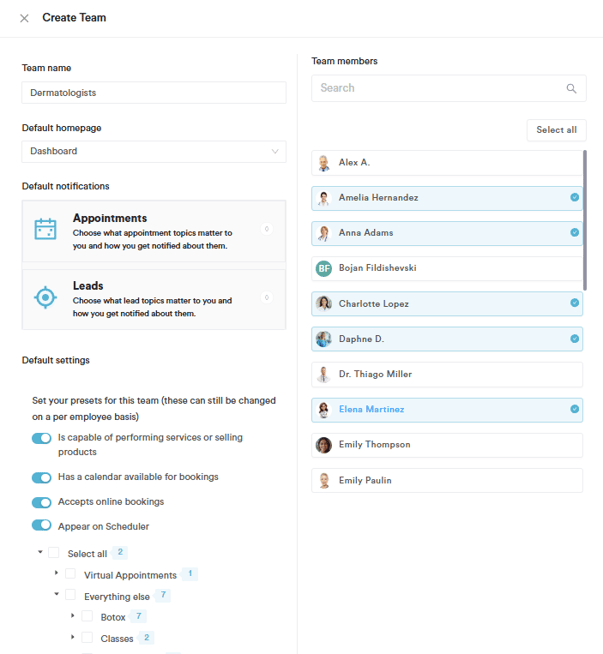
Als het team een agenda beschikbaar moet hebben voor boekingen, moet je ook de diensten selecteren die ze zullen aanbieden.
#### **Stap 3: Teams bewerken**
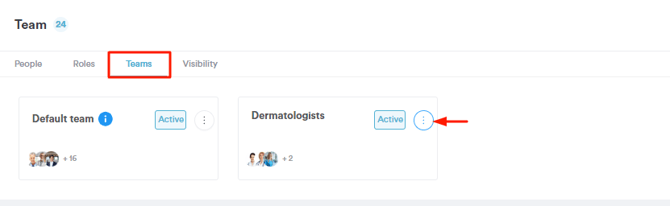
Om een bestaand team te bewerken, klik je op het pictogram met de drie stippen naast de teamnaam en selecteer je "Bewerken."
In het bewerkingsvenster van het team kun je de teamnaam wijzigen, de medewerkers die deel uitmaken van het team, de standaard startpagina die ze zien wanneer ze inloggen, en de meldingen die ze ontvangen.
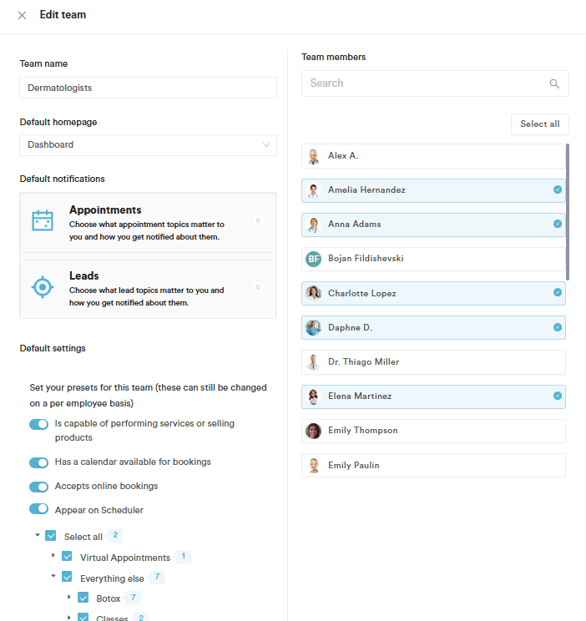
Daarnaast kun je via het dropdownmenu in het laatste gedeelte selecteren welke diensten het team zal aanbieden.
Je kunt deze stappen gebruiken om teams binnen het systeem aan te maken en te beheren wanneer dat nodig is, zodat je zoveel teams kunt maken als je wilt.
---
### Hoe je medewerkers aan teams toevoegt
#### **Stap 1: Ga naar Teams**
[Log in op je Pabau-account](http://app.pabau.com/) en ga in het linkermenu naar Team, selecteer opnieuw "[Team](https://app.pabau.com/team/users)" en klik op het tabblad Team.
#### **Stap 2: Toegang tot Team**
Wanneer je naar het tabblad Teams gaat, zie je alle teams die je in je account hebt aangemaakt. Klik op het **pictogram met de drie stippen** naast het team dat je wilt bewerken en selecteer "**Bewerken**."

#### **Stap 3: Teamconfiguraties**
In het bewerkingsvenster van het team kun je de teamnaam wijzigen, medewerkers die deel uitmaken van het team toevoegen of verwijderen, de standaard startpagina die ze zien wanneer ze inloggen, en de meldingen die ze ontvangen.
Om een nieuw teamlid toe te voegen, ga je naar de zoekbalk rechtsboven in het scherm en zoek je de medewerker. Klik vervolgens op de naam om deze aan het team toe te voegen.
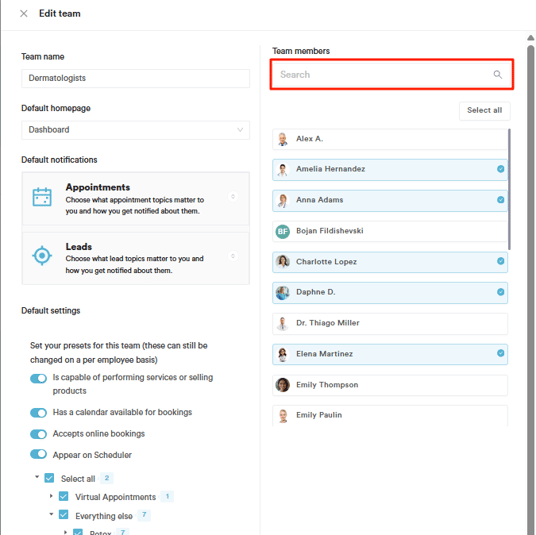
Je kunt ook [een team helemaal opnieuw aanmaken](https://support.pabau.com/en/pabau2/create-and-manage-teams?hsLang=en) en bepalen welke medewerkers deel uitmaken van dat team en welke diensten ze kunnen aanbieden. Klik op de knop "Opslaan" rechtsonder in het scherm om de wijzigingen op te slaan.
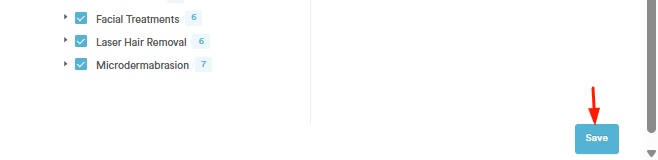
Door deze stappen te volgen, kun je effectief medewerkers aan een team toevoegen.
---
### Hoe je in de agenda filtert op teams
**OPMERKING**: Om je agenda op teams te filteren, zorg ervoor dat je al eerder teams hebt aangemaakt in je systeem. Om teams aan te maken, volg je de stappen in [dit artikel](https://support.pabau.com/en/pabau2/create-and-manage-teams?hs_preview=zZhAqgcQ-96054430154&hsLang=en).
#### **Stap 1: Ga naar de Agenda**
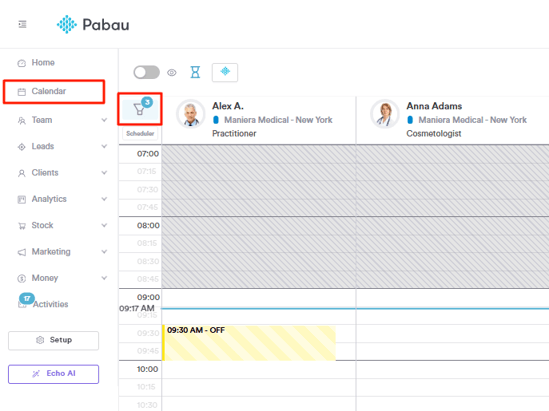
[Log in op je Pabau-account](http://app.pabau.com/) en klik in het linkermenu op [Agenda](https://app.pabau.com/calendar).
#### **Stap 2: Agendafilters beheren**
Klik in de agenda op het filterpictogram linksboven in het scherm.
#### **Stap 3: Filter op teams**
In het filtermenu onder "**Medewerkers**" vind je je bestaande teams. Selecteer het/de team(s) dat je in de agenda wilt weergeven, klik vervolgens op **"Filters toepassen."**
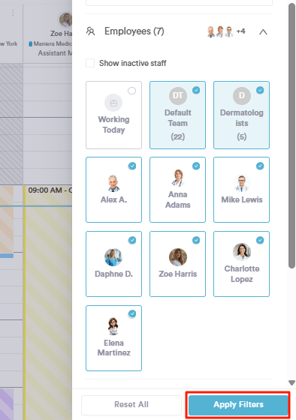
Nadat je het filter hebt toegepast, zie je alleen het geselecteerde team en de diensten van de teamleden binnen dat specifieke team.
---
### **Hoe je zichtbaarheid aanmaakt en beheert**
Met de functie Zichtbaarheid heb je controle over welke klantinformatie toegankelijk is voor verschillende medewerkers in je kliniek. Door zichtbaarheidsgroepen te configureren, kun je de toegang tot specifieke gebieden beperken die in de zichtbaarheidsinstellingen zijn uitgesloten. Deze instellingen worden consistent toegepast op alle klant- en leadkaarten, wat privacy en veiligheid garandeert.
#### **Stap 1: Ga naar de functie Team**
[Log in op je Pabau-account](http://app.pabau.com/) en ga in het linkermenu naar Team, selecteer opnieuw "[Team](https://app.pabau.com/team/users)" en klik op het tabblad Team.
#### **Stap 2: Ga naar Zichtbaarheid**
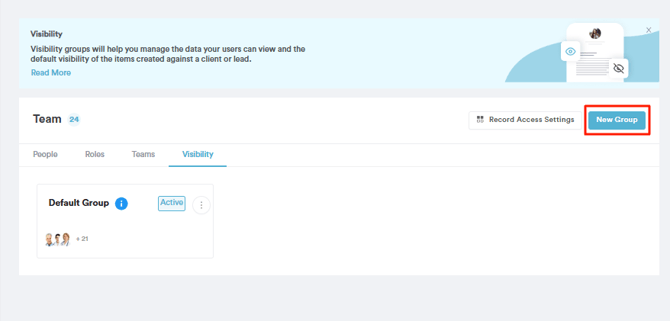
Ga vanuit het menu Team naar het tabblad Zichtbaarheid, waar je de automatisch aangemaakte standaardgroep kunt vinden. Om een nieuwe zichtbaarheidsgroep aan te maken, klik je op de knop **"Nieuwe groep"** rechtsboven.
#### **Stap 3: Zichtbaarheidsgroep aanmaken**
Op de pagina Groep aanmaken kun je onder het tabblad Zichtbaarheid kiezen tussen Klanten en Leads.
Je moet de zichtbaarheidsinstellingen voor zowel klanten als leads afzonderlijk instellen.
Van hieruit kun je de naam van de groep toevoegen (bovenaan de pagina) en de instellingen aanpassen.
Met de zichtbaarheidsinstellingen kun je bepalen welke onderdelen van de klant- of leadkaart zichtbaar zijn voor gebruikers van deze zichtbaarheidsgroep.
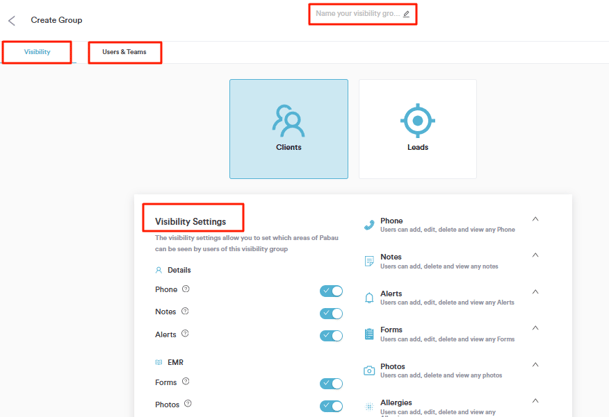
Je kunt de instelling voor zowel klanten als leads afzonderlijk in- of uitschakelen. Door de instelling links in te schakelen, kun je rechts een voorbeeld bekijken van hoe die functie eruitziet zodra deze is ingeschakeld.
#### **Stap 4: Tabblad Gebruikers configureren**
Onder het gedeelte **Gebruikers & Teams** kun je selecteren welke medewerkers deel uitmaken van de zichtbaarheidsgroep die je hebt aangemaakt. Klik daarna op Opslaan om het aanmaken van de zichtbaarheidsgroep te voltooien. 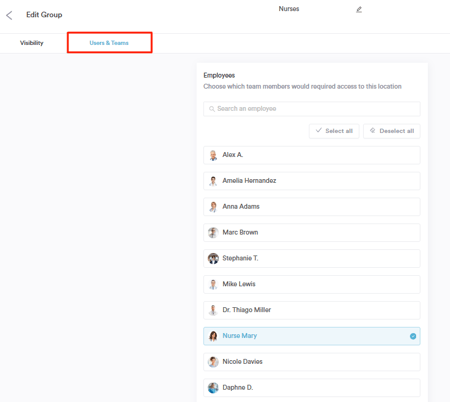
**OPMERKING**: Houd er rekening mee dat iemand slechts deel kan uitmaken van één zichtbaarheidsgroep. Als je dus medewerkers binnen de zichtbaarheidsgroep wilt wijzigen, moet je ze uit de vorige groep verwijderen en aan de nieuwe toevoegen.
#### **Stap 5: Zichtbaarheidsgroepen beheren**
Je kunt de zichtbaarheidsgroep beheren door op de drie verticale stippen rechts naast de actieve knop te klikken. Van daaruit kun je die specifieke groep bewerken of verwijderen.
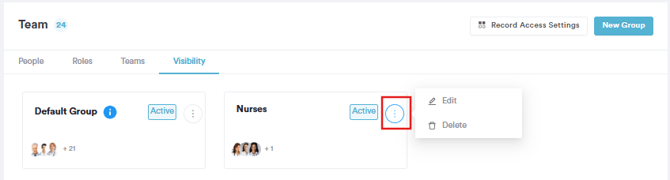
Door deze stappen te volgen, kun je zichtbaarheidsgroepen in je Pabau-account aanmaken en beheren.
---
Hoe je de standaard toegang tot klantkaarten configureert
#### **Stap 1: Ga naar Team**
Begin met [inloggen op je Pabau-account](http://app.pabau.com) met je inloggegevens. Ga vervolgens naar [Team](https://app.pabau.com/team/users), te vinden in het linkermenu.
#### **Stap 2: Ga naar het tabblad Zichtbaarheid**
Zodra je op de pagina [Team](https://app.pabau.com/team/users) bent, ga je naar het tabblad Zichtbaarheid bovenaan. Ga vervolgens naar de knop "Instellingen voor recordtoegang" rechtsboven.
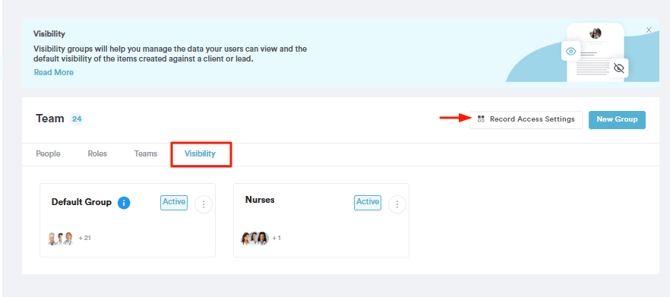
#### **Stap 3: Instellingen voor toegang tot klantkaarten configureren**
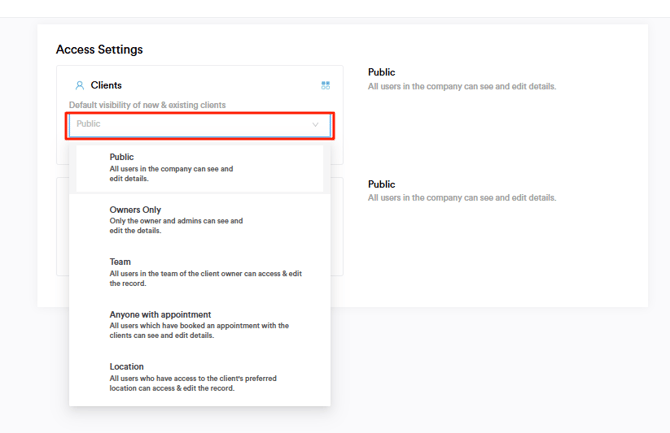
Om de standaard toegang tot klantkaarten in te stellen, ga je naar het gedeelte 'Klanten' en klik je op het veld om de instellingen te configureren.
- **Openbaar:** Alle medewerkers kunnen klantgegevens bekijken en bewerken.
- **Alleen eigenaar:** Alleen beheerders en de eigenaar kunnen klantgegevens bekijken en bewerken.
- **Team:** Alleen medewerkers in het team van de klanteneigenaar kunnen klantgegevens bekijken en bewerken.
- **Iedereen met afspraak:** Alleen de medewerker met een afspraak met de klant kan de gegevens bekijken en bewerken.
- **Primaire locatie:** Medewerkers op de voorkeurslocatie van de klant kunnen de gegevens bekijken en bewerken.
#### **Stap 4: Wijzigingen opslaan**
Zodra je de standaardinstellingen hebt geconfigureerd, klik je op de knop **Opslaan** rechtsboven om de wijzigingen op alle gebruikers toe te passen.

**OPMERKING:** Als je wijzigingen wilt aanbrengen voor een specifieke klant, kun je de standaardinstellingen overschrijven. Voor meer informatie over het aanpassen van toegangsinstellingen voor individuele klanten, bekijk [dit artikel](https://support.pabau.com/en/pabau2/how-to-set-client-card-access-settings?hsLang=en).
Door deze stappen te volgen, kun je de standaard toegangsinstellingen voor klantkaarten in Pabau configureren.
---
### **Hoe je de standaard startpagina voor medewerkers instelt**
#### **Stap 1: Ga naar Teams**
[Log in op je Pabau-account](http://app.pabau.com/) en ga in het linkermenu naar Team, selecteer opnieuw "[Team](https://app.pabau.com/team/users)" en klik op het tabblad Team.
**OPMERKING**: Als je meer wilt weten over de functie Team en alle beschikbare opties wilt verkennen, raadpleeg dan de [volgende handleiding](https://support.pabau.com/en/pabau2/team/people?hsLang=en)
#### **Stap 2: Team aanmaken**
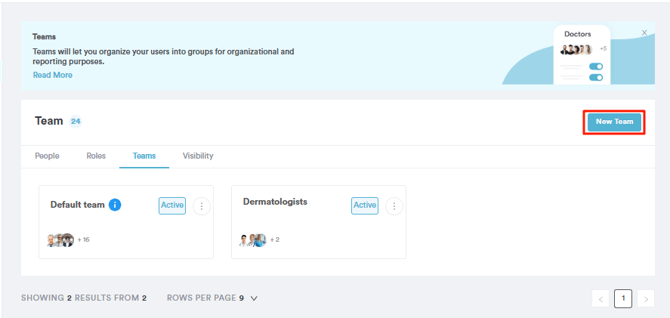
Wanneer je naar het tabblad Teams gaat, zie je een standaardteam met alle medewerkers die nog niet aan een specifiek team zijn toegewezen.
Om een nieuw team aan te maken, klik je op de knop "Nieuw team" rechtsboven. Houd er rekening mee dat iedereen slechts bij één team kan horen.
#### **Stap 3: Standaard startpagina selecteren en teamgegevens invoeren**
In deze stap kun je de standaard startpagina voor je medewerkers selecteren en de benodigde teamgegevens invoeren. Je hebt ook de mogelijkheid om te bepalen welke medewerkers de geselecteerde startpagina te zien krijgen.
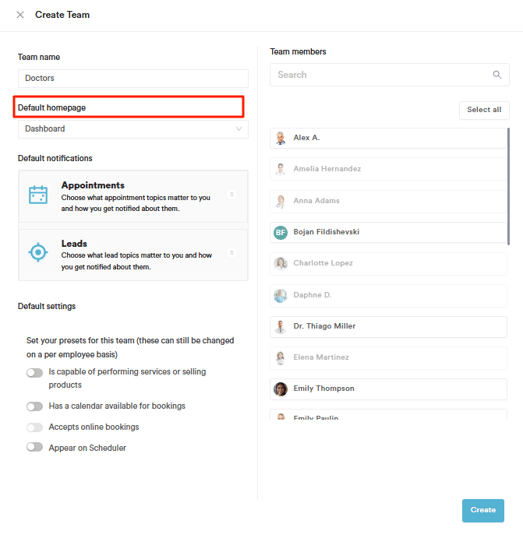
**Opmerking:** Houd er bij het aanmaken van een nieuw team om de standaard startpagina in te stellen rekening mee dat andere instellingen, zoals klanttoegangsrechten, agendabeschikbaarheid en rapportage, ook op dat team van toepassing zullen zijn. Als het team een agenda beschikbaar moet hebben voor boekingen, moet je ook de diensten selecteren die ze zullen aanbieden.
#### **Stap 4: Wijzigingen opslaan**
Zodra je klaar bent, zorg ervoor dat je je wijzigingen opslaat door op de knop "Opslaan" rechtsonder te klikken.
Op deze manier kun je de standaard startpagina voor je medewerkers instellen, en zodra ze inloggen bij Pabau, worden ze er automatisch naartoe geleid.
---
Voor [meer handleidingen](https://support.pabau.com/en/pabau2?hsLang=en), raadpleeg de gerelateerde artikelen hieronder, selecteer aanvullende handleidingen, of gebruik de zoekbalk bovenaan de pagina. Deze handleidingen helpen je om het meeste uit je Pabau-account te halen.
Daarnaast raden we je aan, om je Pabau-account volledig te benutten en te begrijpen, de aanvullende handleidingen en bronnen te verkennen die worden aangeboden op de [Pabau Academy](http://academy.pabau.com/courses). Deze biedt uitgebreide videotutorials en lessen voor een holistische leerervaring, die je kan uitrusten met de essentiële vaardigheden om succesvol te zijn met Pabau.
- [Account en facturering](https://support.pabau.com/nl/pabau2/account-en-facturering?hsLang=nl#main-content)
- [Toegang tot het account](https://support.pabau.com/nl/pabau2/account-en-facturering?hsLang=nl#toegang-tot-het-account)
- [Accountinstellingen](https://support.pabau.com/nl/pabau2/account-en-facturering?hsLang=nl#accountinstellingen)
- [Facturering](https://support.pabau.com/nl/pabau2/account-en-facturering?hsLang=nl#facturering)
- [Team](https://support.pabau.com/nl/pabau2/team?hsLang=nl#main-content)
- [Accountinstellingen](https://support.pabau.com/nl/pabau2/team?hsLang=nl#accountinstellingen)
- [Planningstool](https://support.pabau.com/nl/pabau2/team?hsLang=nl#planningstool)
- [Functies](https://support.pabau.com/nl/pabau2/team?hsLang=nl#functies)
- [Commissies](https://support.pabau.com/nl/pabau2/team?hsLang=nl#commissies)
- [Urenstaten en lonen](https://support.pabau.com/nl/pabau2/team?hsLang=nl#urenstaten-en-lonen)
- [Teams en zichtbaarheid](https://support.pabau.com/nl/pabau2/team?hsLang=nl#teams-en-zichtbaarheid)
- [Verlofbeheer](https://support.pabau.com/nl/pabau2/team?hsLang=nl#verlofbeheer)
- [Recepten](https://support.pabau.com/nl/pabau2/team?hsLang=nl#recepten)
- [Startpagina](https://support.pabau.com/nl/pabau2/team?hsLang=nl#startpagina)
- [Team](https://support.pabau.com/nl/pabau2/team?hsLang=nl#team)
- [Kalender](https://support.pabau.com/nl/pabau2/kalender?hsLang=nl#main-content)
- [Aan de slag](https://support.pabau.com/nl/pabau2/kalender?hsLang=nl#aan-de-slag)
- [Afspraken maken](https://support.pabau.com/nl/pabau2/kalender?hsLang=nl#afspraken-maken)
- [Afspraken](https://support.pabau.com/nl/pabau2/kalender?hsLang=nl#afspraken)
- [De kalender gebruiken](https://support.pabau.com/nl/pabau2/kalender?hsLang=nl#de-kalender-gebruiken)
- [Beveiligingsinstellingen](https://support.pabau.com/nl/pabau2/kalender?hsLang=nl#beveiligingsinstellingen)
- [Configuratie](https://support.pabau.com/nl/pabau2/kalender?hsLang=nl#configuratie)
- [Betalingen beheren vanuit de agenda](https://support.pabau.com/nl/pabau2/kalender?hsLang=nl#betalingen-beheren-vanuit-de-agenda)
- [Afdekkingen](https://support.pabau.com/nl/pabau2/kalender?hsLang=nl#afdekkingen)
- [Een lijst met klinieken aanmaken](https://support.pabau.com/nl/pabau2/kalender?hsLang=nl#een-lijst-met-klinieken-aanmaken)
- [Wachtlijst](https://support.pabau.com/nl/pabau2/kalender?hsLang=nl#wachtlijst)
- [Integraties](https://support.pabau.com/nl/pabau2/kalender?hsLang=nl#integraties)
- [Voorinstellingen](https://support.pabau.com/nl/pabau2/kalender?hsLang=nl#voorinstellingen)
- [Klanten](https://support.pabau.com/nl/pabau2/klanten?hsLang=nl#main-content)
- [Algemeen](https://support.pabau.com/nl/pabau2/klanten?hsLang=nl#algemeen)
- [Klantenkaart](https://support.pabau.com/nl/pabau2/klanten?hsLang=nl#klantenkaart)
- [Afspraken](https://support.pabau.com/nl/pabau2/klanten?hsLang=nl#afspraken)
- [Financiën](https://support.pabau.com/nl/pabau2/klanten?hsLang=nl#financi%C3%ABn)
- [Brieven](https://support.pabau.com/nl/pabau2/klanten?hsLang=nl#brieven)
- [Documenten](https://support.pabau.com/nl/pabau2/klanten?hsLang=nl#documenten)
- [Notities](https://support.pabau.com/nl/pabau2/klanten?hsLang=nl#notities)
- [Activiteiten](https://support.pabau.com/nl/pabau2/klanten?hsLang=nl#activiteiten)
- [Cadeaubonnen](https://support.pabau.com/nl/pabau2/klanten?hsLang=nl#cadeaubonnen)
- [EPD - Allergieën](https://support.pabau.com/nl/pabau2/klanten?hsLang=nl#epd-allergie%C3%ABn)
- [EPD - Voorschriften](https://support.pabau.com/nl/pabau2/klanten?hsLang=nl#epd-voorschriften)
- [EMR - Laboratoria](https://support.pabau.com/nl/pabau2/klanten?hsLang=nl#emr-laboratoria)
- [EMR - Problemen bij klanten](https://support.pabau.com/nl/pabau2/klanten?hsLang=nl#emr-problemen-bij-klanten)
- [EMR - Formulieren](https://support.pabau.com/nl/pabau2/klanten?hsLang=nl#emr-formulieren)
- [EMR - Foto's](https://support.pabau.com/nl/pabau2/klanten?hsLang=nl#emr-fotos)
- [EMR - Patch-tests](https://support.pabau.com/nl/pabau2/klanten?hsLang=nl#emr-patch-tests)
- [Verzorging](https://support.pabau.com/nl/pabau2/klanten?hsLang=nl#verzorging)
- [Bedrijfsgegevens](https://support.pabau.com/nl/pabau2/bedrijfsgegevens?hsLang=nl#main-content)
- [Bedrijfsgegevens](https://support.pabau.com/nl/pabau2/bedrijfsgegevens?hsLang=nl#bedrijfsgegevens)
- [Locaties](https://support.pabau.com/nl/pabau2/bedrijfsgegevens?hsLang=nl#locaties)
- [Algemene instellingen](https://support.pabau.com/nl/pabau2/bedrijfsgegevens?hsLang=nl#algemene-instellingen)
- [Gegevens](https://support.pabau.com/nl/pabau2/bedrijfsgegevens?hsLang=nl#gegevens)
- [Diensten en pakketten](https://support.pabau.com/nl/pabau2/diensten-en-pakketten?hsLang=nl#main-content)
- [Diensten](https://support.pabau.com/nl/pabau2/diensten-en-pakketten?hsLang=nl#diensten)
- [Pakketten](https://support.pabau.com/nl/pabau2/diensten-en-pakketten?hsLang=nl#pakketten)
- [Bronnen](https://support.pabau.com/nl/pabau2/diensten-en-pakketten?hsLang=nl#bronnen)
- [Virtuele diensten](https://support.pabau.com/nl/pabau2/diensten-en-pakketten?hsLang=nl#virtuele-diensten)
- [Lessen](https://support.pabau.com/nl/pabau2/diensten-en-pakketten?hsLang=nl#lessen)
- [Extra's](https://support.pabau.com/nl/pabau2/diensten-en-pakketten?hsLang=nl#extras)
- [Klinisch](https://support.pabau.com/nl/pabau2/klinisch?hsLang=nl#main-content)
- [Medische formulieren](https://support.pabau.com/nl/pabau2/klinisch?hsLang=nl#medische-formulieren)
- [Sjablonen voor medische formulieren](https://support.pabau.com/nl/pabau2/klinisch?hsLang=nl#sjablonen-voor-medische-formulieren)
- [Soorten medische formulieren](https://support.pabau.com/nl/pabau2/klinisch?hsLang=nl#soorten-medische-formulieren)
- [Onderdelen en velden van medische formulieren](https://support.pabau.com/nl/pabau2/klinisch?hsLang=nl#onderdelen-en-velden-van-medische-formulieren)
- [elektronische recepten](https://support.pabau.com/nl/pabau2/klinisch?hsLang=nl#elektronische-recepten)
- [Medicijnen](https://support.pabau.com/nl/pabau2/klinisch?hsLang=nl#medicijnen)
- [Maatwerk-laboratoria](https://support.pabau.com/nl/pabau2/klinisch?hsLang=nl#maatwerk-laboratoria)
- [Vaccins](https://support.pabau.com/nl/pabau2/klinisch?hsLang=nl#vaccins)
- [Diagnose- en facturatiecodes](https://support.pabau.com/nl/pabau2/klinisch?hsLang=nl#diagnose-en-facturatiecodes)
- [Onderwijs](https://support.pabau.com/nl/pabau2/klinisch?hsLang=nl#onderwijs)
- [Pabau AI Scribe](https://support.pabau.com/nl/pabau2/pabau-ai-scribe?hsLang=nl#main-content)
- [AI in behandelverslagen](https://support.pabau.com/nl/pabau2/pabau-ai-scribe?hsLang=nl#ai-in-behandelverslagen)
- [Pabau GO iOS-app](https://support.pabau.com/nl/pabau2/pabau-go-ios-app?hsLang=nl#main-content)
- [Aan de slag](https://support.pabau.com/nl/pabau2/pabau-go-ios-app?hsLang=nl#aan-de-slag)
- [Algemeen](https://support.pabau.com/nl/pabau2/pabau-go-ios-app?hsLang=nl#algemeen)
- [Zorgtrajecten](https://support.pabau.com/nl/pabau2/pabau-go-ios-app?hsLang=nl#zorgtrajecten)
- [Afspraken](https://support.pabau.com/nl/pabau2/pabau-go-ios-app?hsLang=nl#afspraken)
- [Klanten](https://support.pabau.com/nl/pabau2/pabau-go-ios-app?hsLang=nl#klanten)
- [Pabau Scribe](https://support.pabau.com/nl/pabau2/pabau-go-ios-app?hsLang=nl#pabau-scribe)
- [Betalingen](https://support.pabau.com/nl/pabau2/pabau-go-ios-app?hsLang=nl#betalingen)
- [Leads](https://support.pabau.com/nl/pabau2/pabau-go-ios-app?hsLang=nl#leads)
- [Citaten](https://support.pabau.com/nl/pabau2/pabau-go-ios-app?hsLang=nl#citaten)
- [Recensies](https://support.pabau.com/nl/pabau2/pabau-go-ios-app?hsLang=nl#recensies)
- [Marketing](https://support.pabau.com/nl/pabau2/marketing?hsLang=nl#main-content)
- [Uitzendingen](https://support.pabau.com/nl/pabau2/marketing?hsLang=nl#uitzendingen)
- [Recensies](https://support.pabau.com/nl/pabau2/marketing?hsLang=nl#recensies)
- [Doorverwijzingen](https://support.pabau.com/nl/pabau2/marketing?hsLang=nl#doorverwijzingen)
- [Cadeaubonnen](https://support.pabau.com/nl/pabau2/marketing?hsLang=nl#cadeaubonnen)
- [Loyaliteit](https://support.pabau.com/nl/pabau2/marketing?hsLang=nl#loyaliteit)
- [Marketingbronnen](https://support.pabau.com/nl/pabau2/marketing?hsLang=nl#marketingbronnen)
- [Formulieren invullen](https://support.pabau.com/nl/pabau2/marketing?hsLang=nl#formulieren-invullen)
- [Werkprocessen](https://support.pabau.com/nl/pabau2/marketing?hsLang=nl#werkprocessen)
- [Aanbiedingen](https://support.pabau.com/nl/pabau2/marketing?hsLang=nl#aanbiedingen)
- [Automatiseringen](https://support.pabau.com/nl/pabau2/marketing?hsLang=nl#automatiseringen)
- [Automatiseringen voor de klantlevenscyclus en klantbetrokkenheid](https://support.pabau.com/nl/pabau2/marketing?hsLang=nl#automatiseringen-voor-de-klantlevenscyclus-en-klantbetrokkenheid)
- [Belangrijkste automatiseringen](https://support.pabau.com/nl/pabau2/marketing?hsLang=nl#belangrijkste-automatiseringen)
- [Automatisering van betalingen en facturering](https://support.pabau.com/nl/pabau2/marketing?hsLang=nl#automatisering-van-betalingen-en-facturering)
- [Communicatie](https://support.pabau.com/nl/pabau2/communicatie?hsLang=nl#main-content)
- [Klantmeldingen](https://support.pabau.com/nl/pabau2/communicatie?hsLang=nl#klantmeldingen)
- [Communicatie](https://support.pabau.com/nl/pabau2/communicatie?hsLang=nl#communicatie)
- [Afzenderadres](https://support.pabau.com/nl/pabau2/communicatie?hsLang=nl#afzenderadres)
- [Online boekingen](https://support.pabau.com/nl/pabau2/online-boekingen?hsLang=nl#main-content)
- [Algemeen](https://support.pabau.com/nl/pabau2/online-boekingen?hsLang=nl#algemeen)
- [Aanpassen](https://support.pabau.com/nl/pabau2/online-boekingen?hsLang=nl#aanpassen)
- [Analytics](https://support.pabau.com/nl/pabau2/online-boekingen?hsLang=nl#analytics)
- [Klantenportaal](https://support.pabau.com/nl/pabau2/online-boekingen?hsLang=nl#klantenportaal)
- [Sociale media](https://support.pabau.com/nl/pabau2/online-boekingen?hsLang=nl#sociale-media)
- [Financiële gegevens](https://support.pabau.com/nl/pabau2/financi%C3%ABle-gegevens?hsLang=nl#main-content)
- [Algemeen](https://support.pabau.com/nl/pabau2/financi%C3%ABle-gegevens?hsLang=nl#algemeen)
- [Betalingsverwerking](https://support.pabau.com/nl/pabau2/financi%C3%ABle-gegevens?hsLang=nl#betalingsverwerking)
- [Facturen](https://support.pabau.com/nl/pabau2/financi%C3%ABle-gegevens?hsLang=nl#facturen)
- [Beleid](https://support.pabau.com/nl/pabau2/financi%C3%ABle-gegevens?hsLang=nl#beleid)
- [Citaten](https://support.pabau.com/nl/pabau2/financi%C3%ABle-gegevens?hsLang=nl#citaten)
- [Geschillen](https://support.pabau.com/nl/pabau2/financi%C3%ABle-gegevens?hsLang=nl#geschillen)
- [Belastingen](https://support.pabau.com/nl/pabau2/financi%C3%ABle-gegevens?hsLang=nl#belastingen)
- [Kortingen](https://support.pabau.com/nl/pabau2/financi%C3%ABle-gegevens?hsLang=nl#kortingen)
- [Verkoopgeschiedenis](https://support.pabau.com/nl/pabau2/financi%C3%ABle-gegevens?hsLang=nl#verkoopgeschiedenis)
- [Betaallinks](https://support.pabau.com/nl/pabau2/financi%C3%ABle-gegevens?hsLang=nl#betaallinks)
- [Betalingen](https://support.pabau.com/nl/pabau2/financi%C3%ABle-gegevens?hsLang=nl#betalingen)
- [Betalingsverwerking (bijgewerkt)](https://support.pabau.com/nl/pabau2/financi%C3%ABle-gegevens?hsLang=nl#betalingsverwerking-bijgewerkt)
- [Betaalterminals](https://support.pabau.com/nl/pabau2/betaalterminals?hsLang=nl#main-content)
- [De Pabau Pay Card-terminal instellen](https://support.pabau.com/nl/pabau2/betaalterminals?hsLang=nl#de-pabau-pay-card-terminal-instellen)
- [Wallet](https://support.pabau.com/nl/pabau2/betaalterminals?hsLang=nl#wallet)
- [Probleemoplossing voor kaartterminals](https://support.pabau.com/nl/pabau2/betaalterminals?hsLang=nl#probleemoplossing-voor-kaartterminals)
- [Producten & Voorraad](https://support.pabau.com/nl/pabau2/producten-voorraad?hsLang=nl#main-content)
- [Producten](https://support.pabau.com/nl/pabau2/producten-voorraad?hsLang=nl#producten)
- [Voorraad](https://support.pabau.com/nl/pabau2/producten-voorraad?hsLang=nl#voorraad)
- [Bestellingen](https://support.pabau.com/nl/pabau2/producten-voorraad?hsLang=nl#bestellingen)
- [Voorraadmutaties](https://support.pabau.com/nl/pabau2/producten-voorraad?hsLang=nl#voorraadmutaties)
- [Leads](https://support.pabau.com/nl/pabau2/leads?hsLang=nl#main-content)
- [Algemeen](https://support.pabau.com/nl/pabau2/leads?hsLang=nl#algemeen)
- [Leads](https://support.pabau.com/nl/pabau2/leads?hsLang=nl#leads)
- [Pijpleidingen](https://support.pabau.com/nl/pabau2/leads?hsLang=nl#pijpleidingen)
- [Analytics](https://support.pabau.com/nl/pabau2/analytics?hsLang=nl#main-content)
- [Algemeen](https://support.pabau.com/nl/pabau2/analytics?hsLang=nl#algemeen)
- [Aangepaste rapporten](https://support.pabau.com/nl/pabau2/analytics?hsLang=nl#aangepaste-rapporten)
- [Rapporten](https://support.pabau.com/nl/pabau2/analytics?hsLang=nl#rapporten)
- [Lidmaatschappen](https://support.pabau.com/nl/pabau2/lidmaatschappen?hsLang=nl#main-content)
- [Aan de slag](https://support.pabau.com/nl/pabau2/lidmaatschappen?hsLang=nl#aan-de-slag)
- [Algemeen](https://support.pabau.com/nl/pabau2/lidmaatschappen?hsLang=nl#algemeen)
- [Lidmaatschappen online en aan de kassa verkopen](https://support.pabau.com/nl/pabau2/lidmaatschappen?hsLang=nl#lidmaatschappen-online-en-aan-de-kassa-verkopen)
- [Activiteiten](https://support.pabau.com/nl/pabau2/activiteiten?hsLang=nl)
- [App-marktplaats (integraties)](https://support.pabau.com/nl/pabau2/app-marktplaats-integraties?hsLang=nl#main-content)
- [Algemeen](https://support.pabau.com/nl/pabau2/app-marktplaats-integraties?hsLang=nl#algemeen)
- [Veelgestelde vragen en probleemoplossing](https://support.pabau.com/nl/pabau2/veelgestelde-vragen-en-probleemoplossing?hsLang=nl#main-content)
- [Veelgestelde vragen](https://support.pabau.com/nl/pabau2/veelgestelde-vragen-en-probleemoplossing?hsLang=nl#veelgestelde-vragen)
- [Woordenlijst van Pabau-terminologie](https://support.pabau.com/nl/pabau2/veelgestelde-vragen-en-probleemoplossing?hsLang=nl#woordenlijst-van-pabau-terminologie)
- [Probleemoplossing](https://support.pabau.com/nl/pabau2/veelgestelde-vragen-en-probleemoplossing?hsLang=nl#probleemoplossing)
- [Ontwikkelaar en overige](https://support.pabau.com/nl/pabau2/ontwikkelaar-en-overige?hsLang=nl#main-content)
- [Laboratoria en apotheken](https://support.pabau.com/nl/pabau2/ontwikkelaar-en-overige?hsLang=nl#laboratoria-en-apotheken)
- [Objecten](https://support.pabau.com/nl/pabau2/ontwikkelaar-en-overige?hsLang=nl#objecten)
- [Uw gegevens overzetten naar Pabau](https://support.pabau.com/nl/pabau2/uw-gegevens-overzetten-naar-pabau?hsLang=nl)
- [Pabau-accountoptimalisatie](https://support.pabau.com/nl/pabau2/pabau-accountoptimalisatie?hsLang=nl)
- [Voor patiënten: handleidingen](https://support.pabau.com/nl/pabau2/voor-pati%C3%ABnten-handleidingen?hsLang=nl#main-content)
- [Handleiding voor het klantenportaal](https://support.pabau.com/nl/pabau2/voor-pati%C3%ABnten-handleidingen?hsLang=nl#handleiding-voor-het-klantenportaal)
- [Beste praktijken](https://support.pabau.com/nl/pabau2/beste-praktijken?hsLang=nl)
- [Pabau-productportaal](https://support.pabau.com/nl/pabau2/pabau-productportaal?hsLang=nl)
- [Naleving](https://support.pabau.com/nl/pabau2/naleving?hsLang=nl)
- [Care Plus-upgrade](https://support.pabau.com/nl/pabau2/care-plus-upgrade?hsLang=nl#main-content)
- [Aan de slag](https://support.pabau.com/nl/pabau2/care-plus-upgrade?hsLang=nl#aan-de-slag)
- [Zaken](https://support.pabau.com/nl/pabau2/care-plus-upgrade?hsLang=nl#zaken)
- [Formulieren en sjablonen](https://support.pabau.com/nl/pabau2/care-plus-upgrade?hsLang=nl#formulieren-en-sjablonen)
- [Recepten](https://support.pabau.com/nl/pabau2/care-plus-upgrade?hsLang=nl#recepten)
- [Klantenkaart](https://support.pabau.com/nl/pabau2/care-plus-upgrade?hsLang=nl#klantenkaart)
- [Marketing Plus-upgrade](https://support.pabau.com/nl/pabau2/marketing-plus-upgrade?hsLang=nl#main-content)
- [Aan de slag](https://support.pabau.com/nl/pabau2/marketing-plus-upgrade?hsLang=nl#aan-de-slag)
- [Labels](https://support.pabau.com/nl/pabau2/labels?hsLang=nl#main-content)
- [Labels](https://support.pabau.com/nl/pabau2/labels?hsLang=nl#labels)
- [Doe mee](https://support.pabau.com/nl/pabau2/doe-mee?hsLang=nl#main-content)
- [Aan de slag](https://support.pabau.com/nl/pabau2/doe-mee?hsLang=nl#aan-de-slag)
- [Inbox & Gesprekken](https://support.pabau.com/nl/pabau2/doe-mee?hsLang=nl#inbox-gesprekken)
- [Klanten en het klantenpanel](https://support.pabau.com/nl/pabau2/doe-mee?hsLang=nl#klanten-en-het-klantenpanel)
- [SMS](https://support.pabau.com/nl/pabau2/doe-mee?hsLang=nl#sms)
- [Telefoongesprekken](https://support.pabau.com/nl/pabau2/doe-mee?hsLang=nl#telefoongesprekken)
- [Uw nummers meenemen](https://support.pabau.com/nl/pabau2/doe-mee?hsLang=nl#uw-nummers-meenemen)
- [WhatsApp](https://support.pabau.com/nl/pabau2/doe-mee?hsLang=nl#whatsapp)
- [E-mail](https://support.pabau.com/nl/pabau2/doe-mee?hsLang=nl#e-mail)
- [Fax](https://support.pabau.com/nl/pabau2/doe-mee?hsLang=nl#fax)
- [Facebook en Instagram](https://support.pabau.com/nl/pabau2/doe-mee?hsLang=nl#facebook-en-instagram)
- [Routering en automatisering](https://support.pabau.com/nl/pabau2/doe-mee?hsLang=nl#routering-en-automatisering)
- [Facturering en verbruik](https://support.pabau.com/nl/pabau2/doe-mee?hsLang=nl#facturering-en-verbruik)
- [Facturering van verzekeringen](https://support.pabau.com/nl/pabau2/facturering-van-verzekeringen?hsLang=nl#main-content)
- [Verzekeringsfacturering (VK)](https://support.pabau.com/nl/pabau2/facturering-van-verzekeringen?hsLang=nl#verzekeringsfacturering-vk)
- [Verzekeringsfacturering (VS)](https://support.pabau.com/nl/pabau2/facturering-van-verzekeringen?hsLang=nl#verzekeringsfacturering-vs)
- [Verzekeringsfacturering (Australië)](https://support.pabau.com/nl/pabau2/facturering-van-verzekeringen?hsLang=nl#verzekeringsfacturering-australi%C3%AB)
- [Kaart voor nieuwe klanten](https://support.pabau.com/nl/pabau2/kaart-voor-nieuwe-klanten?hsLang=nl)
- [Datacentrum](https://support.pabau.com/nl/pabau2/datacentrum?hsLang=nl)
[](https://pabau.com)
Copyright © 2025, Pabau