---
title: Belastingen
description: Inhoudsopgave:
---
[Overslaan naar inhoud](https://support.pabau.com/nl/pabau2/taxes-nl#main-content)
[](https://support.pabau.com/en/pabau2?hsLang=nl)
Hoofdnavigatie openen
Hoofdnavigatie sluiten
- [Contact met support](https://pabau.com/support-center/)
[Contact met support](https://pabau.com/support-center/)
Pabau Knowledge Base
- Er zijn geen suggesties want het zoekveld is leeg.
1. [Pabau Knowledge Base](https://support.pabau.com/nl/pabau2?hsLang=nl)
2. [Financiële gegevens](https://support.pabau.com/nl/pabau2/financi%C3%ABle-gegevens?hsLang=nl)
3. [Belastingen](https://support.pabau.com/nl/pabau2/financi%C3%ABle-gegevens?hsLang=nl#belastingen)
# Belastingen
## Inhoudsopgave:
## Dit artikel behandelt hoe je belastingen in Pabau berekent, bewerkt en beheert, samen met andere essentiële informatie.
**Inhoudsopgave:**
[1. Hoe belasting wordt berekend in Pabau](https://support.pabau.com/nl/pabau2/taxes-nl#how-tax-is-calculated-in-pabau)
[2. Hoe je belastingen aanmaakt en beheert](https://support.pabau.com/nl/pabau2/taxes-nl#how-to-create-and-manage-taxes)
[3. Hoe je een belastingtarief bewerkt in de kassa](https://support.pabau.com/nl/pabau2/taxes-nl#how-to-edit-a-tax-rate-in-the-pos)
[4. Hoe je belastingen toewijst aan producten](https://support.pabau.com/nl/pabau2/taxes-nl#how-to-assign-taxes-to-products)
[5. Hoe je belastingen toewijst aan diensten](https://support.pabau.com/nl/pabau2/taxes-nl#how-to-assign-taxes-to-services)
[6. Hoe je belastingen toewijst aan pakketten](https://support.pabau.com/nl/pabau2/taxes-nl#how-to-assign-taxes-to-packages)
[7. Hoe je meerdere belastingtarieven configureert](https://support.pabau.com/nl/pabau2/taxes-nl#how-to-configure-multiple-tax-rates)
---
### Hoe belasting wordt berekend in Pabau
Pabau berekent belasting op basis van het land dat is ingesteld in je [Bedrijfsgegevens](https://app.pabau.com/setup/business-details). Pabau gebruikt twee belangrijke methodes voor belastingberekening:
**Belasting exclusief berekend:**
Belasting-exclusieve berekening is gebruikelijk in landen zoals de VS. Bij dit systeem wordt het belastingtarief bovenop de artikelprijs in rekening gebracht. Als een artikel bijvoorbeeld $100 kost en het belastingtarief 10% is, moet de klant $110 betalen ($100 + ($100 \* 0,10)).
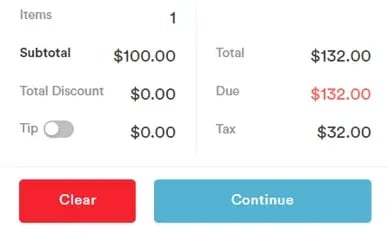
In dit scenario wordt de belasting gezien als een apart onderdeel van de transactie, dat wordt toegevoegd aan de artikelprijs. Volksmondig gezegd vormt de belasting een apart stuk van de totale "taart", maar de grootte ervan wordt bepaald door een percentage van de artikelprijs.
**Belasting inclusief berekend:**
Belasting-inclusieve berekening komt veel voor in landen zoals het VK en het grootste deel van Europa. Bij dit systeem is de belasting inbegrepen in de artikelprijs. Als een artikel bijvoorbeeld £100 kost en het btw-tarief 20% is, betaalt de klant £100 bij het afrekenen.
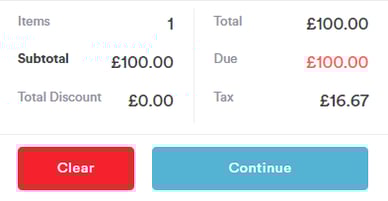
Achter de schermen moet het bedrijf echter rekening houden met de btw, wat neerkomt op £16,67 (£100 / (1 + 0,20) \* 0,20). Volksmondig gezegd wordt de belasting beschouwd als onderdeel van de totale artikelprijs, en vormt zo één compleet "stuk taart".
OPMERKING: Voor uitleg over het aanmaken en beheren van belastingtarieven in je account, raadpleeg [dit artikel](https://support.pabau.com/en/pabau2/how-to-create-and-manage-taxes?hsLang=en).
Door het juiste land in te stellen bij Bedrijfsgegevens, past Pabau automatisch de juiste belastingberekeningsmethode toe bij het verwerken van betalingen.
---
### Hoe je belastingen aanmaakt en beheert
#### **Stap 1: Ga naar Belastingen**
Begin door [in te loggen op je Pabau-account](https://app.pabau.com/) en klik op [Setup](https://app.pabau.com/setup) in het menu aan de linkerkant. Klik in de sectie Setup op [Belastingen](https://app.pabau.com/setup/tax-rate) onder Financieel.
#### **Stap 2: Maak een belastingtarief aan**
Klik in de sectie Belastingen rechtsboven op "Nieuw belastingtarief". Geef het belastingtarief een naam, voer het geldende percentage in en klik vervolgens op "Aanmaken" om te voltooien.
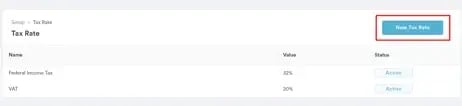
#### **Stap 3: Belastingen bijwerken, uitschakelen of verwijderen**
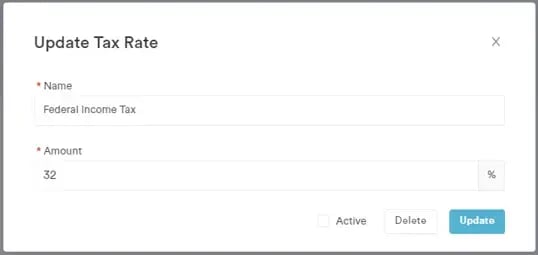
Om het belastingtarief te wijzigen, klik je erop, breng je de gewenste aanpassingen aan en klik je vervolgens op "Bijwerken".
Om een belastingtarief uit te schakelen, schakel je de optie "Actief" uit en klik je op "Bijwerken".
Om een belastingtarief te verwijderen, schakel je eerst "Actief" uit en klik je vervolgens op de knop "Verwijderen" die verschijnt. Bevestig het verwijderen in de melding die volgt.
#### **Stap 4: Belasting toepassen**
Nadat je het belastingtarief hebt aangemaakt, kun je het koppelen aan de diensten waarop het van toepassing is. Ga hiervoor naar [Setup](https://app.pabau.com/setup), klik vervolgens op " [Diensten"](https://app.pabau.com/setup/services) in de sectie Diensten en selecteer de dienst waarop je de belasting wilt toepassen.
Klik op de dienst, ga vervolgens naar "Prijzen" en scroll naar beneden naar het tabblad "Belasting". Hier kun je het gewenste belastingtarief toepassen.
---
### Hoe je een belastingtarief bewerkt in de kassa
#### Stap 1: Naar de kassa gaan
Log om te beginnen [in op je Pabau-account](https://app.pabau.com/) en ga naar de kassa door bovenaan het scherm op de knop "Aanmaken" te klikken. Selecteer in de opties "Verkoop".
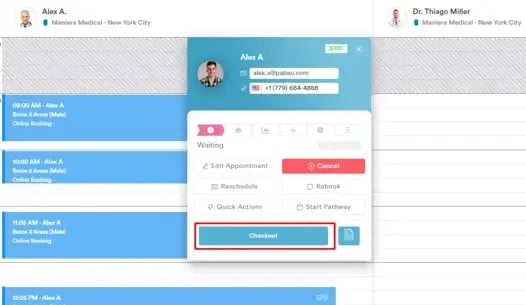
Je kunt de kassa ook openen vanuit de agenda door op een afspraak te klikken en vervolgens "Afrekenen" te selecteren in het contextmenu van de afspraak.
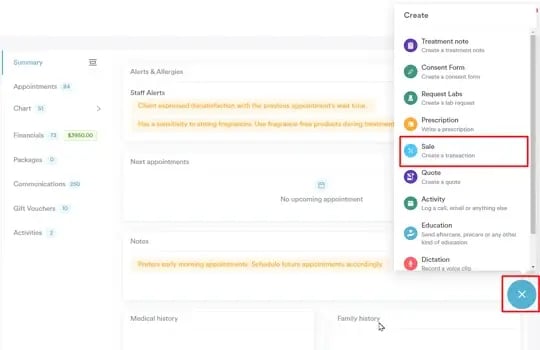
Een andere manier is om de kassa te openen vanuit een klantkaart door rechtsonder op de knop "Aanmaken" te klikken en "Verkoop" te selecteren.
#### Stap 2: De klant selecteren en items toevoegen
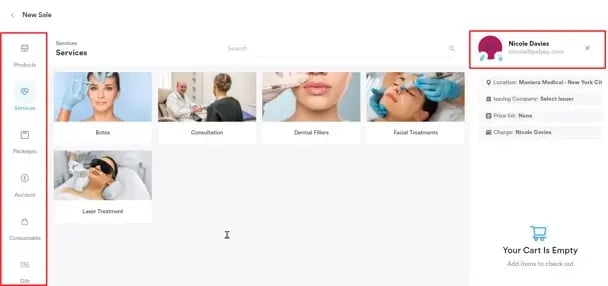
Selecteer rechtsboven de klant voor wie de verkoop wordt gedaan. Als je de kassa hebt geopend vanuit de agenda of een klantkaart, wordt de klant al automatisch ingevuld.
Als je de kassa hebt geopend vanuit het contextmenu van een afspraak, zijn de diensten van die afspraak al aan de winkelwagen toegevoegd. Je kunt indien nodig extra items toevoegen.
Aan de linkerkant van de kassa vind je opties om items zoals producten, diensten of pakketten aan de winkelwagen toe te voegen.
#### Stap 3: Het belastingtarief bewerken
Om het belastingtarief voor een specifiek item te wijzigen, klik je op het item dat rechts in de kassa staat weergegeven, onder de naam van de klant. Hierdoor wordt een venster geopend om het item te bewerken.
In het veld "Belastingtarief" in dit venster zie je het standaard belastingtarief dat is ingesteld voor het item in de instellingen van de betreffende dienst, het product of het pakket.
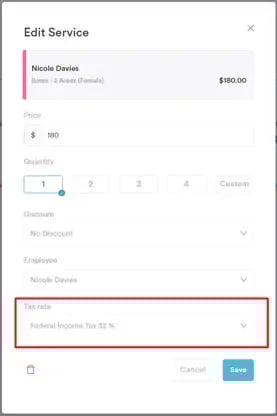
Om het belastingtarief voor deze specifieke verkoop en factuur te wijzigen, klik je op het veld "Belastingtarief". Je kunt dan kiezen uit de belastingtarieven die je eerder hebt aangemaakt via de functie [Belastingen](https://app.pabau.com/setup/tax-rate).
**OPMERKING:** Voor meer informatie over het aanmaken en beheren van belastingtarieven, raadpleeg [dit artikel](https://support.pabau.com/en/pabau2/how-to-create-and-manage-taxes?hsLang=en).
Als er voor de dienst, het product of het pakket geen standaard belastingtarief is ingesteld, kun je "Geen belasting" selecteren en vervolgens kiezen uit de beschikbare belastingtarieven om toe te passen voor dit geval.
#### Stap 4: De wijzigingen bekijken
Nadat je het gewenste belastingtarief hebt toegepast, zie je de bijgewerkte prijzen aan de rechterkant van het scherm. Het totaalbedrag wordt aangepast op basis van het belastingtarief dat je hebt toegepast.
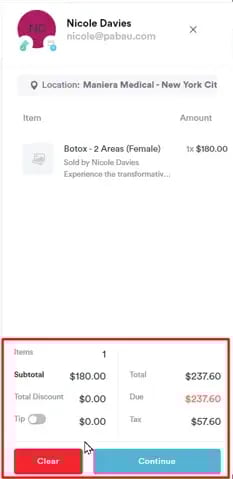
Als je liever niet je echte kaart gebruikt om te testen, kun je de testkaarten van Stripe gebruiken door de instructies [hier](https://docs.stripe.com/testing) te volgen.
Door deze stappen te volgen, kun je eenvoudig het belastingtarief voor specifieke items aanpassen tijdens het verkoopproces in de kassafunctie van Pabau.
---
### Hoe je belastingen toewijst aan producten
#### **Stap 1: Ga naar Producten**
[Log in op je Pabau-account](https://app.pabau.com/)en ga naar "Voorraad" in het menu aan de linkerkant, klik vervolgens op "[Producten](https://app.pabau.com/products/list)".
#### Stap 2: Zoek het product
Zodra je in de categorie Producten bent, selecteer je de dienst waarop je belasting wilt toepassen, via de zoekbalk of door de categorielijst te doorbladeren.
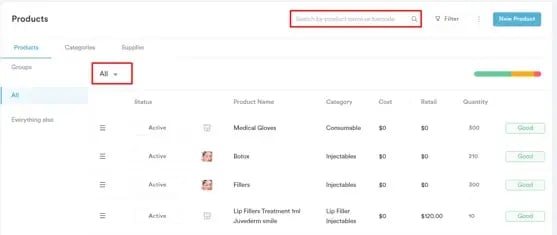
#### Stap 3: Belasting toevoegen
Klik op het product waaraan je belasting wilt toevoegen en ga vervolgens naar het tabblad Prijzen. Scroll naar beneden om het belastinggedeelte te vinden. Selecteer in het vervolgkeuzemenu de belasting die je wilt toepassen.
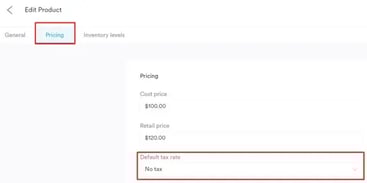
Klik zeker op "Opslaan" om ervoor te zorgen dat de belasting wordt toegepast de volgende keer dat je dat product verkoopt.
---
### Hoe je belastingen toewijst aan diensten
#### Stap 1: Log in op je Pabau-account
Ga naar [Setup](https://app.pabau.com/setup) in het menu aan de linkerkant, ga vervolgens naar Diensten en selecteer Resources en [Apparatuur.](https://app.pabau.com/setup/equipment)
#### Stap 2: De dienst bewerken
Zodra je in de categorie Diensten bent, selecteer je de dienst waarop je belasting wilt toepassen, via de zoekbalk of door de categorielijst te doorbladeren.
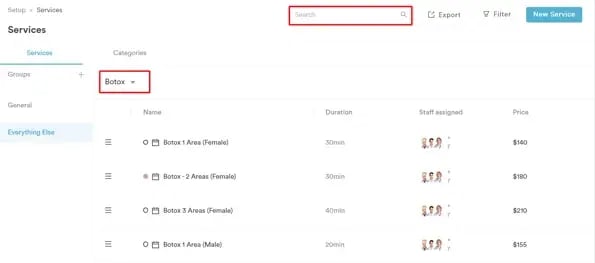
#### Stap 3: Belasting toepassen
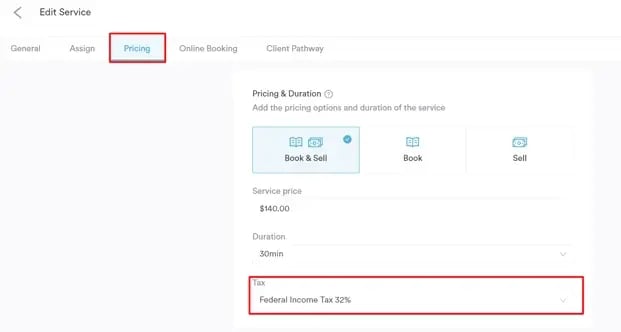
Nadat je de dienst hebt geselecteerd, ga je naar het gedeelte Prijzen en scroll je naar beneden naar het veld Belasting. Hier kun je de belasting kiezen die je wilt toepassen uit de belastingen die eerder in het systeem zijn aangemaakt.
---
### Hoe je belastingen toewijst aan pakketten
#### Stap 1: Log in op je Pabau-account
Ga naar [Setup](https://app.pabau.com/setup) in het menu aan de linkerkant, ga vervolgens naar Diensten en selecteer [Pakketten](https://app.pabau.com/setup/packages).
#### Stap 2: Selecteer het pakket
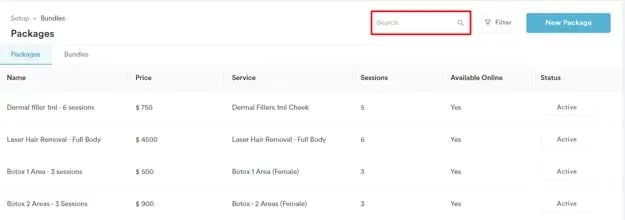
Zodra je in de categorie Pakketten bent, selecteer je het pakket waarop je belasting wilt toepassen via de zoekbalk of door de pakkettenlijst te doorbladeren.
#### Stap 3: Belasting toepassen
Nadat je het pakket hebt geselecteerd, scroll je in het pop-upmenu naar beneden naar het veld Belasting. Hier kun je de belasting kiezen die je wilt toepassen uit de belastingen die eerder in het systeem zijn aangemaakt.
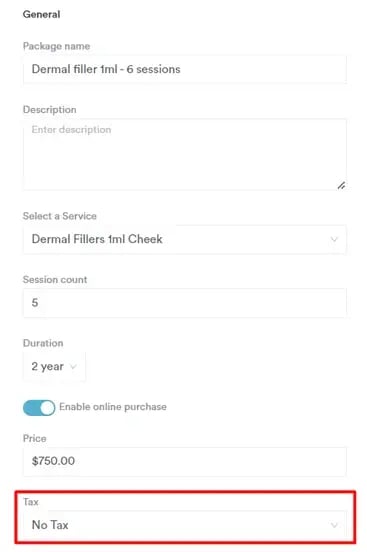
Klik zeker op "Opslaan" om ervoor te zorgen dat de belasting wordt toegepast de volgende keer dat je dat pakket verkoopt.
---
### Hoe je meerdere belastingtarieven configureert
#### Stap 1: Ga naar Belastingen
Log om te beginnen [in op je Pabau-account](https://app.pabau.com/). Ga in het menu aan de linkerkant naar [Setup](https://app.pabau.com/setup) en selecteer vervolgens [Belastingen](https://app.pabau.com/setup/tax-rate) onder Financieel. Hier beheer je al je belastingtarieven.
#### Stap 2: Nieuwe belastingtarieven aanmaken
Zodra je in de sectie Belastingen bent, klik je rechtsboven op "Nieuw belastingtarief" om nieuwe belastingtarieven aan te maken. Hier voer je alle relevante belastingtarieven voor je bedrijf in.
Bij het instellen van meerdere belastingtarieven moet je deze op de juiste manier groeperen. Elk belastingtarief moet apart worden aangemaakt en indien nodig gecombineerd.
Als je bedrijf bijvoorbeeld een GST-tarief van 5% en een PST-tarief van 7% nodig heeft, maak je deze twee tarieven afzonderlijk aan.
Als je daarnaast een gecombineerd tarief nodig hebt dat zowel GST als PST omvat, maak je een derde tarief aan dat het totale percentage van beide belastingen samen weergeeft. In dit geval zou het gecombineerde GST- en PST-tarief 12% zijn.
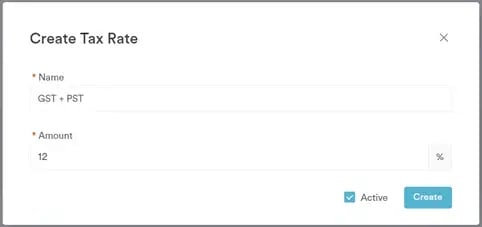
- GST: 5%
- PST: 7%
- Gecombineerd GST en PST: 12%
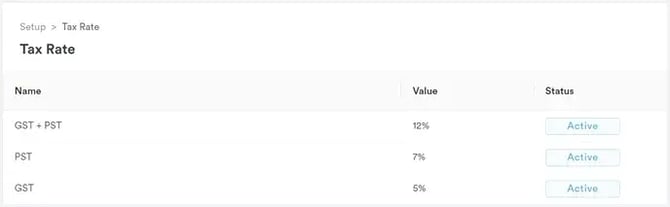
Zorg ervoor dat de naam van elk belastingtarief duidelijk aangeeft welke onderdelen het bevat, vooral bij gecombineerde belastingtarieven.
#### Stap 3: Belastingtarieven toewijzen aan diensten
Nadat je je belastingtarieven hebt ingesteld, is de volgende stap om ze aan je diensten toe te wijzen. Ga naar de sectie [Setup](https://app.pabau.com/setup) en selecteer [Diensten](https://app.pabau.com/setup/services) onder Diensten.
Klik op de dienst waaraan je een belastingtarief wilt toewijzen; hierdoor wordt het venster Dienst bewerken geopend. Ga in dit venster naar het tabblad Prijzen en selecteer het gewenste belastingtarief in het veld Belasting.
Klik rechtsboven op "Opslaan" om de wijzigingen op te slaan. Herhaal dit proces voor alle andere diensten, producten en pakketten.
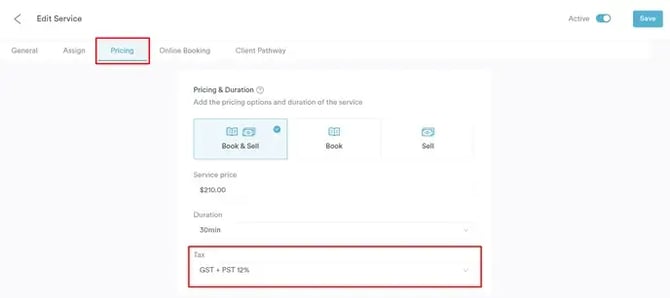
**OPMERKING:** Voor uitleg over het toewijzen van belastingen aan producten, raadpleeg [dit artikel](https://support.pabau.com/en/pabau2/how-to-assign-taxes-to-products?hsLang=en), en voor pakketten raadpleeg [dit artikel](https://support.pabau.com/en/pabau2/how-to-assign-taxes-to-packages?hsLang=en).
#### Stap 4: De factuursjabloon aanpassen
Nu je belastingen hebt toegewezen aan diensten, producten en pakketten, is het belangrijk om de factuursjabloon aan te passen zodat deze de juiste namen van de belastingtarieven weergeeft.
Standaard noemt Pabau het belastingtarief "btw". Om dit te wijzigen, ga je naar [Setup](https://app.pabau.com/setup) en selecteer je [Factuursjablonen](https://app.pabau.com/setup/invoice-templates) onder Financieel. Beweeg met je muis over de standaard factuursjabloon, klik op het pictogram met de drie puntjes en kies Bewerken.
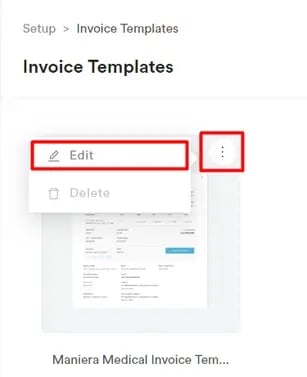
Klik in het venster Factuursjabloon bewerken links op het tabblad Betalingsinfo. Selecteer vervolgens onder de sectie Betalingsinfo het tabblad Body. Hier zie je onderdelen verdeeld in de secties Gebruikt en Beschikbaar.
Ga naar de velden BTW en BTW % en hernoem deze zodat ze je specifieke belastingtarieven weergeven.
Volgens het voorbeeld hierboven zou je ze bijvoorbeeld kunnen hernoemen naar GST/PST en GST/PST %.
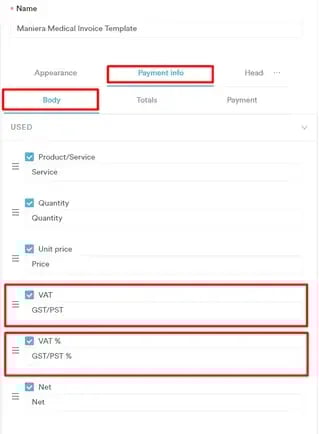
Voer de namen van je belastingtarieven in beide velden in en klik rechtsboven op "Opslaan".
**OPMERKING:** Voor meer informatie over het instellen van factuursjablonen, raadpleeg [dit artikel](https://support.pabau.com/en/pabau2/en/pabau2/how-to-set-up-invoice-templates?hsLang=en).
Deze aanpassing zorgt ervoor dat de belastingtarieven die aan elke dienst, elk product of pakket zijn gekoppeld, correct worden weergegeven op de facturen van je klant, met het juiste belastingpercentage als onderdeel van de totale artikelprijs.
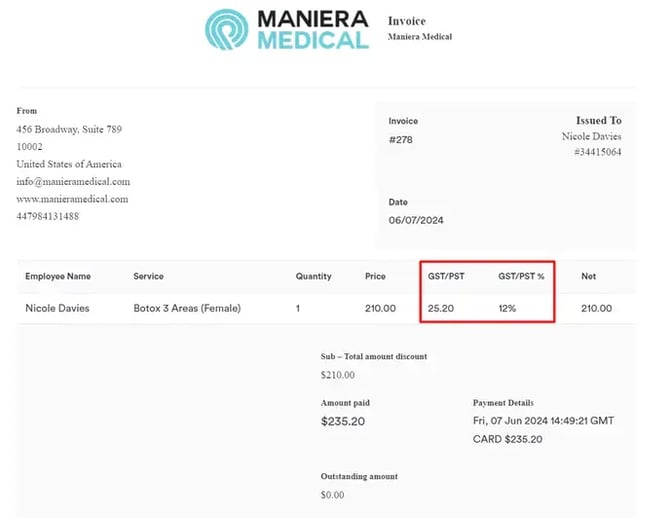
Door deze stappen te volgen, kun je effectief meerdere belastingtarieven configureren in je Pabau-account en ervoor zorgen dat ze correct worden weergegeven op je facturen, wat duidelijkheid en nauwkeurigheid biedt voor zowel je bedrijf als je klanten.
---
Voor [meer handleidingen](https://support.pabau.com/en/pabau2?hsLang=en), bekijk de gerelateerde artikelen hieronder, selecteer aanvullende handleidingen, of gebruik de zoekbalk bovenaan de pagina. Deze handleidingen helpen je om het meeste uit je Pabau-account te halen.
Daarnaast raden we je aan om, om je Pabau-account optimaal te benutten en te begrijpen, de aanvullende handleidingen en bronnen te verkennen die worden aangeboden op de [Pabau Academy](http://academy.pabau.com/courses). Deze biedt diepgaande videotutorials en lessen, voor een volledige leerervaring die je kan helpen de essentiële vaardigheden te ontwikkelen om succesvol te zijn met Pabau.
- [Account en facturering](https://support.pabau.com/nl/pabau2/account-en-facturering?hsLang=nl#main-content)
- [Toegang tot het account](https://support.pabau.com/nl/pabau2/account-en-facturering?hsLang=nl#toegang-tot-het-account)
- [Accountinstellingen](https://support.pabau.com/nl/pabau2/account-en-facturering?hsLang=nl#accountinstellingen)
- [Facturering](https://support.pabau.com/nl/pabau2/account-en-facturering?hsLang=nl#facturering)
- [Team](https://support.pabau.com/nl/pabau2/team?hsLang=nl#main-content)
- [Accountinstellingen](https://support.pabau.com/nl/pabau2/team?hsLang=nl#accountinstellingen)
- [Planningstool](https://support.pabau.com/nl/pabau2/team?hsLang=nl#planningstool)
- [Functies](https://support.pabau.com/nl/pabau2/team?hsLang=nl#functies)
- [Commissies](https://support.pabau.com/nl/pabau2/team?hsLang=nl#commissies)
- [Urenstaten en lonen](https://support.pabau.com/nl/pabau2/team?hsLang=nl#urenstaten-en-lonen)
- [Teams en zichtbaarheid](https://support.pabau.com/nl/pabau2/team?hsLang=nl#teams-en-zichtbaarheid)
- [Verlofbeheer](https://support.pabau.com/nl/pabau2/team?hsLang=nl#verlofbeheer)
- [Recepten](https://support.pabau.com/nl/pabau2/team?hsLang=nl#recepten)
- [Startpagina](https://support.pabau.com/nl/pabau2/team?hsLang=nl#startpagina)
- [Team](https://support.pabau.com/nl/pabau2/team?hsLang=nl#team)
- [Kalender](https://support.pabau.com/nl/pabau2/kalender?hsLang=nl#main-content)
- [Aan de slag](https://support.pabau.com/nl/pabau2/kalender?hsLang=nl#aan-de-slag)
- [Afspraken maken](https://support.pabau.com/nl/pabau2/kalender?hsLang=nl#afspraken-maken)
- [Afspraken](https://support.pabau.com/nl/pabau2/kalender?hsLang=nl#afspraken)
- [De kalender gebruiken](https://support.pabau.com/nl/pabau2/kalender?hsLang=nl#de-kalender-gebruiken)
- [Beveiligingsinstellingen](https://support.pabau.com/nl/pabau2/kalender?hsLang=nl#beveiligingsinstellingen)
- [Configuratie](https://support.pabau.com/nl/pabau2/kalender?hsLang=nl#configuratie)
- [Betalingen beheren vanuit de agenda](https://support.pabau.com/nl/pabau2/kalender?hsLang=nl#betalingen-beheren-vanuit-de-agenda)
- [Afdekkingen](https://support.pabau.com/nl/pabau2/kalender?hsLang=nl#afdekkingen)
- [Een lijst met klinieken aanmaken](https://support.pabau.com/nl/pabau2/kalender?hsLang=nl#een-lijst-met-klinieken-aanmaken)
- [Wachtlijst](https://support.pabau.com/nl/pabau2/kalender?hsLang=nl#wachtlijst)
- [Integraties](https://support.pabau.com/nl/pabau2/kalender?hsLang=nl#integraties)
- [Voorinstellingen](https://support.pabau.com/nl/pabau2/kalender?hsLang=nl#voorinstellingen)
- [Klanten](https://support.pabau.com/nl/pabau2/klanten?hsLang=nl#main-content)
- [Algemeen](https://support.pabau.com/nl/pabau2/klanten?hsLang=nl#algemeen)
- [Klantenkaart](https://support.pabau.com/nl/pabau2/klanten?hsLang=nl#klantenkaart)
- [Afspraken](https://support.pabau.com/nl/pabau2/klanten?hsLang=nl#afspraken)
- [Financiën](https://support.pabau.com/nl/pabau2/klanten?hsLang=nl#financi%C3%ABn)
- [Brieven](https://support.pabau.com/nl/pabau2/klanten?hsLang=nl#brieven)
- [Documenten](https://support.pabau.com/nl/pabau2/klanten?hsLang=nl#documenten)
- [Notities](https://support.pabau.com/nl/pabau2/klanten?hsLang=nl#notities)
- [Activiteiten](https://support.pabau.com/nl/pabau2/klanten?hsLang=nl#activiteiten)
- [Cadeaubonnen](https://support.pabau.com/nl/pabau2/klanten?hsLang=nl#cadeaubonnen)
- [EPD - Allergieën](https://support.pabau.com/nl/pabau2/klanten?hsLang=nl#epd-allergie%C3%ABn)
- [EPD - Voorschriften](https://support.pabau.com/nl/pabau2/klanten?hsLang=nl#epd-voorschriften)
- [EMR - Laboratoria](https://support.pabau.com/nl/pabau2/klanten?hsLang=nl#emr-laboratoria)
- [EMR - Problemen bij klanten](https://support.pabau.com/nl/pabau2/klanten?hsLang=nl#emr-problemen-bij-klanten)
- [EMR - Formulieren](https://support.pabau.com/nl/pabau2/klanten?hsLang=nl#emr-formulieren)
- [EMR - Foto's](https://support.pabau.com/nl/pabau2/klanten?hsLang=nl#emr-fotos)
- [EMR - Patch-tests](https://support.pabau.com/nl/pabau2/klanten?hsLang=nl#emr-patch-tests)
- [Verzorging](https://support.pabau.com/nl/pabau2/klanten?hsLang=nl#verzorging)
- [Bedrijfsgegevens](https://support.pabau.com/nl/pabau2/bedrijfsgegevens?hsLang=nl#main-content)
- [Bedrijfsgegevens](https://support.pabau.com/nl/pabau2/bedrijfsgegevens?hsLang=nl#bedrijfsgegevens)
- [Locaties](https://support.pabau.com/nl/pabau2/bedrijfsgegevens?hsLang=nl#locaties)
- [Algemene instellingen](https://support.pabau.com/nl/pabau2/bedrijfsgegevens?hsLang=nl#algemene-instellingen)
- [Gegevens](https://support.pabau.com/nl/pabau2/bedrijfsgegevens?hsLang=nl#gegevens)
- [Diensten en pakketten](https://support.pabau.com/nl/pabau2/diensten-en-pakketten?hsLang=nl#main-content)
- [Diensten](https://support.pabau.com/nl/pabau2/diensten-en-pakketten?hsLang=nl#diensten)
- [Pakketten](https://support.pabau.com/nl/pabau2/diensten-en-pakketten?hsLang=nl#pakketten)
- [Bronnen](https://support.pabau.com/nl/pabau2/diensten-en-pakketten?hsLang=nl#bronnen)
- [Virtuele diensten](https://support.pabau.com/nl/pabau2/diensten-en-pakketten?hsLang=nl#virtuele-diensten)
- [Lessen](https://support.pabau.com/nl/pabau2/diensten-en-pakketten?hsLang=nl#lessen)
- [Extra's](https://support.pabau.com/nl/pabau2/diensten-en-pakketten?hsLang=nl#extras)
- [Klinisch](https://support.pabau.com/nl/pabau2/klinisch?hsLang=nl#main-content)
- [Medische formulieren](https://support.pabau.com/nl/pabau2/klinisch?hsLang=nl#medische-formulieren)
- [Sjablonen voor medische formulieren](https://support.pabau.com/nl/pabau2/klinisch?hsLang=nl#sjablonen-voor-medische-formulieren)
- [Soorten medische formulieren](https://support.pabau.com/nl/pabau2/klinisch?hsLang=nl#soorten-medische-formulieren)
- [Onderdelen en velden van medische formulieren](https://support.pabau.com/nl/pabau2/klinisch?hsLang=nl#onderdelen-en-velden-van-medische-formulieren)
- [elektronische recepten](https://support.pabau.com/nl/pabau2/klinisch?hsLang=nl#elektronische-recepten)
- [Medicijnen](https://support.pabau.com/nl/pabau2/klinisch?hsLang=nl#medicijnen)
- [Maatwerk-laboratoria](https://support.pabau.com/nl/pabau2/klinisch?hsLang=nl#maatwerk-laboratoria)
- [Vaccins](https://support.pabau.com/nl/pabau2/klinisch?hsLang=nl#vaccins)
- [Diagnose- en facturatiecodes](https://support.pabau.com/nl/pabau2/klinisch?hsLang=nl#diagnose-en-facturatiecodes)
- [Onderwijs](https://support.pabau.com/nl/pabau2/klinisch?hsLang=nl#onderwijs)
- [Pabau AI Scribe](https://support.pabau.com/nl/pabau2/pabau-ai-scribe?hsLang=nl#main-content)
- [AI in behandelverslagen](https://support.pabau.com/nl/pabau2/pabau-ai-scribe?hsLang=nl#ai-in-behandelverslagen)
- [Pabau GO iOS-app](https://support.pabau.com/nl/pabau2/pabau-go-ios-app?hsLang=nl#main-content)
- [Aan de slag](https://support.pabau.com/nl/pabau2/pabau-go-ios-app?hsLang=nl#aan-de-slag)
- [Algemeen](https://support.pabau.com/nl/pabau2/pabau-go-ios-app?hsLang=nl#algemeen)
- [Zorgtrajecten](https://support.pabau.com/nl/pabau2/pabau-go-ios-app?hsLang=nl#zorgtrajecten)
- [Afspraken](https://support.pabau.com/nl/pabau2/pabau-go-ios-app?hsLang=nl#afspraken)
- [Klanten](https://support.pabau.com/nl/pabau2/pabau-go-ios-app?hsLang=nl#klanten)
- [Pabau Scribe](https://support.pabau.com/nl/pabau2/pabau-go-ios-app?hsLang=nl#pabau-scribe)
- [Betalingen](https://support.pabau.com/nl/pabau2/pabau-go-ios-app?hsLang=nl#betalingen)
- [Leads](https://support.pabau.com/nl/pabau2/pabau-go-ios-app?hsLang=nl#leads)
- [Citaten](https://support.pabau.com/nl/pabau2/pabau-go-ios-app?hsLang=nl#citaten)
- [Recensies](https://support.pabau.com/nl/pabau2/pabau-go-ios-app?hsLang=nl#recensies)
- [Marketing](https://support.pabau.com/nl/pabau2/marketing?hsLang=nl#main-content)
- [Uitzendingen](https://support.pabau.com/nl/pabau2/marketing?hsLang=nl#uitzendingen)
- [Recensies](https://support.pabau.com/nl/pabau2/marketing?hsLang=nl#recensies)
- [Doorverwijzingen](https://support.pabau.com/nl/pabau2/marketing?hsLang=nl#doorverwijzingen)
- [Cadeaubonnen](https://support.pabau.com/nl/pabau2/marketing?hsLang=nl#cadeaubonnen)
- [Loyaliteit](https://support.pabau.com/nl/pabau2/marketing?hsLang=nl#loyaliteit)
- [Marketingbronnen](https://support.pabau.com/nl/pabau2/marketing?hsLang=nl#marketingbronnen)
- [Formulieren invullen](https://support.pabau.com/nl/pabau2/marketing?hsLang=nl#formulieren-invullen)
- [Werkprocessen](https://support.pabau.com/nl/pabau2/marketing?hsLang=nl#werkprocessen)
- [Aanbiedingen](https://support.pabau.com/nl/pabau2/marketing?hsLang=nl#aanbiedingen)
- [Automatiseringen](https://support.pabau.com/nl/pabau2/marketing?hsLang=nl#automatiseringen)
- [Automatiseringen voor de klantlevenscyclus en klantbetrokkenheid](https://support.pabau.com/nl/pabau2/marketing?hsLang=nl#automatiseringen-voor-de-klantlevenscyclus-en-klantbetrokkenheid)
- [Belangrijkste automatiseringen](https://support.pabau.com/nl/pabau2/marketing?hsLang=nl#belangrijkste-automatiseringen)
- [Automatisering van betalingen en facturering](https://support.pabau.com/nl/pabau2/marketing?hsLang=nl#automatisering-van-betalingen-en-facturering)
- [Communicatie](https://support.pabau.com/nl/pabau2/communicatie?hsLang=nl#main-content)
- [Klantmeldingen](https://support.pabau.com/nl/pabau2/communicatie?hsLang=nl#klantmeldingen)
- [Communicatie](https://support.pabau.com/nl/pabau2/communicatie?hsLang=nl#communicatie)
- [Afzenderadres](https://support.pabau.com/nl/pabau2/communicatie?hsLang=nl#afzenderadres)
- [Online boekingen](https://support.pabau.com/nl/pabau2/online-boekingen?hsLang=nl#main-content)
- [Algemeen](https://support.pabau.com/nl/pabau2/online-boekingen?hsLang=nl#algemeen)
- [Aanpassen](https://support.pabau.com/nl/pabau2/online-boekingen?hsLang=nl#aanpassen)
- [Analytics](https://support.pabau.com/nl/pabau2/online-boekingen?hsLang=nl#analytics)
- [Klantenportaal](https://support.pabau.com/nl/pabau2/online-boekingen?hsLang=nl#klantenportaal)
- [Sociale media](https://support.pabau.com/nl/pabau2/online-boekingen?hsLang=nl#sociale-media)
- [Financiële gegevens](https://support.pabau.com/nl/pabau2/financi%C3%ABle-gegevens?hsLang=nl#main-content)
- [Algemeen](https://support.pabau.com/nl/pabau2/financi%C3%ABle-gegevens?hsLang=nl#algemeen)
- [Betalingsverwerking](https://support.pabau.com/nl/pabau2/financi%C3%ABle-gegevens?hsLang=nl#betalingsverwerking)
- [Facturen](https://support.pabau.com/nl/pabau2/financi%C3%ABle-gegevens?hsLang=nl#facturen)
- [Beleid](https://support.pabau.com/nl/pabau2/financi%C3%ABle-gegevens?hsLang=nl#beleid)
- [Citaten](https://support.pabau.com/nl/pabau2/financi%C3%ABle-gegevens?hsLang=nl#citaten)
- [Geschillen](https://support.pabau.com/nl/pabau2/financi%C3%ABle-gegevens?hsLang=nl#geschillen)
- [Belastingen](https://support.pabau.com/nl/pabau2/financi%C3%ABle-gegevens?hsLang=nl#belastingen)
- [Kortingen](https://support.pabau.com/nl/pabau2/financi%C3%ABle-gegevens?hsLang=nl#kortingen)
- [Verkoopgeschiedenis](https://support.pabau.com/nl/pabau2/financi%C3%ABle-gegevens?hsLang=nl#verkoopgeschiedenis)
- [Betaallinks](https://support.pabau.com/nl/pabau2/financi%C3%ABle-gegevens?hsLang=nl#betaallinks)
- [Betalingen](https://support.pabau.com/nl/pabau2/financi%C3%ABle-gegevens?hsLang=nl#betalingen)
- [Betalingsverwerking (bijgewerkt)](https://support.pabau.com/nl/pabau2/financi%C3%ABle-gegevens?hsLang=nl#betalingsverwerking-bijgewerkt)
- [Betaalterminals](https://support.pabau.com/nl/pabau2/betaalterminals?hsLang=nl#main-content)
- [De Pabau Pay Card-terminal instellen](https://support.pabau.com/nl/pabau2/betaalterminals?hsLang=nl#de-pabau-pay-card-terminal-instellen)
- [Wallet](https://support.pabau.com/nl/pabau2/betaalterminals?hsLang=nl#wallet)
- [Probleemoplossing voor kaartterminals](https://support.pabau.com/nl/pabau2/betaalterminals?hsLang=nl#probleemoplossing-voor-kaartterminals)
- [Producten & Voorraad](https://support.pabau.com/nl/pabau2/producten-voorraad?hsLang=nl#main-content)
- [Producten](https://support.pabau.com/nl/pabau2/producten-voorraad?hsLang=nl#producten)
- [Voorraad](https://support.pabau.com/nl/pabau2/producten-voorraad?hsLang=nl#voorraad)
- [Bestellingen](https://support.pabau.com/nl/pabau2/producten-voorraad?hsLang=nl#bestellingen)
- [Voorraadmutaties](https://support.pabau.com/nl/pabau2/producten-voorraad?hsLang=nl#voorraadmutaties)
- [Leads](https://support.pabau.com/nl/pabau2/leads?hsLang=nl#main-content)
- [Algemeen](https://support.pabau.com/nl/pabau2/leads?hsLang=nl#algemeen)
- [Leads](https://support.pabau.com/nl/pabau2/leads?hsLang=nl#leads)
- [Pijpleidingen](https://support.pabau.com/nl/pabau2/leads?hsLang=nl#pijpleidingen)
- [Analytics](https://support.pabau.com/nl/pabau2/analytics?hsLang=nl#main-content)
- [Algemeen](https://support.pabau.com/nl/pabau2/analytics?hsLang=nl#algemeen)
- [Aangepaste rapporten](https://support.pabau.com/nl/pabau2/analytics?hsLang=nl#aangepaste-rapporten)
- [Rapporten](https://support.pabau.com/nl/pabau2/analytics?hsLang=nl#rapporten)
- [Lidmaatschappen](https://support.pabau.com/nl/pabau2/lidmaatschappen?hsLang=nl#main-content)
- [Aan de slag](https://support.pabau.com/nl/pabau2/lidmaatschappen?hsLang=nl#aan-de-slag)
- [Algemeen](https://support.pabau.com/nl/pabau2/lidmaatschappen?hsLang=nl#algemeen)
- [Lidmaatschappen online en aan de kassa verkopen](https://support.pabau.com/nl/pabau2/lidmaatschappen?hsLang=nl#lidmaatschappen-online-en-aan-de-kassa-verkopen)
- [Activiteiten](https://support.pabau.com/nl/pabau2/activiteiten?hsLang=nl)
- [App-marktplaats (integraties)](https://support.pabau.com/nl/pabau2/app-marktplaats-integraties?hsLang=nl#main-content)
- [Algemeen](https://support.pabau.com/nl/pabau2/app-marktplaats-integraties?hsLang=nl#algemeen)
- [Veelgestelde vragen en probleemoplossing](https://support.pabau.com/nl/pabau2/veelgestelde-vragen-en-probleemoplossing?hsLang=nl#main-content)
- [Veelgestelde vragen](https://support.pabau.com/nl/pabau2/veelgestelde-vragen-en-probleemoplossing?hsLang=nl#veelgestelde-vragen)
- [Woordenlijst van Pabau-terminologie](https://support.pabau.com/nl/pabau2/veelgestelde-vragen-en-probleemoplossing?hsLang=nl#woordenlijst-van-pabau-terminologie)
- [Probleemoplossing](https://support.pabau.com/nl/pabau2/veelgestelde-vragen-en-probleemoplossing?hsLang=nl#probleemoplossing)
- [Ontwikkelaar en overige](https://support.pabau.com/nl/pabau2/ontwikkelaar-en-overige?hsLang=nl#main-content)
- [Laboratoria en apotheken](https://support.pabau.com/nl/pabau2/ontwikkelaar-en-overige?hsLang=nl#laboratoria-en-apotheken)
- [Objecten](https://support.pabau.com/nl/pabau2/ontwikkelaar-en-overige?hsLang=nl#objecten)
- [Uw gegevens overzetten naar Pabau](https://support.pabau.com/nl/pabau2/uw-gegevens-overzetten-naar-pabau?hsLang=nl)
- [Pabau-accountoptimalisatie](https://support.pabau.com/nl/pabau2/pabau-accountoptimalisatie?hsLang=nl)
- [Voor patiënten: handleidingen](https://support.pabau.com/nl/pabau2/voor-pati%C3%ABnten-handleidingen?hsLang=nl#main-content)
- [Handleiding voor het klantenportaal](https://support.pabau.com/nl/pabau2/voor-pati%C3%ABnten-handleidingen?hsLang=nl#handleiding-voor-het-klantenportaal)
- [Beste praktijken](https://support.pabau.com/nl/pabau2/beste-praktijken?hsLang=nl)
- [Pabau-productportaal](https://support.pabau.com/nl/pabau2/pabau-productportaal?hsLang=nl)
- [Naleving](https://support.pabau.com/nl/pabau2/naleving?hsLang=nl)
- [Care Plus-upgrade](https://support.pabau.com/nl/pabau2/care-plus-upgrade?hsLang=nl#main-content)
- [Aan de slag](https://support.pabau.com/nl/pabau2/care-plus-upgrade?hsLang=nl#aan-de-slag)
- [Zaken](https://support.pabau.com/nl/pabau2/care-plus-upgrade?hsLang=nl#zaken)
- [Formulieren en sjablonen](https://support.pabau.com/nl/pabau2/care-plus-upgrade?hsLang=nl#formulieren-en-sjablonen)
- [Recepten](https://support.pabau.com/nl/pabau2/care-plus-upgrade?hsLang=nl#recepten)
- [Klantenkaart](https://support.pabau.com/nl/pabau2/care-plus-upgrade?hsLang=nl#klantenkaart)
- [Marketing Plus-upgrade](https://support.pabau.com/nl/pabau2/marketing-plus-upgrade?hsLang=nl#main-content)
- [Aan de slag](https://support.pabau.com/nl/pabau2/marketing-plus-upgrade?hsLang=nl#aan-de-slag)
- [Labels](https://support.pabau.com/nl/pabau2/labels?hsLang=nl#main-content)
- [Labels](https://support.pabau.com/nl/pabau2/labels?hsLang=nl#labels)
- [Doe mee](https://support.pabau.com/nl/pabau2/doe-mee?hsLang=nl#main-content)
- [Aan de slag](https://support.pabau.com/nl/pabau2/doe-mee?hsLang=nl#aan-de-slag)
- [Inbox & Gesprekken](https://support.pabau.com/nl/pabau2/doe-mee?hsLang=nl#inbox-gesprekken)
- [Klanten en het klantenpanel](https://support.pabau.com/nl/pabau2/doe-mee?hsLang=nl#klanten-en-het-klantenpanel)
- [SMS](https://support.pabau.com/nl/pabau2/doe-mee?hsLang=nl#sms)
- [Telefoongesprekken](https://support.pabau.com/nl/pabau2/doe-mee?hsLang=nl#telefoongesprekken)
- [Uw nummers meenemen](https://support.pabau.com/nl/pabau2/doe-mee?hsLang=nl#uw-nummers-meenemen)
- [WhatsApp](https://support.pabau.com/nl/pabau2/doe-mee?hsLang=nl#whatsapp)
- [E-mail](https://support.pabau.com/nl/pabau2/doe-mee?hsLang=nl#e-mail)
- [Fax](https://support.pabau.com/nl/pabau2/doe-mee?hsLang=nl#fax)
- [Facebook en Instagram](https://support.pabau.com/nl/pabau2/doe-mee?hsLang=nl#facebook-en-instagram)
- [Routering en automatisering](https://support.pabau.com/nl/pabau2/doe-mee?hsLang=nl#routering-en-automatisering)
- [Facturering en verbruik](https://support.pabau.com/nl/pabau2/doe-mee?hsLang=nl#facturering-en-verbruik)
- [Facturering van verzekeringen](https://support.pabau.com/nl/pabau2/facturering-van-verzekeringen?hsLang=nl#main-content)
- [Verzekeringsfacturering (VK)](https://support.pabau.com/nl/pabau2/facturering-van-verzekeringen?hsLang=nl#verzekeringsfacturering-vk)
- [Verzekeringsfacturering (VS)](https://support.pabau.com/nl/pabau2/facturering-van-verzekeringen?hsLang=nl#verzekeringsfacturering-vs)
- [Verzekeringsfacturering (Australië)](https://support.pabau.com/nl/pabau2/facturering-van-verzekeringen?hsLang=nl#verzekeringsfacturering-australi%C3%AB)
- [Kaart voor nieuwe klanten](https://support.pabau.com/nl/pabau2/kaart-voor-nieuwe-klanten?hsLang=nl)
- [Datacentrum](https://support.pabau.com/nl/pabau2/datacentrum?hsLang=nl)
[](https://pabau.com)
Copyright © 2025, Pabau