---
title: Diensten
description: Inhoudsopgave:
---
[Overslaan naar inhoud](https://support.pabau.com/nl/pabau2/services-categories-nl#main-content)
[](https://support.pabau.com/en/pabau2?hsLang=nl)
Hoofdnavigatie openen
Hoofdnavigatie sluiten
- [Contact met support](https://pabau.com/support-center/)
[Contact met support](https://pabau.com/support-center/)
Pabau Knowledge Base
- Er zijn geen suggesties want het zoekveld is leeg.
1. [Pabau Knowledge Base](https://support.pabau.com/nl/pabau2?hsLang=nl)
2. [Diensten en pakketten](https://support.pabau.com/nl/pabau2/diensten-en-pakketten?hsLang=nl)
3. [Diensten](https://support.pabau.com/nl/pabau2/diensten-en-pakketten?hsLang=nl#diensten)
# Diensten
## Inhoudsopgave:
## In dit artikel bekijken we verschillende aspecten van het beheren van diensten in Pabau, waaronder belangrijke onderwerpen zoals het aanmaken, bewerken en verwijderen van diensten, ze online beschikbaar maken, ze organiseren in categorieën en groepen, en meer.
**Inhoudsopgave:**
[1. Een dienst aanmaken](https://support.pabau.com/nl/pabau2/services-categories-nl#how-to-create-a-service)
[2. Een dienst bewerken](https://support.pabau.com/nl/pabau2/services-categories-nl#how-to-edit-a-service)
[3. Een dienst verwijderen](https://support.pabau.com/nl/pabau2/services-categories-nl#how-to-delete-a-service)
[4. Een dienst online beschikbaar maken](https://support.pabau.com/nl/pabau2/services-categories-nl#how-to-make-service-available-online)
[5. Een dienstcategorie aanmaken](https://support.pabau.com/nl/pabau2/services-categories-nl#how-to-create-a-service-category)
[6. Een dienstcategorie bewerken](https://support.pabau.com/nl/pabau2/services-categories-nl#how-to-edit-a-service-category)
[7. Een dienstcategorie verwijderen](https://support.pabau.com/nl/pabau2/services-categories-nl#how-to-delete-a-service-category)
[8. Een dienstgroep aanmaken](https://support.pabau.com/nl/pabau2/services-categories-nl#how-to-create-a-service-group)
[9. Een dienstgroep bewerken](https://support.pabau.com/nl/pabau2/services-categories-nl#how-to-edit-a-service-group)
[10. Een dienstgroep verwijderen](https://support.pabau.com/nl/pabau2/services-categories-nl#how-to-delete-a-service-group)
---
### Een dienst aanmaken
Diensten vormen de kern van je praktijk, en weten hoe je ze correct instelt, zorgt voor een soepele ervaring voor zowel je team als je klanten.
Het is belangrijk om de dienststructuur in Pabau te begrijpen. De hiërarchie begint met dienstgroepen, gevolgd door categorieën, en dan individuele diensten.
**Voorbeeld:**
- **Dienstgroep:** Injectables
- **Categorie:** Botox
- **Dienst:** Botox-consult
#### **Stap 1: Ga naar Diensten**
[Log in op je Pabau-account](http://app.pabau.com/) en ga in het linker zijmenu naar [Instellingen](https://app.pabau.com/setup), klik daarna op de knop ["Diensten"](https://app.pabau.com/setup/services) onder "Diensten".
#### **Stap 2: Nieuwe dienst aanmaken**
Klik rechtsboven op **Nieuwe dienst** en kies het type dienst dat je wilt aanmaken: **Fysiek** of **Virtueel**.
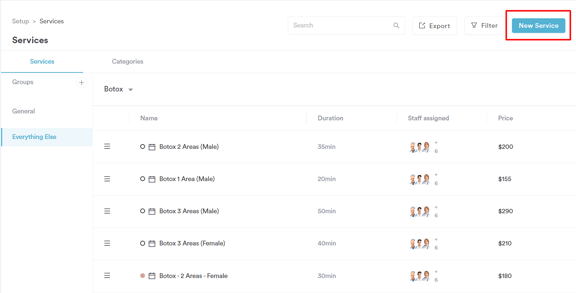
De pagina voor het aanmaken van diensten heeft vijf tabbladen:
- **Algemeen**
- **Toewijzen**
- **Prijzen**
- **Online boeken**
- **Klanttraject**
#### **Stap 3: Vul de dienstgegevens in - tabblad Algemeen**
Vul in het tabblad **Algemeen** de dienstgegevens in. Dit zijn de belangrijkste velden die je moet invullen:
- **Naam van de dienst** – Deze naam is zichtbaar voor klanten, zorg dus dat deze klopt.
- **Dienstcode** – Optioneel.
- **Categorie** – De categorie waartoe deze dienst behoort.
- **Afsprakenkleur** – Afspraken voor deze dienst worden in de agenda weergegeven met deze kleur.
- **Afbeelding** – Deze afbeelding verschijnt bij het afrekenen. Je kunt een afbeelding uploaden vanaf je apparaat of er een kiezen uit de bibliotheek.
.webp?width=374&height=416&name=image-png-Dec-18-2023-04-20-44-1160-PM-2%20(1).webp)
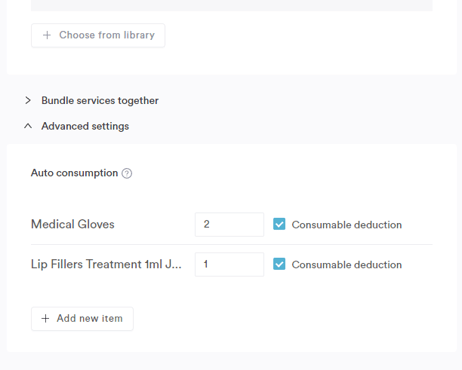
Onder **Geavanceerde instellingen** kun je het volgende configureren:
- **Automatisch verbruik:** Hiermee kun je verbruiks- of retailproducten koppelen aan de dienst. Wanneer deze dienst wordt verkocht, trekt het systeem automatisch de opgegeven productaantallen af van de voorraad. Klik om dit in te stellen op **Product toevoegen**, selecteer de artikelen en aantallen, en zorg dat je **Verbruiksaftrek** aanvinkt om voorraadaftrek bij elke verkoop in te schakelen.
In het gedeelte **Overige informatie** kun je het volgende toevoegen:
- **SKU (voorraadcode):** Unieke code voor voorraadbeheer.
- **Procedurecode:** Meestal gebruikt voor integraties, diagnosecodes of rapportages.
- **Naam factuuritem:** Aangepaste naam voor de dienst die op facturen wordt weergegeven in plaats van de standaardnaam.
- **Weergavetekst op factuur:** Extra tekst die op facturen wordt getoond wanneer deze dienst wordt geleverd.
Als de dienst alleen kan worden betaald met een vooraf betaald pakket, vink dan **Gebruik een pakketsessie om de dienst te betalen** aan.
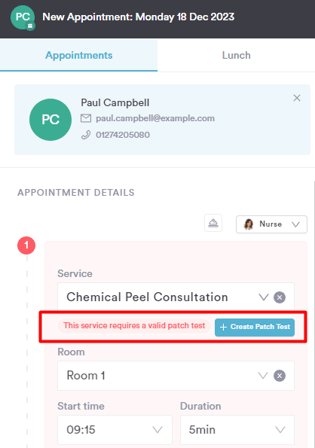
Voor diensten waarvoor een plakproef vereist is, schakel je **Instellen of deze dienst een plakproef vereist** in. Dit zorgt voor herinneringen tijdens het boeken van de afspraak.
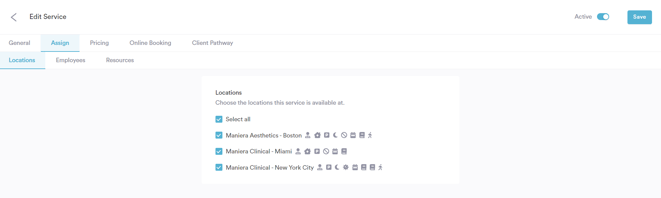
#### **Stap 4: Locaties en medewerkers toewijzen - tabblad Toewijzen**
Selecteer in het tabblad **Toewijzen** welke locaties deze dienst aanbieden en welke medewerkers deze kunnen uitvoeren. Je kunt ook de ruimte en apparatuur opgeven die nodig zijn voor de dienst.
#### **Stap 5: Prijs- en boekingsdetails opgeven - tabblad Prijzen**
In het tabblad **Prijzen**:
- Kies het type beschikbaarheid van de dienst:
- **Boeken & verkopen:** Beschikbaar om te boeken in de agenda en te verkopen bij het afrekenen.
- **Boeken:** Alleen boekbaar, niet verkoopbaar bij het afrekenen.
- **Verkopen:** Alleen verkoopbaar, niet boekbaar.
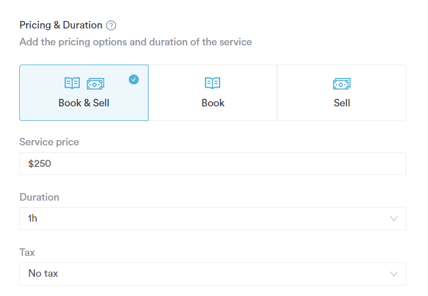
- Voer de prijs van de dienst in. De valuta is gebaseerd op je bedrijfsinstellingen.
- Onder **Speciale prijzen** kun je verschillende prijzen instellen per medewerker of locatie.
- Selecteer de standaard afspraakduur, die tijdens het boeken kan worden aangepast.
- Stel de toepasselijke belastingen in via **Instellingen \> Belastingen** onder **Financieel**.
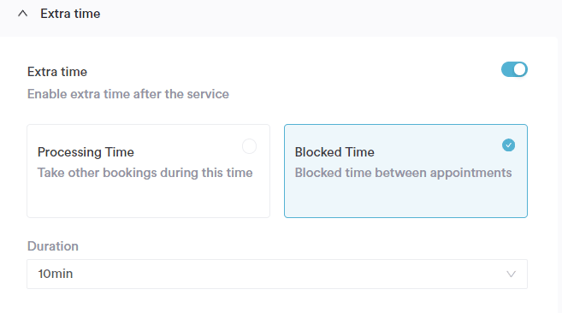
- Schakel bij **Extra tijd** extra buffertijd na de afspraak in voor voorbereiding of opruimen.
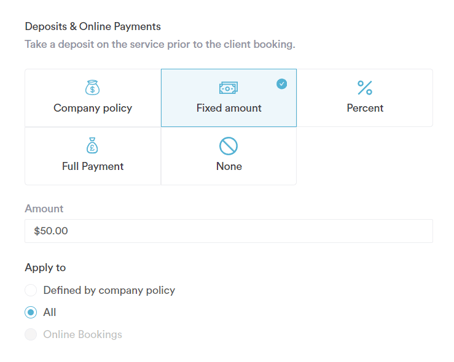
Je kunt ook een aanbetaling of volledige betaling vereisen tijdens het boeken, wat kan gelden voor handmatige en/of online boekingen.
#### Stap 6: De instellingen voor online boeken instellen
In het tabblad **Online boeken** kun je:
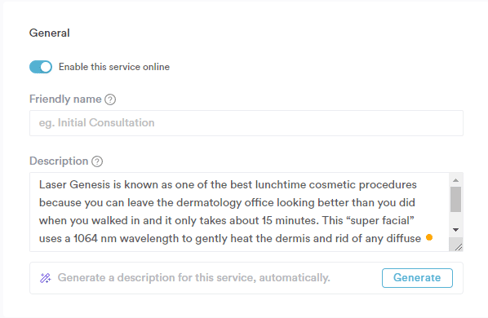
- Online boeken voor de dienst in- of uitschakelen.
- Een beschrijving en dienstmelding toevoegen voor klanten die online boeken.
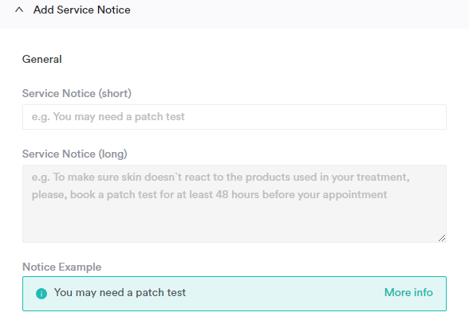
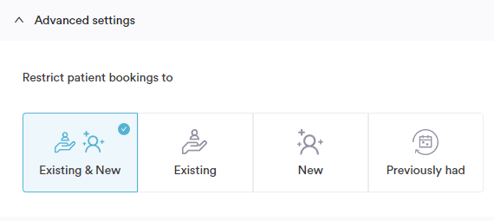
Beperk boekingen tot:
- Alleen bestaande klanten
- Alleen nieuwe klanten
- Zowel nieuwe als bestaande klanten
**Nieuwe klanten** zijn klanten die nog geen afspraak hebben gehad bij jouw praktijk.
**Bestaande klanten** zijn klanten met minstens één afgeronde afspraak in je agenda.
Je kunt boekingen ook beperken tot klanten die eerder een specifieke, door jou gedefinieerde dienst hebben ontvangen.
#### **Stap 7: Bevestigen en aanmaken**
Zorg dat de schakelaar **Actief** rechtsboven is ingeschakeld en klik vervolgens op **Aanmaken** om je nieuwe dienst op te slaan.
**OPMERKING:** Je kunt ook meer leren over [dit onderwerp](https://academy.pabau.com/courses/get-started/lessons/initial-setup/topics/services/) door een les te bekijken op [Pabau Academy](https://academy.pabau.com/courses/).
---
### Een dienst bewerken
#### **Stap 1: Ga naar Diensten**
[Log in op je Pabau-account](http://app.pabau.com/) en ga in het linker zijmenu naar [Instellingen](https://app.pabau.com/setup), klik daarna op de knop ["Diensten"](https://app.pabau.com/setup/services) onder "Diensten".
#### **Stap 2: Open de dienst die je wilt bewerken**
Zoek en klik op de specifieke dienst die je wilt bewerken.
#### **Stap 3: Breng de gewenste wijzigingen aan**
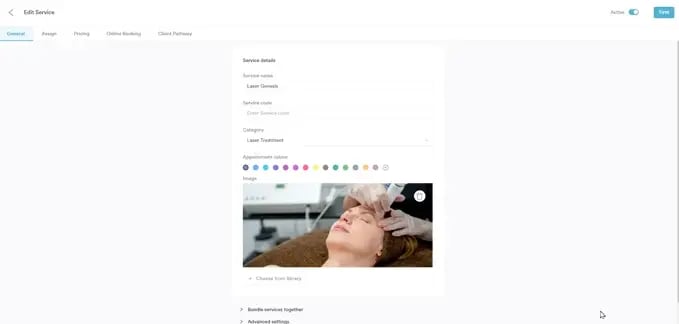
Je komt terecht op de pagina voor het aanmaken en bewerken van diensten, waar je verschillende details kunt bijwerken.
Gebruik de vijf tabbladen om te navigeren en wijzigingen aan te brengen: **Algemeen**, **Toewijzen**, **Prijzen**, **Online boeken** en **Klanttraject**.
- Werk in het tabblad **Algemeen** dienstgegevens bij zoals de naam, code, categorie, afsprakenkleur en afbeelding.
- Geef in het tabblad **Toewijzen** de locaties op waar de dienst wordt aangeboden en wijs de medewerkers toe die de dienst kunnen uitvoeren.
- Pas in het tabblad **Prijzen** het type dienst en de prijsdetails aan. Kies of de dienst is:
- **Boeken & verkopen** — beschikbaar om te boeken in de agenda en te verkopen bij het afrekenen.
- **Boeken** — alleen boekbaar, niet verkoopbaar bij het afrekenen.
- **Verkopen** — alleen verkoopbaar, niet boekbaar.
- Stel de duur van de dienst in en configureer indien nodig vereisten voor aanbetaling of betaling.
- Schakel in het tabblad **Online boeken** online boeken voor de dienst in of uit, voeg een boekingsmelding toe voor klanten en beperk boekingen tot alleen nieuwe klanten, bestaande klanten, of beide.
- Je kunt boekingen ook beperken tot klanten die eerder een specifieke dienst hebben ontvangen.
#### **Stap 4: Wijzigingen opslaan**
Klik wanneer je klaar bent rechtsboven op **Opslaan** om je updates toe te passen.
Zo zorg je ervoor dat je dienstgegevens actueel zijn en je aanbod nauwkeurig weergeven.
---
### Een dienst verwijderen
Door deze stappen te volgen, kun je een dienst verwijderen die niet meer nodig is, zodat je aanbod overzichtelijk en actueel blijft.
#### **Stap 1: Ga naar Diensten**
[Log in op je Pabau-account](http://app.pabau.com/) en ga in het linker zijmenu naar [Instellingen](https://app.pabau.com/setup), klik daarna op de knop ["Diensten"](https://app.pabau.com/setup/services) onder "Diensten".
#### **Stap 2: Open de dienst die je wilt verwijderen**
Zoek en klik in de lijst met **Diensten** op de dienst die je wilt verwijderen.
#### **Stap 3: Deactiveren en verwijdering bevestigen**
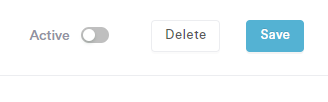
Zoek rechtsboven de schakelaar **Actief** en zet deze uit. Zodra de dienst is gedeactiveerd, verschijnt de knop **Verwijderen**. Klik op **Verwijderen** en bevestig door in het venster **Ja, dienst verwijderen** te selecteren.
De dienst is succesvol verwijderd uit je Pabau-account.
---
### Een dienst online beschikbaar maken
#### **Stap 1: Ga naar Diensten**
[Log in op je Pabau-account](http://app.pabau.com/) en ga in het linker zijmenu naar [Instellingen](https://app.pabau.com/setup), klik daarna op de knop ["Diensten"](https://app.pabau.com/setup/services) onder "Diensten".
#### **Stap 2: Open de dienst voor online boeken**
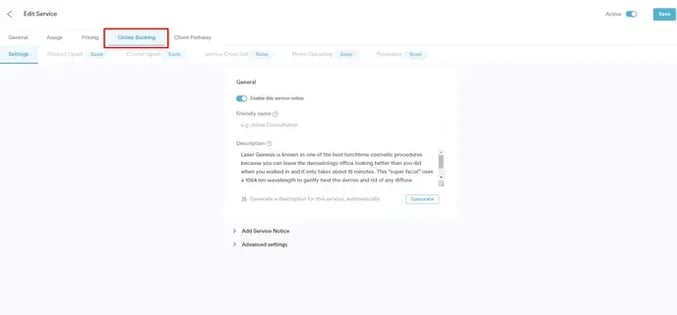
Zoek en klik in de lijst met **Diensten** op de dienst die je beschikbaar wilt maken voor online boeken. Ga vervolgens naar het tabblad **Online boeken**.
#### **Stap 3: De instellingen voor online boeken configureren**
Schakel in het tabblad "Instellingen" de schakelaar "Deze dienst online inschakelen" in.
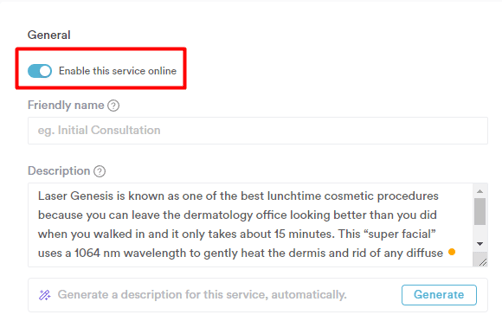
Je kunt ook een alternatieve dienstnaam en beschrijving toevoegen om je dienst duidelijker te maken voor online klanten.
Gebruik voor het gemak de AI-tool door op de knop **Genereren** te klikken om automatisch een dienstbeschrijving te maken. Dit helpt ervoor te zorgen dat je dienst goed wordt gecommuniceerd naar potentiële klanten die online browsen.
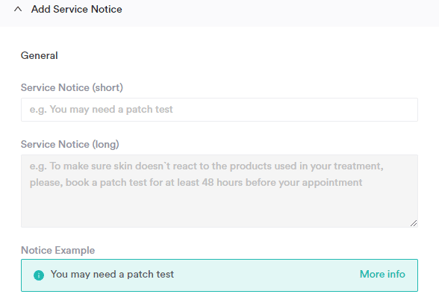
Als er extra vereisten zijn, zoals een plakproef, klik dan op **Dienstmelding toevoegen** en voer de benodigde details in.
Je kunt zowel een korte als een langere melding toevoegen — de langere melding verschijnt alleen als klanten op de knop **Meer info** klikken.
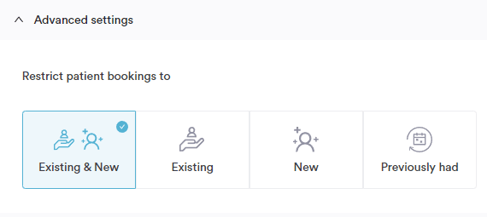
Onder **Geavanceerde instellingen** in het gedeelte **Klantboekingen beperken tot** kun je boekingen beperken tot alleen bestaande klanten, alleen nieuwe klanten, of beide.
Je kunt boekingen ook beperken tot klanten die eerder een opgegeven dienst hebben ontvangen.
#### **Stap 4: Wijzigingen opslaan**
Klik rechtsboven op **Opslaan** (voor het bewerken van een bestaande dienst) of **Aanmaken** (voor een nieuwe dienst). Je dienst is nu beschikbaar voor online boeken.
Door deze stappen te volgen, kunnen je klanten je diensten eenvoudig online boeken, wat het gemak en de efficiëntie van je planningsproces verbetert.
---
### Een dienstcategorie aanmaken
Onthoud de dienstenhiërarchie in Pabau: deze begint met dienstgroepen, dan categorieën, en tot slot individuele diensten.
**Voorbeeld:**
- **Dienstgroep:** Injectables
- **Categorie:** Botox
- **Dienst:** Botox-consult
#### **Stap 1: Ga naar Diensten**
[Log in op je Pabau-account](http://app.pabau.com/) en ga in het linker zijmenu naar [Instellingen](https://app.pabau.com/setup), klik daarna op de knop ["Diensten"](https://app.pabau.com/setup/services) onder "Diensten".
#### **Stap 2: Open het tabblad Categorieën**
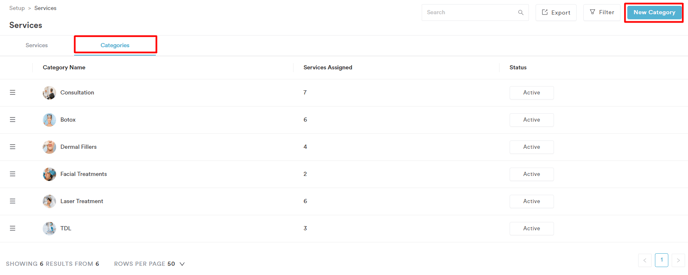
Zodra je in het gedeelte **Diensten** bent, ga naar het tabblad **Categorieën**. Klik rechtsboven op **Nieuwe categorie**.
#### **Stap 3: Categoriegegevens invoeren**
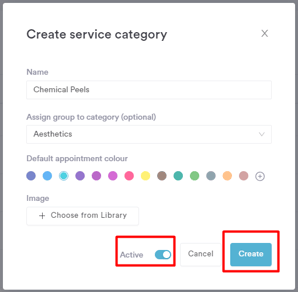
Vul op de pagina voor het aanmaken van een categorie de volgende gegevens in:
- **Naam:** Voer de categorienaam in. Deze verschijnt in het kassasysteem en het online boekingsportaal.
- **Standaard afsprakenkleur:** Kies een kleur voor alle afspraken die betrekking hebben op diensten in deze categorie. Dit kan later per dienst worden aangepast indien nodig.
- **Afbeelding:** Upload een afbeelding om weer te geven in het kassasysteem en het online boekingsportaal. Je kunt uploaden vanaf je apparaat of er een selecteren uit de bibliotheek.
#### **Stap 4: Schakel Actief in en maak aan**
Zorg dat de schakelaar **Actief** is ingeschakeld om de categorie te activeren, klik daarna op **Aanmaken**.
**OPMERKING:** Om een dienst aan een categorie toe te wijzen, doe je dit vanuit de dienst zelf — hetzij bij het aanmaken van een nieuwe dienst, hetzij bij het bewerken van een bestaande. We raden aan om ons artikel over [Diensten](https://support.pabau.com/en/pabau2/services-categories?hsLang=nl) te lezen voor een uitgebreidere uitleg van dit onderwerp.
---
### Een dienstcategorie bewerken
#### **Stap 1: Ga naar Diensten**
[Log in op je Pabau-account](http://app.pabau.com/) en ga in het linker zijmenu naar [Instellingen](https://app.pabau.com/setup), klik daarna op de knop ["Diensten"](https://app.pabau.com/setup/services) onder "Diensten".
#### Stap 2: **Open het tabblad Categorieën**
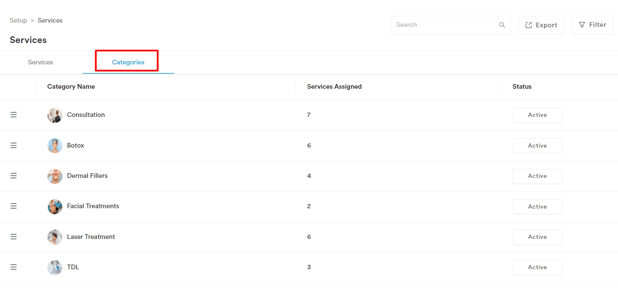
Klik zodra je in het gedeelte **Diensten** bent op het tabblad **Categorieën**. Hier zie je een lijst van al je bestaande dienstcategorieën.
#### **Stap 3: Selecteer de categorie die je wilt bewerken**
Zoek en klik op de categorie die je wilt bijwerken. Hiermee open je de detailpagina van de categorie.
#### **Stap 4: Breng de gewenste wijzigingen aan**
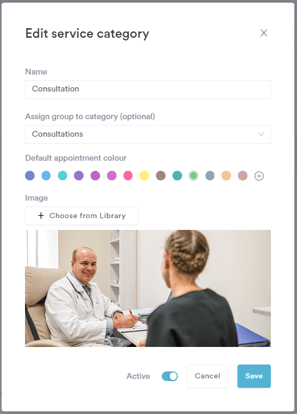
Je kunt nu alle nodige wijzigingen aanbrengen — zoals het bijwerken van de categorienaam, het wijzigen van de standaard afsprakenkleur, of het uploaden van een nieuwe afbeelding.
Als je al dienstgroepen hebt aangemaakt, kun je ook de groep wijzigen waartoe deze categorie behoort.
#### **Stap 5: Wijzigingen opslaan**
Klik zodra je klaar bent met bewerken op de knop **Opslaan** om je wijzigingen toe te passen.
**OPMERKING:** Om een dienst aan een categorie toe te wijzen, moet dit gebeuren in de dienstinstellingen — hetzij tijdens het aanmaken van een nieuwe dienst, hetzij door een bestaande te bewerken.
---
### Een dienstcategorie verwijderen
#### **Stap 1: Ga naar Diensten**
[Log in op je Pabau-account](http://app.pabau.com/) en ga in het linker zijmenu naar [Instellingen](https://app.pabau.com/setup), klik daarna op de knop ["Diensten"](https://app.pabau.com/setup/services) onder "Diensten".
#### **Stap 2: Open het tabblad Categorieën**
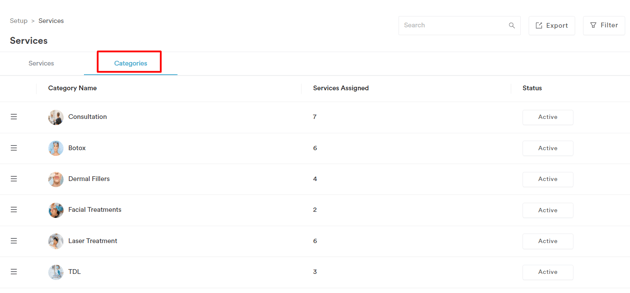
Klik in het gedeelte **Diensten** op het tabblad **Categorieën**. Je ziet een lijst van je huidige dienstcategorieën.
#### **Stap 3: Selecteer de categorie die je wilt verwijderen**
Klik op de categorie die je wilt verwijderen. Hiermee open je de detailpagina van de categorie.
#### **Stap 4: Schakel Actief uit**
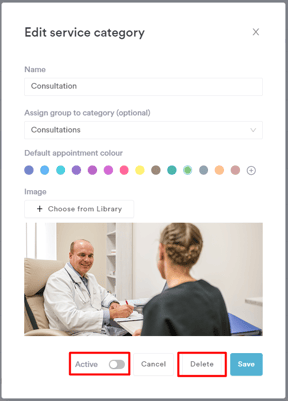
Zet rechtsboven in de categoriedetails de schakelaar **Actief** uit. Zodra deze is uitgeschakeld, verschijnt de knop **Verwijderen**.
#### **Stap 5: Verwijder de categorie**
Klik op de knop **Verwijderen**. Er verschijnt een bevestigingsbericht — klik op **Ja, verwijderen** om de categorie permanent uit je account te verwijderen.
**OPMERKING:** Het verwijderen van een dienstcategorie verwijdert deze uit je account en kan niet ongedaan worden gemaakt. Zorg ervoor dat je de categorie permanent wilt verwijderen voordat je bevestigt.
---
### Een dienstgroep aanmaken
Dienstgroepen bieden een extra laag van categorisering binnen Pabau, waardoor je diensten efficiënt kunt organiseren.
Het is belangrijk om bekend te zijn met de dienstcategorisering binnen Pabau. De hiërarchie begint met dienstgroepen, gevolgd door categorieën, en tot slot individuele diensten.
**Voorbeeld:**
- **Dienstgroep:** Injectables
- **Categorie:** Botox
- **Dienst:** Botox-consult
#### **Stap 1: Ga naar Diensten**
[Log in op je Pabau-account](http://app.pabau.com/) en ga in het linker zijmenu naar [Instellingen](https://app.pabau.com/setup), klik daarna op de knop ["Diensten"](https://app.pabau.com/setup/services) onder "Diensten".
#### **Stap 2: Open het gedeelte Groepen**
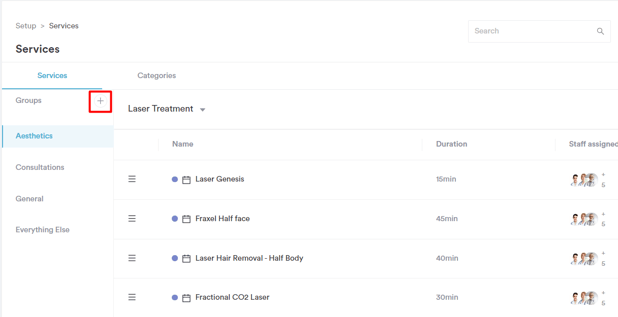
Zoek binnen het gedeelte **Diensten** het paneel **Groepen** aan de linkerkant. Klik op het **plus (+) icoon** naast de kop **Groepen** om een nieuwe dienstgroep aan te maken.
#### **Stap 3: Groepsgegevens toevoegen**
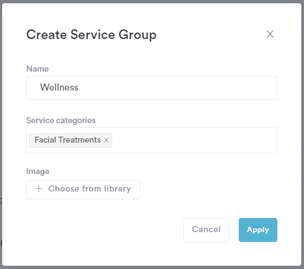
Voeg in het nieuw geopende venster de essentiële gegevens voor de dienstgroep toe:
- **Naam:** Geef de groep een naam. Deze naam is zichtbaar in het kassasysteem en op je online boekingsportaal.
- **Dienstcategorieën:** Kies de dienstcategorieën die je in deze groep wilt opnemen via het dropdownmenu.
- **Afbeelding:** Upload een afbeelding die wordt weergegeven in het kassasysteem. Je kunt uploaden vanaf je apparaat of kiezen uit de bibliotheek.
#### **Stap 4: Bevestig de aanmaak**
Klik na het invoeren van de groepsgegevens op "Toepassen" om te bevestigen. De dienstgroep is nu succesvol aangemaakt.
**OPMERKING:** Een dienst kan slechts tot één categorie behoren, maar één categorie kan tot meerdere groepen behoren.
---
### Een dienstgroep bewerken
#### **Stap 1: Ga naar Diensten**
[Log in op je Pabau-account](http://app.pabau.com/) en ga in het linker zijmenu naar [Instellingen](https://app.pabau.com/setup), klik daarna op de knop ["Diensten"](https://app.pabau.com/setup/services) onder "Diensten".
#### Stap 2: Zoek de dienstgroep
Zoek in het gedeelte Diensten aan de linkerkant de specifieke dienstgroep die je wilt bewerken.
#### Stap 3: Open de bewerkingsopties
Beweeg met je muis over de dienstgroep, waarna een pen-icoon (bewerkknop) verschijnt. Klik op dit icoon om de bewerkingsopties te openen.
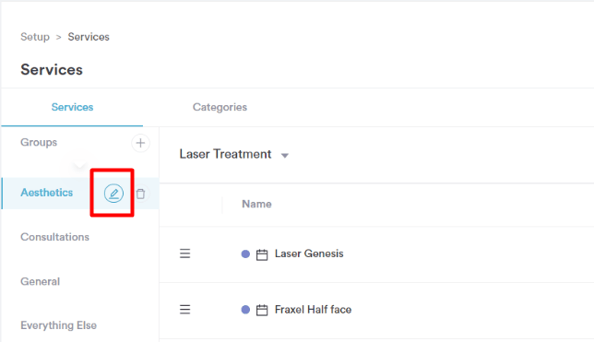
Eenmaal in de bewerkingsmodus kun je verschillende wijzigingen aanbrengen aan de dienstgroep. Werk de groepsnaam bij, wijzig de categorieën die in de groep zijn opgenomen, of verander de bijbehorende afbeelding.
#### Stap 4: Wijzigingen opslaan
Klik na het aanbrengen van de gewenste aanpassingen op de knop "Opslaan" om de wijzigingen aan de dienstgroep te bevestigen en op te slaan.
---
### Een dienstgroep verwijderen
#### **Stap 1: Ga naar Diensten**
[Log in op je Pabau-account](http://app.pabau.com/) en ga in het linker zijmenu naar [Instellingen](https://app.pabau.com/setup), klik daarna op de knop ["Diensten"](https://app.pabau.com/setup/services) onder "Diensten".
#### **Stap 2: Zoek de dienstgroep**
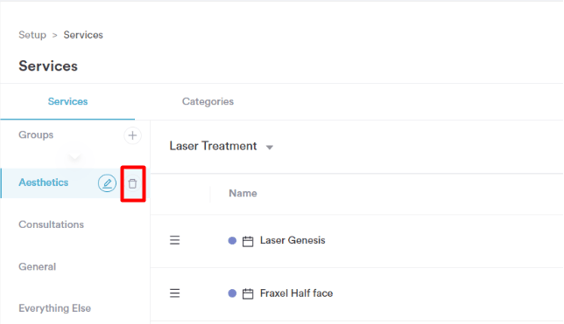
Beweeg in het gedeelte **Groepen** aan de linkerkant met je muis over de dienstgroep die je wilt verwijderen. Er verschijnt een **prullenbak-icoon**.
#### **Stap 3: Verwijder de groep**
Klik op het **prullenbak-icoon**. Er verschijnt een bevestigingsbericht. Klik op **"Ja, verwijderen"** om te bevestigen dat je de dienstgroep wilt verwijderen.
**OPMERKING:** Eventuele dienstcategorieën die eerder onder de verwijderde groep vielen, worden automatisch verplaatst naar de groep **"Overige"**.
---
Voor [meer handleidingen](https://support.pabau.com/en/pabau2?hsLang=en), raadpleeg de gerelateerde artikelen hieronder, selecteer extra handleidingen, of gebruik de zoekbalk bovenaan de pagina. Deze handleidingen helpen je om het meeste uit je Pabau-account te halen.
Om je bovendien te helpen je Pabau-account volledig te benutten en te begrijpen, raden we aan om de extra handleidingen en bronnen te verkennen die beschikbaar zijn op de [Pabau Academy](http://academy.pabau.com/courses). Deze biedt uitgebreide videotutorials en lessen, voor een complete leerervaring die je uitrust met de essentiële vaardigheden om succesvol te zijn met Pabau.
- [Account en facturering](https://support.pabau.com/nl/pabau2/account-en-facturering?hsLang=nl#main-content)
- [Toegang tot het account](https://support.pabau.com/nl/pabau2/account-en-facturering?hsLang=nl#toegang-tot-het-account)
- [Accountinstellingen](https://support.pabau.com/nl/pabau2/account-en-facturering?hsLang=nl#accountinstellingen)
- [Facturering](https://support.pabau.com/nl/pabau2/account-en-facturering?hsLang=nl#facturering)
- [Team](https://support.pabau.com/nl/pabau2/team?hsLang=nl#main-content)
- [Accountinstellingen](https://support.pabau.com/nl/pabau2/team?hsLang=nl#accountinstellingen)
- [Planningstool](https://support.pabau.com/nl/pabau2/team?hsLang=nl#planningstool)
- [Functies](https://support.pabau.com/nl/pabau2/team?hsLang=nl#functies)
- [Commissies](https://support.pabau.com/nl/pabau2/team?hsLang=nl#commissies)
- [Urenstaten en lonen](https://support.pabau.com/nl/pabau2/team?hsLang=nl#urenstaten-en-lonen)
- [Teams en zichtbaarheid](https://support.pabau.com/nl/pabau2/team?hsLang=nl#teams-en-zichtbaarheid)
- [Verlofbeheer](https://support.pabau.com/nl/pabau2/team?hsLang=nl#verlofbeheer)
- [Recepten](https://support.pabau.com/nl/pabau2/team?hsLang=nl#recepten)
- [Startpagina](https://support.pabau.com/nl/pabau2/team?hsLang=nl#startpagina)
- [Team](https://support.pabau.com/nl/pabau2/team?hsLang=nl#team)
- [Kalender](https://support.pabau.com/nl/pabau2/kalender?hsLang=nl#main-content)
- [Aan de slag](https://support.pabau.com/nl/pabau2/kalender?hsLang=nl#aan-de-slag)
- [Afspraken maken](https://support.pabau.com/nl/pabau2/kalender?hsLang=nl#afspraken-maken)
- [Afspraken](https://support.pabau.com/nl/pabau2/kalender?hsLang=nl#afspraken)
- [De kalender gebruiken](https://support.pabau.com/nl/pabau2/kalender?hsLang=nl#de-kalender-gebruiken)
- [Beveiligingsinstellingen](https://support.pabau.com/nl/pabau2/kalender?hsLang=nl#beveiligingsinstellingen)
- [Configuratie](https://support.pabau.com/nl/pabau2/kalender?hsLang=nl#configuratie)
- [Betalingen beheren vanuit de agenda](https://support.pabau.com/nl/pabau2/kalender?hsLang=nl#betalingen-beheren-vanuit-de-agenda)
- [Afdekkingen](https://support.pabau.com/nl/pabau2/kalender?hsLang=nl#afdekkingen)
- [Een lijst met klinieken aanmaken](https://support.pabau.com/nl/pabau2/kalender?hsLang=nl#een-lijst-met-klinieken-aanmaken)
- [Wachtlijst](https://support.pabau.com/nl/pabau2/kalender?hsLang=nl#wachtlijst)
- [Integraties](https://support.pabau.com/nl/pabau2/kalender?hsLang=nl#integraties)
- [Voorinstellingen](https://support.pabau.com/nl/pabau2/kalender?hsLang=nl#voorinstellingen)
- [Klanten](https://support.pabau.com/nl/pabau2/klanten?hsLang=nl#main-content)
- [Algemeen](https://support.pabau.com/nl/pabau2/klanten?hsLang=nl#algemeen)
- [Klantenkaart](https://support.pabau.com/nl/pabau2/klanten?hsLang=nl#klantenkaart)
- [Afspraken](https://support.pabau.com/nl/pabau2/klanten?hsLang=nl#afspraken)
- [Financiën](https://support.pabau.com/nl/pabau2/klanten?hsLang=nl#financi%C3%ABn)
- [Brieven](https://support.pabau.com/nl/pabau2/klanten?hsLang=nl#brieven)
- [Documenten](https://support.pabau.com/nl/pabau2/klanten?hsLang=nl#documenten)
- [Notities](https://support.pabau.com/nl/pabau2/klanten?hsLang=nl#notities)
- [Activiteiten](https://support.pabau.com/nl/pabau2/klanten?hsLang=nl#activiteiten)
- [Cadeaubonnen](https://support.pabau.com/nl/pabau2/klanten?hsLang=nl#cadeaubonnen)
- [EPD - Allergieën](https://support.pabau.com/nl/pabau2/klanten?hsLang=nl#epd-allergie%C3%ABn)
- [EPD - Voorschriften](https://support.pabau.com/nl/pabau2/klanten?hsLang=nl#epd-voorschriften)
- [EMR - Laboratoria](https://support.pabau.com/nl/pabau2/klanten?hsLang=nl#emr-laboratoria)
- [EMR - Problemen bij klanten](https://support.pabau.com/nl/pabau2/klanten?hsLang=nl#emr-problemen-bij-klanten)
- [EMR - Formulieren](https://support.pabau.com/nl/pabau2/klanten?hsLang=nl#emr-formulieren)
- [EMR - Foto's](https://support.pabau.com/nl/pabau2/klanten?hsLang=nl#emr-fotos)
- [EMR - Patch-tests](https://support.pabau.com/nl/pabau2/klanten?hsLang=nl#emr-patch-tests)
- [Verzorging](https://support.pabau.com/nl/pabau2/klanten?hsLang=nl#verzorging)
- [Bedrijfsgegevens](https://support.pabau.com/nl/pabau2/bedrijfsgegevens?hsLang=nl#main-content)
- [Bedrijfsgegevens](https://support.pabau.com/nl/pabau2/bedrijfsgegevens?hsLang=nl#bedrijfsgegevens)
- [Locaties](https://support.pabau.com/nl/pabau2/bedrijfsgegevens?hsLang=nl#locaties)
- [Algemene instellingen](https://support.pabau.com/nl/pabau2/bedrijfsgegevens?hsLang=nl#algemene-instellingen)
- [Gegevens](https://support.pabau.com/nl/pabau2/bedrijfsgegevens?hsLang=nl#gegevens)
- [Diensten en pakketten](https://support.pabau.com/nl/pabau2/diensten-en-pakketten?hsLang=nl#main-content)
- [Diensten](https://support.pabau.com/nl/pabau2/diensten-en-pakketten?hsLang=nl#diensten)
- [Pakketten](https://support.pabau.com/nl/pabau2/diensten-en-pakketten?hsLang=nl#pakketten)
- [Bronnen](https://support.pabau.com/nl/pabau2/diensten-en-pakketten?hsLang=nl#bronnen)
- [Virtuele diensten](https://support.pabau.com/nl/pabau2/diensten-en-pakketten?hsLang=nl#virtuele-diensten)
- [Lessen](https://support.pabau.com/nl/pabau2/diensten-en-pakketten?hsLang=nl#lessen)
- [Extra's](https://support.pabau.com/nl/pabau2/diensten-en-pakketten?hsLang=nl#extras)
- [Klinisch](https://support.pabau.com/nl/pabau2/klinisch?hsLang=nl#main-content)
- [Medische formulieren](https://support.pabau.com/nl/pabau2/klinisch?hsLang=nl#medische-formulieren)
- [Sjablonen voor medische formulieren](https://support.pabau.com/nl/pabau2/klinisch?hsLang=nl#sjablonen-voor-medische-formulieren)
- [Soorten medische formulieren](https://support.pabau.com/nl/pabau2/klinisch?hsLang=nl#soorten-medische-formulieren)
- [Onderdelen en velden van medische formulieren](https://support.pabau.com/nl/pabau2/klinisch?hsLang=nl#onderdelen-en-velden-van-medische-formulieren)
- [elektronische recepten](https://support.pabau.com/nl/pabau2/klinisch?hsLang=nl#elektronische-recepten)
- [Medicijnen](https://support.pabau.com/nl/pabau2/klinisch?hsLang=nl#medicijnen)
- [Maatwerk-laboratoria](https://support.pabau.com/nl/pabau2/klinisch?hsLang=nl#maatwerk-laboratoria)
- [Vaccins](https://support.pabau.com/nl/pabau2/klinisch?hsLang=nl#vaccins)
- [Diagnose- en facturatiecodes](https://support.pabau.com/nl/pabau2/klinisch?hsLang=nl#diagnose-en-facturatiecodes)
- [Onderwijs](https://support.pabau.com/nl/pabau2/klinisch?hsLang=nl#onderwijs)
- [Pabau AI Scribe](https://support.pabau.com/nl/pabau2/pabau-ai-scribe?hsLang=nl#main-content)
- [AI in behandelverslagen](https://support.pabau.com/nl/pabau2/pabau-ai-scribe?hsLang=nl#ai-in-behandelverslagen)
- [Pabau GO iOS-app](https://support.pabau.com/nl/pabau2/pabau-go-ios-app?hsLang=nl#main-content)
- [Aan de slag](https://support.pabau.com/nl/pabau2/pabau-go-ios-app?hsLang=nl#aan-de-slag)
- [Algemeen](https://support.pabau.com/nl/pabau2/pabau-go-ios-app?hsLang=nl#algemeen)
- [Zorgtrajecten](https://support.pabau.com/nl/pabau2/pabau-go-ios-app?hsLang=nl#zorgtrajecten)
- [Afspraken](https://support.pabau.com/nl/pabau2/pabau-go-ios-app?hsLang=nl#afspraken)
- [Klanten](https://support.pabau.com/nl/pabau2/pabau-go-ios-app?hsLang=nl#klanten)
- [Pabau Scribe](https://support.pabau.com/nl/pabau2/pabau-go-ios-app?hsLang=nl#pabau-scribe)
- [Betalingen](https://support.pabau.com/nl/pabau2/pabau-go-ios-app?hsLang=nl#betalingen)
- [Leads](https://support.pabau.com/nl/pabau2/pabau-go-ios-app?hsLang=nl#leads)
- [Citaten](https://support.pabau.com/nl/pabau2/pabau-go-ios-app?hsLang=nl#citaten)
- [Recensies](https://support.pabau.com/nl/pabau2/pabau-go-ios-app?hsLang=nl#recensies)
- [Marketing](https://support.pabau.com/nl/pabau2/marketing?hsLang=nl#main-content)
- [Uitzendingen](https://support.pabau.com/nl/pabau2/marketing?hsLang=nl#uitzendingen)
- [Recensies](https://support.pabau.com/nl/pabau2/marketing?hsLang=nl#recensies)
- [Doorverwijzingen](https://support.pabau.com/nl/pabau2/marketing?hsLang=nl#doorverwijzingen)
- [Cadeaubonnen](https://support.pabau.com/nl/pabau2/marketing?hsLang=nl#cadeaubonnen)
- [Loyaliteit](https://support.pabau.com/nl/pabau2/marketing?hsLang=nl#loyaliteit)
- [Marketingbronnen](https://support.pabau.com/nl/pabau2/marketing?hsLang=nl#marketingbronnen)
- [Formulieren invullen](https://support.pabau.com/nl/pabau2/marketing?hsLang=nl#formulieren-invullen)
- [Werkprocessen](https://support.pabau.com/nl/pabau2/marketing?hsLang=nl#werkprocessen)
- [Aanbiedingen](https://support.pabau.com/nl/pabau2/marketing?hsLang=nl#aanbiedingen)
- [Automatiseringen](https://support.pabau.com/nl/pabau2/marketing?hsLang=nl#automatiseringen)
- [Automatiseringen voor de klantlevenscyclus en klantbetrokkenheid](https://support.pabau.com/nl/pabau2/marketing?hsLang=nl#automatiseringen-voor-de-klantlevenscyclus-en-klantbetrokkenheid)
- [Belangrijkste automatiseringen](https://support.pabau.com/nl/pabau2/marketing?hsLang=nl#belangrijkste-automatiseringen)
- [Automatisering van betalingen en facturering](https://support.pabau.com/nl/pabau2/marketing?hsLang=nl#automatisering-van-betalingen-en-facturering)
- [Communicatie](https://support.pabau.com/nl/pabau2/communicatie?hsLang=nl#main-content)
- [Klantmeldingen](https://support.pabau.com/nl/pabau2/communicatie?hsLang=nl#klantmeldingen)
- [Communicatie](https://support.pabau.com/nl/pabau2/communicatie?hsLang=nl#communicatie)
- [Afzenderadres](https://support.pabau.com/nl/pabau2/communicatie?hsLang=nl#afzenderadres)
- [Online boekingen](https://support.pabau.com/nl/pabau2/online-boekingen?hsLang=nl#main-content)
- [Algemeen](https://support.pabau.com/nl/pabau2/online-boekingen?hsLang=nl#algemeen)
- [Aanpassen](https://support.pabau.com/nl/pabau2/online-boekingen?hsLang=nl#aanpassen)
- [Analytics](https://support.pabau.com/nl/pabau2/online-boekingen?hsLang=nl#analytics)
- [Klantenportaal](https://support.pabau.com/nl/pabau2/online-boekingen?hsLang=nl#klantenportaal)
- [Sociale media](https://support.pabau.com/nl/pabau2/online-boekingen?hsLang=nl#sociale-media)
- [Financiële gegevens](https://support.pabau.com/nl/pabau2/financi%C3%ABle-gegevens?hsLang=nl#main-content)
- [Algemeen](https://support.pabau.com/nl/pabau2/financi%C3%ABle-gegevens?hsLang=nl#algemeen)
- [Betalingsverwerking](https://support.pabau.com/nl/pabau2/financi%C3%ABle-gegevens?hsLang=nl#betalingsverwerking)
- [Facturen](https://support.pabau.com/nl/pabau2/financi%C3%ABle-gegevens?hsLang=nl#facturen)
- [Beleid](https://support.pabau.com/nl/pabau2/financi%C3%ABle-gegevens?hsLang=nl#beleid)
- [Citaten](https://support.pabau.com/nl/pabau2/financi%C3%ABle-gegevens?hsLang=nl#citaten)
- [Geschillen](https://support.pabau.com/nl/pabau2/financi%C3%ABle-gegevens?hsLang=nl#geschillen)
- [Belastingen](https://support.pabau.com/nl/pabau2/financi%C3%ABle-gegevens?hsLang=nl#belastingen)
- [Kortingen](https://support.pabau.com/nl/pabau2/financi%C3%ABle-gegevens?hsLang=nl#kortingen)
- [Verkoopgeschiedenis](https://support.pabau.com/nl/pabau2/financi%C3%ABle-gegevens?hsLang=nl#verkoopgeschiedenis)
- [Betaallinks](https://support.pabau.com/nl/pabau2/financi%C3%ABle-gegevens?hsLang=nl#betaallinks)
- [Betalingen](https://support.pabau.com/nl/pabau2/financi%C3%ABle-gegevens?hsLang=nl#betalingen)
- [Betalingsverwerking (bijgewerkt)](https://support.pabau.com/nl/pabau2/financi%C3%ABle-gegevens?hsLang=nl#betalingsverwerking-bijgewerkt)
- [Betaalterminals](https://support.pabau.com/nl/pabau2/betaalterminals?hsLang=nl#main-content)
- [De Pabau Pay Card-terminal instellen](https://support.pabau.com/nl/pabau2/betaalterminals?hsLang=nl#de-pabau-pay-card-terminal-instellen)
- [Wallet](https://support.pabau.com/nl/pabau2/betaalterminals?hsLang=nl#wallet)
- [Probleemoplossing voor kaartterminals](https://support.pabau.com/nl/pabau2/betaalterminals?hsLang=nl#probleemoplossing-voor-kaartterminals)
- [Producten & Voorraad](https://support.pabau.com/nl/pabau2/producten-voorraad?hsLang=nl#main-content)
- [Producten](https://support.pabau.com/nl/pabau2/producten-voorraad?hsLang=nl#producten)
- [Voorraad](https://support.pabau.com/nl/pabau2/producten-voorraad?hsLang=nl#voorraad)
- [Bestellingen](https://support.pabau.com/nl/pabau2/producten-voorraad?hsLang=nl#bestellingen)
- [Voorraadmutaties](https://support.pabau.com/nl/pabau2/producten-voorraad?hsLang=nl#voorraadmutaties)
- [Leads](https://support.pabau.com/nl/pabau2/leads?hsLang=nl#main-content)
- [Algemeen](https://support.pabau.com/nl/pabau2/leads?hsLang=nl#algemeen)
- [Leads](https://support.pabau.com/nl/pabau2/leads?hsLang=nl#leads)
- [Pijpleidingen](https://support.pabau.com/nl/pabau2/leads?hsLang=nl#pijpleidingen)
- [Analytics](https://support.pabau.com/nl/pabau2/analytics?hsLang=nl#main-content)
- [Algemeen](https://support.pabau.com/nl/pabau2/analytics?hsLang=nl#algemeen)
- [Aangepaste rapporten](https://support.pabau.com/nl/pabau2/analytics?hsLang=nl#aangepaste-rapporten)
- [Rapporten](https://support.pabau.com/nl/pabau2/analytics?hsLang=nl#rapporten)
- [Lidmaatschappen](https://support.pabau.com/nl/pabau2/lidmaatschappen?hsLang=nl#main-content)
- [Aan de slag](https://support.pabau.com/nl/pabau2/lidmaatschappen?hsLang=nl#aan-de-slag)
- [Algemeen](https://support.pabau.com/nl/pabau2/lidmaatschappen?hsLang=nl#algemeen)
- [Lidmaatschappen online en aan de kassa verkopen](https://support.pabau.com/nl/pabau2/lidmaatschappen?hsLang=nl#lidmaatschappen-online-en-aan-de-kassa-verkopen)
- [Activiteiten](https://support.pabau.com/nl/pabau2/activiteiten?hsLang=nl)
- [App-marktplaats (integraties)](https://support.pabau.com/nl/pabau2/app-marktplaats-integraties?hsLang=nl#main-content)
- [Algemeen](https://support.pabau.com/nl/pabau2/app-marktplaats-integraties?hsLang=nl#algemeen)
- [Veelgestelde vragen en probleemoplossing](https://support.pabau.com/nl/pabau2/veelgestelde-vragen-en-probleemoplossing?hsLang=nl#main-content)
- [Veelgestelde vragen](https://support.pabau.com/nl/pabau2/veelgestelde-vragen-en-probleemoplossing?hsLang=nl#veelgestelde-vragen)
- [Woordenlijst van Pabau-terminologie](https://support.pabau.com/nl/pabau2/veelgestelde-vragen-en-probleemoplossing?hsLang=nl#woordenlijst-van-pabau-terminologie)
- [Probleemoplossing](https://support.pabau.com/nl/pabau2/veelgestelde-vragen-en-probleemoplossing?hsLang=nl#probleemoplossing)
- [Ontwikkelaar en overige](https://support.pabau.com/nl/pabau2/ontwikkelaar-en-overige?hsLang=nl#main-content)
- [Laboratoria en apotheken](https://support.pabau.com/nl/pabau2/ontwikkelaar-en-overige?hsLang=nl#laboratoria-en-apotheken)
- [Objecten](https://support.pabau.com/nl/pabau2/ontwikkelaar-en-overige?hsLang=nl#objecten)
- [Uw gegevens overzetten naar Pabau](https://support.pabau.com/nl/pabau2/uw-gegevens-overzetten-naar-pabau?hsLang=nl)
- [Pabau-accountoptimalisatie](https://support.pabau.com/nl/pabau2/pabau-accountoptimalisatie?hsLang=nl)
- [Voor patiënten: handleidingen](https://support.pabau.com/nl/pabau2/voor-pati%C3%ABnten-handleidingen?hsLang=nl#main-content)
- [Handleiding voor het klantenportaal](https://support.pabau.com/nl/pabau2/voor-pati%C3%ABnten-handleidingen?hsLang=nl#handleiding-voor-het-klantenportaal)
- [Beste praktijken](https://support.pabau.com/nl/pabau2/beste-praktijken?hsLang=nl)
- [Pabau-productportaal](https://support.pabau.com/nl/pabau2/pabau-productportaal?hsLang=nl)
- [Naleving](https://support.pabau.com/nl/pabau2/naleving?hsLang=nl)
- [Care Plus-upgrade](https://support.pabau.com/nl/pabau2/care-plus-upgrade?hsLang=nl#main-content)
- [Aan de slag](https://support.pabau.com/nl/pabau2/care-plus-upgrade?hsLang=nl#aan-de-slag)
- [Zaken](https://support.pabau.com/nl/pabau2/care-plus-upgrade?hsLang=nl#zaken)
- [Formulieren en sjablonen](https://support.pabau.com/nl/pabau2/care-plus-upgrade?hsLang=nl#formulieren-en-sjablonen)
- [Recepten](https://support.pabau.com/nl/pabau2/care-plus-upgrade?hsLang=nl#recepten)
- [Klantenkaart](https://support.pabau.com/nl/pabau2/care-plus-upgrade?hsLang=nl#klantenkaart)
- [Marketing Plus-upgrade](https://support.pabau.com/nl/pabau2/marketing-plus-upgrade?hsLang=nl#main-content)
- [Aan de slag](https://support.pabau.com/nl/pabau2/marketing-plus-upgrade?hsLang=nl#aan-de-slag)
- [Labels](https://support.pabau.com/nl/pabau2/labels?hsLang=nl#main-content)
- [Labels](https://support.pabau.com/nl/pabau2/labels?hsLang=nl#labels)
- [Doe mee](https://support.pabau.com/nl/pabau2/doe-mee?hsLang=nl#main-content)
- [Aan de slag](https://support.pabau.com/nl/pabau2/doe-mee?hsLang=nl#aan-de-slag)
- [Inbox & Gesprekken](https://support.pabau.com/nl/pabau2/doe-mee?hsLang=nl#inbox-gesprekken)
- [Klanten en het klantenpanel](https://support.pabau.com/nl/pabau2/doe-mee?hsLang=nl#klanten-en-het-klantenpanel)
- [SMS](https://support.pabau.com/nl/pabau2/doe-mee?hsLang=nl#sms)
- [Telefoongesprekken](https://support.pabau.com/nl/pabau2/doe-mee?hsLang=nl#telefoongesprekken)
- [Uw nummers meenemen](https://support.pabau.com/nl/pabau2/doe-mee?hsLang=nl#uw-nummers-meenemen)
- [WhatsApp](https://support.pabau.com/nl/pabau2/doe-mee?hsLang=nl#whatsapp)
- [E-mail](https://support.pabau.com/nl/pabau2/doe-mee?hsLang=nl#e-mail)
- [Fax](https://support.pabau.com/nl/pabau2/doe-mee?hsLang=nl#fax)
- [Facebook en Instagram](https://support.pabau.com/nl/pabau2/doe-mee?hsLang=nl#facebook-en-instagram)
- [Routering en automatisering](https://support.pabau.com/nl/pabau2/doe-mee?hsLang=nl#routering-en-automatisering)
- [Facturering en verbruik](https://support.pabau.com/nl/pabau2/doe-mee?hsLang=nl#facturering-en-verbruik)
- [Facturering van verzekeringen](https://support.pabau.com/nl/pabau2/facturering-van-verzekeringen?hsLang=nl#main-content)
- [Verzekeringsfacturering (VK)](https://support.pabau.com/nl/pabau2/facturering-van-verzekeringen?hsLang=nl#verzekeringsfacturering-vk)
- [Verzekeringsfacturering (VS)](https://support.pabau.com/nl/pabau2/facturering-van-verzekeringen?hsLang=nl#verzekeringsfacturering-vs)
- [Verzekeringsfacturering (Australië)](https://support.pabau.com/nl/pabau2/facturering-van-verzekeringen?hsLang=nl#verzekeringsfacturering-australi%C3%AB)
- [Kaart voor nieuwe klanten](https://support.pabau.com/nl/pabau2/kaart-voor-nieuwe-klanten?hsLang=nl)
- [Datacentrum](https://support.pabau.com/nl/pabau2/datacentrum?hsLang=nl)
[](https://pabau.com)
Copyright © 2025, Pabau