---
title: Rapporten
description: In Pabau geven rapporten je informatie over klanten, leads, teamprestaties en meer. Deze handleiding laat zien hoe je rapporten opent, aanpast en aanmaakt,
---
[Overslaan naar inhoud](https://support.pabau.com/nl/pabau2/reports-nl#main-content)
[](https://support.pabau.com/en/pabau2?hsLang=nl)
Hoofdnavigatie openen
Hoofdnavigatie sluiten
- [Contact met support](https://pabau.com/support-center/)
[Contact met support](https://pabau.com/support-center/)
Pabau Knowledge Base
- Er zijn geen suggesties want het zoekveld is leeg.
1. [Pabau Knowledge Base](https://support.pabau.com/nl/pabau2?hsLang=nl)
2. [Analytics](https://support.pabau.com/nl/pabau2/analytics?hsLang=nl)
3. [Algemeen](https://support.pabau.com/nl/pabau2/analytics?hsLang=nl#algemeen)
# Rapporten
## In Pabau geven rapporten je informatie over klanten, leads, teamprestaties en meer. Deze handleiding laat zien hoe je rapporten opent, aanpast en aanmaakt, zodat je optimaal gebruikmaakt van deze krachtige functie.
## Rapporten zijn essentiële tools om belangrijke gegevens te verkrijgen en slimme, datagedreven beslissingen te nemen. Ze geven een gedetailleerd overzicht van je bedrijf, wat helpt bij planning en verbetering.
In Pabau geven rapporten je informatie over klanten, leads, teamprestaties en meer. Deze handleiding laat zien hoe je rapporten opent, aanpast en aanmaakt, zodat je optimaal gebruikmaakt van deze krachtige functie.
**OPMERKING:** Pabau introduceert een vernieuwde startpagina voor rapporten. Als je pagina Rapporten categorietabbladen toont zoals Uitgelicht, Klanten en Verkoop & Financiën, bekijk dan onze handleiding [New Suite of Reports](https://support.pabau.com/en/pabau2/new-suite-of-reports?hsLang=en) voor een volledige rondleiding. De onderstaande stappen volgen de klassieke pagina Rapporten — waar de nieuwe ervaring verschilt, hebben we een opmerking toegevoegd in het betreffende gedeelte.
**Inhoudsopgave:**
[1. Een standaardrapport genereren](https://support.pabau.com/nl/pabau2/reports-nl#how-to-generate-a-standard-report)
[2. Een standaardrapport opslaan als aangepast rapport](https://support.pabau.com/nl/pabau2/reports-nl#how-to-save-a-standard-report-as-a-custom-report)
[3. Een rapport bewerken](https://support.pabau.com/nl/pabau2/reports-nl#how-to-edit-a-report)
[4. Een rapport favoriet maken](https://support.pabau.com/nl/pabau2/reports-nl#how-to-favorite-a-report)
[5. Rapporten exporteren](https://support.pabau.com/nl/pabau2/reports-nl#how-to-export-reports)
[6. Rapporten delen](https://support.pabau.com/nl/pabau2/reports-nl#how-to-share-reports)
---
### Een standaardrapport genereren
#### Stap 1: Ga naar de functie Analytics
[Log in op je Pabau-account](http://app.pabau.com) en ga in het linkermenu naar Analytics, klik vervolgens op de knop "[Rapporten](https://app.pabau.com/analytics)". Zodra je op Rapporten klikt, zie je alle standaard, vooraf opgebouwde rapporten.

#### **Stap 2: Selecteer het rapport**
Kies het specifieke rapport dat je wilt uitvoeren. Je kunt door de beschikbare rapporten bladeren of de zoekbalk rechtsboven gebruiken om het rapport te vinden dat je nodig hebt. Als voorbeeld selecteren we het rapport "Afspraken per locatie".
**OPMERKING:** Op de nieuwe startpagina voor rapporten zijn rapporten gegroepeerd in categorietabbladen (Uitgelicht, Klanten, Verkoop & Financiën en meer) en staat de zoekbalk onder de paginatitel. Als je daar een standaardrapport opent, kom je in de vernieuwde rapportweergave terecht — de filters en stappen hieronder werken op dezelfde manier, behalve dat er geen knop "Uitvoeren" is: de resultaten worden automatisch bijgewerkt zodra je de filters aanpast.
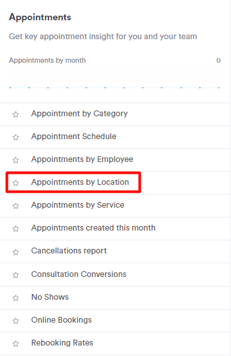
Na het selecteren van het rapport verschijnen de initiële gegevens van het rapport, met de standaardwaarden, onderin het scherm.
#### Stap 3: Filters aanpassen
Als je je rapport wilt verfijnen, kun je filters toevoegen en aanpassen om je precies te richten op wat je nodig hebt.
Elk filter heeft vier elementen - **object, veld, operator en waarde**.
In de onderstaande schermafbeelding zie je een voorbeeld van de vier elementen in het rapport "Afspraken per locatie".
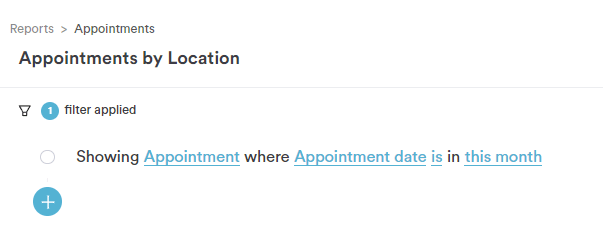
- **Object**: Dit is waar je je op richt ("Afspraak").
- **Veld**: Dit is het specifieke detail waarin je geïnteresseerd bent ("Afspraakdatum").
- **Operator**: Dit laat zien hoe het veld zich verhoudt tot de waarde ("is").
- **Waarde**: Dit is het specifieke gegeven waar je naar kijkt ("deze maand").
Elk van deze elementen kun je aanpassen door erop te klikken en een andere optie te kiezen.
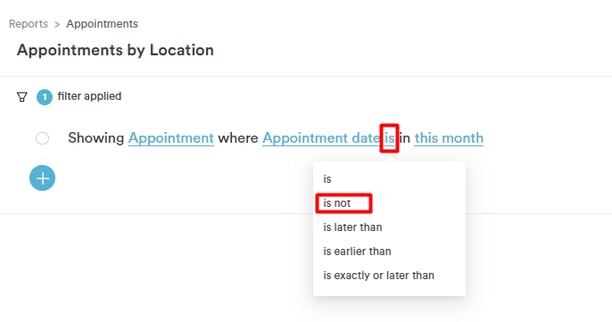
Als je bijvoorbeeld alle afspraken wilt bekijken behalve die welke voor deze maand gepland staan, kun je de operator wijzigen naar "is niet" om ze uit te sluiten.
Als je alle afspraken voor een specifieke locatie wilt zien over een andere periode, zoals vorige maand, vorig kwartaal of een andere periode, klik dan op de huidige waarde (bijv. "deze maand"). Je kunt dan kiezen uit een lijst met beschikbare opties om je gewenste periode in te stellen.
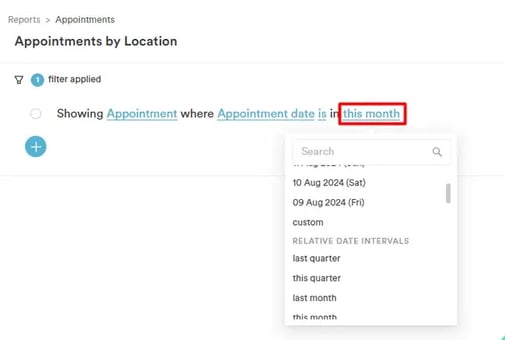
Deze voorbeelden tonen slechts enkele opties. Het systeem heeft veel filters die je kunt combineren om gedetailleerde, aangepaste rapporten te maken.
**OPMERKING:** Alle wijzigingen die je aan de filters aanbrengt, worden automatisch weergegeven in de rapportgegevens onderin het scherm. Als je de gegevens wilt vernieuwen, klik dan op de knop "Uitvoeren" rechtsboven in het scherm.
#### Stap 4: Filters toevoegen, bewerken en verwijderen
Om een filter toe te voegen, klik je op het plusteken onder het bestaande filter en vul je de nieuwe filterdetails in.
Om een filter te bewerken, zoek je het filter dat je wilt aanpassen, klik je op het element dat je wilt wijzigen, kies je een andere optie uit het vervolgkeuzemenu en sla je de wijzigingen op.
Om een filter te verwijderen, beweeg je met je muis over het filter dat je wilt verwijderen en klik je op het "X"-teken.
#### Stap 5: **Kolommen bewerken**
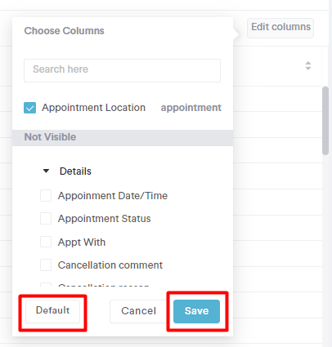
Als de standaard kolominstellingen niet aan je wensen voldoen, klik dan op "Kolommen bewerken" aan de rechterkant van de rapportpagina.
Hier kun je kolommen in- of uitschakelen naar wens. Klik na het aanpassen op "Opslaan". Om terug te gaan naar de standaardkolommen, klik je op de optie "Standaard".
#### Stap 6: **Grafieken of taartdiagrammen aanpassen**
Als het rapport visuele elementen bevat zoals taartdiagrammen of grafieken, kun je deze aanpassen. Wijzig de velden in de filters "Segmenteren op" en "Meten op" die boven- en onderaan de grafiek staan.
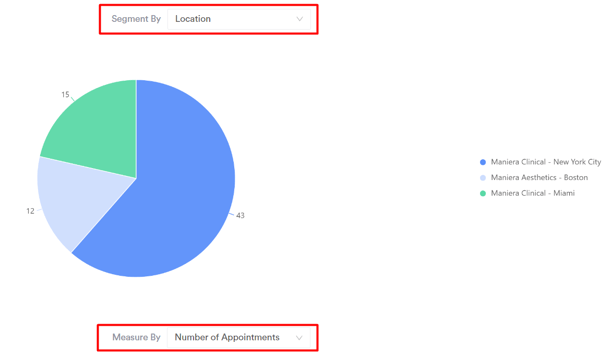
**OPMERKING:** De beschikbare velden in de filters "Segmenteren op" en "Meten op" kunnen verschillen per rapport.
Als je je vooraf opgebouwde rapport hebt aangepast, kun je het [opslaan als aangepast rapport](https://support.pabau.com/en/pabau2/how-to-save-a-standard-report-as-a-custom-report?hsLang=en).
Door de bovenstaande stappen te volgen, kun je eenvoudig een rapport genereren en waardevolle gegevens verkrijgen voor weloverwogen beslissingen en strategische planning.
**OPMERKING:** Je kunt ook meer leren over [dit onderwerp](https://academy.pabau.com/courses/analytics-101/lessons/general-5/topics/overview-of-reports/) door een les te bekijken op [Pabau Academy](https://academy.pabau.com/courses/). Daarnaast raden we aan om ons artikel [Rapporten](https://support.pabau.com/en/pabau2/reports?hsLang=nl) te lezen voor een uitgebreidere verkenning van dit onderwerp. **OPMERKING:** Je kunt ook meer leren over [dit onderwerp](https://academy.pabau.com/courses/analytics-101/lessons/general-5/topics/overview-of-reports/) door een les te bekijken op [Pabau Academy](https://academy.pabau.com/courses/).
---
### Een standaardrapport opslaan als aangepast rapport
#### Stap 1: Ga naar de functie Analytics
[Log in op je Pabau-account](http://app.pabau.com) en ga in het linkermenu naar Analytics, klik vervolgens op de knop "[Rapporten](https://app.pabau.com/analytics)".

#### **Stap 2: Voer een vooraf opgebouwd rapport uit en pas het aan**
[Genereer een vooraf opgebouwd rapport](https://support.pabau.com/en/pabau2/reports-1?hsLang=en) en pas de filters aan zodat het voldoet aan jouw wensen.
#### **Stap 3: Klik op de knop "Opslaan als"**
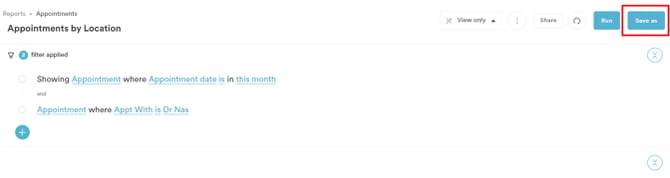
Nadat je het rapport hebt aangepast, zoek je de knop "Opslaan als" rechtsboven.
#### Stap 4: **Geef het rapport een naam en vergrendel filters**
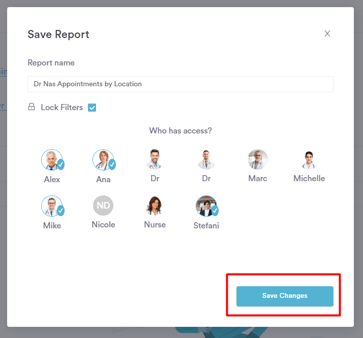
Nadat je op "Opslaan als" hebt geklikt, geef je een beschrijvende naam op voor je rapport in het daarvoor bestemde veld. Als je de toegepaste filters wilt beveiligen en wijzigingen wilt voorkomen, vink je het vakje "Filters vergrendelen" aan. Dit zorgt ervoor dat het rapport zijn specifieke criteria behoudt.
Stel de toegankelijkheid van het rapport in door specifieke teamleden te selecteren die er toegang toe moeten hebben. Deze stap zorgt ervoor dat de juiste personen het rapport kunnen ophalen en gebruiken zoals nodig.
Zodra je het rapport een naam hebt gegeven en de teamtoegang hebt geselecteerd, bevestig en sla je je wijzigingen op. Klik op de knop "Wijzigingen opslaan" om het aangepaste rapport met de opgegeven instellingen op te slaan.
**OPMERKING:** In de vernieuwde rapportweergave opent "Opslaan als" in plaats daarvan het venster "Opslaan als nieuw rapport". Geef het rapport een naam en een optionele beschrijving, en kies vervolgens wie er toegang toe heeft — **Alleen ik**, **Iedereen**, of specifieke teams of gebruikers. Je kunt de toegang later verfijnen, inclusief bekijk- of bewerkniveaus per gebruiker, via "Toegang beheren" — zie [Een rapport bewerken](https://support.pabau.com/en/pabau2/how-to-edit-a-report?hsLang=en).
#### Stap 5: Open het opgeslagen rapport
Opgeslagen aangepaste rapporten worden handig opgeslagen onder "Mijn rapporten" binnen de functie Analytics.
Zodra je in "Mijn rapporten" bent, zoek je het specifieke rapport dat je wilt openen en klik je op de naam ervan. Hierdoor wordt het opgeslagen rapport geopend, zodat je de gegevens kunt bekijken en analyseren.
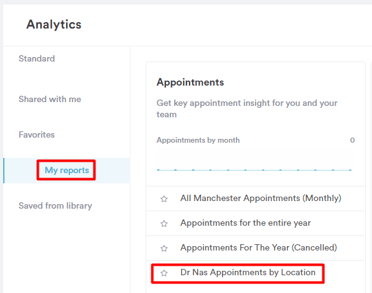
Door je aangepaste rapporten op te slaan in "Mijn rapporten" kun je ze later snel en eenvoudig terugvinden. Zo krijg je gemakkelijk toegang tot je aangepaste gegevens wanneer je ze nodig hebt. Het is een eenvoudige manier om belangrijke inzichten bij te houden en betere beslissingen te nemen voor je bedrijf.
**OPMERKING:** Je kunt ook meer leren over [dit onderwerp](https://academy.pabau.com/courses/analytics-101/lessons/general-5/topics/how-to-customize-reports/) door een les te bekijken op [Pabau Academy](https://academy.pabau.com/courses/).
---
### Een rapport bewerken
Stap 1: Ga naar de functie Analytics
[Log in op je Pabau-account](http://app.pabau.com) en ga in het linkermenu naar Analytics, klik vervolgens op de knop "[Rapporten](https://app.pabau.com/analytics)". Zodra je op Rapporten klikt, zie je alle standaard, vooraf opgebouwde rapporten.

#### Stap 2: **Zoek en open de opgeslagen aangepaste rapporten**
Zoek binnen de sectie "Rapporten" naar het tabblad "Mijn rapporten" aan de linkerkant van het scherm. Klik op dit tabblad om een lijst met je opgeslagen aangepaste rapporten te openen. Zoek het specifieke rapport dat je wilt bewerken en klik op de naam ervan om het te openen.
Zodra het opgeslagen aangepaste rapport is geopend, zoek je naar de knop "Bewerken" rechtsboven in het scherm.
.webp?width=322&height=254&name=image-png-Dec-13-2023-04-27-55-5537-PM-Jan-26-2024-10-47-35-4434-AM%20(1).webp)
#### Stap 3: **Filters aanpassen**
Nadat je op **"Bewerken"** hebt geklikt, kom je terecht op het bewerkingsscherm van het rapport. Hier kun je de huidige filters die op je rapport zijn toegepast aanpassen. Filters zijn essentieel om de gegevens te verfijnen, zodat je je kunt richten op specifieke informatie.
- **Een filter toevoegen:** Klik op het **plusteken** onder de bestaande filters en voer de details voor je nieuwe filter in.
- **Een filter bewerken:** Zoek het filter dat je wilt aanpassen. Klik op het specifieke element binnen dat filter dat je wilt wijzigen, selecteer een andere optie uit het vervolgkeuzemenu en sla je wijzigingen op.
- **Een filter verwijderen:** Beweeg met je muis over het filter dat je wilt verwijderen en klik op het **"X"**-pictogram dat verschijnt.
Elk filter heeft vier elementen - **object, veld, operator en waarde**.
In de onderstaande schermafbeelding zie je een voorbeeld van de vier elementen in het rapport "Afspraken per locatie".
.webp?width=603&height=238&name=image-png-Dec-13-2023-02-55-40-6828-PM-Jan-26-2024-10-49-09-4279-AM%20(2).webp)
- **Object**: Dit is waar je je op richt ("Afspraak").
- **Veld**: Dit is het specifieke detail waarin je geïnteresseerd bent ("Afspraakdatum").
- **Operator**: Dit laat zien hoe het veld zich verhoudt tot de waarde ("is").
- **Waarde**: Dit is het specifieke gegeven waar je naar kijkt ("deze maand").
Elk van deze elementen kun je aanpassen door er simpelweg op te klikken en een andere optie te selecteren.
Bijvoorbeeld:
- Als je wilt dat je rapport alle afspraken bevat **behalve** die welke voor de huidige maand gepland staan, kun je de operator wijzigen naar **"is niet"** om ze uit te sluiten.
- Als je alle afspraken voor een bepaalde locatie wilt bekijken over een andere periode—zoals **vorige maand, vorig kwartaal,** of een andere periode—klik dan gewoon op de huidige waarde (bijv. "deze maand"). Je krijgt dan een lijst met beschikbare opties om je gewenste periode in te stellen.
.webp?width=560&height=377&name=image-png-Aug-15-2024-09-57-06-8666-AM%20(3).webp)
Deze voorbeelden tonen slechts enkele opties. Het systeem heeft veel filters die je kunt combineren om gedetailleerde, aangepaste rapporten te maken.
**OPMERKING:** Alle wijzigingen die je aan de filters aanbrengt, worden automatisch weergegeven in de rapportgegevens onderin het scherm. Als je de gegevens wilt vernieuwen, klik dan op de knop "Uitvoeren" rechtsboven in het scherm.
#### Stap 4: **Wijzig de rapportnaam en pas de weergegeven kolommen aan**
Als je de naam van het rapport wilt wijzigen, klik je gewoon op het **naamveld** bovenaan het bewerkingsscherm. Hiermee kun je de rapportnaam bewerken en bijwerken zoals nodig. Het hernoemen van het rapport kan het duidelijker maken en eventuele wijzigingen in het doel ervan weerspiegelen.
Je kunt ook de **kolommen** aanpassen die in het rapport worden getoond. De weergegeven kolommen helpen je om de juiste inzichten uit je gegevens te halen. Om kolommen te bewerken, zoek je het **vak "Kolommen"** aan de linkerkant van het scherm. Hier kun je **kolommen toevoegen of verwijderen** om het rapport aan te passen aan je huidige behoeften.
.webp?width=576&height=315&name=image-png-Jan-16-2024-02-34-25-2834-PM-4%20(1).webp)
#### Stap 5: Toegang beheren
Nadat je het rapport hebt geopend, vind je rechtsboven in het scherm de knop "Toegang beheren", weergegeven met een persoonspictogram. Klik op deze knop om de rechteninstellingen te openen. Vanaf hier kun je kiezen wie toegang heeft tot het rapport en bepalen of ze het alleen kunnen bekijken of ook mogen bekijken en bewerken.
#### Stap 6: Wijzigingen opslaan
Zodra je de nodige bewerkingen hebt gemaakt, vergeet dan niet je wijzigingen op te slaan door op de knop "Opslaan" rechtsboven te klikken. Deze stap zorgt ervoor dat het bijgewerkte aangepaste rapport de door jou gemaakte wijzigingen weerspiegelt.
**OPMERKING:** Op de nieuwe startpagina voor rapporten kun je een aangepast rapport rechtstreeks beheren vanuit de lijst "Mijn rapporten" — elke rapportrij heeft een menu met drie stippen met Hernoemen, Toegang beheren, Dupliceren, Eigenaarschap wijzigen, Aanpassen en Verwijderen. Zie [Een rapport bewerken](https://support.pabau.com/en/pabau2/how-to-edit-a-report?hsLang=en) voor meer details.
**OPMERKING:** Je kunt ook meer leren over [dit onderwerp](https://academy.pabau.com/courses/analytics-101/lessons/custom-reports/topics/how-to-edit-custom-reports/) door een les te bekijken op [Pabau Academy](https://academy.pabau.com/courses/).
---
### Een rapport favoriet maken
#### Stap 1: Ga naar de functie Analytics
[Log in op je Pabau-account](http://app.pabau.com) en ga in het linkermenu naar Analytics, klik vervolgens op de knop "[Rapporten](https://app.pabau.com/analytics)".

#### Stap 2: Open het gewenste rapport
Blader door de lijst met beschikbare rapporten om het rapport te vinden dat je als favoriet wilt markeren, klik vervolgens op het rapport om het te openen en de inhoud te bekijken.
#### Stap 3: Voeg het rapport toe aan favorieten
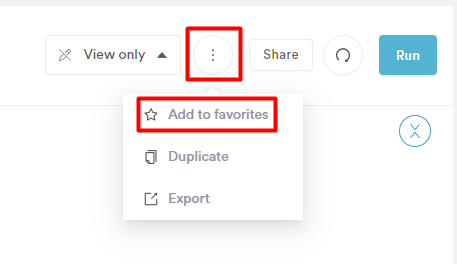
Zodra het gewenste rapport open staat, zoek je het pictogram met drie stippen rechtsboven in het scherm.
Klik op het pictogram met drie stippen om het vervolgkeuzemenu te openen en klik op de optie "Toevoegen aan favorieten". Hierdoor wordt het rapport als favoriet gemarkeerd.
#### Stap 4: Toegang tot favoriete rapporten
Om je favoriete rapporten gemakkelijk te herkennen op de pagina Rapporten, zoek je naar het blauwe stericoon naast hun naam.
Je kunt ook al je favoriete rapporten openen door naar het tabblad "Favorieten" op de pagina Rapporten te gaan.
**OPMERKING:** Op de nieuwe startpagina voor rapporten kun je een rapport ook favoriet maken zonder het te openen — klik op de ster in een rapportrij en vind al je favorieten onder "Favorieten" in het linkermenu.
#### Stap 5: Een rapport uit favorieten verwijderen
Als je een rapport uit je favorieten wilt verwijderen, begin dan met het **openen van het rapport** dat je wilt demarkeren.
Zodra het rapport open staat, zoek je het **pictogram met drie stippen** rechtsboven in het scherm. Klik erop en selecteer vervolgens de optie **"Verwijderen uit favorieten"**.
Het rapport verschijnt niet meer onder het tabblad "Favorieten" en het blauwe stericoon wordt verwijderd van de naam op de pagina "Rapporten".
Door deze eenvoudige stappen te volgen, kun je je favoriete rapporten efficiënt beheren binnen de functie Analytics, waardoor je workflow gestroomlijnder wordt en je snel toegang hebt tot de gegevens die het belangrijkst voor je zijn.
**OPMERKING:** Je kunt ook meer leren over [dit onderwerp](https://academy.pabau.com/courses/analytics-101/lessons/general-5/topics/how-to-favorite-reports/) door een les te bekijken op [Pabau Academy](https://academy.pabau.com/courses/).
---
### **Rapporten exporteren**
#### Stap 1: Ga naar de functie Analytics
[Log in op je Pabau-account](http://app.pabau.com) en ga in het linkermenu naar Analytics, klik vervolgens op de knop "[Rapporten](https://app.pabau.com/analytics)".

#### Stap 2: Voer een rapport uit of maak er een aan
[Voer een vooraf opgebouwd rapport uit](https://support.pabau.com/en/pabau2/reports-1?hsLang=en) of [maak een aangepast rapport](https://support.pabau.com/en/pabau2/how-to-create-a-custom-report-from-scratch?hsLang=en) op basis van je specifieke wensen.
Zorg ervoor dat het rapport is gegenereerd en de gewenste inzichten toont die je wilt exporteren.
#### Stap 3: Exporteer het gegenereerde rapport
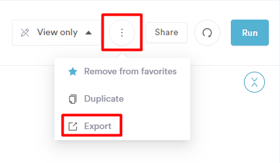
Als je klaar bent om te exporteren, klik je op het pictogram met drie stippen rechtsboven op de pagina en selecteer je de optie "Exporteren".
#### Stap 4: Kies het bestandsformaat en start de export
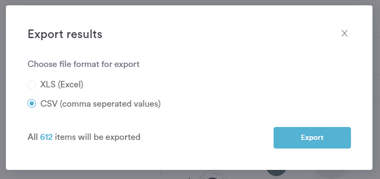
Nadat je op "Exporteren" hebt geklikt, verschijnt er een menu. Kies het gewenste bestandsformaat voor de export - Excel of CSV. Als je de vernieuwde rapportweergave gebruikt, biedt het exportvenster drie formaten — Excel (.xlsx), CSV (.csv) en PDF (.pdf).
Zodra je het bestandsformaat hebt gekozen, klik je op de knop "Exporteren" om de download van het rapport in het gekozen formaat te starten.
#### Stap 5: Download het rapport
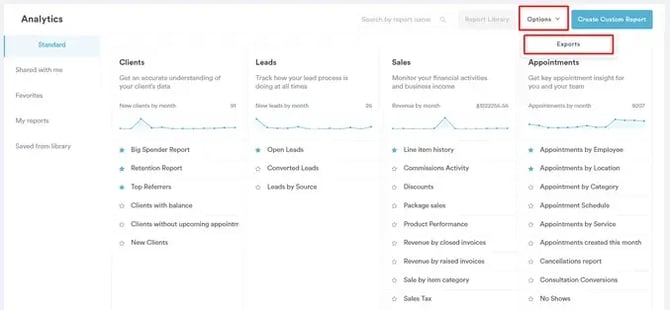
Zodra je de export van het rapport hebt gestart, ga je terug naar de pagina Analytics, klik je rechtsboven op "Opties" en selecteer je "Exports".
**OPMERKING:** Het menu "Opties" maakt deel uit van de klassieke pagina Rapporten. Op de nieuwe startpagina voor rapporten open je "Exports" in plaats daarvan via het linkermenu — en wanneer een export is voltooid, bevat het bevestigingsbericht een link die je rechtstreeks naar de pagina Exports brengt.
Op de pagina Exports vind je alle rapporten die je hebt geëxporteerd. Om een rapport te downloaden, klik je gewoon op "Downloaden".
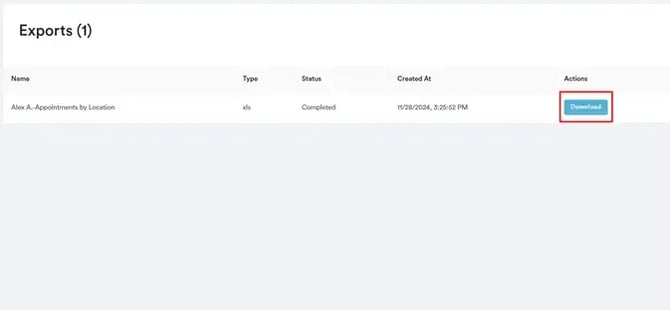
Je kunt een rapport tot 1 uur na het exporteren downloaden; daarna is het niet meer beschikbaar voor download.
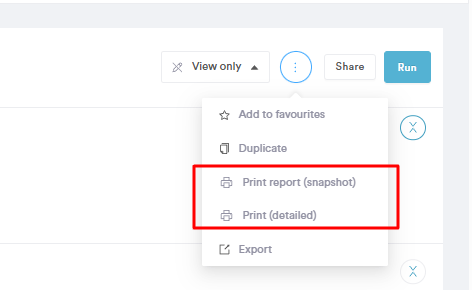
Naast exporteren kun je een rapport ook rechtstreeks afdrukken vanuit het menu met drie stippen. Selecteer eenvoudig Afdrukken (momentopname) of Afdrukken (gedetailleerd) om een overzichtelijke, afdrukklare weergave van je rapport in je browser te openen. Zo kun je het rapport afdrukken of opslaan als PDF via het afdrukvenster van je browser. In de vernieuwde rapportweergave toont het menu "Rapport afdrukken (momentopname)" en "Afdrukken (gedetailleerd)" — de gedetailleerde optie is momenteel uitgeschakeld, gebruik daarom de momentopname-afdruk (of het PDF-exportformaat).
Door deze stappen te volgen, kun je eenvoudig waardevolle inzichten delen en gebruiken, waardoor je besluitvorming met Pabau-gegevens verbetert.
**OPMERKING:** We raden aan om ons artikel [Rapporten](https://support.pabau.com/en/pabau2/reports?hsLang=nl) te lezen voor een uitgebreidere verkenning van dit onderwerp.
---
### **Rapporten delen**
#### Stap 1: Ga naar de functie Analytics
[Log in op je Pabau-account](http://app.pabau.com) en ga in het linkermenu naar Analytics, klik vervolgens op de knop "[Rapporten](https://app.pabau.com/analytics)".

#### Stap 2: Voer een rapport uit of maak er een aan
Kies om [een van de vooraf opgebouwde rapporten uit te voeren](https://support.pabau.com/en/pabau2/reports-1?hsLang=en) of [een aangepast rapport te maken](https://support.pabau.com/en/pabau2/how-to-create-a-custom-report-from-scratch?hsLang=en) dat is afgestemd op jouw behoeften. Zorg ervoor dat het rapport is gegenereerd en de gewenste inzichten toont die je wilt delen.
#### Stap 3: Deel het gegenereerde rapport
Als je klaar bent om te delen, zoek je de knop "Delen" rechtsboven op de pagina. Klik op de knop om een link naar het rapport te genereren die je met iedereen kunt delen. In de vernieuwde rapportweergave is dit een deelpictogram in dezelfde rechterbovenhoek — het werkt op dezelfde manier.
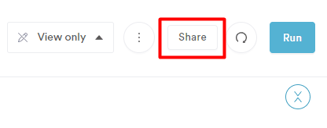
Met deze link kunnen ontvangers het rapport openen en bekijken zonder in te loggen bij Pabau.
Door deze stappen te volgen, kun je eenvoudig navigeren, rapporten genereren en delen binnen Pabau, wat effectieve samenwerking en toegang tot waardevolle inzichten bevordert.
**OPMERKING:** Je kunt ook meer leren over [dit onderwerp](https://academy.pabau.com/courses/analytics-101/lessons/general-5/topics/how-to-share-export-reports/) door een les te bekijken op [Pabau Academy](https://academy.pabau.com/courses/).
---
Voor [meer handleidingen](https://support.pabau.com/en/pabau2?hsLang=en), bekijk de gerelateerde artikelen hieronder, selecteer aanvullende handleidingen of gebruik de zoekbalk bovenaan de pagina. Deze handleidingen helpen je om het meeste uit je Pabau-account te halen.
Daarnaast raden we aan om, om je Pabau-account volledig te benutten en te begrijpen, de aanvullende handleidingen en bronnen te verkennen die worden aangeboden op de [Pabau Academy](http://academy.pabau.com/courses). Deze biedt diepgaande videotutorials en lessen, voor een volledige leerervaring die je uitrust met de essentiële vaardigheden om succesvol te zijn met Pabau.
- [Account en facturering](https://support.pabau.com/nl/pabau2/account-en-facturering?hsLang=nl#main-content)
- [Toegang tot het account](https://support.pabau.com/nl/pabau2/account-en-facturering?hsLang=nl#toegang-tot-het-account)
- [Accountinstellingen](https://support.pabau.com/nl/pabau2/account-en-facturering?hsLang=nl#accountinstellingen)
- [Facturering](https://support.pabau.com/nl/pabau2/account-en-facturering?hsLang=nl#facturering)
- [Team](https://support.pabau.com/nl/pabau2/team?hsLang=nl#main-content)
- [Accountinstellingen](https://support.pabau.com/nl/pabau2/team?hsLang=nl#accountinstellingen)
- [Planningstool](https://support.pabau.com/nl/pabau2/team?hsLang=nl#planningstool)
- [Functies](https://support.pabau.com/nl/pabau2/team?hsLang=nl#functies)
- [Commissies](https://support.pabau.com/nl/pabau2/team?hsLang=nl#commissies)
- [Urenstaten en lonen](https://support.pabau.com/nl/pabau2/team?hsLang=nl#urenstaten-en-lonen)
- [Teams en zichtbaarheid](https://support.pabau.com/nl/pabau2/team?hsLang=nl#teams-en-zichtbaarheid)
- [Verlofbeheer](https://support.pabau.com/nl/pabau2/team?hsLang=nl#verlofbeheer)
- [Recepten](https://support.pabau.com/nl/pabau2/team?hsLang=nl#recepten)
- [Startpagina](https://support.pabau.com/nl/pabau2/team?hsLang=nl#startpagina)
- [Team](https://support.pabau.com/nl/pabau2/team?hsLang=nl#team)
- [Kalender](https://support.pabau.com/nl/pabau2/kalender?hsLang=nl#main-content)
- [Aan de slag](https://support.pabau.com/nl/pabau2/kalender?hsLang=nl#aan-de-slag)
- [Afspraken maken](https://support.pabau.com/nl/pabau2/kalender?hsLang=nl#afspraken-maken)
- [Afspraken](https://support.pabau.com/nl/pabau2/kalender?hsLang=nl#afspraken)
- [De kalender gebruiken](https://support.pabau.com/nl/pabau2/kalender?hsLang=nl#de-kalender-gebruiken)
- [Beveiligingsinstellingen](https://support.pabau.com/nl/pabau2/kalender?hsLang=nl#beveiligingsinstellingen)
- [Configuratie](https://support.pabau.com/nl/pabau2/kalender?hsLang=nl#configuratie)
- [Betalingen beheren vanuit de agenda](https://support.pabau.com/nl/pabau2/kalender?hsLang=nl#betalingen-beheren-vanuit-de-agenda)
- [Afdekkingen](https://support.pabau.com/nl/pabau2/kalender?hsLang=nl#afdekkingen)
- [Een lijst met klinieken aanmaken](https://support.pabau.com/nl/pabau2/kalender?hsLang=nl#een-lijst-met-klinieken-aanmaken)
- [Wachtlijst](https://support.pabau.com/nl/pabau2/kalender?hsLang=nl#wachtlijst)
- [Integraties](https://support.pabau.com/nl/pabau2/kalender?hsLang=nl#integraties)
- [Voorinstellingen](https://support.pabau.com/nl/pabau2/kalender?hsLang=nl#voorinstellingen)
- [Klanten](https://support.pabau.com/nl/pabau2/klanten?hsLang=nl#main-content)
- [Algemeen](https://support.pabau.com/nl/pabau2/klanten?hsLang=nl#algemeen)
- [Klantenkaart](https://support.pabau.com/nl/pabau2/klanten?hsLang=nl#klantenkaart)
- [Afspraken](https://support.pabau.com/nl/pabau2/klanten?hsLang=nl#afspraken)
- [Financiën](https://support.pabau.com/nl/pabau2/klanten?hsLang=nl#financi%C3%ABn)
- [Brieven](https://support.pabau.com/nl/pabau2/klanten?hsLang=nl#brieven)
- [Documenten](https://support.pabau.com/nl/pabau2/klanten?hsLang=nl#documenten)
- [Notities](https://support.pabau.com/nl/pabau2/klanten?hsLang=nl#notities)
- [Activiteiten](https://support.pabau.com/nl/pabau2/klanten?hsLang=nl#activiteiten)
- [Cadeaubonnen](https://support.pabau.com/nl/pabau2/klanten?hsLang=nl#cadeaubonnen)
- [EPD - Allergieën](https://support.pabau.com/nl/pabau2/klanten?hsLang=nl#epd-allergie%C3%ABn)
- [EPD - Voorschriften](https://support.pabau.com/nl/pabau2/klanten?hsLang=nl#epd-voorschriften)
- [EMR - Laboratoria](https://support.pabau.com/nl/pabau2/klanten?hsLang=nl#emr-laboratoria)
- [EMR - Problemen bij klanten](https://support.pabau.com/nl/pabau2/klanten?hsLang=nl#emr-problemen-bij-klanten)
- [EMR - Formulieren](https://support.pabau.com/nl/pabau2/klanten?hsLang=nl#emr-formulieren)
- [EMR - Foto's](https://support.pabau.com/nl/pabau2/klanten?hsLang=nl#emr-fotos)
- [EMR - Patch-tests](https://support.pabau.com/nl/pabau2/klanten?hsLang=nl#emr-patch-tests)
- [Verzorging](https://support.pabau.com/nl/pabau2/klanten?hsLang=nl#verzorging)
- [Bedrijfsgegevens](https://support.pabau.com/nl/pabau2/bedrijfsgegevens?hsLang=nl#main-content)
- [Bedrijfsgegevens](https://support.pabau.com/nl/pabau2/bedrijfsgegevens?hsLang=nl#bedrijfsgegevens)
- [Locaties](https://support.pabau.com/nl/pabau2/bedrijfsgegevens?hsLang=nl#locaties)
- [Algemene instellingen](https://support.pabau.com/nl/pabau2/bedrijfsgegevens?hsLang=nl#algemene-instellingen)
- [Gegevens](https://support.pabau.com/nl/pabau2/bedrijfsgegevens?hsLang=nl#gegevens)
- [Diensten en pakketten](https://support.pabau.com/nl/pabau2/diensten-en-pakketten?hsLang=nl#main-content)
- [Diensten](https://support.pabau.com/nl/pabau2/diensten-en-pakketten?hsLang=nl#diensten)
- [Pakketten](https://support.pabau.com/nl/pabau2/diensten-en-pakketten?hsLang=nl#pakketten)
- [Bronnen](https://support.pabau.com/nl/pabau2/diensten-en-pakketten?hsLang=nl#bronnen)
- [Virtuele diensten](https://support.pabau.com/nl/pabau2/diensten-en-pakketten?hsLang=nl#virtuele-diensten)
- [Lessen](https://support.pabau.com/nl/pabau2/diensten-en-pakketten?hsLang=nl#lessen)
- [Extra's](https://support.pabau.com/nl/pabau2/diensten-en-pakketten?hsLang=nl#extras)
- [Klinisch](https://support.pabau.com/nl/pabau2/klinisch?hsLang=nl#main-content)
- [Medische formulieren](https://support.pabau.com/nl/pabau2/klinisch?hsLang=nl#medische-formulieren)
- [Sjablonen voor medische formulieren](https://support.pabau.com/nl/pabau2/klinisch?hsLang=nl#sjablonen-voor-medische-formulieren)
- [Soorten medische formulieren](https://support.pabau.com/nl/pabau2/klinisch?hsLang=nl#soorten-medische-formulieren)
- [Onderdelen en velden van medische formulieren](https://support.pabau.com/nl/pabau2/klinisch?hsLang=nl#onderdelen-en-velden-van-medische-formulieren)
- [elektronische recepten](https://support.pabau.com/nl/pabau2/klinisch?hsLang=nl#elektronische-recepten)
- [Medicijnen](https://support.pabau.com/nl/pabau2/klinisch?hsLang=nl#medicijnen)
- [Maatwerk-laboratoria](https://support.pabau.com/nl/pabau2/klinisch?hsLang=nl#maatwerk-laboratoria)
- [Vaccins](https://support.pabau.com/nl/pabau2/klinisch?hsLang=nl#vaccins)
- [Diagnose- en facturatiecodes](https://support.pabau.com/nl/pabau2/klinisch?hsLang=nl#diagnose-en-facturatiecodes)
- [Onderwijs](https://support.pabau.com/nl/pabau2/klinisch?hsLang=nl#onderwijs)
- [Pabau AI Scribe](https://support.pabau.com/nl/pabau2/pabau-ai-scribe?hsLang=nl#main-content)
- [AI in behandelverslagen](https://support.pabau.com/nl/pabau2/pabau-ai-scribe?hsLang=nl#ai-in-behandelverslagen)
- [Pabau GO iOS-app](https://support.pabau.com/nl/pabau2/pabau-go-ios-app?hsLang=nl#main-content)
- [Aan de slag](https://support.pabau.com/nl/pabau2/pabau-go-ios-app?hsLang=nl#aan-de-slag)
- [Algemeen](https://support.pabau.com/nl/pabau2/pabau-go-ios-app?hsLang=nl#algemeen)
- [Zorgtrajecten](https://support.pabau.com/nl/pabau2/pabau-go-ios-app?hsLang=nl#zorgtrajecten)
- [Afspraken](https://support.pabau.com/nl/pabau2/pabau-go-ios-app?hsLang=nl#afspraken)
- [Klanten](https://support.pabau.com/nl/pabau2/pabau-go-ios-app?hsLang=nl#klanten)
- [Pabau Scribe](https://support.pabau.com/nl/pabau2/pabau-go-ios-app?hsLang=nl#pabau-scribe)
- [Betalingen](https://support.pabau.com/nl/pabau2/pabau-go-ios-app?hsLang=nl#betalingen)
- [Leads](https://support.pabau.com/nl/pabau2/pabau-go-ios-app?hsLang=nl#leads)
- [Citaten](https://support.pabau.com/nl/pabau2/pabau-go-ios-app?hsLang=nl#citaten)
- [Recensies](https://support.pabau.com/nl/pabau2/pabau-go-ios-app?hsLang=nl#recensies)
- [Marketing](https://support.pabau.com/nl/pabau2/marketing?hsLang=nl#main-content)
- [Uitzendingen](https://support.pabau.com/nl/pabau2/marketing?hsLang=nl#uitzendingen)
- [Recensies](https://support.pabau.com/nl/pabau2/marketing?hsLang=nl#recensies)
- [Doorverwijzingen](https://support.pabau.com/nl/pabau2/marketing?hsLang=nl#doorverwijzingen)
- [Cadeaubonnen](https://support.pabau.com/nl/pabau2/marketing?hsLang=nl#cadeaubonnen)
- [Loyaliteit](https://support.pabau.com/nl/pabau2/marketing?hsLang=nl#loyaliteit)
- [Marketingbronnen](https://support.pabau.com/nl/pabau2/marketing?hsLang=nl#marketingbronnen)
- [Formulieren invullen](https://support.pabau.com/nl/pabau2/marketing?hsLang=nl#formulieren-invullen)
- [Werkprocessen](https://support.pabau.com/nl/pabau2/marketing?hsLang=nl#werkprocessen)
- [Aanbiedingen](https://support.pabau.com/nl/pabau2/marketing?hsLang=nl#aanbiedingen)
- [Automatiseringen](https://support.pabau.com/nl/pabau2/marketing?hsLang=nl#automatiseringen)
- [Automatiseringen voor de klantlevenscyclus en klantbetrokkenheid](https://support.pabau.com/nl/pabau2/marketing?hsLang=nl#automatiseringen-voor-de-klantlevenscyclus-en-klantbetrokkenheid)
- [Belangrijkste automatiseringen](https://support.pabau.com/nl/pabau2/marketing?hsLang=nl#belangrijkste-automatiseringen)
- [Automatisering van betalingen en facturering](https://support.pabau.com/nl/pabau2/marketing?hsLang=nl#automatisering-van-betalingen-en-facturering)
- [Communicatie](https://support.pabau.com/nl/pabau2/communicatie?hsLang=nl#main-content)
- [Klantmeldingen](https://support.pabau.com/nl/pabau2/communicatie?hsLang=nl#klantmeldingen)
- [Communicatie](https://support.pabau.com/nl/pabau2/communicatie?hsLang=nl#communicatie)
- [Afzenderadres](https://support.pabau.com/nl/pabau2/communicatie?hsLang=nl#afzenderadres)
- [Online boekingen](https://support.pabau.com/nl/pabau2/online-boekingen?hsLang=nl#main-content)
- [Algemeen](https://support.pabau.com/nl/pabau2/online-boekingen?hsLang=nl#algemeen)
- [Aanpassen](https://support.pabau.com/nl/pabau2/online-boekingen?hsLang=nl#aanpassen)
- [Analytics](https://support.pabau.com/nl/pabau2/online-boekingen?hsLang=nl#analytics)
- [Klantenportaal](https://support.pabau.com/nl/pabau2/online-boekingen?hsLang=nl#klantenportaal)
- [Sociale media](https://support.pabau.com/nl/pabau2/online-boekingen?hsLang=nl#sociale-media)
- [Financiële gegevens](https://support.pabau.com/nl/pabau2/financi%C3%ABle-gegevens?hsLang=nl#main-content)
- [Algemeen](https://support.pabau.com/nl/pabau2/financi%C3%ABle-gegevens?hsLang=nl#algemeen)
- [Betalingsverwerking](https://support.pabau.com/nl/pabau2/financi%C3%ABle-gegevens?hsLang=nl#betalingsverwerking)
- [Facturen](https://support.pabau.com/nl/pabau2/financi%C3%ABle-gegevens?hsLang=nl#facturen)
- [Beleid](https://support.pabau.com/nl/pabau2/financi%C3%ABle-gegevens?hsLang=nl#beleid)
- [Citaten](https://support.pabau.com/nl/pabau2/financi%C3%ABle-gegevens?hsLang=nl#citaten)
- [Geschillen](https://support.pabau.com/nl/pabau2/financi%C3%ABle-gegevens?hsLang=nl#geschillen)
- [Belastingen](https://support.pabau.com/nl/pabau2/financi%C3%ABle-gegevens?hsLang=nl#belastingen)
- [Kortingen](https://support.pabau.com/nl/pabau2/financi%C3%ABle-gegevens?hsLang=nl#kortingen)
- [Verkoopgeschiedenis](https://support.pabau.com/nl/pabau2/financi%C3%ABle-gegevens?hsLang=nl#verkoopgeschiedenis)
- [Betaallinks](https://support.pabau.com/nl/pabau2/financi%C3%ABle-gegevens?hsLang=nl#betaallinks)
- [Betalingen](https://support.pabau.com/nl/pabau2/financi%C3%ABle-gegevens?hsLang=nl#betalingen)
- [Betalingsverwerking (bijgewerkt)](https://support.pabau.com/nl/pabau2/financi%C3%ABle-gegevens?hsLang=nl#betalingsverwerking-bijgewerkt)
- [Betaalterminals](https://support.pabau.com/nl/pabau2/betaalterminals?hsLang=nl#main-content)
- [De Pabau Pay Card-terminal instellen](https://support.pabau.com/nl/pabau2/betaalterminals?hsLang=nl#de-pabau-pay-card-terminal-instellen)
- [Wallet](https://support.pabau.com/nl/pabau2/betaalterminals?hsLang=nl#wallet)
- [Probleemoplossing voor kaartterminals](https://support.pabau.com/nl/pabau2/betaalterminals?hsLang=nl#probleemoplossing-voor-kaartterminals)
- [Producten & Voorraad](https://support.pabau.com/nl/pabau2/producten-voorraad?hsLang=nl#main-content)
- [Producten](https://support.pabau.com/nl/pabau2/producten-voorraad?hsLang=nl#producten)
- [Voorraad](https://support.pabau.com/nl/pabau2/producten-voorraad?hsLang=nl#voorraad)
- [Bestellingen](https://support.pabau.com/nl/pabau2/producten-voorraad?hsLang=nl#bestellingen)
- [Voorraadmutaties](https://support.pabau.com/nl/pabau2/producten-voorraad?hsLang=nl#voorraadmutaties)
- [Leads](https://support.pabau.com/nl/pabau2/leads?hsLang=nl#main-content)
- [Algemeen](https://support.pabau.com/nl/pabau2/leads?hsLang=nl#algemeen)
- [Leads](https://support.pabau.com/nl/pabau2/leads?hsLang=nl#leads)
- [Pijpleidingen](https://support.pabau.com/nl/pabau2/leads?hsLang=nl#pijpleidingen)
- [Analytics](https://support.pabau.com/nl/pabau2/analytics?hsLang=nl#main-content)
- [Algemeen](https://support.pabau.com/nl/pabau2/analytics?hsLang=nl#algemeen)
- [Aangepaste rapporten](https://support.pabau.com/nl/pabau2/analytics?hsLang=nl#aangepaste-rapporten)
- [Rapporten](https://support.pabau.com/nl/pabau2/analytics?hsLang=nl#rapporten)
- [Lidmaatschappen](https://support.pabau.com/nl/pabau2/lidmaatschappen?hsLang=nl#main-content)
- [Aan de slag](https://support.pabau.com/nl/pabau2/lidmaatschappen?hsLang=nl#aan-de-slag)
- [Algemeen](https://support.pabau.com/nl/pabau2/lidmaatschappen?hsLang=nl#algemeen)
- [Lidmaatschappen online en aan de kassa verkopen](https://support.pabau.com/nl/pabau2/lidmaatschappen?hsLang=nl#lidmaatschappen-online-en-aan-de-kassa-verkopen)
- [Activiteiten](https://support.pabau.com/nl/pabau2/activiteiten?hsLang=nl)
- [App-marktplaats (integraties)](https://support.pabau.com/nl/pabau2/app-marktplaats-integraties?hsLang=nl#main-content)
- [Algemeen](https://support.pabau.com/nl/pabau2/app-marktplaats-integraties?hsLang=nl#algemeen)
- [Veelgestelde vragen en probleemoplossing](https://support.pabau.com/nl/pabau2/veelgestelde-vragen-en-probleemoplossing?hsLang=nl#main-content)
- [Veelgestelde vragen](https://support.pabau.com/nl/pabau2/veelgestelde-vragen-en-probleemoplossing?hsLang=nl#veelgestelde-vragen)
- [Woordenlijst van Pabau-terminologie](https://support.pabau.com/nl/pabau2/veelgestelde-vragen-en-probleemoplossing?hsLang=nl#woordenlijst-van-pabau-terminologie)
- [Probleemoplossing](https://support.pabau.com/nl/pabau2/veelgestelde-vragen-en-probleemoplossing?hsLang=nl#probleemoplossing)
- [Ontwikkelaar en overige](https://support.pabau.com/nl/pabau2/ontwikkelaar-en-overige?hsLang=nl#main-content)
- [Laboratoria en apotheken](https://support.pabau.com/nl/pabau2/ontwikkelaar-en-overige?hsLang=nl#laboratoria-en-apotheken)
- [Objecten](https://support.pabau.com/nl/pabau2/ontwikkelaar-en-overige?hsLang=nl#objecten)
- [Uw gegevens overzetten naar Pabau](https://support.pabau.com/nl/pabau2/uw-gegevens-overzetten-naar-pabau?hsLang=nl)
- [Pabau-accountoptimalisatie](https://support.pabau.com/nl/pabau2/pabau-accountoptimalisatie?hsLang=nl)
- [Voor patiënten: handleidingen](https://support.pabau.com/nl/pabau2/voor-pati%C3%ABnten-handleidingen?hsLang=nl#main-content)
- [Handleiding voor het klantenportaal](https://support.pabau.com/nl/pabau2/voor-pati%C3%ABnten-handleidingen?hsLang=nl#handleiding-voor-het-klantenportaal)
- [Beste praktijken](https://support.pabau.com/nl/pabau2/beste-praktijken?hsLang=nl)
- [Pabau-productportaal](https://support.pabau.com/nl/pabau2/pabau-productportaal?hsLang=nl)
- [Naleving](https://support.pabau.com/nl/pabau2/naleving?hsLang=nl)
- [Care Plus-upgrade](https://support.pabau.com/nl/pabau2/care-plus-upgrade?hsLang=nl#main-content)
- [Aan de slag](https://support.pabau.com/nl/pabau2/care-plus-upgrade?hsLang=nl#aan-de-slag)
- [Zaken](https://support.pabau.com/nl/pabau2/care-plus-upgrade?hsLang=nl#zaken)
- [Formulieren en sjablonen](https://support.pabau.com/nl/pabau2/care-plus-upgrade?hsLang=nl#formulieren-en-sjablonen)
- [Recepten](https://support.pabau.com/nl/pabau2/care-plus-upgrade?hsLang=nl#recepten)
- [Klantenkaart](https://support.pabau.com/nl/pabau2/care-plus-upgrade?hsLang=nl#klantenkaart)
- [Marketing Plus-upgrade](https://support.pabau.com/nl/pabau2/marketing-plus-upgrade?hsLang=nl#main-content)
- [Aan de slag](https://support.pabau.com/nl/pabau2/marketing-plus-upgrade?hsLang=nl#aan-de-slag)
- [Labels](https://support.pabau.com/nl/pabau2/labels?hsLang=nl#main-content)
- [Labels](https://support.pabau.com/nl/pabau2/labels?hsLang=nl#labels)
- [Doe mee](https://support.pabau.com/nl/pabau2/doe-mee?hsLang=nl#main-content)
- [Aan de slag](https://support.pabau.com/nl/pabau2/doe-mee?hsLang=nl#aan-de-slag)
- [Inbox & Gesprekken](https://support.pabau.com/nl/pabau2/doe-mee?hsLang=nl#inbox-gesprekken)
- [Klanten en het klantenpanel](https://support.pabau.com/nl/pabau2/doe-mee?hsLang=nl#klanten-en-het-klantenpanel)
- [SMS](https://support.pabau.com/nl/pabau2/doe-mee?hsLang=nl#sms)
- [Telefoongesprekken](https://support.pabau.com/nl/pabau2/doe-mee?hsLang=nl#telefoongesprekken)
- [Uw nummers meenemen](https://support.pabau.com/nl/pabau2/doe-mee?hsLang=nl#uw-nummers-meenemen)
- [WhatsApp](https://support.pabau.com/nl/pabau2/doe-mee?hsLang=nl#whatsapp)
- [E-mail](https://support.pabau.com/nl/pabau2/doe-mee?hsLang=nl#e-mail)
- [Fax](https://support.pabau.com/nl/pabau2/doe-mee?hsLang=nl#fax)
- [Facebook en Instagram](https://support.pabau.com/nl/pabau2/doe-mee?hsLang=nl#facebook-en-instagram)
- [Routering en automatisering](https://support.pabau.com/nl/pabau2/doe-mee?hsLang=nl#routering-en-automatisering)
- [Facturering en verbruik](https://support.pabau.com/nl/pabau2/doe-mee?hsLang=nl#facturering-en-verbruik)
- [Facturering van verzekeringen](https://support.pabau.com/nl/pabau2/facturering-van-verzekeringen?hsLang=nl#main-content)
- [Verzekeringsfacturering (VK)](https://support.pabau.com/nl/pabau2/facturering-van-verzekeringen?hsLang=nl#verzekeringsfacturering-vk)
- [Verzekeringsfacturering (VS)](https://support.pabau.com/nl/pabau2/facturering-van-verzekeringen?hsLang=nl#verzekeringsfacturering-vs)
- [Verzekeringsfacturering (Australië)](https://support.pabau.com/nl/pabau2/facturering-van-verzekeringen?hsLang=nl#verzekeringsfacturering-australi%C3%AB)
- [Kaart voor nieuwe klanten](https://support.pabau.com/nl/pabau2/kaart-voor-nieuwe-klanten?hsLang=nl)
- [Datacentrum](https://support.pabau.com/nl/pabau2/datacentrum?hsLang=nl)
[](https://pabau.com)
Copyright © 2025, Pabau