---
title: Producten en voorraad
description: Inhoudsopgave:
---
[Overslaan naar inhoud](https://support.pabau.com/nl/pabau2/products-and-stock-nl#main-content)
[](https://support.pabau.com/en/pabau2?hsLang=nl)
Hoofdnavigatie openen
Hoofdnavigatie sluiten
- [Contact met support](https://pabau.com/support-center/)
[Contact met support](https://pabau.com/support-center/)
Pabau Knowledge Base
- Er zijn geen suggesties want het zoekveld is leeg.
1. [Pabau Knowledge Base](https://support.pabau.com/nl/pabau2?hsLang=nl)
2. [Producten & Voorraad](https://support.pabau.com/nl/pabau2/producten-voorraad?hsLang=nl)
3. [Producten](https://support.pabau.com/nl/pabau2/producten-voorraad?hsLang=nl#producten)
# Producten en voorraad
## Inhoudsopgave:
## Leer hoe je verbruiksgoederen, injecteerbare producten en retailproducten beheert, voorraad bijhoudt en je retailverkoop stroomlijnt. Deze handleiding behandelt het aanmaken van producten, het instellen van leveranciers, het uitvoeren van voorraadtellingen en het opstellen van inkooporders.
**Inhoudsopgave:**
[1. Hoe maak je een product aan](https://support.pabau.com/nl/pabau2/products-and-stock-nl#how-to-create-a-product)
[2. Hoe bewerk je een product](https://support.pabau.com/nl/pabau2/products-and-stock-nl#how-to-edit-a-product)
[3. Hoe verwijder je een product](https://support.pabau.com/nl/pabau2/products-and-stock-nl#how-to-delete-a-product)
[4. Hoe maak je leveranciers aan](https://support.pabau.com/nl/pabau2/products-and-stock-nl#how-to-create-suppliers)
[5. Hoe stel je een inkooporder samen](https://support.pabau.com/nl/pabau2/products-and-stock-nl#how-to-build-purchase-order)
[6. Hoe start je een nieuwe voorraadtelling](https://support.pabau.com/nl/pabau2/products-and-stock-nl#how-to-start-inventory-count)
---
### Hoe maak je een product aan
Het aanmaken van producten in Pabau is een cruciaal onderdeel van efficiënt voorraadbeheer. Volg deze gedetailleerde stappen om een nieuw product aan je voorraad toe te voegen:
#### **Stap 1: Ga naar Producten**
[Log in op je Pabau-account](https://app.pabau.com/)en ga naar "Voorraad" in het menu aan de linkerkant, klik daarna op "[Producten](https://app.pabau.com/products/list)".
#### **Stap 2: Maak een categorie aan**
Als je nog geen bestaande producten of categorieën hebt, begin dan met het aanmaken van een categorie. Ga naar het tabblad "Categorieën" linksboven en klik op "Nieuwe categorie."
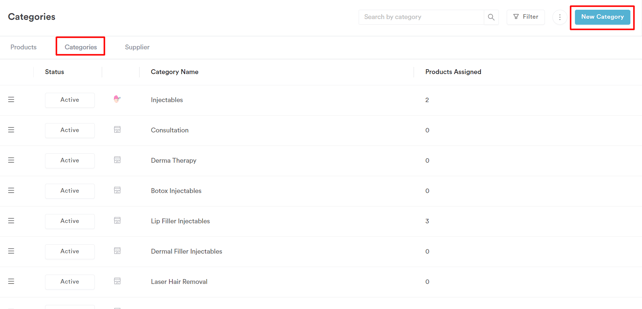
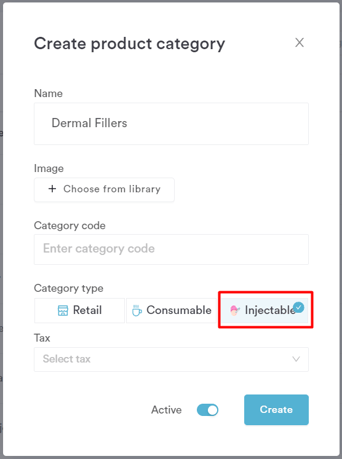
Geef de categorie een naam en selecteer een categorietype. Andere velden zijn optioneel. Klik op "Aanmaken" om de categorie aan te maken.
#### **Stap 3: Maak een nieuw product aan**
Ga naar het tabblad "Producten" en klik rechtsboven op "Nieuw product".
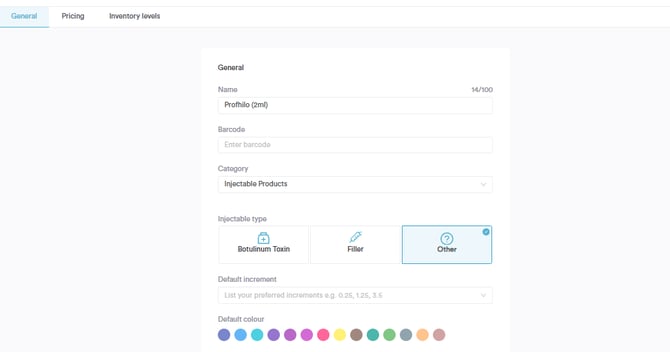
- **Tabblad Algemeen:** Hier voer je alle kerngegevens van je product in. Hieronder vind je een uitleg per veld:
- **Naam:** Voer de productnaam in. Dit is een verplicht veld. De tekenteller rechtsboven in het veld laat zien hoeveel tekens je hebt gebruikt van de limiet van 100 tekens.
- **Barcode:** Voer de barcode van het product in, indien van toepassing. Hiermee kun je het product tijdens voorraadtellingen scannen in plaats van hoeveelheden handmatig in te voeren.
**TIP:** Zorg ervoor dat de barcode die je in het systeem hebt toegevoegd overeenkomt met die op het product, voordat je gaat scannen, en probeer het daarna opnieuw. Als de barcode in het systeem niet overeenkomt met de fysieke barcode op het product, herkent de scanner deze niet.
- **Categorie:** Selecteer de categorie waartoe dit product behoort — bijvoorbeeld Injecteerbare producten, Retail of Verbruiksgoederen. Dit is een verplicht veld.
- **Type injectable:** Als de productcategorie een injecteerbaar product is, wordt je gevraagd het type te selecteren — **Botulinetoxine**, **Filler** of **Overig**. Dit helpt Pabau om het gebruik van injecteerbare producten correct bij te houden en te rapporteren.
- **Standaard increment:** Stel voor injecteerbare producten je voorkeurswaarden in voor toediening — bijvoorbeeld 0,25, 1,25, 3,5. Deze verschijnen als snelkeuzeopties wanneer het product bij een behandeling wordt gebruikt.
- **Standaardkleur:** Kies een kleur om dit product in het systeem te vertegenwoordigen. Dit wordt gebruikt voor visuele herkenning in grafieken en behandelrecords.
- **SKU:** Voer de Stock Keeping Unit-code van het product in.
**TIP:** Controleer of de SKU correct is voordat je opslaat. De SKU is de unieke identifier die wordt gebruikt om het product in het hele systeem te volgen — inclusief voorraadtellingen, inkooporders en rapportages. Een onjuiste SKU kan afwijkingen in de voorraadregistratie veroorzaken en het lastiger maken om je voorraad nauwkeurig te controleren.
- **Eenheid:** Selecteer de meeteenheid — bijvoorbeeld milliliter (ml), stuks of gram — en voer de hoeveelheid in. In het bovenstaande voorbeeld wordt Profhilo gemeten in ml met een hoeveelheid van 2.
- **Naam leverancier:** Selecteer de leverancier bij wie dit product wordt ingekocht. Leveranciers worden apart ingesteld onder het tabblad Leveranciers.
- **Beschrijving (optioneel):** Voeg een beschrijving van het product toe. Je kunt ook klikken op **Vraag AI om een productbeschrijving te genereren** en op **Genereren** klikken — Pabau schrijft dan automatisch een duidelijke, professionele beschrijving voor je op basis van de productnaam.
- **Afbeelding:** Upload een productafbeelding of kies er een uit de bibliotheek om medewerkers te helpen het product visueel te herkennen.
De enige verplichte velden zijn **Naam** en **Categorie** — alle andere velden zijn optioneel maar aanbevolen voor nauwkeurig voorraadbeheer.
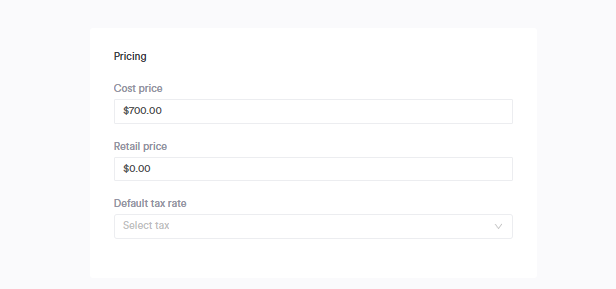
- **Tabblad Prijzen:** Voer de kostprijs en verkoopprijs van het product in. Selecteer eventueel het toepasselijke belastingtarief.
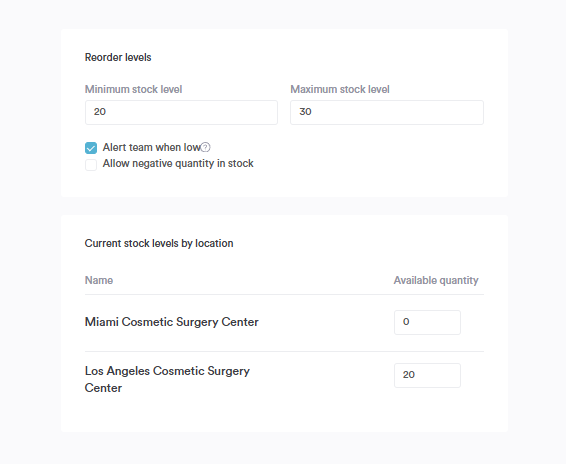
- **Tabblad Voorraadniveaus:** Stel de minimale en maximale voorraadniveaus in. Kies of je een negatieve voorraadhoeveelheid wilt toestaan. Bepaal of je meldingen wilt ontvangen wanneer de voorraad van het product laag is.
- **Huidige voorraadniveaus per locatie:** Voer de huidige voorraadniveaus per locatie in. Klik na het invoeren van alle benodigde gegevens op "Aanmaken" om het product op te slaan en de aanmaak te voltooien.
Door deze stappen te volgen kun je efficiënt producten toevoegen en beheren in je Pabau-account.
**OPMERKING:** Je kunt hier ook meer over leren [door een les te bekijken](https://academy.pabau.com/courses/get-started/lessons/the-essentials/topics/stock/) op [Pabau Academy](https://academy.pabau.com/courses/).
---
### Hoe bewerk je een product
Zorg dat je productgegevens altijd up-to-date zijn door deze stappen te volgen om een product in Pabau te bewerken:
#### **Stap 1: Ga naar Producten**
[Log in op je Pabau-account](https://app.pabau.com/)en ga naar "Voorraad" in het menu aan de linkerkant, klik daarna op "[Producten](https://app.pabau.com/products/list)".
#### **Stap 2: Zoek het product**
Zoek het product dat je wilt bewerken in de productenlijst en klik erop.
#### **Stap 3: Bewerk productgegevens**
Breng op de pagina "Product bewerken" de nodige wijzigingen aan in de productgegevens, zoals naam, categorie, eenheid, leverancier, prijzen of voorraad. Het bewerkproces lijkt op [het aanmaken van een nieuw product](https://support.pabau.com/nl/pabau2/products-and-stock-nl#how-to-create-a-product).
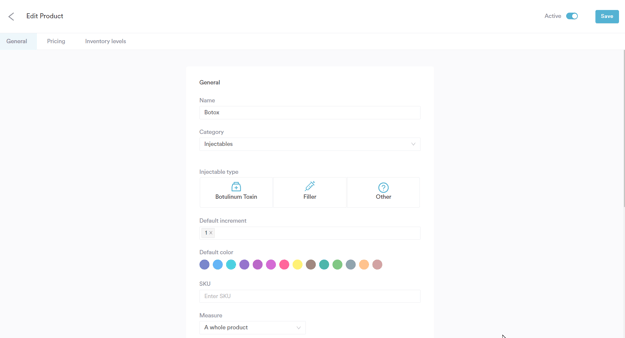
#### Pas de gewenste velden aan.
#### **Stap 4: Wijzigingen opslaan**
Klik na het aanbrengen van de nodige wijzigingen rechtsboven op "Opslaan" om de wijzigingen op te slaan.
Door deze stappen te volgen kun je moeiteloos productgegevens bijwerken en wijzigen in Pabau, zodat je voorraadbeheer accuraat en efficiënt blijft.
---
### Hoe verwijder je een product
Houd je productlijst overzichtelijk door deze stappen te volgen om een product in Pabau te verwijderen:
#### **Stap 1: Ga naar Producten**
[Log in op je Pabau-account](https://app.pabau.com/)en ga naar "Voorraad" in het menu aan de linkerkant, klik daarna op "[Producten](https://app.pabau.com/products/list)".
#### **Stap 2: Zoek het product**
Zoek het product dat je wilt verwijderen in de productenlijst en klik erop.
#### **Stap 3: Ga naar de pagina Product bewerken**
Zet op de pagina "Product bewerken" de knop "Actief" rechtsboven om. Hierdoor verschijnt de knop "Verwijderen".

#### **Stap 4: Verwijder het product**
Klik op "Verwijderen" en bevestig in de prompt om het product definitief uit je voorraad te verwijderen.
Door deze stappen te volgen kun je je productlijst in Pabau efficiënt beheren door items die niet meer nodig zijn te verwijderen.
---
### Hoe maak je leveranciers aan
Het toevoegen van productleveranciers met hun bedrijfsgegevens is essentieel voor efficiënt beheer van inkooporders. Volg deze stappen om een leverancier in Pabau aan te maken:
#### **Stap 1: Ga naar Producten**
[Log in op je Pabau-account](https://app.pabau.com/)en ga naar "Voorraad" in het menu aan de linkerkant, klik daarna op "[Producten](https://app.pabau.com/products/list)".
#### **Stap 2: Ga naar het tabblad Leveranciers**
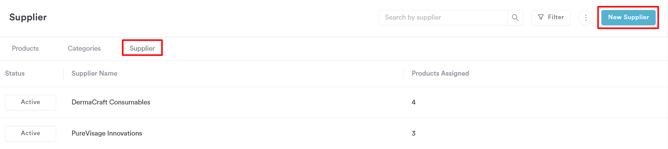
Ga naar het tabblad "Leveranciers" aan de linkerkant van het scherm en klik rechtsboven op "Nieuwe leverancier".
#### **Stap 3: Voer leveranciersgegevens in**
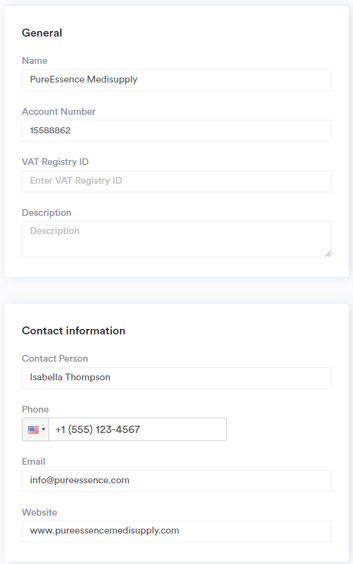
Voer op de pagina "Leverancier aanmaken" de gegevens van de leverancier in. Let op: naam en rekeningnummer zijn verplichte velden. Voer daarnaast de contactgegevens van de leverancier in als je van plan bent om via Pabau inkooporders te genereren.
#### **Stap 4: Koppel leverancier aan producten**
Nadat je de leverancier hebt aangemaakt, koppel je deze aan de producten die je bij hen inkoopt. Ga hiervoor terug naar het tabblad "Producten".
Klik op het product dat je bij de zojuist aangemaakte leverancier inkoopt.
Selecteer in het tabblad Algemeen de leverancier in de vervolgkeuzelijst die verschijnt nadat je op het veld "Naam leverancier" klikt.
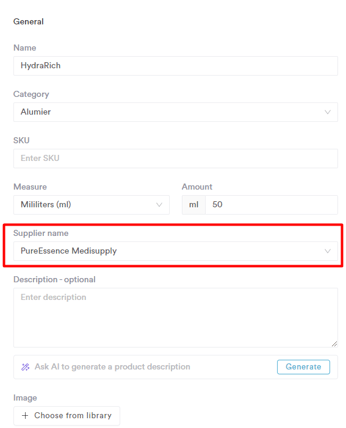
Je hebt nu succesvol een leverancier aangemaakt en gekoppeld aan specifieke producten, waardoor je je inkooporderprocessen in Pabau kunt stroomlijnen.
---
### Hoe stel je een inkooporder samen
Beheer je voorraad efficiënt door inkooporders in Pabau aan te maken. Volg deze gedetailleerde stappen:
#### **Stap 1: Ga naar Bestellingen**
[Log in op je Pabau-account](https://app.pabau.com/)en ga naar "Voorraad" in het menu aan de linkerkant, klik daarna op "[Bestellingen](https://app.pabau.com/orders)".
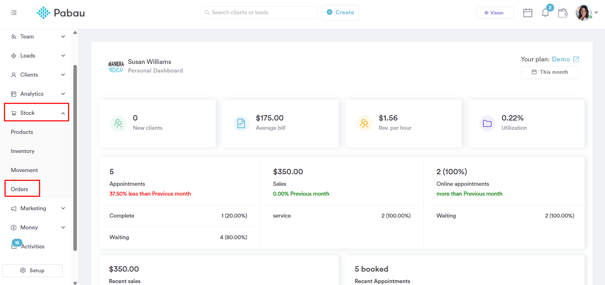
#### **Stap 2: Bekijk inkooporders**
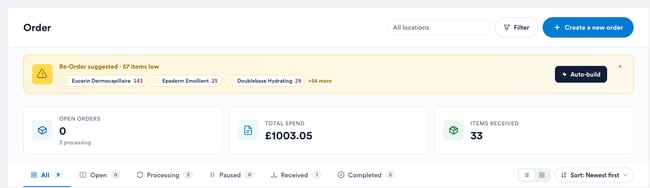
Op de pagina Bestellingen kun je al je bestellingen bekijken. Gebruik de statustabbladen – "Alles", "Open", "In verwerking", "Gepauzeerd", "Ontvangen" en "Voltooid" – om de lijst te filteren, en de statistiekkaarten erboven om in één oogopslag je openstaande bestellingen, totale uitgaven en ontvangen items te zien. Je kunt ook filteren op locatie of leverancier, schakelen tussen lijst- en rasterweergave, en de lijst sorteren. Elke bestelkaart toont het bestelreferentienummer, de bestelde items, de leverancier, het totaal en een statuslabel.

#### **Stap 3: Maak een nieuwe bestelling**
Klik rechtsboven op "Nieuwe bestelling maken" om een nieuwe bestelling aan te maken.
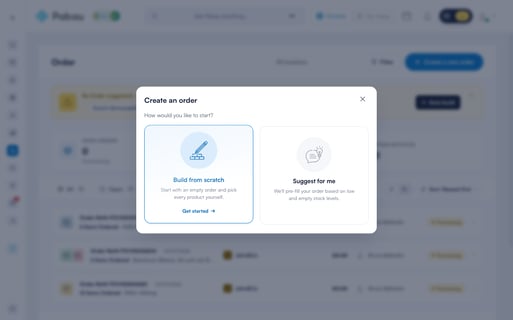
Kies in het venster "Bestelling maken" voor "Helemaal zelf samenstellen" om elk product zelf te kiezen, of "Stel voor mij samen" om Pabau de bestelling vooraf te laten invullen op basis van je lage en lege voorraadniveaus, en klik daarna op "Aan de slag."
**OPMERKING:** Als je account meerdere locaties heeft, vraagt "Stel voor mij samen" eerst voor welke locatie de bestelling is en gebruikt het de voorraadniveaus van die locatie om de suggesties samen te stellen.
#### **Stap 4: Bestelling helemaal zelf samenstellen**
De bestelbouwer opent in volledig scherm. Gebruik de filters aan de linkerkant om de productlijst te verkleinen – kies een categorie, een leverancier of "Onder streefvoorraad" om alleen producten te zien die bijna op zijn. Elke productregel toont de huidige voorraad, kostprijs per eenheid en leverancier.
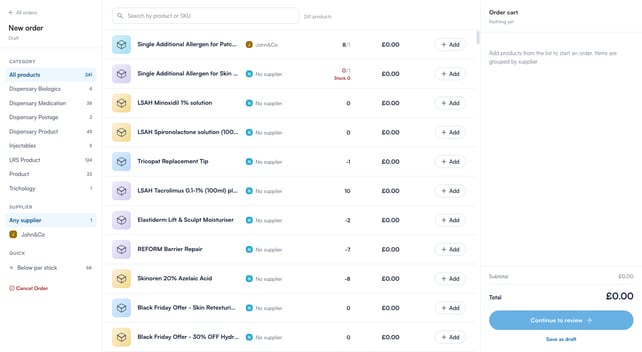
Je kunt ook de balk "Zoeken op product of SKU" gebruiken om snel specifieke producten te vinden – door een exacte SKU in te typen wordt de lijst beperkt tot dat ene product.
#### **Stap 5: Selecteer producten en hoeveelheden**
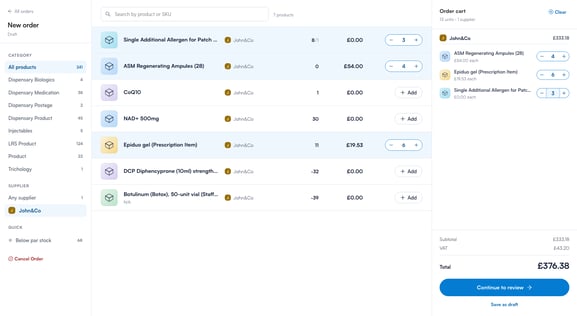
Klik op "Toevoegen" naast elk product om het aan de bestelling toe te voegen, en gebruik daarna de hoeveelheidsteller om de gewenste hoeveelheid in te voeren. Toegevoegde producten verschijnen rechts in de "Bestelwinkelwagen", gegroepeerd per leverancier, met een lopend subtotaal, btw en totaal. Als je nog niet klaar bent om de bestelling te plaatsen, klik dan op "Opslaan als concept" – de bestelling wordt opgeslagen onder het tabblad "Gepauzeerd" op de pagina Bestellingen, zodat je er later mee verder kunt.
#### **Stap 6: Controleer en plaats de bestelling**
Klik na het selecteren van producten en hoeveelheden op "Doorgaan naar controle." Controleer op het scherm "Bestelling controleren" de items per leverancier, kies de bezorglocatie en voeg eventuele opmerkingen voor je leveranciers toe. Vink "Inkooporder per e-mail naar leverancier sturen" aan voor elke leverancier waaraan je wilt dat Pabau de bestelling e-mailt, en klik daarna op "Bestelling plaatsen."
**OPMERKING:** Pabau maakt één inkooporder per leverancier aan, dus een bestelling met producten van meerdere leveranciers genereert meerdere inkooporders, elk met een eigen referentienummer. Als een product in je bestelling nog geen leverancier heeft, wordt je gevraagd er een toe te wijzen voordat je verdergaat naar de controle – de gekozen leverancier wordt opgeslagen bij het product voor toekomstige bestellingen.
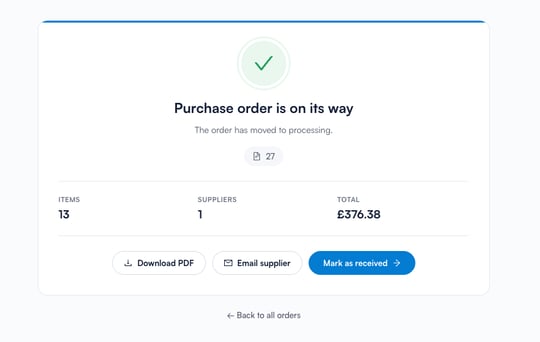
Zodra de bestelling is geplaatst, gaat deze naar "In verwerking" en verschijnt er een bevestigingsscherm. Van daaruit kun je de bestelling downloaden als PDF, naar de leverancier e-mailen, of op "Markeren als ontvangen" klikken om direct naar het scherm "Items ontvangen" te gaan en de levering in de voorraad te boeken.
#### **Stap 7: Ontvang en voltooi de bestelling**
De bestelling wordt weergegeven onder Voorraad \> Bestellingen met de status "In verwerking." Klik bij aankomst van de levering op de bestelling om het scherm "Items ontvangen" te openen. Voer voor elk product de ontvangen hoeveelheid in, of klik op "Alles zoals besteld" om alle regels in één keer in te vullen. Je kunt ook de kostprijs per eenheid aanpassen als de leveringsfactuur afwijkt van de bestelprijs, en per regel een opmerking, een reden voor afwijking, of een foto toevoegen.
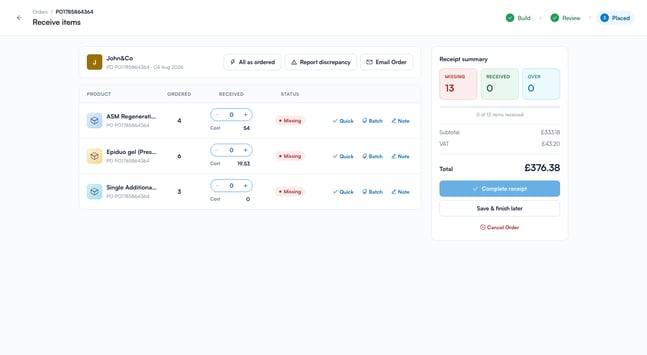
Elke regel toont een statuslabel – "Ontbreekt," "Gedeeltelijk," "Ontvangen," of "Te veel" – en het ontvangstoverzicht rechts houdt bij hoeveel items zijn ontvangen. Als er iets beschadigd of te weinig is aangekomen, klik dan op "Afwijking melden" om een afwijkingsrapport naar de leverancier te e-mailen.
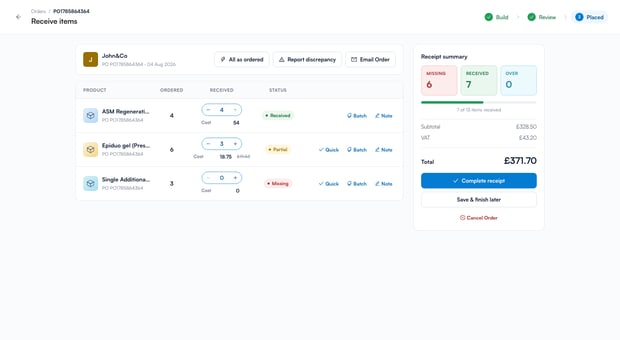
Klik ten slotte op "Ontvangst voltooien" en bevestig – de ontvangen items worden aan je voorraad toegevoegd, en zodra alle items zijn ontvangen wordt de bestelling gemarkeerd als "Voltooid." Items die bij het voltooien van de ontvangst nog openstaan, worden gemarkeerd als ontbrekend, en de bestelling krijgt de status "Gedeeltelijk ontvangen." Als je nog wacht op een deel van de levering, klik dan in plaats daarvan op "Opslaan & later afronden" – de tot nu toe ontvangen items worden in de voorraad geboekt en de bestelling blijft onder het tabblad "Ontvangen" staan als "Gedeeltelijk ontvangen" totdat de rest arriveert.
---
### Hoe start je een nieuwe voorraadtelling
In dit artikel leer je hoe je nauwkeurige voorraadniveaus bijhoudt door een nieuwe voorraadtelling in Pabau te starten.
#### **Stap 1: Ga naar Voorraadtelling**
[Log in op je Pabau-account](https://app.pabau.com/) en ga naar "Voorraad" in het menu aan de linkerkant, klik daarna op "[Inventaris](https://app.pabau.com/products/inventory)".
#### **Stap 2: Bekijk de voorraadstatus**
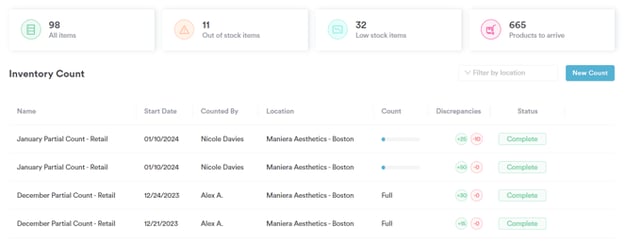
Bovenaan de pagina Voorraadtelling krijg je een overzicht van je voorraad, inclusief totaal aantal items, uitverkochte items, items met lage voorraad en producten die nog moeten arriveren.
#### **Stap 3: Start een nieuwe telling**
Klik in het midden van de pagina op "Nieuwe telling" om een nieuwe telling te starten, en selecteer daarna "Nieuwe voorraadopname."
#### **Stap 4: Kies het type telling**
Kies het type telling: retail, verbruiksgoederen of injecteerbare producten. Klik op "Telling starten" om verder te gaan.
#### **Stap 5: Vul de tellinggegevens in**
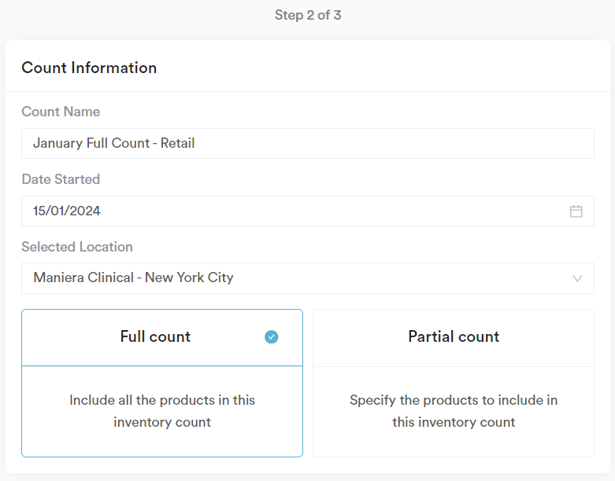
Vul de gegevens in de velden van de Tellinginformatie in. Kies tussen een volledige telling (bevat alle producten van het geselecteerde type) of een gedeeltelijke telling (geef de opgenomen producten aan), en klik daarna rechtsboven op "Telling starten."
#### **Stap 6: Voer de telling uit**
Bovenaan het scherm kun je producten op naam zoeken. Je kunt producten ook filteren op categorie, met kleurcodering: grijs voor volledig getelde categorieën, lichtblauw voor gedeeltelijk geteld en donkerblauw voor de momenteel geselecteerde categorie.
Kies of je een barcodescanner gebruikt of voorraadniveaus handmatig invoert door de knop "Barcodescanner gebruiken" om te schakelen.
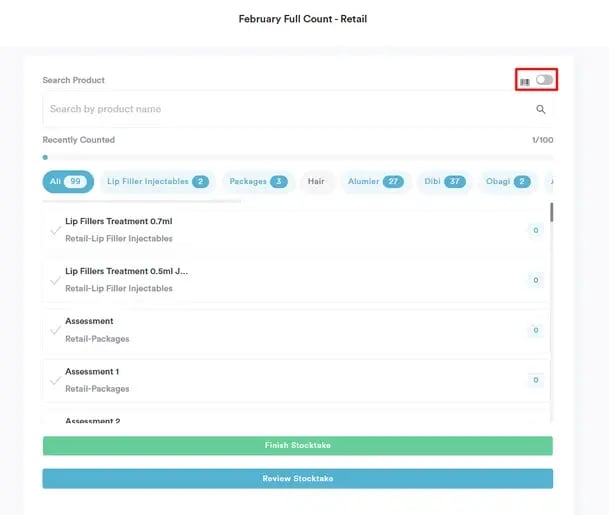
Voer bij handmatige invoer de hoeveelheden voor elk product in, klik op "Tellen" en herhaal dit voor alle producten. Je kunt zoeken op productnaam, of je kunt op "Voorraadopname controleren" klikken, en daarna op het tabblad "Niet geteld", om het volgende te tellen product te selecteren.
Klik op "Voorraadopname afronden" als je klaar bent.
#### **Stap 7: Bekijk de details van de voorraadtelling**
De voltooide telling verschijnt in je lijst met voorraadtellingen. Details zoals startdatum van de telling, de medewerker die de telling heeft uitgevoerd, locatie, tellingresultaat en eventuele afwijkingen zijn zichtbaar.
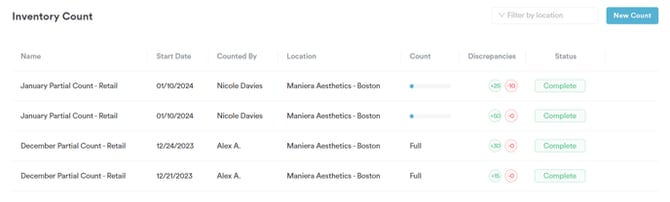
Door deze stappen te volgen kun je voorraadtellingen uitvoeren in je Pabau-account.
---
Voor [meer handleidingen](https://support.pabau.com/en/pabau2?hsLang=en), raadpleeg de gerelateerde artikelen hieronder, selecteer aanvullende handleidingen, of gebruik de zoekbalk bovenaan de pagina. Deze handleidingen helpen je om het meeste uit je Pabau-account te halen.
Om je bovendien te helpen je Pabau-account volledig te benutten en te begrijpen, raden we aan de aanvullende handleidingen en bronnen te verkennen die worden aangeboden op de [Pabau Academy](http://academy.pabau.com/courses). Deze biedt uitgebreide videotutorials en lessen voor een complete leerervaring, waarmee je de essentiële vaardigheden opdoet om succesvol te zijn met Pabau.
- [Account en facturering](https://support.pabau.com/nl/pabau2/account-en-facturering?hsLang=nl#main-content)
- [Toegang tot het account](https://support.pabau.com/nl/pabau2/account-en-facturering?hsLang=nl#toegang-tot-het-account)
- [Accountinstellingen](https://support.pabau.com/nl/pabau2/account-en-facturering?hsLang=nl#accountinstellingen)
- [Facturering](https://support.pabau.com/nl/pabau2/account-en-facturering?hsLang=nl#facturering)
- [Team](https://support.pabau.com/nl/pabau2/team?hsLang=nl#main-content)
- [Accountinstellingen](https://support.pabau.com/nl/pabau2/team?hsLang=nl#accountinstellingen)
- [Planningstool](https://support.pabau.com/nl/pabau2/team?hsLang=nl#planningstool)
- [Functies](https://support.pabau.com/nl/pabau2/team?hsLang=nl#functies)
- [Commissies](https://support.pabau.com/nl/pabau2/team?hsLang=nl#commissies)
- [Urenstaten en lonen](https://support.pabau.com/nl/pabau2/team?hsLang=nl#urenstaten-en-lonen)
- [Teams en zichtbaarheid](https://support.pabau.com/nl/pabau2/team?hsLang=nl#teams-en-zichtbaarheid)
- [Verlofbeheer](https://support.pabau.com/nl/pabau2/team?hsLang=nl#verlofbeheer)
- [Recepten](https://support.pabau.com/nl/pabau2/team?hsLang=nl#recepten)
- [Startpagina](https://support.pabau.com/nl/pabau2/team?hsLang=nl#startpagina)
- [Team](https://support.pabau.com/nl/pabau2/team?hsLang=nl#team)
- [Kalender](https://support.pabau.com/nl/pabau2/kalender?hsLang=nl#main-content)
- [Aan de slag](https://support.pabau.com/nl/pabau2/kalender?hsLang=nl#aan-de-slag)
- [Afspraken maken](https://support.pabau.com/nl/pabau2/kalender?hsLang=nl#afspraken-maken)
- [Afspraken](https://support.pabau.com/nl/pabau2/kalender?hsLang=nl#afspraken)
- [De kalender gebruiken](https://support.pabau.com/nl/pabau2/kalender?hsLang=nl#de-kalender-gebruiken)
- [Beveiligingsinstellingen](https://support.pabau.com/nl/pabau2/kalender?hsLang=nl#beveiligingsinstellingen)
- [Configuratie](https://support.pabau.com/nl/pabau2/kalender?hsLang=nl#configuratie)
- [Betalingen beheren vanuit de agenda](https://support.pabau.com/nl/pabau2/kalender?hsLang=nl#betalingen-beheren-vanuit-de-agenda)
- [Afdekkingen](https://support.pabau.com/nl/pabau2/kalender?hsLang=nl#afdekkingen)
- [Een lijst met klinieken aanmaken](https://support.pabau.com/nl/pabau2/kalender?hsLang=nl#een-lijst-met-klinieken-aanmaken)
- [Wachtlijst](https://support.pabau.com/nl/pabau2/kalender?hsLang=nl#wachtlijst)
- [Integraties](https://support.pabau.com/nl/pabau2/kalender?hsLang=nl#integraties)
- [Voorinstellingen](https://support.pabau.com/nl/pabau2/kalender?hsLang=nl#voorinstellingen)
- [Klanten](https://support.pabau.com/nl/pabau2/klanten?hsLang=nl#main-content)
- [Algemeen](https://support.pabau.com/nl/pabau2/klanten?hsLang=nl#algemeen)
- [Klantenkaart](https://support.pabau.com/nl/pabau2/klanten?hsLang=nl#klantenkaart)
- [Afspraken](https://support.pabau.com/nl/pabau2/klanten?hsLang=nl#afspraken)
- [Financiën](https://support.pabau.com/nl/pabau2/klanten?hsLang=nl#financi%C3%ABn)
- [Brieven](https://support.pabau.com/nl/pabau2/klanten?hsLang=nl#brieven)
- [Documenten](https://support.pabau.com/nl/pabau2/klanten?hsLang=nl#documenten)
- [Notities](https://support.pabau.com/nl/pabau2/klanten?hsLang=nl#notities)
- [Activiteiten](https://support.pabau.com/nl/pabau2/klanten?hsLang=nl#activiteiten)
- [Cadeaubonnen](https://support.pabau.com/nl/pabau2/klanten?hsLang=nl#cadeaubonnen)
- [EPD - Allergieën](https://support.pabau.com/nl/pabau2/klanten?hsLang=nl#epd-allergie%C3%ABn)
- [EPD - Voorschriften](https://support.pabau.com/nl/pabau2/klanten?hsLang=nl#epd-voorschriften)
- [EMR - Laboratoria](https://support.pabau.com/nl/pabau2/klanten?hsLang=nl#emr-laboratoria)
- [EMR - Problemen bij klanten](https://support.pabau.com/nl/pabau2/klanten?hsLang=nl#emr-problemen-bij-klanten)
- [EMR - Formulieren](https://support.pabau.com/nl/pabau2/klanten?hsLang=nl#emr-formulieren)
- [EMR - Foto's](https://support.pabau.com/nl/pabau2/klanten?hsLang=nl#emr-fotos)
- [EMR - Patch-tests](https://support.pabau.com/nl/pabau2/klanten?hsLang=nl#emr-patch-tests)
- [Verzorging](https://support.pabau.com/nl/pabau2/klanten?hsLang=nl#verzorging)
- [Bedrijfsgegevens](https://support.pabau.com/nl/pabau2/bedrijfsgegevens?hsLang=nl#main-content)
- [Bedrijfsgegevens](https://support.pabau.com/nl/pabau2/bedrijfsgegevens?hsLang=nl#bedrijfsgegevens)
- [Locaties](https://support.pabau.com/nl/pabau2/bedrijfsgegevens?hsLang=nl#locaties)
- [Algemene instellingen](https://support.pabau.com/nl/pabau2/bedrijfsgegevens?hsLang=nl#algemene-instellingen)
- [Gegevens](https://support.pabau.com/nl/pabau2/bedrijfsgegevens?hsLang=nl#gegevens)
- [Diensten en pakketten](https://support.pabau.com/nl/pabau2/diensten-en-pakketten?hsLang=nl#main-content)
- [Diensten](https://support.pabau.com/nl/pabau2/diensten-en-pakketten?hsLang=nl#diensten)
- [Pakketten](https://support.pabau.com/nl/pabau2/diensten-en-pakketten?hsLang=nl#pakketten)
- [Bronnen](https://support.pabau.com/nl/pabau2/diensten-en-pakketten?hsLang=nl#bronnen)
- [Virtuele diensten](https://support.pabau.com/nl/pabau2/diensten-en-pakketten?hsLang=nl#virtuele-diensten)
- [Lessen](https://support.pabau.com/nl/pabau2/diensten-en-pakketten?hsLang=nl#lessen)
- [Extra's](https://support.pabau.com/nl/pabau2/diensten-en-pakketten?hsLang=nl#extras)
- [Klinisch](https://support.pabau.com/nl/pabau2/klinisch?hsLang=nl#main-content)
- [Medische formulieren](https://support.pabau.com/nl/pabau2/klinisch?hsLang=nl#medische-formulieren)
- [Sjablonen voor medische formulieren](https://support.pabau.com/nl/pabau2/klinisch?hsLang=nl#sjablonen-voor-medische-formulieren)
- [Soorten medische formulieren](https://support.pabau.com/nl/pabau2/klinisch?hsLang=nl#soorten-medische-formulieren)
- [Onderdelen en velden van medische formulieren](https://support.pabau.com/nl/pabau2/klinisch?hsLang=nl#onderdelen-en-velden-van-medische-formulieren)
- [elektronische recepten](https://support.pabau.com/nl/pabau2/klinisch?hsLang=nl#elektronische-recepten)
- [Medicijnen](https://support.pabau.com/nl/pabau2/klinisch?hsLang=nl#medicijnen)
- [Maatwerk-laboratoria](https://support.pabau.com/nl/pabau2/klinisch?hsLang=nl#maatwerk-laboratoria)
- [Vaccins](https://support.pabau.com/nl/pabau2/klinisch?hsLang=nl#vaccins)
- [Diagnose- en facturatiecodes](https://support.pabau.com/nl/pabau2/klinisch?hsLang=nl#diagnose-en-facturatiecodes)
- [Onderwijs](https://support.pabau.com/nl/pabau2/klinisch?hsLang=nl#onderwijs)
- [Pabau AI Scribe](https://support.pabau.com/nl/pabau2/pabau-ai-scribe?hsLang=nl#main-content)
- [AI in behandelverslagen](https://support.pabau.com/nl/pabau2/pabau-ai-scribe?hsLang=nl#ai-in-behandelverslagen)
- [Pabau GO iOS-app](https://support.pabau.com/nl/pabau2/pabau-go-ios-app?hsLang=nl#main-content)
- [Aan de slag](https://support.pabau.com/nl/pabau2/pabau-go-ios-app?hsLang=nl#aan-de-slag)
- [Algemeen](https://support.pabau.com/nl/pabau2/pabau-go-ios-app?hsLang=nl#algemeen)
- [Zorgtrajecten](https://support.pabau.com/nl/pabau2/pabau-go-ios-app?hsLang=nl#zorgtrajecten)
- [Afspraken](https://support.pabau.com/nl/pabau2/pabau-go-ios-app?hsLang=nl#afspraken)
- [Klanten](https://support.pabau.com/nl/pabau2/pabau-go-ios-app?hsLang=nl#klanten)
- [Pabau Scribe](https://support.pabau.com/nl/pabau2/pabau-go-ios-app?hsLang=nl#pabau-scribe)
- [Betalingen](https://support.pabau.com/nl/pabau2/pabau-go-ios-app?hsLang=nl#betalingen)
- [Leads](https://support.pabau.com/nl/pabau2/pabau-go-ios-app?hsLang=nl#leads)
- [Citaten](https://support.pabau.com/nl/pabau2/pabau-go-ios-app?hsLang=nl#citaten)
- [Recensies](https://support.pabau.com/nl/pabau2/pabau-go-ios-app?hsLang=nl#recensies)
- [Marketing](https://support.pabau.com/nl/pabau2/marketing?hsLang=nl#main-content)
- [Uitzendingen](https://support.pabau.com/nl/pabau2/marketing?hsLang=nl#uitzendingen)
- [Recensies](https://support.pabau.com/nl/pabau2/marketing?hsLang=nl#recensies)
- [Doorverwijzingen](https://support.pabau.com/nl/pabau2/marketing?hsLang=nl#doorverwijzingen)
- [Cadeaubonnen](https://support.pabau.com/nl/pabau2/marketing?hsLang=nl#cadeaubonnen)
- [Loyaliteit](https://support.pabau.com/nl/pabau2/marketing?hsLang=nl#loyaliteit)
- [Marketingbronnen](https://support.pabau.com/nl/pabau2/marketing?hsLang=nl#marketingbronnen)
- [Formulieren invullen](https://support.pabau.com/nl/pabau2/marketing?hsLang=nl#formulieren-invullen)
- [Werkprocessen](https://support.pabau.com/nl/pabau2/marketing?hsLang=nl#werkprocessen)
- [Aanbiedingen](https://support.pabau.com/nl/pabau2/marketing?hsLang=nl#aanbiedingen)
- [Automatiseringen](https://support.pabau.com/nl/pabau2/marketing?hsLang=nl#automatiseringen)
- [Automatiseringen voor de klantlevenscyclus en klantbetrokkenheid](https://support.pabau.com/nl/pabau2/marketing?hsLang=nl#automatiseringen-voor-de-klantlevenscyclus-en-klantbetrokkenheid)
- [Belangrijkste automatiseringen](https://support.pabau.com/nl/pabau2/marketing?hsLang=nl#belangrijkste-automatiseringen)
- [Automatisering van betalingen en facturering](https://support.pabau.com/nl/pabau2/marketing?hsLang=nl#automatisering-van-betalingen-en-facturering)
- [Communicatie](https://support.pabau.com/nl/pabau2/communicatie?hsLang=nl#main-content)
- [Klantmeldingen](https://support.pabau.com/nl/pabau2/communicatie?hsLang=nl#klantmeldingen)
- [Communicatie](https://support.pabau.com/nl/pabau2/communicatie?hsLang=nl#communicatie)
- [Afzenderadres](https://support.pabau.com/nl/pabau2/communicatie?hsLang=nl#afzenderadres)
- [Online boekingen](https://support.pabau.com/nl/pabau2/online-boekingen?hsLang=nl#main-content)
- [Algemeen](https://support.pabau.com/nl/pabau2/online-boekingen?hsLang=nl#algemeen)
- [Aanpassen](https://support.pabau.com/nl/pabau2/online-boekingen?hsLang=nl#aanpassen)
- [Analytics](https://support.pabau.com/nl/pabau2/online-boekingen?hsLang=nl#analytics)
- [Klantenportaal](https://support.pabau.com/nl/pabau2/online-boekingen?hsLang=nl#klantenportaal)
- [Sociale media](https://support.pabau.com/nl/pabau2/online-boekingen?hsLang=nl#sociale-media)
- [Financiële gegevens](https://support.pabau.com/nl/pabau2/financi%C3%ABle-gegevens?hsLang=nl#main-content)
- [Algemeen](https://support.pabau.com/nl/pabau2/financi%C3%ABle-gegevens?hsLang=nl#algemeen)
- [Betalingsverwerking](https://support.pabau.com/nl/pabau2/financi%C3%ABle-gegevens?hsLang=nl#betalingsverwerking)
- [Facturen](https://support.pabau.com/nl/pabau2/financi%C3%ABle-gegevens?hsLang=nl#facturen)
- [Beleid](https://support.pabau.com/nl/pabau2/financi%C3%ABle-gegevens?hsLang=nl#beleid)
- [Citaten](https://support.pabau.com/nl/pabau2/financi%C3%ABle-gegevens?hsLang=nl#citaten)
- [Geschillen](https://support.pabau.com/nl/pabau2/financi%C3%ABle-gegevens?hsLang=nl#geschillen)
- [Belastingen](https://support.pabau.com/nl/pabau2/financi%C3%ABle-gegevens?hsLang=nl#belastingen)
- [Kortingen](https://support.pabau.com/nl/pabau2/financi%C3%ABle-gegevens?hsLang=nl#kortingen)
- [Verkoopgeschiedenis](https://support.pabau.com/nl/pabau2/financi%C3%ABle-gegevens?hsLang=nl#verkoopgeschiedenis)
- [Betaallinks](https://support.pabau.com/nl/pabau2/financi%C3%ABle-gegevens?hsLang=nl#betaallinks)
- [Betalingen](https://support.pabau.com/nl/pabau2/financi%C3%ABle-gegevens?hsLang=nl#betalingen)
- [Betalingsverwerking (bijgewerkt)](https://support.pabau.com/nl/pabau2/financi%C3%ABle-gegevens?hsLang=nl#betalingsverwerking-bijgewerkt)
- [Betaalterminals](https://support.pabau.com/nl/pabau2/betaalterminals?hsLang=nl#main-content)
- [De Pabau Pay Card-terminal instellen](https://support.pabau.com/nl/pabau2/betaalterminals?hsLang=nl#de-pabau-pay-card-terminal-instellen)
- [Wallet](https://support.pabau.com/nl/pabau2/betaalterminals?hsLang=nl#wallet)
- [Probleemoplossing voor kaartterminals](https://support.pabau.com/nl/pabau2/betaalterminals?hsLang=nl#probleemoplossing-voor-kaartterminals)
- [Producten & Voorraad](https://support.pabau.com/nl/pabau2/producten-voorraad?hsLang=nl#main-content)
- [Producten](https://support.pabau.com/nl/pabau2/producten-voorraad?hsLang=nl#producten)
- [Voorraad](https://support.pabau.com/nl/pabau2/producten-voorraad?hsLang=nl#voorraad)
- [Bestellingen](https://support.pabau.com/nl/pabau2/producten-voorraad?hsLang=nl#bestellingen)
- [Voorraadmutaties](https://support.pabau.com/nl/pabau2/producten-voorraad?hsLang=nl#voorraadmutaties)
- [Leads](https://support.pabau.com/nl/pabau2/leads?hsLang=nl#main-content)
- [Algemeen](https://support.pabau.com/nl/pabau2/leads?hsLang=nl#algemeen)
- [Leads](https://support.pabau.com/nl/pabau2/leads?hsLang=nl#leads)
- [Pijpleidingen](https://support.pabau.com/nl/pabau2/leads?hsLang=nl#pijpleidingen)
- [Analytics](https://support.pabau.com/nl/pabau2/analytics?hsLang=nl#main-content)
- [Algemeen](https://support.pabau.com/nl/pabau2/analytics?hsLang=nl#algemeen)
- [Aangepaste rapporten](https://support.pabau.com/nl/pabau2/analytics?hsLang=nl#aangepaste-rapporten)
- [Rapporten](https://support.pabau.com/nl/pabau2/analytics?hsLang=nl#rapporten)
- [Lidmaatschappen](https://support.pabau.com/nl/pabau2/lidmaatschappen?hsLang=nl#main-content)
- [Aan de slag](https://support.pabau.com/nl/pabau2/lidmaatschappen?hsLang=nl#aan-de-slag)
- [Algemeen](https://support.pabau.com/nl/pabau2/lidmaatschappen?hsLang=nl#algemeen)
- [Lidmaatschappen online en aan de kassa verkopen](https://support.pabau.com/nl/pabau2/lidmaatschappen?hsLang=nl#lidmaatschappen-online-en-aan-de-kassa-verkopen)
- [Activiteiten](https://support.pabau.com/nl/pabau2/activiteiten?hsLang=nl)
- [App-marktplaats (integraties)](https://support.pabau.com/nl/pabau2/app-marktplaats-integraties?hsLang=nl#main-content)
- [Algemeen](https://support.pabau.com/nl/pabau2/app-marktplaats-integraties?hsLang=nl#algemeen)
- [Veelgestelde vragen en probleemoplossing](https://support.pabau.com/nl/pabau2/veelgestelde-vragen-en-probleemoplossing?hsLang=nl#main-content)
- [Veelgestelde vragen](https://support.pabau.com/nl/pabau2/veelgestelde-vragen-en-probleemoplossing?hsLang=nl#veelgestelde-vragen)
- [Woordenlijst van Pabau-terminologie](https://support.pabau.com/nl/pabau2/veelgestelde-vragen-en-probleemoplossing?hsLang=nl#woordenlijst-van-pabau-terminologie)
- [Probleemoplossing](https://support.pabau.com/nl/pabau2/veelgestelde-vragen-en-probleemoplossing?hsLang=nl#probleemoplossing)
- [Ontwikkelaar en overige](https://support.pabau.com/nl/pabau2/ontwikkelaar-en-overige?hsLang=nl#main-content)
- [Laboratoria en apotheken](https://support.pabau.com/nl/pabau2/ontwikkelaar-en-overige?hsLang=nl#laboratoria-en-apotheken)
- [Objecten](https://support.pabau.com/nl/pabau2/ontwikkelaar-en-overige?hsLang=nl#objecten)
- [Uw gegevens overzetten naar Pabau](https://support.pabau.com/nl/pabau2/uw-gegevens-overzetten-naar-pabau?hsLang=nl)
- [Pabau-accountoptimalisatie](https://support.pabau.com/nl/pabau2/pabau-accountoptimalisatie?hsLang=nl)
- [Voor patiënten: handleidingen](https://support.pabau.com/nl/pabau2/voor-pati%C3%ABnten-handleidingen?hsLang=nl#main-content)
- [Handleiding voor het klantenportaal](https://support.pabau.com/nl/pabau2/voor-pati%C3%ABnten-handleidingen?hsLang=nl#handleiding-voor-het-klantenportaal)
- [Beste praktijken](https://support.pabau.com/nl/pabau2/beste-praktijken?hsLang=nl)
- [Pabau-productportaal](https://support.pabau.com/nl/pabau2/pabau-productportaal?hsLang=nl)
- [Naleving](https://support.pabau.com/nl/pabau2/naleving?hsLang=nl)
- [Care Plus-upgrade](https://support.pabau.com/nl/pabau2/care-plus-upgrade?hsLang=nl#main-content)
- [Aan de slag](https://support.pabau.com/nl/pabau2/care-plus-upgrade?hsLang=nl#aan-de-slag)
- [Zaken](https://support.pabau.com/nl/pabau2/care-plus-upgrade?hsLang=nl#zaken)
- [Formulieren en sjablonen](https://support.pabau.com/nl/pabau2/care-plus-upgrade?hsLang=nl#formulieren-en-sjablonen)
- [Recepten](https://support.pabau.com/nl/pabau2/care-plus-upgrade?hsLang=nl#recepten)
- [Klantenkaart](https://support.pabau.com/nl/pabau2/care-plus-upgrade?hsLang=nl#klantenkaart)
- [Marketing Plus-upgrade](https://support.pabau.com/nl/pabau2/marketing-plus-upgrade?hsLang=nl#main-content)
- [Aan de slag](https://support.pabau.com/nl/pabau2/marketing-plus-upgrade?hsLang=nl#aan-de-slag)
- [Labels](https://support.pabau.com/nl/pabau2/labels?hsLang=nl#main-content)
- [Labels](https://support.pabau.com/nl/pabau2/labels?hsLang=nl#labels)
- [Doe mee](https://support.pabau.com/nl/pabau2/doe-mee?hsLang=nl#main-content)
- [Aan de slag](https://support.pabau.com/nl/pabau2/doe-mee?hsLang=nl#aan-de-slag)
- [Inbox & Gesprekken](https://support.pabau.com/nl/pabau2/doe-mee?hsLang=nl#inbox-gesprekken)
- [Klanten en het klantenpanel](https://support.pabau.com/nl/pabau2/doe-mee?hsLang=nl#klanten-en-het-klantenpanel)
- [SMS](https://support.pabau.com/nl/pabau2/doe-mee?hsLang=nl#sms)
- [Telefoongesprekken](https://support.pabau.com/nl/pabau2/doe-mee?hsLang=nl#telefoongesprekken)
- [Uw nummers meenemen](https://support.pabau.com/nl/pabau2/doe-mee?hsLang=nl#uw-nummers-meenemen)
- [WhatsApp](https://support.pabau.com/nl/pabau2/doe-mee?hsLang=nl#whatsapp)
- [E-mail](https://support.pabau.com/nl/pabau2/doe-mee?hsLang=nl#e-mail)
- [Fax](https://support.pabau.com/nl/pabau2/doe-mee?hsLang=nl#fax)
- [Facebook en Instagram](https://support.pabau.com/nl/pabau2/doe-mee?hsLang=nl#facebook-en-instagram)
- [Routering en automatisering](https://support.pabau.com/nl/pabau2/doe-mee?hsLang=nl#routering-en-automatisering)
- [Facturering en verbruik](https://support.pabau.com/nl/pabau2/doe-mee?hsLang=nl#facturering-en-verbruik)
- [Facturering van verzekeringen](https://support.pabau.com/nl/pabau2/facturering-van-verzekeringen?hsLang=nl#main-content)
- [Verzekeringsfacturering (VK)](https://support.pabau.com/nl/pabau2/facturering-van-verzekeringen?hsLang=nl#verzekeringsfacturering-vk)
- [Verzekeringsfacturering (VS)](https://support.pabau.com/nl/pabau2/facturering-van-verzekeringen?hsLang=nl#verzekeringsfacturering-vs)
- [Verzekeringsfacturering (Australië)](https://support.pabau.com/nl/pabau2/facturering-van-verzekeringen?hsLang=nl#verzekeringsfacturering-australi%C3%AB)
- [Kaart voor nieuwe klanten](https://support.pabau.com/nl/pabau2/kaart-voor-nieuwe-klanten?hsLang=nl)
- [Datacentrum](https://support.pabau.com/nl/pabau2/datacentrum?hsLang=nl)
[](https://pabau.com)
Copyright © 2025, Pabau