---
title: Echo AI
description: Inhoudsopgave:
---
[Overslaan naar inhoud](https://support.pabau.com/nl/pabau2/pabau-echo-ai-nl#main-content)
[](https://support.pabau.com/en/pabau2?hsLang=nl)
Hoofdnavigatie openen
Hoofdnavigatie sluiten
- [Contact met support](https://pabau.com/support-center/)
[Contact met support](https://pabau.com/support-center/)
Pabau Knowledge Base
- Er zijn geen suggesties want het zoekveld is leeg.
1. [Pabau Knowledge Base](https://support.pabau.com/nl/pabau2?hsLang=nl)
2. [Pabau AI Scribe](https://support.pabau.com/nl/pabau2/pabau-ai-scribe?hsLang=nl)
# Echo AI
## Inhoudsopgave:
## Dit artikel geeft een overzicht van alle functies waarin Pabau's Echo AI is verwerkt en biedt gedetailleerde instructies over hoe je deze kunt gebruiken.
**Inhoudsopgave:**
[1. Hoe je behandelnotitiesjablonen opmaakt voor AI-gebruik](https://support.pabau.com/nl/pabau2/pabau-echo-ai-nl#format-treatment-notes)
[2. Hoe je Echo AI gebruikt om een behandelnotitie te schrijven](https://support.pabau.com/nl/pabau2/pabau-echo-ai-nl#ai-to-write-treatment-note)
[3. Hoe je Echo AI gebruikt om spraaknotities om te zetten in behandelnotities](https://support.pabau.com/nl/pabau2/pabau-echo-ai-nl#voice-note-to-treatment-note)
[4. Hoe je Echo AI gebruikt om gesprekken met klanten te transcriberen in behandelnotities](https://support.pabau.com/nl/pabau2/pabau-echo-ai-nl#transcription)
[5. Hoe je Echo AI gebruikt om consultsamenvattingen te genereren](https://support.pabau.com/nl/pabau2/pabau-echo-ai-nl#consultation-summary)
[6. Hoe je de Echo AI Content Agent gebruikt voor servicebeschrijvingen](https://support.pabau.com/nl/pabau2/pabau-echo-ai-nl#service-descriptions)
[7. Hoe je de Drug Agent van Echo AI gebruikt voor recepten](https://support.pabau.com/nl/pabau2/pabau-echo-ai-nl#prescriptions)
[8. Hoe je de Echo AI Letter Agent gebruikt om brieven te genereren](https://support.pabau.com/nl/pabau2/pabau-echo-ai-nl#letters)
[9. Hoe je Echo AI gebruikt om te reageren op een review](https://support.pabau.com/nl/pabau2/pabau-echo-ai-nl#how-to-use-the-ai-tool-to-respond-to-reviews)
---
### Hoe je behandelnotitiesjablonen opmaakt voor AI-gebruik
In deze handleiding laten we je zien hoe je behandelnotitiesjablonen opmaakt voor AI-gebruik. Een belangrijke vereiste is het opnemen van een Lang antwoord-formulieronderdeel, omdat dit de AI-tool in staat stelt correct te functioneren binnen de behandelnotities.
#### Stap 1: Ga naar Setup
Begin door [in te loggen op je Pabau-account](http://app.pabau.com) met je inloggegevens. Ga vervolgens naar de pagina [Setup](http://app.pabau.com/setup) door op het tandwielicoon in het linker zijmenu te klikken. In het gedeelte Klinisch vind je [Medische formuliersjablonen](https://app.pabau.com/setup/medical-forms).
#### Stap 2: Maak een nieuw formuliersjabloon
Zodra je op de pagina [Medische formulieren](https://app.pabau.com/setup/medical-forms) bent, klik je op de knop "Formulier maken" rechtsboven in het scherm om te beginnen. Je wordt gevraagd om een van de door ons aangeboden sjablonen te kiezen of het formulier zelf te maken. Kies in dit geval voor Leeg sjabloon.
**LET OP:** Het is niet verplicht om een volledig nieuw behandelnotitieformulier te maken om de AI-tool in behandelnotities te gebruiken. Volg gewoon de onderstaande stappen om een Lang antwoord-onderdeel toe te voegen aan je bestaande behandelnotitiesjabloon.
#### Stap 3: Configureer de formulierinstellingen
Begin in de formulierbouwer met het toevoegen van alle benodigde velden aan je behandelformulier, zoals klantnaam, datumvelden en andere, net zoals je zou doen bij [het maken van elk ander medisch formulier](https://support.pabau.com/en/pabau2/how-to-create-a-medical-form?hsLang=en). Deze handleiding richt zich specifiek op het Lang antwoord-onderdeel, omdat dit essentieel is om de AI-tool binnen behandelnotities in te schakelen.
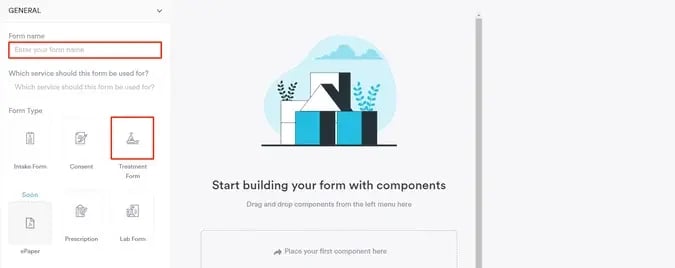
Om het Lang antwoord-onderdeel toe te voegen aan een behandelnotitiesjabloon, klap je in de formulierbouwer eerst het tabblad Algemeen linksboven in het scherm uit. Hier geef je je formulier een naam en selecteer je Behandelformulier als formuliertype.
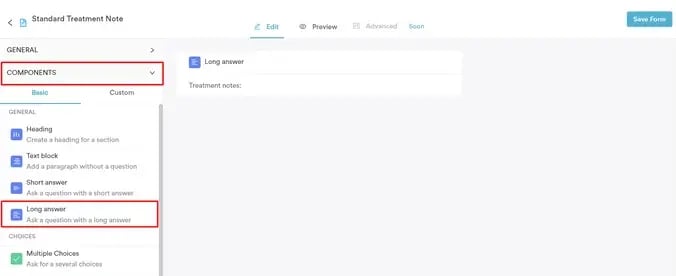
Open vervolgens het tabblad Onderdelen om elementen aan je formulier toe te voegen. Sleep het Lang antwoord-onderdeel naar het formulier of klik erop om het toe te voegen — dit is een belangrijke stap, want de AI Care Agent werkt alleen binnen een Lang antwoord-onderdeel.
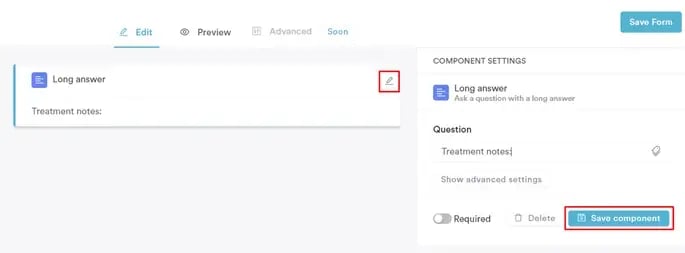
Zodra het Lang antwoord-onderdeel op het scherm staat, beweeg je er met je muis overheen om rechtsboven een bewerkingsicoon te zien verschijnen.
Klik op het pen-icoon om het onderdeel te bewerken en voeg een vraag toe die de reactie van de AI-tool in dit gedeelte zal sturen. Klik ten slotte op de knop "Onderdeel opslaan" om je wijzigingen te bevestigen.
#### Stap 4: Wijzigingen opslaan
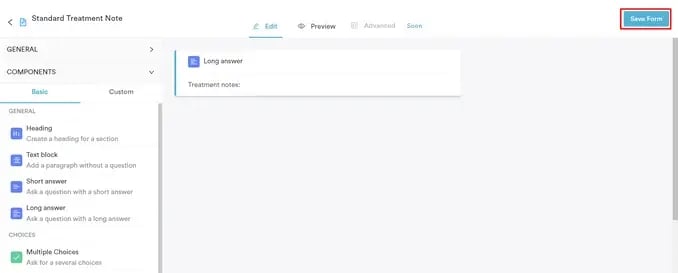
Nadat je het formulier hebt geconfigureerd, klik je op de knop "Opslaan" rechtsboven om de behandelnotitie op te slaan.
Door deze stappen te volgen, kun je de AI Care Agent gebruiken in je behandelnotities door gebruik te maken van een Lang antwoord-onderdeel, hetzij door het toe te voegen aan een nieuw of bestaand sjabloon.
---
### Hoe je Echo AI gebruikt om een behandelnotitie te schrijven
Dit artikel legt uit hoe je Echo AI kunt gebruiken om gedetailleerde behandelnotities te schrijven.
#### Stap 1: Ga naar de klantkaart
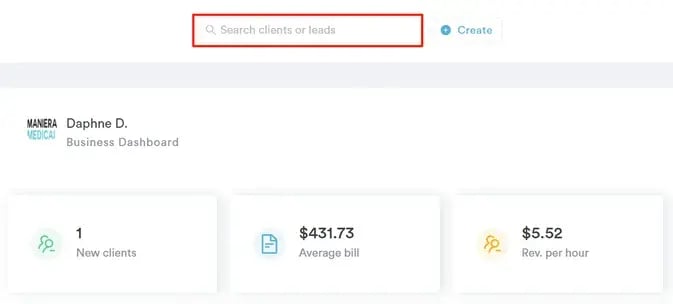
Begin door [in te loggen op je Pabau-account](http://app.pabau.com) met je inloggegevens. Gebruik vervolgens de zoekbalk bovenaan de pagina om de klant te vinden voor wie je een behandelnotitie wilt maken.
#### Stap 2: Schrijf een behandelnotitie
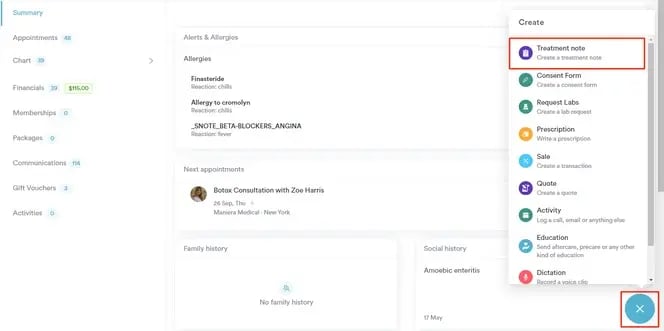
Zodra je in de klantkaart bent, ga je naar de knop Aanmaken, weergegeven als een blauw plusteken, rechtsonder in het scherm. De optie om een behandelnotitie te schrijven wordt hier zichtbaar.
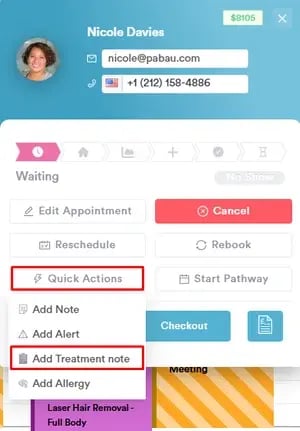
Je kunt ook direct een behandelformulier maken vanuit het afspraakmenu in de [Agenda](https://app.pabau.com/calendar). Klik gewoon op de afspraak, selecteer "Snelle acties", kies dan "Behandelnotitie toevoegen" en selecteer het gewenste formulier uit je lijst.
#### Stap 3: Selecteer het formuliersjabloon
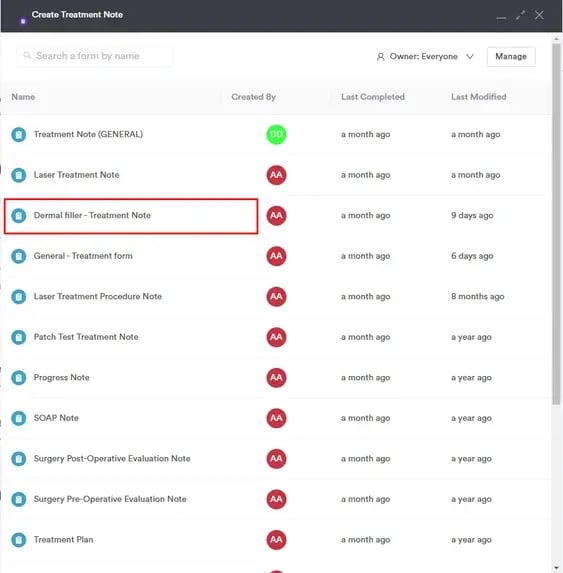
Zorg ervoor dat je een behandelnotitiesjabloon selecteert dat een Lang antwoord-onderdeel bevat, aangezien de AI-tool alleen werkt binnen dit type onderdeel, dat gedetailleerde antwoorden genereert. Voor meer informatie over hoe je een Lang antwoord-onderdeel aan je formulieren toevoegt, lees [dit artikel](https://support.pabau.com/en/pabau2/how-to-format-treatment-forms-for-ai?hsLang=en).
#### Stap 4: Voeg medische geschiedenis en persoonlijke gegevens van de klant toe
Vul alle relevante velden in je behandelnotitie in. Wanneer je bij het Lang antwoord-onderdeel komt, voer je een korte versie van je behandelnotitie in het veld "Vraag AI om iets te schrijven" in.
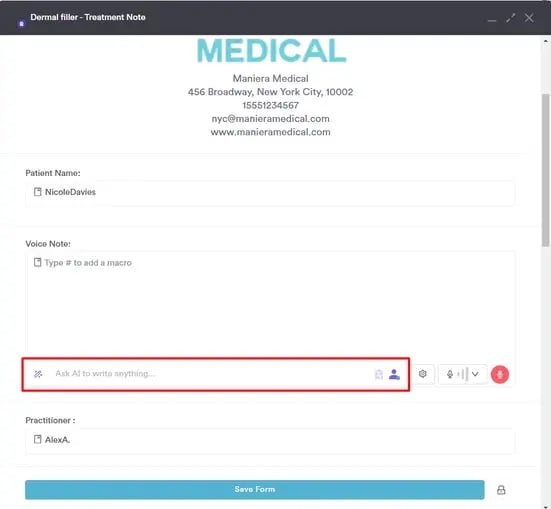
Rechts van dit veld staan twee paarse iconen. Deze iconen bevatten respectievelijk de medische geschiedenis en persoonlijke gegevens van je klant, gebaseerd op de gegevens in de klantkaart.
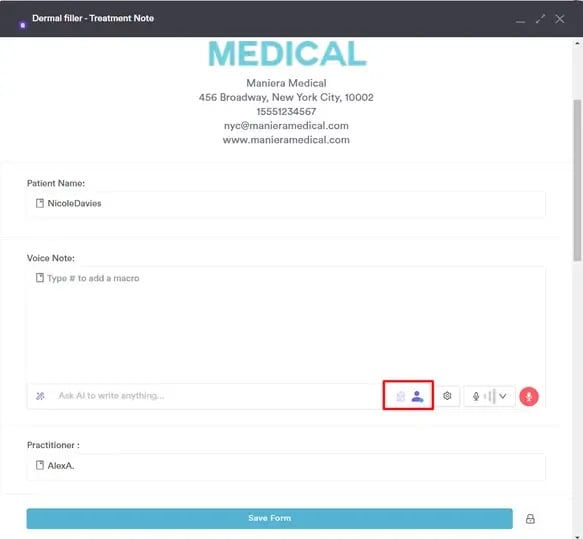
Als je de medische geschiedenis en persoonlijke gegevens van de klant liever niet in je behandelnotitie opneemt, klik je op een of beide paarse iconen om ze uit te schakelen.
#### Stap 5: Stel een notitie op
Nadat je je notitie hebt geschreven, druk je op Enter op je toetsenbord om de AI de tekst te laten genereren.
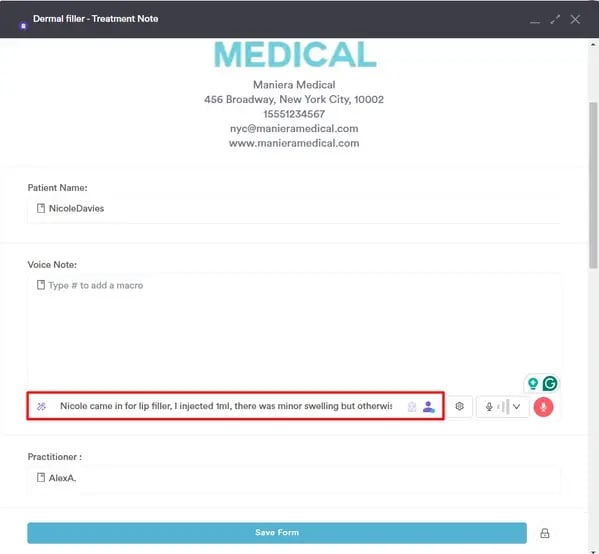
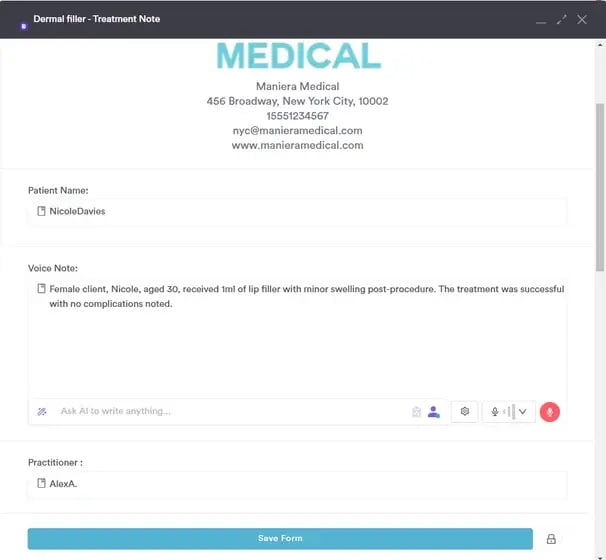
De AI-tool genereert de tekst, rekening houdend met eventuele persoonlijke gegevens of medische geschiedenis van de klant, als je die opties hebt ingeschakeld. Klik ten slotte op de knop "Formulier opslaan" onderaan om af te ronden.
**LET OP:** Elk gebruik van de AI-tool voor het schrijven van behandelnotities trekt 5 credits af van je Pabau-saldo.
Door deze stappen te volgen, kun je de AI-tool gebruiken om een behandelnotitie te genereren.
---
### Hoe je Echo AI gebruikt om spraaknotities om te zetten in behandelnotities
Deze handleiding legt uit hoe je de Echo AI-dicteertool gebruikt om spraaknotities met AI om te zetten in behandelnotities.
Met de dicteertool kun je spraaknotities met AI omzetten in behandelnotities door rechtstreeks in Pabau te spreken, tijdens of na de behandeling.
#### Stap 1: Ga naar de klantkaart
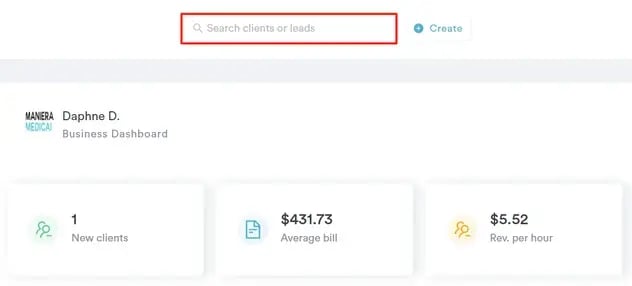
Begin door [in te loggen op je Pabau-account](http://app.pabau.com/) met je inloggegevens. Gebruik vervolgens de zoekbalk bovenaan de pagina om de klant te vinden voor wie je een behandelnotitie wilt maken.
#### Stap 2: Schrijf een behandelnotitie
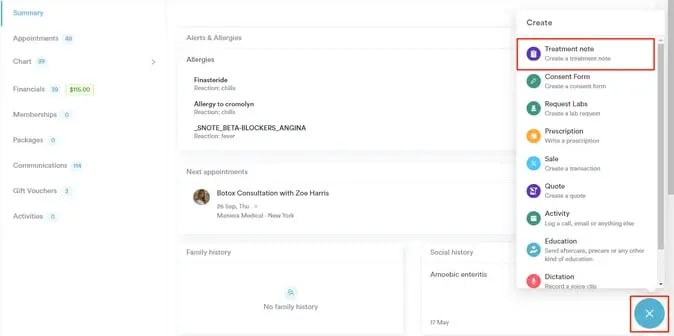
Zodra je in de klantkaart bent, ga je naar de knop Aanmaken, weergegeven als een blauw plusteken, rechtsonder in het scherm. De optie om een behandelnotitie te schrijven wordt hier zichtbaar.
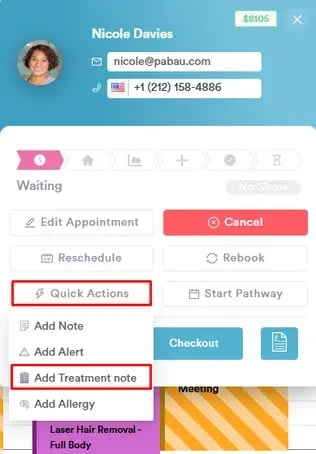
Je kunt ook direct een behandelformulier maken vanuit het afspraakmenu in de [Agenda](https://app.pabau.com/calendar). Klik gewoon op de afspraak, selecteer "Snelle acties", kies dan "Behandelnotitie toevoegen" en selecteer het gewenste formulier uit je lijst.
#### Stap 3: Selecteer het formuliersjabloon
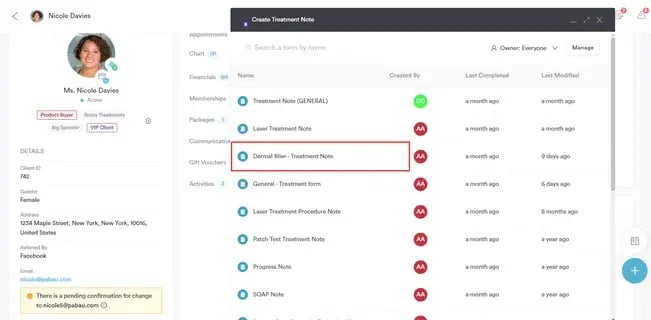
Zorg ervoor dat je een behandelnotitiesjabloon selecteert dat een Lang antwoord-onderdeel bevat, aangezien de AI-tool alleen werkt binnen dit type onderdeel, dat gedetailleerde antwoorden genereert.
Voor meer informatie over hoe je een Lang antwoord-onderdeel aan je formulieren toevoegt, lees [dit artikel](https://support.pabau.com/en/pabau2/how-to-format-treatment-forms-for-ai?hsLang=en).
#### Stap 4: Selecteer de audio-invoer
Klik om te beginnen op het grijze microfoonicoon rechtsonder in het Lang antwoord-veld.
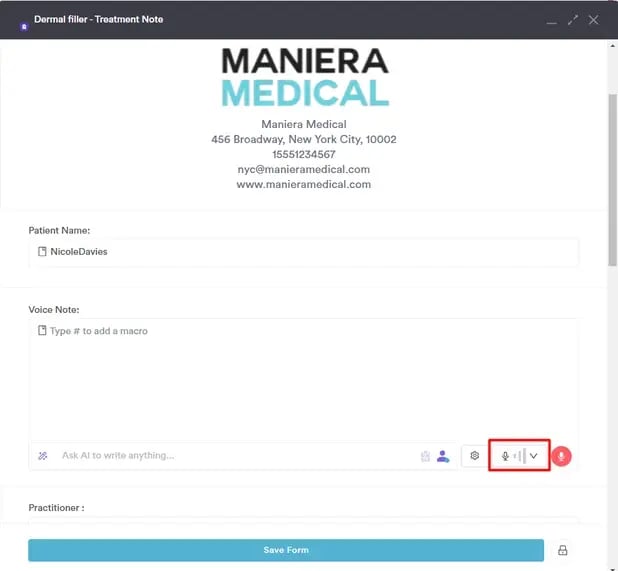
Je wordt gevraagd je audio-invoer en taal te kiezen. Selecteer in het veld "Audio-invoer" de microfoon die je wilt gebruiken voor opname. In het gedeelte "Uitvoertaal" kun je kiezen of je de audio wilt laten vertalen naar een andere taal. Kies in het veld "Audio opslaan" of je de opgenomen audio wilt bewaren.
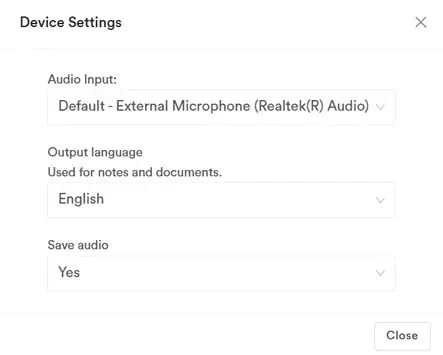
**LET OP:** Voor de beste ervaring raden we het gebruik van een USB-microfoon aan, voor een duidelijkere en betrouwbaardere audiokwaliteit.
Klik op "Sluiten" nadat je je keuze hebt gemaakt.
#### Stap 5: Kies de spraakmodus
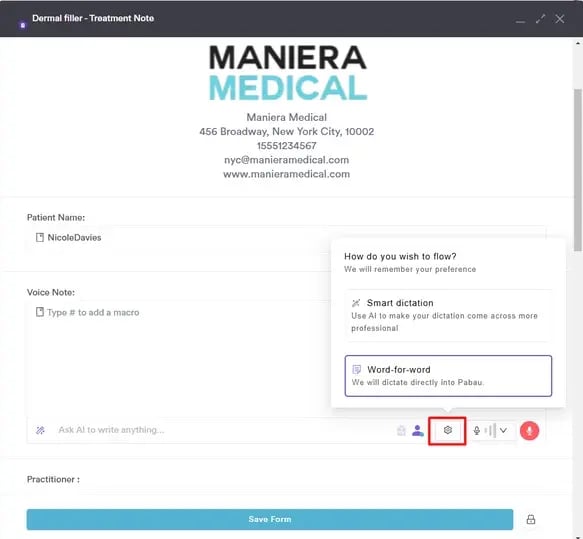
Nadat je de audio-invoer en de uitvoertaalinstellingen hebt ingesteld, klik je op het tandwielicoon om je AI-verwerkingsvoorkeur voor de spraak te selecteren:
- Woord voor woord**:** Er wordt geen AI-verwerking toegepast op de gedicteerde spraak.
- Slim dicteren**:** De AI verwerkt de gedicteerde spraak om deze professioneler te laten klinken.
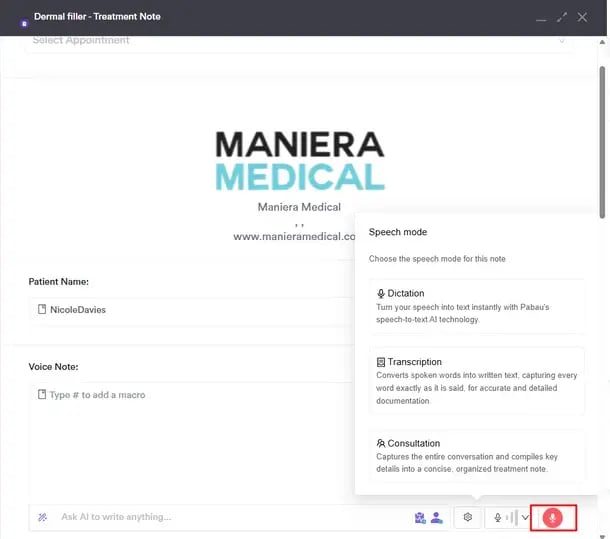
Klik vervolgens op het rode microfoonicoon om een spraakmodus te selecteren — Dicteren, Transcriptie of Consult. Kies voor dit proces Dicteren.
#### Stap 6: Start de opname
Door de modus Dicteren te selecteren, start het systeem met opnemen. De AI-tool legt je spraaknotitie vast en zet deze om in tekst.
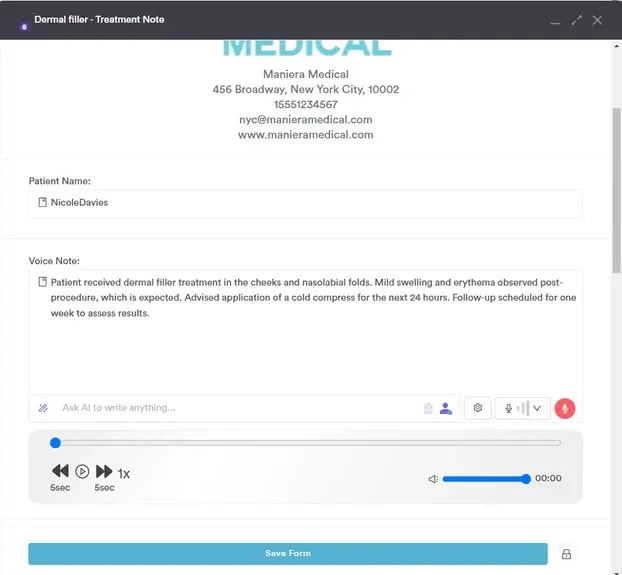
Als je een pauze wilt nemen tijdens het spreken, klik je op de blauwe knop "Pauzeren". Klik gewoon opnieuw op "Afspelen" wanneer je klaar bent om verder te gaan met opnemen. Klik op "Stop" om de opname te stoppen wanneer je klaar bent.
Om de opname opnieuw af te spelen, klik je op de knop Afspelen bij de gegenereerde audio.

LET OP: Afspelen wordt alleen ondersteund in de browser Chrome en is niet beschikbaar in Safari.
Klik op "Formulier opslaan" om het formulier in de klantkaart op te slaan.
#### Stap 7: Bekijk de behandelnotitie
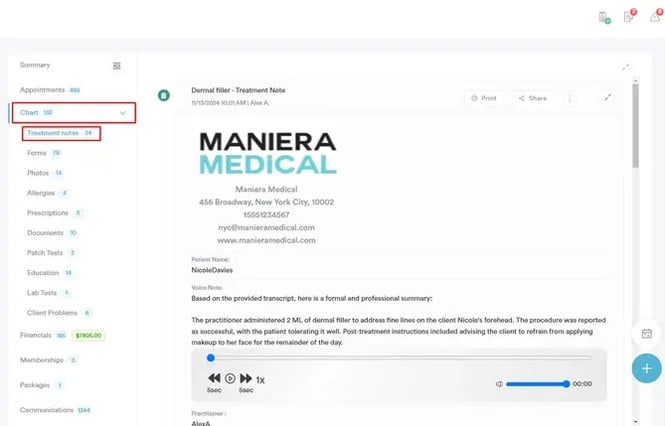
Om de behandelnotitie te bekijken, klap je het gedeelte Dossier/EPD in de klantkaart uit en ga je naar het tabblad Behandelnotities. Je behandelnotitie wordt hier weergegeven.
**LET OP:** Elk gebruik van de AI-tool voor dicteren trekt 5 credits af van je Pabau-saldo. Daarnaast worden er voor elke bewerking van de gegenereerde tekst via de chatbox 5 extra credits per prompt in rekening gebracht.
Door deze stappen te volgen, kun je de dicteertool gebruiken om behandelnotities te maken in je Pabau-account met AI.
---
### Hoe je Echo AI gebruikt om gesprekken met klanten te transcriberen in behandelnotities
Dit artikel legt uit hoe je de Echo AI-transcriptietool gebruikt in behandelnotities om gesprekken tussen een behandelaar en een klant vast te leggen en te transcriberen.
Echo AI biedt automatische transcripties van gesprekken tijdens consulten en behandelingen, waarbij elk woord in realtime wordt vastgelegd. Deze transcriptiefunctie bevat ook tijdstempels en wijst sprekers per zin of alinea aan als Spreker A en Spreker B.
#### Stap 1: Ga naar de klantkaart
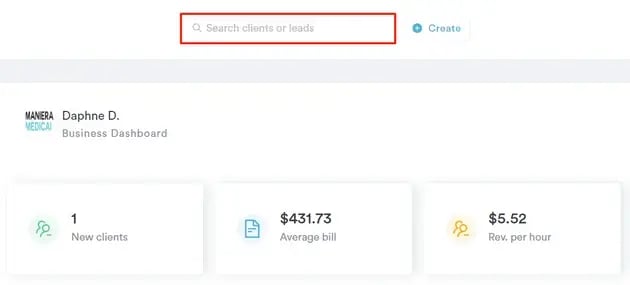
Begin door [in te loggen op je Pabau-account](http://app.pabau.com/) met je inloggegevens. Gebruik vervolgens de zoekbalk bovenaan de pagina om de klant te vinden voor wie je een behandelnotitie wilt maken.
#### Stap 2: Schrijf een behandelnotitie
Zodra je in de klantkaart bent, ga je naar de knop Aanmaken, weergegeven als een blauw plusteken, rechtsonder in het scherm. De optie om een behandelnotitie te schrijven wordt hier zichtbaar.
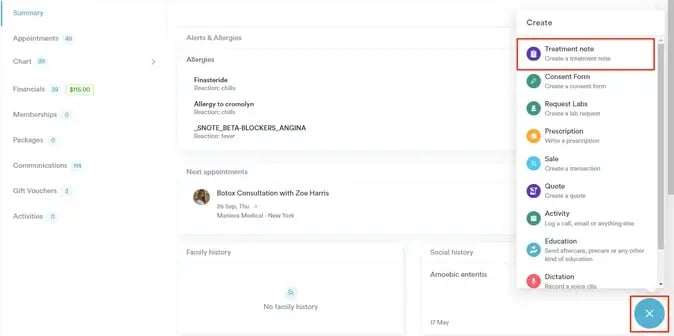
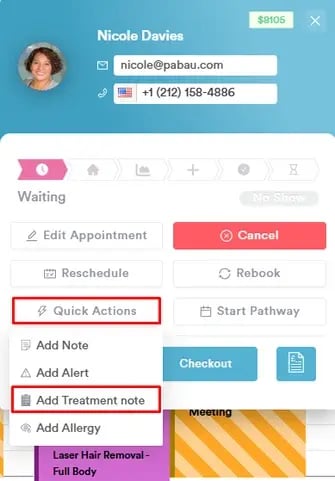
Je kunt ook direct een behandelformulier maken vanuit het afspraakmenu in de [Agenda](https://app.pabau.com/calendar). Klik gewoon op de afspraak, selecteer "Snelle acties", kies dan "Behandelnotitie toevoegen" en selecteer het gewenste formulier uit je lijst.
#### Stap 3: Selecteer het formuliersjabloon
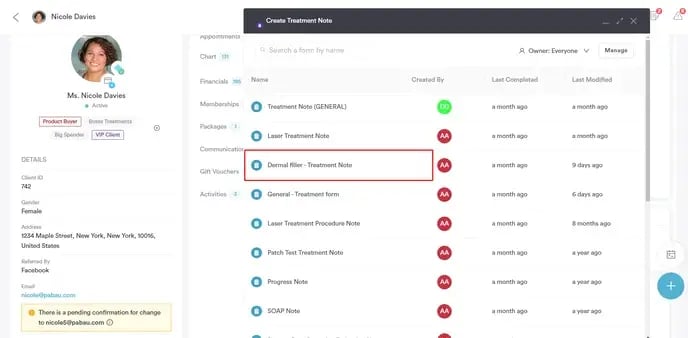
Zorg ervoor dat je een behandelnotitiesjabloon selecteert dat een Lang antwoord-onderdeel bevat, aangezien de AI-tool alleen werkt binnen dit type onderdeel, dat gedetailleerde antwoorden genereert.
Voor meer informatie over hoe je een Lang antwoord-onderdeel aan je formulieren toevoegt, lees [dit artikel](https://support.pabau.com/en/pabau2/how-to-format-treatment-forms-for-ai?hsLang=en).
#### Stap 4: Selecteer de audio-invoer
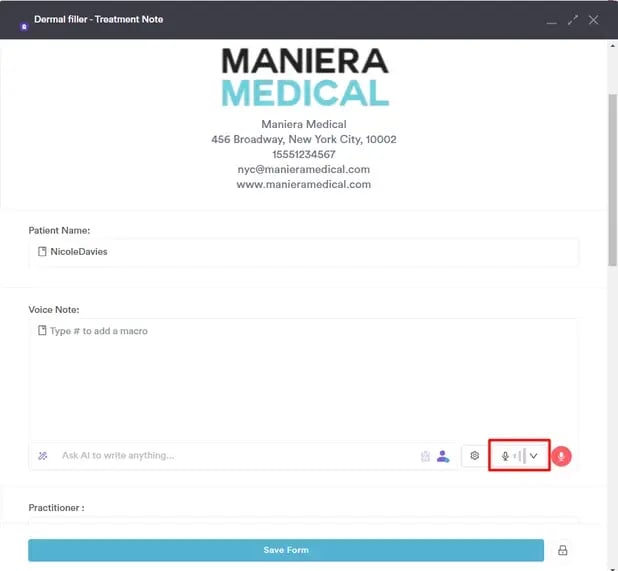
Klik om te beginnen op het grijze microfoonicoon rechtsonder in het Lang antwoord-veld.
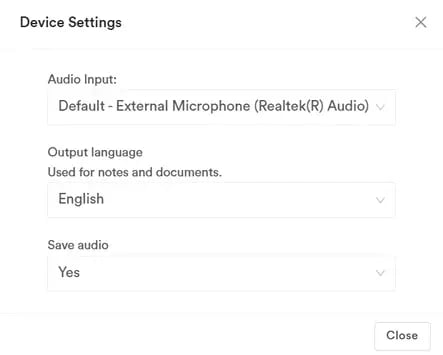
Je wordt gevraagd je audio-invoer en taal te kiezen. Selecteer in het veld "Audio-invoer" de microfoon die je wilt gebruiken voor opname. In het gedeelte "Uitvoertaal" kun je kiezen of je de audio wilt laten vertalen naar een andere taal. Kies in het veld "Audio opslaan" of je de opgenomen audio wilt bewaren.
**LET OP:** Voor de beste ervaring raden we het gebruik van een USB-microfoon aan, voor een duidelijkere en betrouwbaardere audiokwaliteit.
Klik op "Sluiten" nadat je je keuze hebt gemaakt.
#### Stap 5: Kies de spraakmodus
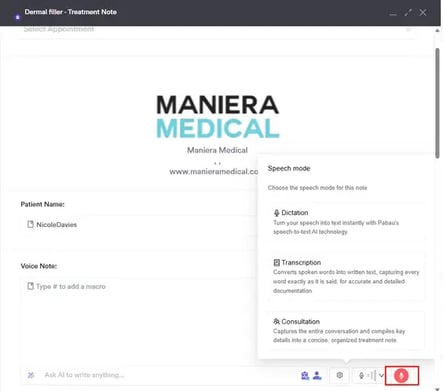
Nadat je de audio-invoer en de uitvoertaalinstellingen hebt ingesteld, klik je op het rode microfoonicoon om een spraakmodus te selecteren — Dicteren, Transcriptie of Consult. Kies voor dit proces Transcriptie.
#### Stap 6: Start de opname
Nadat je de spraakmodus hebt geselecteerd, start het systeem met opnemen. De AI-tool neemt je gesprek op en zet het om in tekst.
Als je een pauze wilt nemen tijdens het spreken, klik je op de blauwe knop "Pauzeren". Klik gewoon opnieuw op "Afspelen" wanneer je klaar bent om verder te gaan met opnemen.
Klik op "Stop" om de opname te stoppen wanneer je klaar bent.
Als je wijzigingen wilt aanbrengen in de transcriptie, beweeg je met je muis over de zin die je wilt bewerken, klik je op het pen-icoon, breng je je wijzigingen aan en sla je ze op. 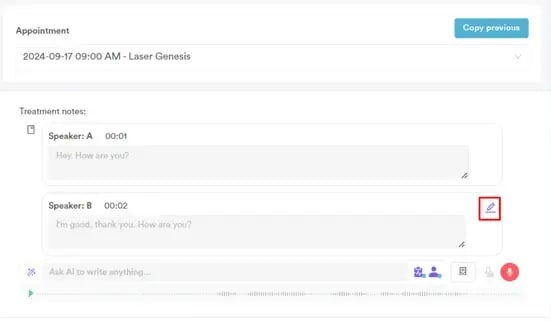 Om de opname opnieuw af te spelen, klik je op de knop Afspelen bij de gegenereerde audio.

LET OP: Afspelen wordt alleen ondersteund in de browser Chrome en is niet beschikbaar in Safari.
Klik op "Formulier opslaan" om het formulier in de klantkaart op te slaan.
#### Stap 7: Bekijk de behandelnotitie
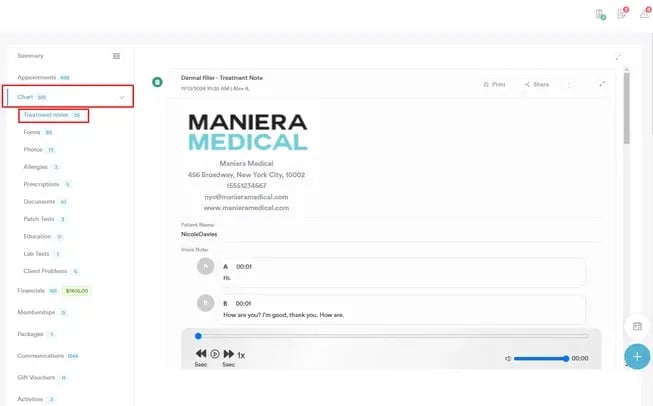
Om de behandelnotitie te bekijken, klap je het gedeelte Dossier/EPD in de klantkaart uit en ga je naar het tabblad Behandelnotities. Je behandelnotitie wordt hier weergegeven.
**LET OP:** Elk gebruik van de AI-tool voor transcriptie trekt 5 credits af van je Pabau-saldo. Daarnaast worden er voor elke bewerking van de gegenereerde tekst via de chatbox 5 extra credits per prompt in rekening gebracht.
Door deze stappen te volgen, kun je de AI-transcriptietool gebruiken om behandelnotities in Pabau te maken.
---
### Hoe je Echo AI gebruikt om consultsamenvattingen te genereren
In deze handleiding leer je hoe je de AI-aangedreven consultsamenvattingstool gebruikt in behandelnotities om beknopte en informatieve samenvattingen van klantinteracties te maken.
De consultsamenvattingsmodus legt het volledige gesprek tussen jou en je klant vast, zodat er geen belangrijke informatie over het hoofd wordt gezien.
Zodra het gesprek is opgenomen, analyseert de AI-tool de dialoog om belangrijke details te halen, zoals symptomen, zorgen en aanbevelingen. Vervolgens verwerkt de tool deze informatie tot een beknopte en overzichtelijke behandelnotitie, zodat je gemakkelijk de meest relevante punten kunt terugvinden voor je lopende zorg.
Dit proces stroomlijnt niet alleen de documentatie, maar verbetert ook de nauwkeurigheid en efficiëntie van je klantdossiers.
#### Stap 1: Ga naar de klantkaart
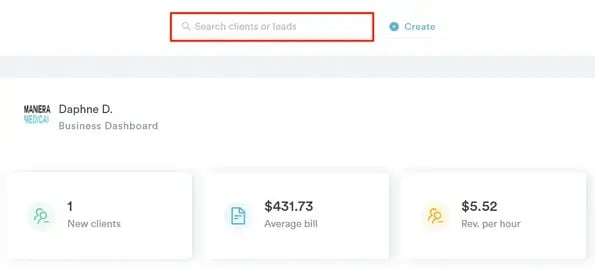
Begin door [in te loggen op je Pabau-account](http://app.pabau.com/) met je inloggegevens. Gebruik vervolgens de zoekbalk bovenaan de pagina om de klant te vinden voor wie je een behandelnotitie wilt maken.
#### Stap 2: Schrijf een behandelnotitie
Zodra je in de klantkaart bent, ga je naar de knop Aanmaken, weergegeven als een blauw plusteken, rechtsonder in het scherm. De optie om een behandelnotitie te schrijven wordt hier zichtbaar.
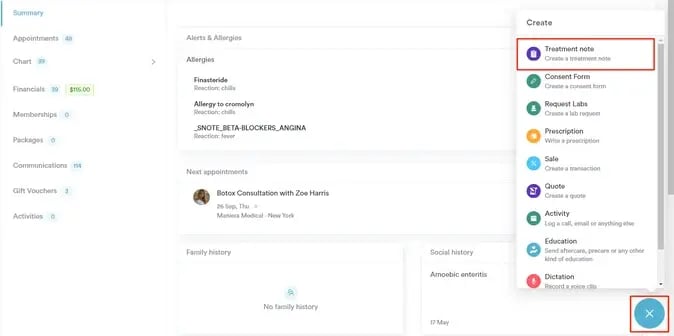
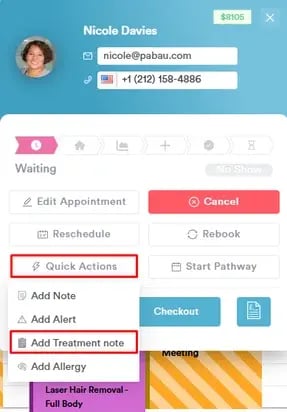
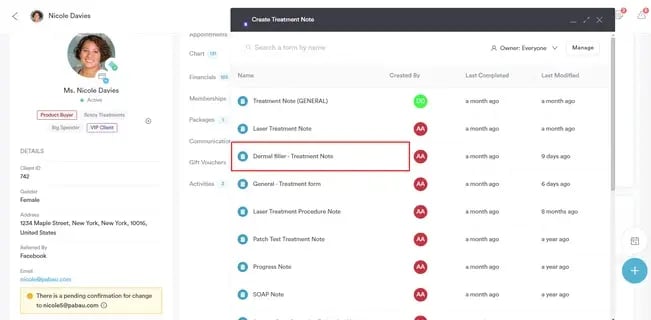
Je kunt ook direct een behandelformulier maken vanuit het afspraakmenu in de [Agenda](https://app.pabau.com/calendar). Klik gewoon op de afspraak, selecteer "Snelle acties", kies dan "Behandelnotitie toevoegen" en selecteer het gewenste formulier uit je lijst.
#### Stap 3: Selecteer het formuliersjabloon
Zorg ervoor dat je een behandelnotitiesjabloon selecteert dat een Lang antwoord-onderdeel bevat, aangezien de AI-tool alleen werkt binnen dit type onderdeel, dat gedetailleerde antwoorden genereert.
Voor meer informatie over hoe je een Lang antwoord-onderdeel aan je formulieren toevoegt, lees [dit artikel](https://support.pabau.com/en/pabau2/how-to-format-treatment-forms-for-ai?hsLang=en).
#### Stap 4: Selecteer de audio-invoer
Klik om te beginnen op het grijze microfoonicoon rechtsonder in het Lang antwoord-veld.
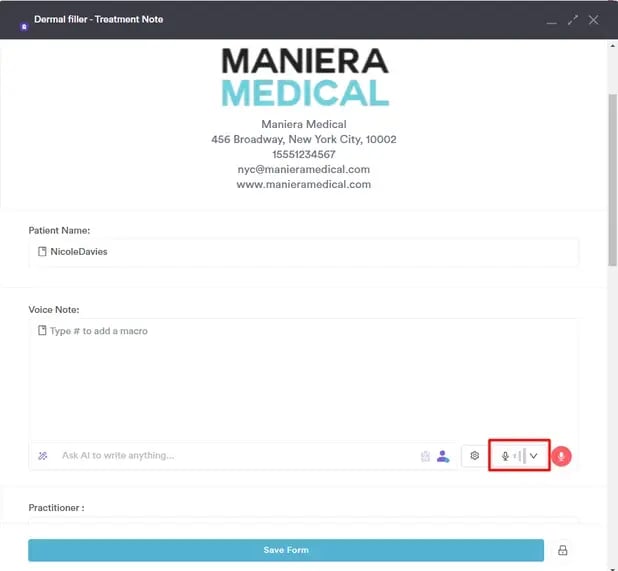
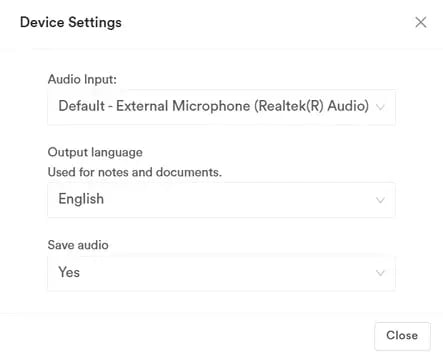
Je wordt gevraagd je audio-invoer en taal te kiezen. Selecteer in het veld "Audio-invoer" de microfoon die je wilt gebruiken voor opname. In het gedeelte "Uitvoertaal" kun je kiezen of je de audio wilt laten vertalen naar een andere taal. Kies in het veld "Audio opslaan" of je de opgenomen audio wilt bewaren.
**LET OP:** Voor de beste ervaring raden we het gebruik van een USB-microfoon aan, voor een duidelijkere en betrouwbaardere audiokwaliteit.
Klik op "Sluiten" nadat je je keuze hebt gemaakt.
#### Stap 5: Kies de spraakmodus
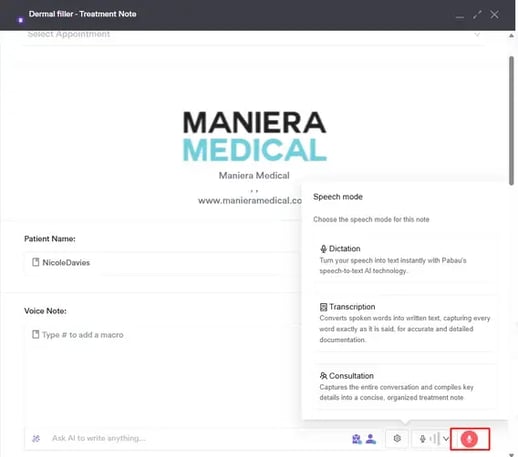
Nadat je de audio-invoer en de uitvoertaalinstellingen hebt ingesteld, klik je op het rode microfoonicoon om een spraakmodus te selecteren — Dicteren, Transcriptie of Consult. Kies voor dit proces Consult.
#### Stap 6: Start de opname
Nadat je de spraakmodus hebt geselecteerd, start het systeem met opnemen. De AI-tool legt je gesprek vast en genereert een samenvatting van wat er is besproken.
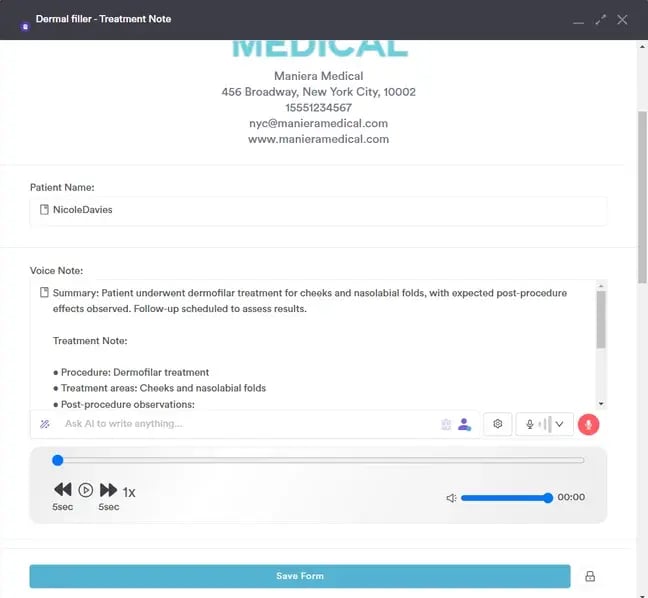
Als je een pauze wilt nemen tijdens het spreken, klik je op de blauwe knop "Pauzeren". Klik gewoon opnieuw op "Afspelen" wanneer je klaar bent om verder te gaan met opnemen. Klik op "Stop" om de opname te stoppen wanneer je klaar bent.
Om de opname opnieuw af te spelen, klik je op de knop Afspelen bij de gegenereerde audio.

LET OP: Afspelen wordt alleen ondersteund in de browser Chrome en is niet beschikbaar in Safari.
Klik op "Formulier opslaan" om het formulier in de klantkaart op te slaan.
#### Stap 7: Bekijk de behandelnotitie
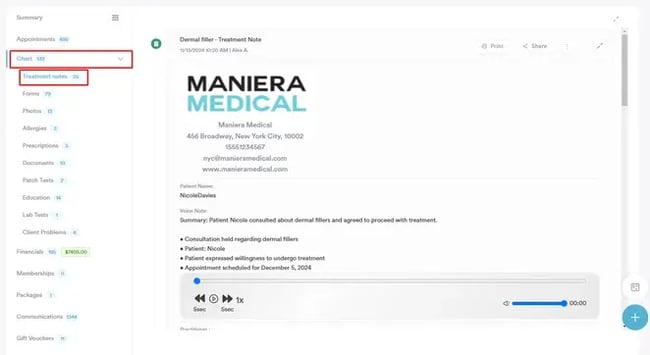
Om de behandelnotitie te bekijken, klap je het gedeelte Dossier/EPD in de klantkaart uit en ga je naar het tabblad Behandelnotities. Je behandelnotitie wordt hier weergegeven.
**LET OP:** Elk gebruik van de AI-tool voor consultsamenvattingen trekt 5 credits af van je Pabau-saldo. Daarnaast worden er voor elke bewerking van de gegenereerde tekst via de chatbox 5 extra credits per prompt in rekening gebracht.
Door deze stappen te volgen, kun je de Consultsamenvatting-tool gebruiken om behandelnotities te maken in je Pabau-account.
---
### Hoe je de Echo AI Content Agent gebruikt voor servicebeschrijvingen
Dit artikel behandelt hoe je Echo AI kunt gebruiken om servicebeschrijvingen te genereren.
#### Stap 1: Ga naar Diensten
Begin door [in te loggen op je Pabau-account](http://app.pabau.com) met je inloggegevens. Ga vervolgens naar de pagina [Setup](https://app.pabau.com/setup). Je vindt het tabblad "[Diensten](https://app.pabau.com/setup/services)" onder het gedeelte Diensten.
#### Stap 2: Maak/bewerk een dienst
Zodra je op de pagina Diensten bent, kun je een Pabau AI-beschrijving genereren bij het bewerken of maken van een dienst.
**LET OP:** Voor meer informatie over het maken van een dienst in Pabau, raadpleeg [dit artikel.](https://support.pabau.com/en/pabau2/en/pabau2/how-to-create-a-service?hsLang=en)
#### Stap 3: Genereer een AI-beschrijving
Wanneer je een dienst maakt of bewerkt, klik je op het tabblad "Online boeken" linksboven op de pagina om een beschrijving toe te voegen.
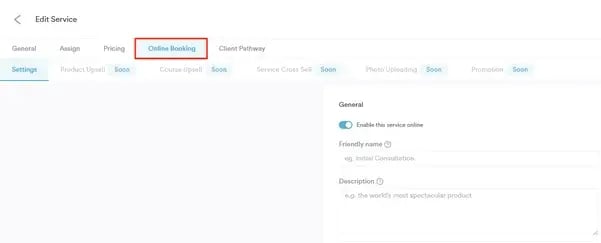
Dit tabblad toont een knop om een beschrijving te genereren op basis van de naam van de dienst. De knop bevindt zich onder het beschrijvingsveld.
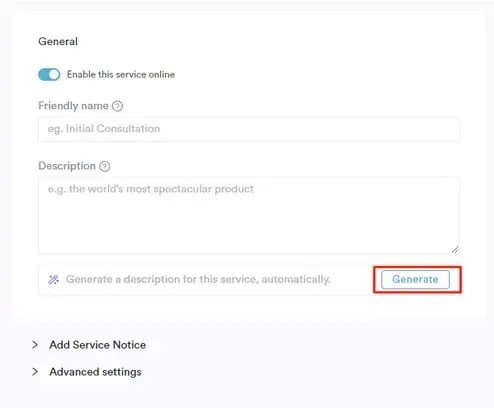
Als je de beschrijving mooi vindt, klik je op de knop "Opslaan" rechtsboven om de wijzigingen bij te werken en de beschrijving weer te geven in je online boekingsportaal.
Indien nodig kun je ook wijzigingen aanbrengen in de beschrijving en deze vervolgens opslaan.
**LET OP:** Om servicebeschrijvingen weer te geven in je online boekingsportaal, zorg ervoor dat je het portaal correct hebt aangepast door servicebeschrijvingen in te schakelen in de instellingen.
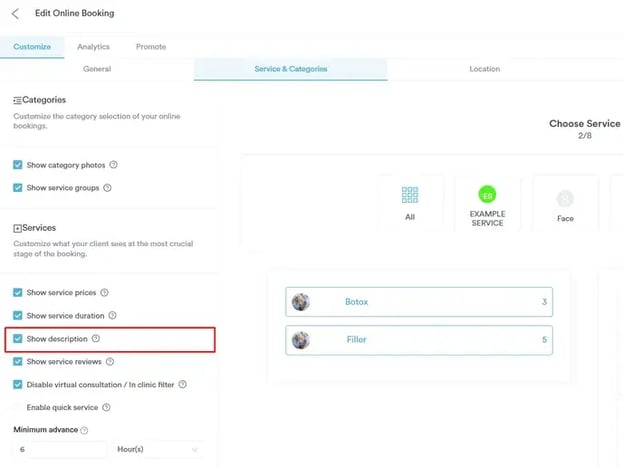
Raadpleeg voor meer informatie [dit artikel](https://support.pabau.com/en/pabau2/how-to-customize-your-online-booking-platform?hsLang=en).
#### Stap 4: Bekijk de dienst op je online boekingsportaal
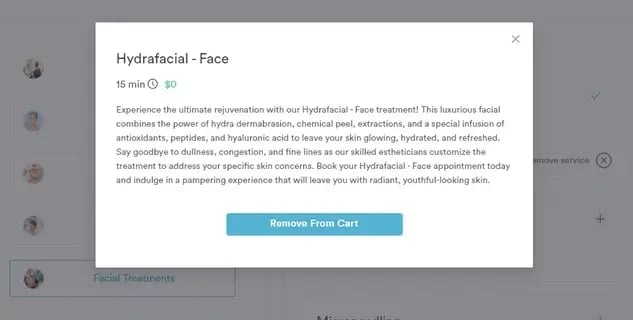
In je online boekingsportaal kun je de gedetailleerde beschrijving van diensten bekijken door op de knop "Lees meer" bij elke dienst te klikken.
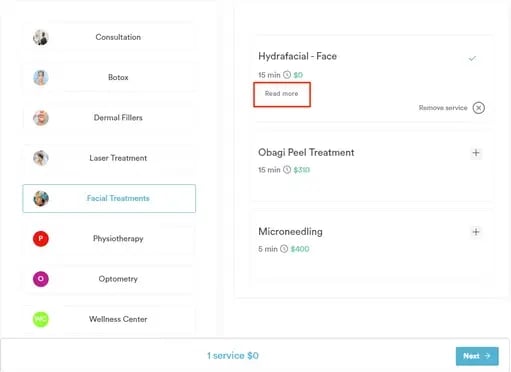
Na het klikken wordt de door jou opgeslagen beschrijving weergegeven.
**LET OP:** Houd er rekening mee dat het gebruik van deze functie 5 credits van je Pabau-tegoed aftrekt per servicebeschrijving.
Door deze stappen te volgen, kun je beschrijvingen voor je diensten genereren met Echo AI.
---
### Hoe je de Drug Agent van Echo AI gebruikt voor recepten
Dit artikel behandelt hoe je de Echo AI-tool van Pabau kunt gebruiken om relevante klantinformatie te genereren voor je recepten.
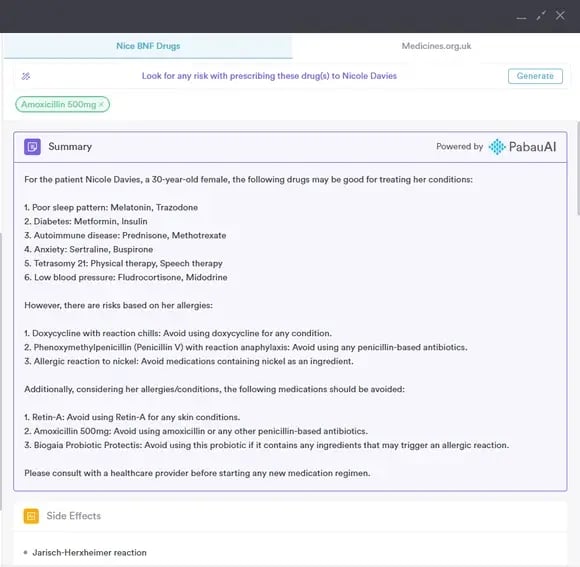
De Drug Agent van Echo AI genereert aanbevelingen voor medicatie op basis van geregistreerde aandoeningen, benadrukt allergiegerelateerde risico's en markeert medicatie die vermeden moet worden. Deze tool stroomlijnt het voorschrijfproces, ondersteunt effectieve behandelplanning en verbetert de kwaliteit van zorg.
#### Belangrijke informatie die Echo AI biedt
Bij recepten biedt de AI-tool verschillende belangrijke informatie:
- **Voorgestelde medicatie**: Aanbevelingen die geschikt zijn om de problemen van de klant te behandelen, zoals vastgelegd in de klantkaart.
- **Te vermijden medicatie**: Informatie over medicatie die vermeden moet worden op basis van de vermelde allergieën van de klant.
- **Waarschuwingen**: Meldingen die aangeven welke medicatie vermeden moet worden op basis van de klantkaart.
#### Stap 1: Maak een recept
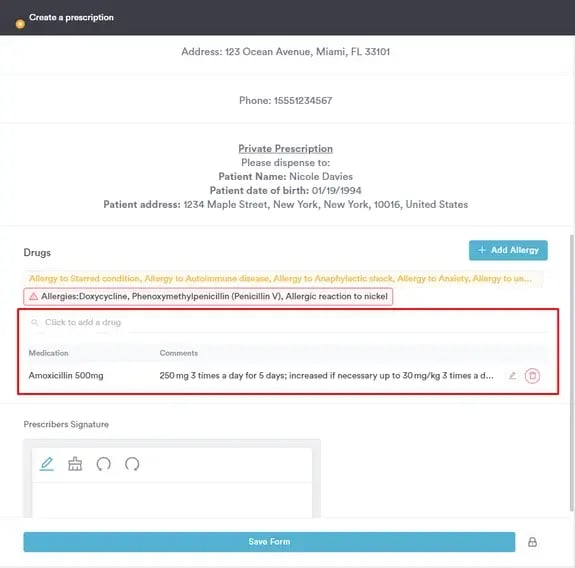
Begin met [het maken van een recept](https://support.pabau.com/en/pabau2/how-to-create-a-prescription?hsLang=en) zoals je normaal zou doen en selecteer een medicijn in het gedeelte 'Medicijnen'.
#### Stap 2: Selecteer een medicijn
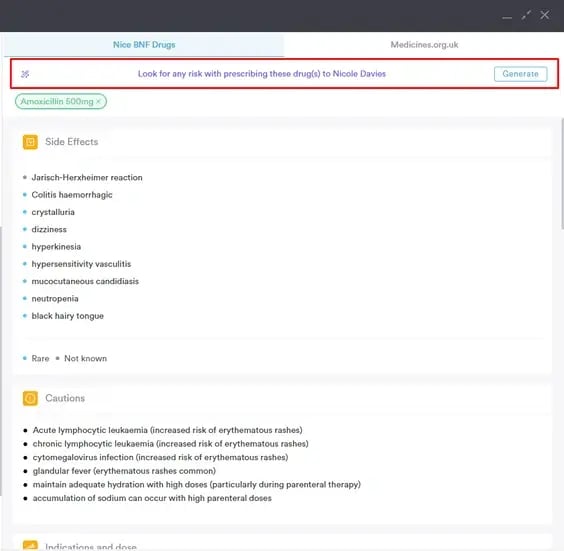
Nadat je het medicijn voor het recept hebt geselecteerd, zoek je de optie "Genereren" rechts op het scherm.
#### Stap 3: Genereer aanbevelingen
Klik op "Genereren." Echo AI geeft gedetailleerde informatie over het voorgestelde medicijn voor de klant op basis van hun allergieën en aandoeningen.
Door deze stappen te volgen, kun je Echo AI effectief gebruiken om je voorschrijfproces te verbeteren.
---
### Hoe je de Echo AI Letter Agent gebruikt om brieven te genereren
Dit artikel legt uit hoe je Echo AI kunt gebruiken om brieven te genereren.
#### Stap 1: Ga naar de klantkaart
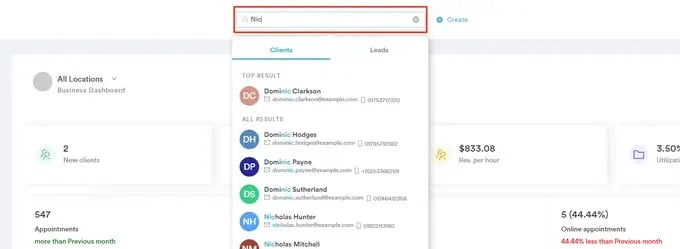
Begin door [in te loggen op je Pabau-account](http://app.pabau.com) met je inloggegevens. Ga vervolgens naar de zoekbalk en typ minstens drie letters om een klant te zoeken. Klik op de klantnaam om de klantkaart te openen.
#### Stap 2: Maak een brief
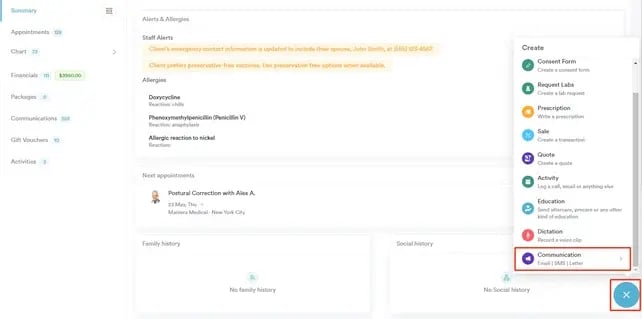
Om de optie te vinden om een brief te schrijven, klik je op de knop Aanmaken, weergegeven als een blauw plusteken, rechtsonder in het scherm. De actie verschijnt onder "Communicatie."
#### Stap 3: Genereer een brief met de AI-tool van Pabau
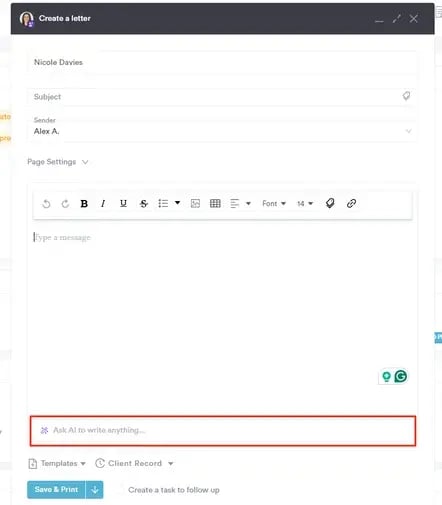
Begin met [het maken van de brief zoals gebruikelijk](https://support.pabau.com/en/pabau2/how-to-create-a-letter?hsLang=en). De optie om een brief te genereren met behulp van Echo AI bevindt zich onderaan de tekstbouwer.
**LET OP:** Je kunt ook brieven maken door onze dicteertool te gebruiken om spraaknotities op te nemen en deze vervolgens met AI om te zetten in geschreven brieven. Bekijk voor meer informatie [dit artikel](https://support.pabau.com/en/pabau2/dictation?hsLang=en).
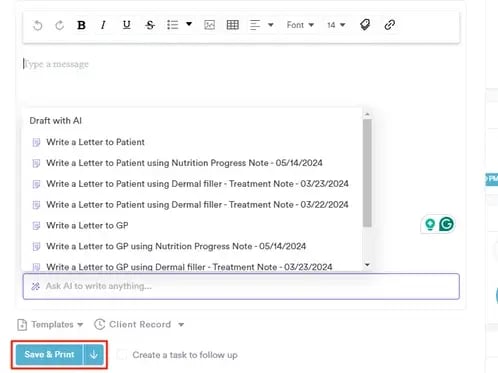
Selecteer de behandelnotitie uit de klantkaart in Pabau AI die je als basis voor de brief wilt gebruiken. De tool haalt vervolgens de gegevens uit de notitie om de brief te maken.
Je kunt ook kiezen of je de brief rechtstreeks aan de klant wilt richten of aan diens huisarts.
Zodra je het formulier hebt geselecteerd en het bericht is gegenereerd, selecteer je de knop "Opslaan & Afdrukken" onderaan de tekstbouwer om af te ronden.
**LET OP:** Houd er rekening mee dat het gebruik van deze functie 5 credits van je Pabau-tegoed aftrekt.
Door deze stappen te volgen, kun je Echo AI gebruiken om brieven te schrijven.
---
### Hoe je de AI-tool gebruikt om te reageren op een review
#### Stap 1: Ga naar Reviews
Begin door [in te loggen op je Pabau-account](http://app.pabau.com) met je inloggegevens. Ga vervolgens naar het tabblad Marketing in het linker zijmenu, klik om het uit te klappen, en klik dan op [Reviews](https://app.pabau.com/marketing/reviews).
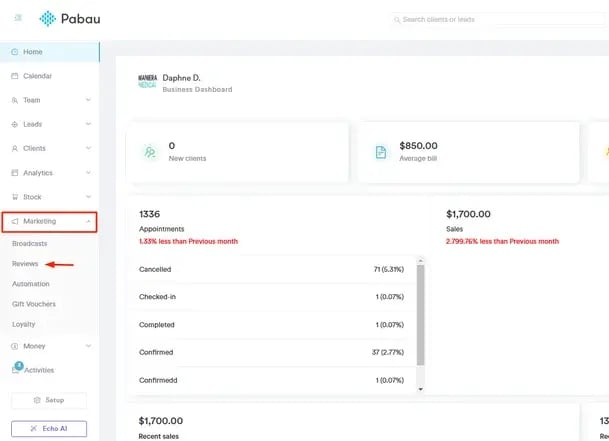
**LET OP:** Voor een uitgebreide handleiding over hoe reviews werken in Pabau, bekijk [dit artikel](https://support.pabau.com/en/pabau2/reviews?hsLang=en).
#### Stap 2: Reageer op een review
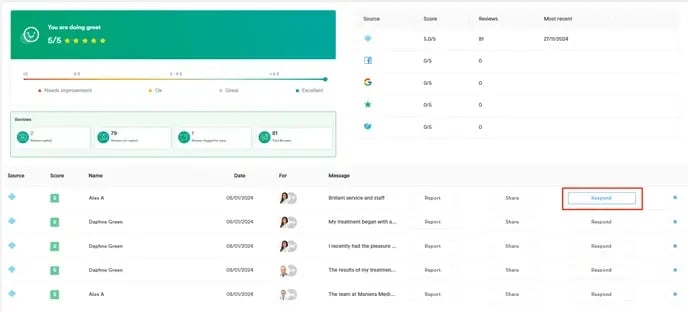
Op de pagina [Reviews](https://app.pabau.com/marketing/reviews) vind je een lijst van alle reviews die je hebt ontvangen, samen met de beschikbare acties voor elk:
- **Rapporteren**: Verberg de review van je reviewpagina.
- **Delen**: Plaats de review op je pagina of deel deze op Facebook, Twitter (X) of LinkedIn.
- **Reageren**: Beantwoord de klant die de review heeft achtergelaten.
- **Ster-icoon**: Markeer een review als favoriet zodat deze bovenaan de lijst verschijnt wanneer klanten reviews bekijken of online boeken.
Klik in dit geval op de knop "Reageren".
#### Stap 3: Genereer een reactie met AI
Wanneer je op een review reageert, zie je een knop "Genereren". Als je erop klikt, stelt de AI-tool een reactie op maat samen voor de review, zodat je gemakkelijk een doordacht antwoord naar de klant kunt sturen.
De AI genereert reacties op basis van de taal die is ingesteld in je gebruikersprofiel. Raadpleeg [dit artikel](https://support.pabau.com/en/pabau2/account-settings?hsLang=en) om te leren hoe je je taalinstellingen kunt controleren of bijwerken.
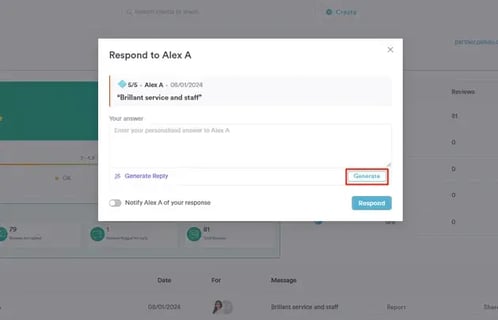
Een andere actie is de schakelaar hieronder waarmee je de klant kunt informeren wanneer je reageert. Schakel de schakelaar in om hen een melding te sturen zodra je reactie live staat.
**LET OP:** Er worden 2 credits per gegenereerde reactie in rekening gebracht wanneer je de AI-tool gebruikt om op reviews te reageren.
#### Stap 4: Verstuur de reactie
Zodra de AI de tekst genereert, kun je deze indien nodig bewerken. Als je tevreden bent met de reactie, klik je gewoon op de knop "Reageren" om deze te versturen.
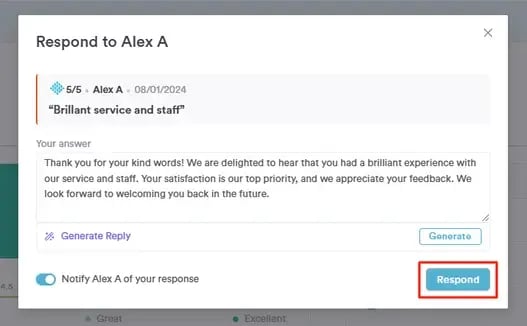
De reactie is nu zichtbaar voor iedereen op de reviewpagina.
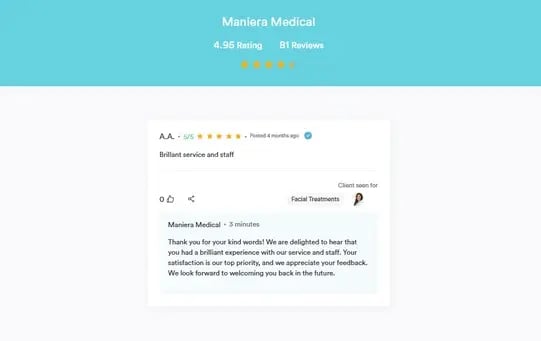
Door deze stappen te volgen, kun je eenvoudig de AI-tool gebruiken om een reactie op een review te genereren.
---
Voor [meer handleidingen](https://support.pabau.com/en/pabau2?hsLang=en), raadpleeg de gerelateerde artikelen hieronder, selecteer aanvullende handleidingen, of gebruik de zoekbalk bovenaan de pagina. Deze handleidingen helpen je om het meeste uit je Pabau-account te halen.
Daarnaast raden we je aan om, om je Pabau-account volledig te benutten en te begrijpen, de aanvullende handleidingen en bronnen te verkennen die worden aangeboden op de [Pabau Academy](http://academy.pabau.com/courses). Deze biedt uitgebreide videotutorials en lessen, die een compleet leertraject bieden waarmee je de essentiële vaardigheden kunt opdoen om succesvol te zijn met Pabau.
- [Account en facturering](https://support.pabau.com/nl/pabau2/account-en-facturering?hsLang=nl#main-content)
- [Toegang tot het account](https://support.pabau.com/nl/pabau2/account-en-facturering?hsLang=nl#toegang-tot-het-account)
- [Accountinstellingen](https://support.pabau.com/nl/pabau2/account-en-facturering?hsLang=nl#accountinstellingen)
- [Facturering](https://support.pabau.com/nl/pabau2/account-en-facturering?hsLang=nl#facturering)
- [Team](https://support.pabau.com/nl/pabau2/team?hsLang=nl#main-content)
- [Accountinstellingen](https://support.pabau.com/nl/pabau2/team?hsLang=nl#accountinstellingen)
- [Planningstool](https://support.pabau.com/nl/pabau2/team?hsLang=nl#planningstool)
- [Functies](https://support.pabau.com/nl/pabau2/team?hsLang=nl#functies)
- [Commissies](https://support.pabau.com/nl/pabau2/team?hsLang=nl#commissies)
- [Urenstaten en lonen](https://support.pabau.com/nl/pabau2/team?hsLang=nl#urenstaten-en-lonen)
- [Teams en zichtbaarheid](https://support.pabau.com/nl/pabau2/team?hsLang=nl#teams-en-zichtbaarheid)
- [Verlofbeheer](https://support.pabau.com/nl/pabau2/team?hsLang=nl#verlofbeheer)
- [Recepten](https://support.pabau.com/nl/pabau2/team?hsLang=nl#recepten)
- [Startpagina](https://support.pabau.com/nl/pabau2/team?hsLang=nl#startpagina)
- [Team](https://support.pabau.com/nl/pabau2/team?hsLang=nl#team)
- [Kalender](https://support.pabau.com/nl/pabau2/kalender?hsLang=nl#main-content)
- [Aan de slag](https://support.pabau.com/nl/pabau2/kalender?hsLang=nl#aan-de-slag)
- [Afspraken maken](https://support.pabau.com/nl/pabau2/kalender?hsLang=nl#afspraken-maken)
- [Afspraken](https://support.pabau.com/nl/pabau2/kalender?hsLang=nl#afspraken)
- [De kalender gebruiken](https://support.pabau.com/nl/pabau2/kalender?hsLang=nl#de-kalender-gebruiken)
- [Beveiligingsinstellingen](https://support.pabau.com/nl/pabau2/kalender?hsLang=nl#beveiligingsinstellingen)
- [Configuratie](https://support.pabau.com/nl/pabau2/kalender?hsLang=nl#configuratie)
- [Betalingen beheren vanuit de agenda](https://support.pabau.com/nl/pabau2/kalender?hsLang=nl#betalingen-beheren-vanuit-de-agenda)
- [Afdekkingen](https://support.pabau.com/nl/pabau2/kalender?hsLang=nl#afdekkingen)
- [Een lijst met klinieken aanmaken](https://support.pabau.com/nl/pabau2/kalender?hsLang=nl#een-lijst-met-klinieken-aanmaken)
- [Wachtlijst](https://support.pabau.com/nl/pabau2/kalender?hsLang=nl#wachtlijst)
- [Integraties](https://support.pabau.com/nl/pabau2/kalender?hsLang=nl#integraties)
- [Voorinstellingen](https://support.pabau.com/nl/pabau2/kalender?hsLang=nl#voorinstellingen)
- [Klanten](https://support.pabau.com/nl/pabau2/klanten?hsLang=nl#main-content)
- [Algemeen](https://support.pabau.com/nl/pabau2/klanten?hsLang=nl#algemeen)
- [Klantenkaart](https://support.pabau.com/nl/pabau2/klanten?hsLang=nl#klantenkaart)
- [Afspraken](https://support.pabau.com/nl/pabau2/klanten?hsLang=nl#afspraken)
- [Financiën](https://support.pabau.com/nl/pabau2/klanten?hsLang=nl#financi%C3%ABn)
- [Brieven](https://support.pabau.com/nl/pabau2/klanten?hsLang=nl#brieven)
- [Documenten](https://support.pabau.com/nl/pabau2/klanten?hsLang=nl#documenten)
- [Notities](https://support.pabau.com/nl/pabau2/klanten?hsLang=nl#notities)
- [Activiteiten](https://support.pabau.com/nl/pabau2/klanten?hsLang=nl#activiteiten)
- [Cadeaubonnen](https://support.pabau.com/nl/pabau2/klanten?hsLang=nl#cadeaubonnen)
- [EPD - Allergieën](https://support.pabau.com/nl/pabau2/klanten?hsLang=nl#epd-allergie%C3%ABn)
- [EPD - Voorschriften](https://support.pabau.com/nl/pabau2/klanten?hsLang=nl#epd-voorschriften)
- [EMR - Laboratoria](https://support.pabau.com/nl/pabau2/klanten?hsLang=nl#emr-laboratoria)
- [EMR - Problemen bij klanten](https://support.pabau.com/nl/pabau2/klanten?hsLang=nl#emr-problemen-bij-klanten)
- [EMR - Formulieren](https://support.pabau.com/nl/pabau2/klanten?hsLang=nl#emr-formulieren)
- [EMR - Foto's](https://support.pabau.com/nl/pabau2/klanten?hsLang=nl#emr-fotos)
- [EMR - Patch-tests](https://support.pabau.com/nl/pabau2/klanten?hsLang=nl#emr-patch-tests)
- [Verzorging](https://support.pabau.com/nl/pabau2/klanten?hsLang=nl#verzorging)
- [Bedrijfsgegevens](https://support.pabau.com/nl/pabau2/bedrijfsgegevens?hsLang=nl#main-content)
- [Bedrijfsgegevens](https://support.pabau.com/nl/pabau2/bedrijfsgegevens?hsLang=nl#bedrijfsgegevens)
- [Locaties](https://support.pabau.com/nl/pabau2/bedrijfsgegevens?hsLang=nl#locaties)
- [Algemene instellingen](https://support.pabau.com/nl/pabau2/bedrijfsgegevens?hsLang=nl#algemene-instellingen)
- [Gegevens](https://support.pabau.com/nl/pabau2/bedrijfsgegevens?hsLang=nl#gegevens)
- [Diensten en pakketten](https://support.pabau.com/nl/pabau2/diensten-en-pakketten?hsLang=nl#main-content)
- [Diensten](https://support.pabau.com/nl/pabau2/diensten-en-pakketten?hsLang=nl#diensten)
- [Pakketten](https://support.pabau.com/nl/pabau2/diensten-en-pakketten?hsLang=nl#pakketten)
- [Bronnen](https://support.pabau.com/nl/pabau2/diensten-en-pakketten?hsLang=nl#bronnen)
- [Virtuele diensten](https://support.pabau.com/nl/pabau2/diensten-en-pakketten?hsLang=nl#virtuele-diensten)
- [Lessen](https://support.pabau.com/nl/pabau2/diensten-en-pakketten?hsLang=nl#lessen)
- [Extra's](https://support.pabau.com/nl/pabau2/diensten-en-pakketten?hsLang=nl#extras)
- [Klinisch](https://support.pabau.com/nl/pabau2/klinisch?hsLang=nl#main-content)
- [Medische formulieren](https://support.pabau.com/nl/pabau2/klinisch?hsLang=nl#medische-formulieren)
- [Sjablonen voor medische formulieren](https://support.pabau.com/nl/pabau2/klinisch?hsLang=nl#sjablonen-voor-medische-formulieren)
- [Soorten medische formulieren](https://support.pabau.com/nl/pabau2/klinisch?hsLang=nl#soorten-medische-formulieren)
- [Onderdelen en velden van medische formulieren](https://support.pabau.com/nl/pabau2/klinisch?hsLang=nl#onderdelen-en-velden-van-medische-formulieren)
- [elektronische recepten](https://support.pabau.com/nl/pabau2/klinisch?hsLang=nl#elektronische-recepten)
- [Medicijnen](https://support.pabau.com/nl/pabau2/klinisch?hsLang=nl#medicijnen)
- [Maatwerk-laboratoria](https://support.pabau.com/nl/pabau2/klinisch?hsLang=nl#maatwerk-laboratoria)
- [Vaccins](https://support.pabau.com/nl/pabau2/klinisch?hsLang=nl#vaccins)
- [Diagnose- en facturatiecodes](https://support.pabau.com/nl/pabau2/klinisch?hsLang=nl#diagnose-en-facturatiecodes)
- [Onderwijs](https://support.pabau.com/nl/pabau2/klinisch?hsLang=nl#onderwijs)
- [Pabau AI Scribe](https://support.pabau.com/nl/pabau2/pabau-ai-scribe?hsLang=nl#main-content)
- [AI in behandelverslagen](https://support.pabau.com/nl/pabau2/pabau-ai-scribe?hsLang=nl#ai-in-behandelverslagen)
- [Pabau GO iOS-app](https://support.pabau.com/nl/pabau2/pabau-go-ios-app?hsLang=nl#main-content)
- [Aan de slag](https://support.pabau.com/nl/pabau2/pabau-go-ios-app?hsLang=nl#aan-de-slag)
- [Algemeen](https://support.pabau.com/nl/pabau2/pabau-go-ios-app?hsLang=nl#algemeen)
- [Zorgtrajecten](https://support.pabau.com/nl/pabau2/pabau-go-ios-app?hsLang=nl#zorgtrajecten)
- [Afspraken](https://support.pabau.com/nl/pabau2/pabau-go-ios-app?hsLang=nl#afspraken)
- [Klanten](https://support.pabau.com/nl/pabau2/pabau-go-ios-app?hsLang=nl#klanten)
- [Pabau Scribe](https://support.pabau.com/nl/pabau2/pabau-go-ios-app?hsLang=nl#pabau-scribe)
- [Betalingen](https://support.pabau.com/nl/pabau2/pabau-go-ios-app?hsLang=nl#betalingen)
- [Leads](https://support.pabau.com/nl/pabau2/pabau-go-ios-app?hsLang=nl#leads)
- [Citaten](https://support.pabau.com/nl/pabau2/pabau-go-ios-app?hsLang=nl#citaten)
- [Recensies](https://support.pabau.com/nl/pabau2/pabau-go-ios-app?hsLang=nl#recensies)
- [Marketing](https://support.pabau.com/nl/pabau2/marketing?hsLang=nl#main-content)
- [Uitzendingen](https://support.pabau.com/nl/pabau2/marketing?hsLang=nl#uitzendingen)
- [Recensies](https://support.pabau.com/nl/pabau2/marketing?hsLang=nl#recensies)
- [Doorverwijzingen](https://support.pabau.com/nl/pabau2/marketing?hsLang=nl#doorverwijzingen)
- [Cadeaubonnen](https://support.pabau.com/nl/pabau2/marketing?hsLang=nl#cadeaubonnen)
- [Loyaliteit](https://support.pabau.com/nl/pabau2/marketing?hsLang=nl#loyaliteit)
- [Marketingbronnen](https://support.pabau.com/nl/pabau2/marketing?hsLang=nl#marketingbronnen)
- [Formulieren invullen](https://support.pabau.com/nl/pabau2/marketing?hsLang=nl#formulieren-invullen)
- [Werkprocessen](https://support.pabau.com/nl/pabau2/marketing?hsLang=nl#werkprocessen)
- [Aanbiedingen](https://support.pabau.com/nl/pabau2/marketing?hsLang=nl#aanbiedingen)
- [Automatiseringen](https://support.pabau.com/nl/pabau2/marketing?hsLang=nl#automatiseringen)
- [Automatiseringen voor de klantlevenscyclus en klantbetrokkenheid](https://support.pabau.com/nl/pabau2/marketing?hsLang=nl#automatiseringen-voor-de-klantlevenscyclus-en-klantbetrokkenheid)
- [Belangrijkste automatiseringen](https://support.pabau.com/nl/pabau2/marketing?hsLang=nl#belangrijkste-automatiseringen)
- [Automatisering van betalingen en facturering](https://support.pabau.com/nl/pabau2/marketing?hsLang=nl#automatisering-van-betalingen-en-facturering)
- [Communicatie](https://support.pabau.com/nl/pabau2/communicatie?hsLang=nl#main-content)
- [Klantmeldingen](https://support.pabau.com/nl/pabau2/communicatie?hsLang=nl#klantmeldingen)
- [Communicatie](https://support.pabau.com/nl/pabau2/communicatie?hsLang=nl#communicatie)
- [Afzenderadres](https://support.pabau.com/nl/pabau2/communicatie?hsLang=nl#afzenderadres)
- [Online boekingen](https://support.pabau.com/nl/pabau2/online-boekingen?hsLang=nl#main-content)
- [Algemeen](https://support.pabau.com/nl/pabau2/online-boekingen?hsLang=nl#algemeen)
- [Aanpassen](https://support.pabau.com/nl/pabau2/online-boekingen?hsLang=nl#aanpassen)
- [Analytics](https://support.pabau.com/nl/pabau2/online-boekingen?hsLang=nl#analytics)
- [Klantenportaal](https://support.pabau.com/nl/pabau2/online-boekingen?hsLang=nl#klantenportaal)
- [Sociale media](https://support.pabau.com/nl/pabau2/online-boekingen?hsLang=nl#sociale-media)
- [Financiële gegevens](https://support.pabau.com/nl/pabau2/financi%C3%ABle-gegevens?hsLang=nl#main-content)
- [Algemeen](https://support.pabau.com/nl/pabau2/financi%C3%ABle-gegevens?hsLang=nl#algemeen)
- [Betalingsverwerking](https://support.pabau.com/nl/pabau2/financi%C3%ABle-gegevens?hsLang=nl#betalingsverwerking)
- [Facturen](https://support.pabau.com/nl/pabau2/financi%C3%ABle-gegevens?hsLang=nl#facturen)
- [Beleid](https://support.pabau.com/nl/pabau2/financi%C3%ABle-gegevens?hsLang=nl#beleid)
- [Citaten](https://support.pabau.com/nl/pabau2/financi%C3%ABle-gegevens?hsLang=nl#citaten)
- [Geschillen](https://support.pabau.com/nl/pabau2/financi%C3%ABle-gegevens?hsLang=nl#geschillen)
- [Belastingen](https://support.pabau.com/nl/pabau2/financi%C3%ABle-gegevens?hsLang=nl#belastingen)
- [Kortingen](https://support.pabau.com/nl/pabau2/financi%C3%ABle-gegevens?hsLang=nl#kortingen)
- [Verkoopgeschiedenis](https://support.pabau.com/nl/pabau2/financi%C3%ABle-gegevens?hsLang=nl#verkoopgeschiedenis)
- [Betaallinks](https://support.pabau.com/nl/pabau2/financi%C3%ABle-gegevens?hsLang=nl#betaallinks)
- [Betalingen](https://support.pabau.com/nl/pabau2/financi%C3%ABle-gegevens?hsLang=nl#betalingen)
- [Betalingsverwerking (bijgewerkt)](https://support.pabau.com/nl/pabau2/financi%C3%ABle-gegevens?hsLang=nl#betalingsverwerking-bijgewerkt)
- [Betaalterminals](https://support.pabau.com/nl/pabau2/betaalterminals?hsLang=nl#main-content)
- [De Pabau Pay Card-terminal instellen](https://support.pabau.com/nl/pabau2/betaalterminals?hsLang=nl#de-pabau-pay-card-terminal-instellen)
- [Wallet](https://support.pabau.com/nl/pabau2/betaalterminals?hsLang=nl#wallet)
- [Probleemoplossing voor kaartterminals](https://support.pabau.com/nl/pabau2/betaalterminals?hsLang=nl#probleemoplossing-voor-kaartterminals)
- [Producten & Voorraad](https://support.pabau.com/nl/pabau2/producten-voorraad?hsLang=nl#main-content)
- [Producten](https://support.pabau.com/nl/pabau2/producten-voorraad?hsLang=nl#producten)
- [Voorraad](https://support.pabau.com/nl/pabau2/producten-voorraad?hsLang=nl#voorraad)
- [Bestellingen](https://support.pabau.com/nl/pabau2/producten-voorraad?hsLang=nl#bestellingen)
- [Voorraadmutaties](https://support.pabau.com/nl/pabau2/producten-voorraad?hsLang=nl#voorraadmutaties)
- [Leads](https://support.pabau.com/nl/pabau2/leads?hsLang=nl#main-content)
- [Algemeen](https://support.pabau.com/nl/pabau2/leads?hsLang=nl#algemeen)
- [Leads](https://support.pabau.com/nl/pabau2/leads?hsLang=nl#leads)
- [Pijpleidingen](https://support.pabau.com/nl/pabau2/leads?hsLang=nl#pijpleidingen)
- [Analytics](https://support.pabau.com/nl/pabau2/analytics?hsLang=nl#main-content)
- [Algemeen](https://support.pabau.com/nl/pabau2/analytics?hsLang=nl#algemeen)
- [Aangepaste rapporten](https://support.pabau.com/nl/pabau2/analytics?hsLang=nl#aangepaste-rapporten)
- [Rapporten](https://support.pabau.com/nl/pabau2/analytics?hsLang=nl#rapporten)
- [Lidmaatschappen](https://support.pabau.com/nl/pabau2/lidmaatschappen?hsLang=nl#main-content)
- [Aan de slag](https://support.pabau.com/nl/pabau2/lidmaatschappen?hsLang=nl#aan-de-slag)
- [Algemeen](https://support.pabau.com/nl/pabau2/lidmaatschappen?hsLang=nl#algemeen)
- [Lidmaatschappen online en aan de kassa verkopen](https://support.pabau.com/nl/pabau2/lidmaatschappen?hsLang=nl#lidmaatschappen-online-en-aan-de-kassa-verkopen)
- [Activiteiten](https://support.pabau.com/nl/pabau2/activiteiten?hsLang=nl)
- [App-marktplaats (integraties)](https://support.pabau.com/nl/pabau2/app-marktplaats-integraties?hsLang=nl#main-content)
- [Algemeen](https://support.pabau.com/nl/pabau2/app-marktplaats-integraties?hsLang=nl#algemeen)
- [Veelgestelde vragen en probleemoplossing](https://support.pabau.com/nl/pabau2/veelgestelde-vragen-en-probleemoplossing?hsLang=nl#main-content)
- [Veelgestelde vragen](https://support.pabau.com/nl/pabau2/veelgestelde-vragen-en-probleemoplossing?hsLang=nl#veelgestelde-vragen)
- [Woordenlijst van Pabau-terminologie](https://support.pabau.com/nl/pabau2/veelgestelde-vragen-en-probleemoplossing?hsLang=nl#woordenlijst-van-pabau-terminologie)
- [Probleemoplossing](https://support.pabau.com/nl/pabau2/veelgestelde-vragen-en-probleemoplossing?hsLang=nl#probleemoplossing)
- [Ontwikkelaar en overige](https://support.pabau.com/nl/pabau2/ontwikkelaar-en-overige?hsLang=nl#main-content)
- [Laboratoria en apotheken](https://support.pabau.com/nl/pabau2/ontwikkelaar-en-overige?hsLang=nl#laboratoria-en-apotheken)
- [Objecten](https://support.pabau.com/nl/pabau2/ontwikkelaar-en-overige?hsLang=nl#objecten)
- [Uw gegevens overzetten naar Pabau](https://support.pabau.com/nl/pabau2/uw-gegevens-overzetten-naar-pabau?hsLang=nl)
- [Pabau-accountoptimalisatie](https://support.pabau.com/nl/pabau2/pabau-accountoptimalisatie?hsLang=nl)
- [Voor patiënten: handleidingen](https://support.pabau.com/nl/pabau2/voor-pati%C3%ABnten-handleidingen?hsLang=nl#main-content)
- [Handleiding voor het klantenportaal](https://support.pabau.com/nl/pabau2/voor-pati%C3%ABnten-handleidingen?hsLang=nl#handleiding-voor-het-klantenportaal)
- [Beste praktijken](https://support.pabau.com/nl/pabau2/beste-praktijken?hsLang=nl)
- [Pabau-productportaal](https://support.pabau.com/nl/pabau2/pabau-productportaal?hsLang=nl)
- [Naleving](https://support.pabau.com/nl/pabau2/naleving?hsLang=nl)
- [Care Plus-upgrade](https://support.pabau.com/nl/pabau2/care-plus-upgrade?hsLang=nl#main-content)
- [Aan de slag](https://support.pabau.com/nl/pabau2/care-plus-upgrade?hsLang=nl#aan-de-slag)
- [Zaken](https://support.pabau.com/nl/pabau2/care-plus-upgrade?hsLang=nl#zaken)
- [Formulieren en sjablonen](https://support.pabau.com/nl/pabau2/care-plus-upgrade?hsLang=nl#formulieren-en-sjablonen)
- [Recepten](https://support.pabau.com/nl/pabau2/care-plus-upgrade?hsLang=nl#recepten)
- [Klantenkaart](https://support.pabau.com/nl/pabau2/care-plus-upgrade?hsLang=nl#klantenkaart)
- [Marketing Plus-upgrade](https://support.pabau.com/nl/pabau2/marketing-plus-upgrade?hsLang=nl#main-content)
- [Aan de slag](https://support.pabau.com/nl/pabau2/marketing-plus-upgrade?hsLang=nl#aan-de-slag)
- [Labels](https://support.pabau.com/nl/pabau2/labels?hsLang=nl#main-content)
- [Labels](https://support.pabau.com/nl/pabau2/labels?hsLang=nl#labels)
- [Doe mee](https://support.pabau.com/nl/pabau2/doe-mee?hsLang=nl#main-content)
- [Aan de slag](https://support.pabau.com/nl/pabau2/doe-mee?hsLang=nl#aan-de-slag)
- [Inbox & Gesprekken](https://support.pabau.com/nl/pabau2/doe-mee?hsLang=nl#inbox-gesprekken)
- [Klanten en het klantenpanel](https://support.pabau.com/nl/pabau2/doe-mee?hsLang=nl#klanten-en-het-klantenpanel)
- [SMS](https://support.pabau.com/nl/pabau2/doe-mee?hsLang=nl#sms)
- [Telefoongesprekken](https://support.pabau.com/nl/pabau2/doe-mee?hsLang=nl#telefoongesprekken)
- [Uw nummers meenemen](https://support.pabau.com/nl/pabau2/doe-mee?hsLang=nl#uw-nummers-meenemen)
- [WhatsApp](https://support.pabau.com/nl/pabau2/doe-mee?hsLang=nl#whatsapp)
- [E-mail](https://support.pabau.com/nl/pabau2/doe-mee?hsLang=nl#e-mail)
- [Fax](https://support.pabau.com/nl/pabau2/doe-mee?hsLang=nl#fax)
- [Facebook en Instagram](https://support.pabau.com/nl/pabau2/doe-mee?hsLang=nl#facebook-en-instagram)
- [Routering en automatisering](https://support.pabau.com/nl/pabau2/doe-mee?hsLang=nl#routering-en-automatisering)
- [Facturering en verbruik](https://support.pabau.com/nl/pabau2/doe-mee?hsLang=nl#facturering-en-verbruik)
- [Facturering van verzekeringen](https://support.pabau.com/nl/pabau2/facturering-van-verzekeringen?hsLang=nl#main-content)
- [Verzekeringsfacturering (VK)](https://support.pabau.com/nl/pabau2/facturering-van-verzekeringen?hsLang=nl#verzekeringsfacturering-vk)
- [Verzekeringsfacturering (VS)](https://support.pabau.com/nl/pabau2/facturering-van-verzekeringen?hsLang=nl#verzekeringsfacturering-vs)
- [Verzekeringsfacturering (Australië)](https://support.pabau.com/nl/pabau2/facturering-van-verzekeringen?hsLang=nl#verzekeringsfacturering-australi%C3%AB)
- [Kaart voor nieuwe klanten](https://support.pabau.com/nl/pabau2/kaart-voor-nieuwe-klanten?hsLang=nl)
- [Datacentrum](https://support.pabau.com/nl/pabau2/datacentrum?hsLang=nl)
[](https://pabau.com)
Copyright © 2025, Pabau