---
title: Een aangepast rapport bewerken
description: Er zijn twee manieren om een opgeslagen aangepast rapport te wijzigen:
---
[Overslaan naar inhoud](https://support.pabau.com/nl/pabau2/how-to-edit-a-custom-report-nl#main-content)
[](https://support.pabau.com/en/pabau2?hsLang=nl)
Hoofdnavigatie openen
Hoofdnavigatie sluiten
- [Contact met support](https://pabau.com/support-center/)
[Contact met support](https://pabau.com/support-center/)
Pabau Knowledge Base
- Er zijn geen suggesties want het zoekveld is leeg.
1. [Pabau Knowledge Base](https://support.pabau.com/nl/pabau2?hsLang=nl)
2. [Analytics](https://support.pabau.com/nl/pabau2/analytics?hsLang=nl)
3. [Aangepaste rapporten](https://support.pabau.com/nl/pabau2/analytics?hsLang=nl#aangepaste-rapporten)
# Een aangepast rapport bewerken
## Er zijn twee manieren om een opgeslagen aangepast rapport te wijzigen:
## Dit artikel begeleidt je stap voor stap door het bewerken van een opgeslagen aangepast rapport.
Er zijn twee manieren om een opgeslagen aangepast rapport te wijzigen:
- **Aanpassen** — opent het rapport in de volledige builder en **werkt het origineel bij** wanneer je opslaat. Gebruik dit voor echte bewerkingen.
- **Opslaan als** vanuit de rapportviewer — pas filters, kolommen of sortering aan terwijl je het rapport bekijkt, en sla je wijzigingen op als een **nieuwe kopie**. Het originele rapport wordt niet aangepast.
Deze handleiding behandelt beide methoden, te beginnen met het bewerken van het origineel.
#### Stap 1: Ga naar Analytics
[Log in op je Pabau-account](http://app.pabau.com/) en ga in het linkermenu naar Analytics, klik daarna op de knop "[Reports](https://app.pabau.com/analytics)". Als je op de oude Reports-pagina terechtkomt, klik dan op **Try it now** op de banner "Try our new suite of reports" om de nieuwe rapportenervaring te openen.

#### Stap 2: **Het rapport openen om te bewerken (Aanpassen)**
Klik in de zijbalk van de rapporten op "**My reports**" om een lijst met je opgeslagen aangepaste rapporten te openen. Beweeg met je muis over het rapport dat je wilt bewerken, klik op het **menu met drie stippen** aan het einde van de rij en selecteer "**Customize**". Hiermee wordt het rapport geopend in de volledige builder, vooraf ingevuld met de huidige velden, filters en grafiekinstellingen.
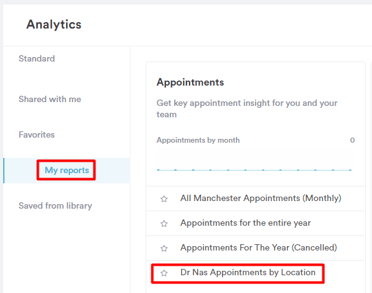
**LET OP:** Er is geen "Edit"-knop binnen de rapportweergave. Als je op de naam van een rapport klikt, opent de **viewer** — wijzigingen die daar worden gemaakt, kunnen alleen als een nieuwe kopie worden opgeslagen (zie het laatste deel van deze handleiding). Gebruik altijd "Customize" in het menu met drie stippen om het origineel te bewerken.
#### Stap 3: **Filters aanpassen**
In de builder kun je de bestaande filters die op het rapport zijn toegepast, aanpassen. Filters helpen om de gegevens in het rapport te verfijnen, zodat je je kunt richten op specifieke criteria.
Om een filtervoorwaarde toe te voegen, klik je op het plusteken onder de bestaande voorwaarde en vul je de nieuwe filtergegevens in.
Om een filter te bewerken, zoek je de voorwaarde die je wilt wijzigen, klik je op het element dat je wilt aanpassen en selecteer je een andere optie uit het dropdownmenu.
Om een filter te verwijderen, beweeg je met je muis over de voorwaarde die je wilt verwijderen en klik je op het "X"-teken.
Om een filter te vergrendelen zodat niemand die het rapport bekijkt deze kan wijzigen, klik je op het slotpictogram naast de voorwaarde. Klik nogmaals op het slotje om het te ontgrendelen. (Bij op datum gebaseerde filters blijft de datumwaarde zelf aanpasbaar, ook als deze vergrendeld is — het slot bevriest alleen het veld en de operator.)
Elke filter bestaat uit vier onderdelen — **object, veld, operator en waarde**.
In de onderstaande schermafbeelding zie je een voorbeeld van deze vier onderdelen in het rapport "Appointments by Location".
.webp?width=603&height=238&name=image-png-Dec-13-2023-02-55-40-6828-PM-Jan-26-2024-10-49-09-4279-AM%20(5).webp)
- **Object**: dit is waar je je op richt ("Appointment").
- **Veld**: dit is het specifieke detail waarin je geïnteresseerd bent ("Appointment date").
- **Operator**: dit laat zien hoe het veld zich verhoudt tot de waarde ("is").
- **Waarde**: dit is de specifieke data waar je naar kijkt ("this month").
Elk van deze onderdelen kan worden aangepast door erop te klikken en een andere optie te kiezen.
Als je bijvoorbeeld alle afspraken wilt zien behalve die van deze maand, kun je de operator wijzigen naar "is not" om deze uit te sluiten.
.webp?width=633&height=333&name=image-png-Aug-15-2024-09-56-39-1251-AM%20(3).webp)
Als je alle afspraken voor een specifieke locatie wilt zien voor een andere periode, zoals vorige maand, vorig kwartaal of een andere periode, klik je op de huidige waarde (bijv. "this month"). Je kunt dan kiezen uit een lijst met beschikbare opties om de gewenste periode in te stellen.
.webp?width=577&height=389&name=image-png-Aug-15-2024-09-57-06-8666-AM%20(4).webp)
Om je rapport te verfijnen op basis van een specifiek aantal dagen, selecteer je "Last" en vervolgens "Custom." Zo kun je het aantal dagen terug vanaf vandaag invoeren dat je wilt opnemen, bijvoorbeeld "2" voor de laatste 2 dagen. Dit biedt meer flexibiliteit bij het bepalen van de rapportageperiode.
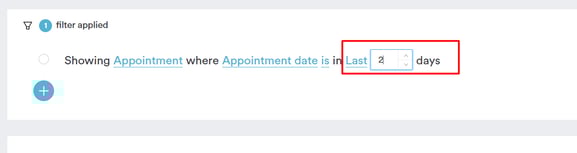
Deze voorbeelden laten slechts een paar opties zien. Het systeem heeft veel filters die je kunt combineren om gedetailleerde, aangepaste rapporten te maken.
**LET OP:** Alle wijzigingen die je aan de filters aanbrengt, worden automatisch weergegeven in de rapportgegevens onderaan het scherm — er is geen "Run"-knop, en handmatig verversen is niet nodig.
#### Stap 4: **Rapportnaam wijzigen en weergegeven kolommen aanpassen**
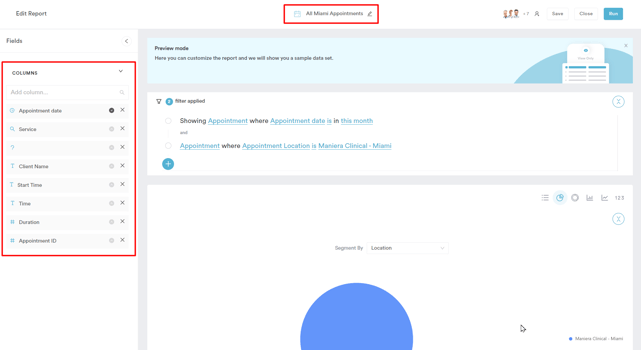
Als je de rapportnaam wilt wijzigen, klik je gewoon op het naamveld bovenaan de builder. Hierdoor wordt het tekstvak geactiveerd, zodat je de rapportnaam kunt bewerken en bijwerken. Het hernoemen van het rapport kan de duidelijkheid vergroten en de wijzigingen in de reikwijdte weerspiegelen. Je kunt de beschrijving van het rapport op dezelfde plek bijwerken.
Je kunt ook de kolommen die in het rapport worden weergegeven aanpassen via de zijbalk "**Fields**" aan de linkerkant van de builder — gebruik de zoek-dropdown om velden toe te voegen (inclusief aangepaste velden), sleep en zet neer om de kolomvolgorde te wijzigen, of verwijder velden die je niet meer nodig hebt. (Wanneer je alleen een rapport bekijkt, pas je kolommen in plaats daarvan aan via de kolommen-bewerkfunctie van de tabel.)
#### Stap 5: Toegang beheren
Om te wijzigen wie het rapport kan zien of bewerken, klik je op de knop "**Manage access**" in de kop van de builder om het paneel Toegang beheren te openen. Hetzelfde paneel is ook beschikbaar via het menu met drie stippen van de rapportrij, onder "**Manage access**". Je kunt kiezen uit:
- **Privé voor de maker** — alleen jij kunt het rapport openen.
- **Iedereen heeft toegang** — alle medewerkers in je account.
- **Specifieke gebruikers of teams** — kies precies wie, en wat ze mogen doen. Elke persoon kan worden ingesteld op **Verborgen** (kan het rapport niet zien), **Alleen bekijken** (kan openen, niet wijzigen), of **Bekijken & bewerken** (kan openen en wijzigen).
#### Stap 6: Wijzigingen opslaan
Zodra je de nodige bewerkingen hebt gemaakt, klik je op de knop "**Save Report**" rechtsboven. Hiermee wordt het originele aangepaste rapport bijgewerkt met de wijzigingen die je hebt aangebracht.
**LET OP:** Alleen de eigenaar van het rapport — of gebruikers met **Bekijken & bewerken**-toegang — kunnen wijzigingen opslaan; zonder bewerkingsrechten is de Save-knop uitgeschakeld. Gebruikers zonder eigenaarschap zien ook een korter menu met drie stippen (Duplicate, "Go to \[gegevensbron\]" — bijv. "Go to Clients" — en alleen Customize; geen Rename, Manage access of Delete). Als je een rapport niet kunt bewerken, kies dan "**Duplicate**" om aan je eigen kopie te werken.
#### Een aangepaste kopie maken vanuit de rapportviewer
Als je een aangepast rapport opent door op de naam te klikken, kom je in de **rapportviewer** terecht. Je kunt daar nog steeds filters, kolommen en sortering aanpassen — en zodra je iets wijzigt, verschijnt er rechtsboven een knop "**Save as**". Als je erop klikt, wordt je aangepaste versie opgeslagen als een **nieuw rapport** (standaard genaamd "Copy of \[rapportnaam\]") en blijft het origineel ongewijzigd. Dit is handig om variaties van een rapport te maken zonder invloed te hebben op het rapport dat je collega's gebruiken.
**LET OP:** Je kunt ook meer leren over [dit onderwerp](https://academy.pabau.com/courses/analytics-101/lessons/custom-reports/topics/how-to-create-custom-reports/) door een les te bekijken op [Pabau Academy](https://academy.pabau.com/courses/).
Daarnaast raden we aan om ons artikel [Custom Reports](https://support.pabau.com/en/pabau2/custom-reports?hsLang=en) te lezen voor een diepgaandere verkenning van dit onderwerp, en [How to Save a Standard Report as a Custom Report](https://support.pabau.com/en/pabau2/how-to-save-a-standard-report-as-a-custom-report?hsLang=en) voor de vergelijkbare werkwijze bij kant-en-klare rapporten.
---
Voor [meer handleidingen](https://support.pabau.com/en/pabau2?hsLang=en) kun je hieronder gerelateerde artikelen bekijken, extra handleidingen selecteren of de zoekbalk bovenaan de pagina gebruiken. Deze handleidingen helpen je om het meeste uit je Pabau-account te halen.
Daarnaast raden we je aan om, om je Pabau-account volledig te benutten en te begrijpen, de extra handleidingen en bronnen te verkennen die worden aangeboden op de [Pabau Academy](http://academy.pabau.com/courses). Deze biedt uitgebreide videotutorials en lessen, voor een complete leerervaring die je de essentiële vaardigheden geeft om succesvol te zijn met Pabau.
- [Account en facturering](https://support.pabau.com/nl/pabau2/account-en-facturering?hsLang=nl#main-content)
- [Toegang tot het account](https://support.pabau.com/nl/pabau2/account-en-facturering?hsLang=nl#toegang-tot-het-account)
- [Accountinstellingen](https://support.pabau.com/nl/pabau2/account-en-facturering?hsLang=nl#accountinstellingen)
- [Facturering](https://support.pabau.com/nl/pabau2/account-en-facturering?hsLang=nl#facturering)
- [Team](https://support.pabau.com/nl/pabau2/team?hsLang=nl#main-content)
- [Accountinstellingen](https://support.pabau.com/nl/pabau2/team?hsLang=nl#accountinstellingen)
- [Planningstool](https://support.pabau.com/nl/pabau2/team?hsLang=nl#planningstool)
- [Functies](https://support.pabau.com/nl/pabau2/team?hsLang=nl#functies)
- [Commissies](https://support.pabau.com/nl/pabau2/team?hsLang=nl#commissies)
- [Urenstaten en lonen](https://support.pabau.com/nl/pabau2/team?hsLang=nl#urenstaten-en-lonen)
- [Teams en zichtbaarheid](https://support.pabau.com/nl/pabau2/team?hsLang=nl#teams-en-zichtbaarheid)
- [Verlofbeheer](https://support.pabau.com/nl/pabau2/team?hsLang=nl#verlofbeheer)
- [Recepten](https://support.pabau.com/nl/pabau2/team?hsLang=nl#recepten)
- [Startpagina](https://support.pabau.com/nl/pabau2/team?hsLang=nl#startpagina)
- [Team](https://support.pabau.com/nl/pabau2/team?hsLang=nl#team)
- [Kalender](https://support.pabau.com/nl/pabau2/kalender?hsLang=nl#main-content)
- [Aan de slag](https://support.pabau.com/nl/pabau2/kalender?hsLang=nl#aan-de-slag)
- [Afspraken maken](https://support.pabau.com/nl/pabau2/kalender?hsLang=nl#afspraken-maken)
- [Afspraken](https://support.pabau.com/nl/pabau2/kalender?hsLang=nl#afspraken)
- [De kalender gebruiken](https://support.pabau.com/nl/pabau2/kalender?hsLang=nl#de-kalender-gebruiken)
- [Beveiligingsinstellingen](https://support.pabau.com/nl/pabau2/kalender?hsLang=nl#beveiligingsinstellingen)
- [Configuratie](https://support.pabau.com/nl/pabau2/kalender?hsLang=nl#configuratie)
- [Betalingen beheren vanuit de agenda](https://support.pabau.com/nl/pabau2/kalender?hsLang=nl#betalingen-beheren-vanuit-de-agenda)
- [Afdekkingen](https://support.pabau.com/nl/pabau2/kalender?hsLang=nl#afdekkingen)
- [Een lijst met klinieken aanmaken](https://support.pabau.com/nl/pabau2/kalender?hsLang=nl#een-lijst-met-klinieken-aanmaken)
- [Wachtlijst](https://support.pabau.com/nl/pabau2/kalender?hsLang=nl#wachtlijst)
- [Integraties](https://support.pabau.com/nl/pabau2/kalender?hsLang=nl#integraties)
- [Voorinstellingen](https://support.pabau.com/nl/pabau2/kalender?hsLang=nl#voorinstellingen)
- [Klanten](https://support.pabau.com/nl/pabau2/klanten?hsLang=nl#main-content)
- [Algemeen](https://support.pabau.com/nl/pabau2/klanten?hsLang=nl#algemeen)
- [Klantenkaart](https://support.pabau.com/nl/pabau2/klanten?hsLang=nl#klantenkaart)
- [Afspraken](https://support.pabau.com/nl/pabau2/klanten?hsLang=nl#afspraken)
- [Financiën](https://support.pabau.com/nl/pabau2/klanten?hsLang=nl#financi%C3%ABn)
- [Brieven](https://support.pabau.com/nl/pabau2/klanten?hsLang=nl#brieven)
- [Documenten](https://support.pabau.com/nl/pabau2/klanten?hsLang=nl#documenten)
- [Notities](https://support.pabau.com/nl/pabau2/klanten?hsLang=nl#notities)
- [Activiteiten](https://support.pabau.com/nl/pabau2/klanten?hsLang=nl#activiteiten)
- [Cadeaubonnen](https://support.pabau.com/nl/pabau2/klanten?hsLang=nl#cadeaubonnen)
- [EPD - Allergieën](https://support.pabau.com/nl/pabau2/klanten?hsLang=nl#epd-allergie%C3%ABn)
- [EPD - Voorschriften](https://support.pabau.com/nl/pabau2/klanten?hsLang=nl#epd-voorschriften)
- [EMR - Laboratoria](https://support.pabau.com/nl/pabau2/klanten?hsLang=nl#emr-laboratoria)
- [EMR - Problemen bij klanten](https://support.pabau.com/nl/pabau2/klanten?hsLang=nl#emr-problemen-bij-klanten)
- [EMR - Formulieren](https://support.pabau.com/nl/pabau2/klanten?hsLang=nl#emr-formulieren)
- [EMR - Foto's](https://support.pabau.com/nl/pabau2/klanten?hsLang=nl#emr-fotos)
- [EMR - Patch-tests](https://support.pabau.com/nl/pabau2/klanten?hsLang=nl#emr-patch-tests)
- [Verzorging](https://support.pabau.com/nl/pabau2/klanten?hsLang=nl#verzorging)
- [Bedrijfsgegevens](https://support.pabau.com/nl/pabau2/bedrijfsgegevens?hsLang=nl#main-content)
- [Bedrijfsgegevens](https://support.pabau.com/nl/pabau2/bedrijfsgegevens?hsLang=nl#bedrijfsgegevens)
- [Locaties](https://support.pabau.com/nl/pabau2/bedrijfsgegevens?hsLang=nl#locaties)
- [Algemene instellingen](https://support.pabau.com/nl/pabau2/bedrijfsgegevens?hsLang=nl#algemene-instellingen)
- [Gegevens](https://support.pabau.com/nl/pabau2/bedrijfsgegevens?hsLang=nl#gegevens)
- [Diensten en pakketten](https://support.pabau.com/nl/pabau2/diensten-en-pakketten?hsLang=nl#main-content)
- [Diensten](https://support.pabau.com/nl/pabau2/diensten-en-pakketten?hsLang=nl#diensten)
- [Pakketten](https://support.pabau.com/nl/pabau2/diensten-en-pakketten?hsLang=nl#pakketten)
- [Bronnen](https://support.pabau.com/nl/pabau2/diensten-en-pakketten?hsLang=nl#bronnen)
- [Virtuele diensten](https://support.pabau.com/nl/pabau2/diensten-en-pakketten?hsLang=nl#virtuele-diensten)
- [Lessen](https://support.pabau.com/nl/pabau2/diensten-en-pakketten?hsLang=nl#lessen)
- [Extra's](https://support.pabau.com/nl/pabau2/diensten-en-pakketten?hsLang=nl#extras)
- [Klinisch](https://support.pabau.com/nl/pabau2/klinisch?hsLang=nl#main-content)
- [Medische formulieren](https://support.pabau.com/nl/pabau2/klinisch?hsLang=nl#medische-formulieren)
- [Sjablonen voor medische formulieren](https://support.pabau.com/nl/pabau2/klinisch?hsLang=nl#sjablonen-voor-medische-formulieren)
- [Soorten medische formulieren](https://support.pabau.com/nl/pabau2/klinisch?hsLang=nl#soorten-medische-formulieren)
- [Onderdelen en velden van medische formulieren](https://support.pabau.com/nl/pabau2/klinisch?hsLang=nl#onderdelen-en-velden-van-medische-formulieren)
- [elektronische recepten](https://support.pabau.com/nl/pabau2/klinisch?hsLang=nl#elektronische-recepten)
- [Medicijnen](https://support.pabau.com/nl/pabau2/klinisch?hsLang=nl#medicijnen)
- [Maatwerk-laboratoria](https://support.pabau.com/nl/pabau2/klinisch?hsLang=nl#maatwerk-laboratoria)
- [Vaccins](https://support.pabau.com/nl/pabau2/klinisch?hsLang=nl#vaccins)
- [Diagnose- en facturatiecodes](https://support.pabau.com/nl/pabau2/klinisch?hsLang=nl#diagnose-en-facturatiecodes)
- [Onderwijs](https://support.pabau.com/nl/pabau2/klinisch?hsLang=nl#onderwijs)
- [Pabau AI Scribe](https://support.pabau.com/nl/pabau2/pabau-ai-scribe?hsLang=nl#main-content)
- [AI in behandelverslagen](https://support.pabau.com/nl/pabau2/pabau-ai-scribe?hsLang=nl#ai-in-behandelverslagen)
- [Pabau GO iOS-app](https://support.pabau.com/nl/pabau2/pabau-go-ios-app?hsLang=nl#main-content)
- [Aan de slag](https://support.pabau.com/nl/pabau2/pabau-go-ios-app?hsLang=nl#aan-de-slag)
- [Algemeen](https://support.pabau.com/nl/pabau2/pabau-go-ios-app?hsLang=nl#algemeen)
- [Zorgtrajecten](https://support.pabau.com/nl/pabau2/pabau-go-ios-app?hsLang=nl#zorgtrajecten)
- [Afspraken](https://support.pabau.com/nl/pabau2/pabau-go-ios-app?hsLang=nl#afspraken)
- [Klanten](https://support.pabau.com/nl/pabau2/pabau-go-ios-app?hsLang=nl#klanten)
- [Pabau Scribe](https://support.pabau.com/nl/pabau2/pabau-go-ios-app?hsLang=nl#pabau-scribe)
- [Betalingen](https://support.pabau.com/nl/pabau2/pabau-go-ios-app?hsLang=nl#betalingen)
- [Leads](https://support.pabau.com/nl/pabau2/pabau-go-ios-app?hsLang=nl#leads)
- [Citaten](https://support.pabau.com/nl/pabau2/pabau-go-ios-app?hsLang=nl#citaten)
- [Recensies](https://support.pabau.com/nl/pabau2/pabau-go-ios-app?hsLang=nl#recensies)
- [Marketing](https://support.pabau.com/nl/pabau2/marketing?hsLang=nl#main-content)
- [Uitzendingen](https://support.pabau.com/nl/pabau2/marketing?hsLang=nl#uitzendingen)
- [Recensies](https://support.pabau.com/nl/pabau2/marketing?hsLang=nl#recensies)
- [Doorverwijzingen](https://support.pabau.com/nl/pabau2/marketing?hsLang=nl#doorverwijzingen)
- [Cadeaubonnen](https://support.pabau.com/nl/pabau2/marketing?hsLang=nl#cadeaubonnen)
- [Loyaliteit](https://support.pabau.com/nl/pabau2/marketing?hsLang=nl#loyaliteit)
- [Marketingbronnen](https://support.pabau.com/nl/pabau2/marketing?hsLang=nl#marketingbronnen)
- [Formulieren invullen](https://support.pabau.com/nl/pabau2/marketing?hsLang=nl#formulieren-invullen)
- [Werkprocessen](https://support.pabau.com/nl/pabau2/marketing?hsLang=nl#werkprocessen)
- [Aanbiedingen](https://support.pabau.com/nl/pabau2/marketing?hsLang=nl#aanbiedingen)
- [Automatiseringen](https://support.pabau.com/nl/pabau2/marketing?hsLang=nl#automatiseringen)
- [Automatiseringen voor de klantlevenscyclus en klantbetrokkenheid](https://support.pabau.com/nl/pabau2/marketing?hsLang=nl#automatiseringen-voor-de-klantlevenscyclus-en-klantbetrokkenheid)
- [Belangrijkste automatiseringen](https://support.pabau.com/nl/pabau2/marketing?hsLang=nl#belangrijkste-automatiseringen)
- [Automatisering van betalingen en facturering](https://support.pabau.com/nl/pabau2/marketing?hsLang=nl#automatisering-van-betalingen-en-facturering)
- [Communicatie](https://support.pabau.com/nl/pabau2/communicatie?hsLang=nl#main-content)
- [Klantmeldingen](https://support.pabau.com/nl/pabau2/communicatie?hsLang=nl#klantmeldingen)
- [Communicatie](https://support.pabau.com/nl/pabau2/communicatie?hsLang=nl#communicatie)
- [Afzenderadres](https://support.pabau.com/nl/pabau2/communicatie?hsLang=nl#afzenderadres)
- [Online boekingen](https://support.pabau.com/nl/pabau2/online-boekingen?hsLang=nl#main-content)
- [Algemeen](https://support.pabau.com/nl/pabau2/online-boekingen?hsLang=nl#algemeen)
- [Aanpassen](https://support.pabau.com/nl/pabau2/online-boekingen?hsLang=nl#aanpassen)
- [Analytics](https://support.pabau.com/nl/pabau2/online-boekingen?hsLang=nl#analytics)
- [Klantenportaal](https://support.pabau.com/nl/pabau2/online-boekingen?hsLang=nl#klantenportaal)
- [Sociale media](https://support.pabau.com/nl/pabau2/online-boekingen?hsLang=nl#sociale-media)
- [Financiële gegevens](https://support.pabau.com/nl/pabau2/financi%C3%ABle-gegevens?hsLang=nl#main-content)
- [Algemeen](https://support.pabau.com/nl/pabau2/financi%C3%ABle-gegevens?hsLang=nl#algemeen)
- [Betalingsverwerking](https://support.pabau.com/nl/pabau2/financi%C3%ABle-gegevens?hsLang=nl#betalingsverwerking)
- [Facturen](https://support.pabau.com/nl/pabau2/financi%C3%ABle-gegevens?hsLang=nl#facturen)
- [Beleid](https://support.pabau.com/nl/pabau2/financi%C3%ABle-gegevens?hsLang=nl#beleid)
- [Citaten](https://support.pabau.com/nl/pabau2/financi%C3%ABle-gegevens?hsLang=nl#citaten)
- [Geschillen](https://support.pabau.com/nl/pabau2/financi%C3%ABle-gegevens?hsLang=nl#geschillen)
- [Belastingen](https://support.pabau.com/nl/pabau2/financi%C3%ABle-gegevens?hsLang=nl#belastingen)
- [Kortingen](https://support.pabau.com/nl/pabau2/financi%C3%ABle-gegevens?hsLang=nl#kortingen)
- [Verkoopgeschiedenis](https://support.pabau.com/nl/pabau2/financi%C3%ABle-gegevens?hsLang=nl#verkoopgeschiedenis)
- [Betaallinks](https://support.pabau.com/nl/pabau2/financi%C3%ABle-gegevens?hsLang=nl#betaallinks)
- [Betalingen](https://support.pabau.com/nl/pabau2/financi%C3%ABle-gegevens?hsLang=nl#betalingen)
- [Betalingsverwerking (bijgewerkt)](https://support.pabau.com/nl/pabau2/financi%C3%ABle-gegevens?hsLang=nl#betalingsverwerking-bijgewerkt)
- [Betaalterminals](https://support.pabau.com/nl/pabau2/betaalterminals?hsLang=nl#main-content)
- [De Pabau Pay Card-terminal instellen](https://support.pabau.com/nl/pabau2/betaalterminals?hsLang=nl#de-pabau-pay-card-terminal-instellen)
- [Wallet](https://support.pabau.com/nl/pabau2/betaalterminals?hsLang=nl#wallet)
- [Probleemoplossing voor kaartterminals](https://support.pabau.com/nl/pabau2/betaalterminals?hsLang=nl#probleemoplossing-voor-kaartterminals)
- [Producten & Voorraad](https://support.pabau.com/nl/pabau2/producten-voorraad?hsLang=nl#main-content)
- [Producten](https://support.pabau.com/nl/pabau2/producten-voorraad?hsLang=nl#producten)
- [Voorraad](https://support.pabau.com/nl/pabau2/producten-voorraad?hsLang=nl#voorraad)
- [Bestellingen](https://support.pabau.com/nl/pabau2/producten-voorraad?hsLang=nl#bestellingen)
- [Voorraadmutaties](https://support.pabau.com/nl/pabau2/producten-voorraad?hsLang=nl#voorraadmutaties)
- [Leads](https://support.pabau.com/nl/pabau2/leads?hsLang=nl#main-content)
- [Algemeen](https://support.pabau.com/nl/pabau2/leads?hsLang=nl#algemeen)
- [Leads](https://support.pabau.com/nl/pabau2/leads?hsLang=nl#leads)
- [Pijpleidingen](https://support.pabau.com/nl/pabau2/leads?hsLang=nl#pijpleidingen)
- [Analytics](https://support.pabau.com/nl/pabau2/analytics?hsLang=nl#main-content)
- [Algemeen](https://support.pabau.com/nl/pabau2/analytics?hsLang=nl#algemeen)
- [Aangepaste rapporten](https://support.pabau.com/nl/pabau2/analytics?hsLang=nl#aangepaste-rapporten)
- [Rapporten](https://support.pabau.com/nl/pabau2/analytics?hsLang=nl#rapporten)
- [Lidmaatschappen](https://support.pabau.com/nl/pabau2/lidmaatschappen?hsLang=nl#main-content)
- [Aan de slag](https://support.pabau.com/nl/pabau2/lidmaatschappen?hsLang=nl#aan-de-slag)
- [Algemeen](https://support.pabau.com/nl/pabau2/lidmaatschappen?hsLang=nl#algemeen)
- [Lidmaatschappen online en aan de kassa verkopen](https://support.pabau.com/nl/pabau2/lidmaatschappen?hsLang=nl#lidmaatschappen-online-en-aan-de-kassa-verkopen)
- [Activiteiten](https://support.pabau.com/nl/pabau2/activiteiten?hsLang=nl)
- [App-marktplaats (integraties)](https://support.pabau.com/nl/pabau2/app-marktplaats-integraties?hsLang=nl#main-content)
- [Algemeen](https://support.pabau.com/nl/pabau2/app-marktplaats-integraties?hsLang=nl#algemeen)
- [Veelgestelde vragen en probleemoplossing](https://support.pabau.com/nl/pabau2/veelgestelde-vragen-en-probleemoplossing?hsLang=nl#main-content)
- [Veelgestelde vragen](https://support.pabau.com/nl/pabau2/veelgestelde-vragen-en-probleemoplossing?hsLang=nl#veelgestelde-vragen)
- [Woordenlijst van Pabau-terminologie](https://support.pabau.com/nl/pabau2/veelgestelde-vragen-en-probleemoplossing?hsLang=nl#woordenlijst-van-pabau-terminologie)
- [Probleemoplossing](https://support.pabau.com/nl/pabau2/veelgestelde-vragen-en-probleemoplossing?hsLang=nl#probleemoplossing)
- [Ontwikkelaar en overige](https://support.pabau.com/nl/pabau2/ontwikkelaar-en-overige?hsLang=nl#main-content)
- [Laboratoria en apotheken](https://support.pabau.com/nl/pabau2/ontwikkelaar-en-overige?hsLang=nl#laboratoria-en-apotheken)
- [Objecten](https://support.pabau.com/nl/pabau2/ontwikkelaar-en-overige?hsLang=nl#objecten)
- [Uw gegevens overzetten naar Pabau](https://support.pabau.com/nl/pabau2/uw-gegevens-overzetten-naar-pabau?hsLang=nl)
- [Pabau-accountoptimalisatie](https://support.pabau.com/nl/pabau2/pabau-accountoptimalisatie?hsLang=nl)
- [Voor patiënten: handleidingen](https://support.pabau.com/nl/pabau2/voor-pati%C3%ABnten-handleidingen?hsLang=nl#main-content)
- [Handleiding voor het klantenportaal](https://support.pabau.com/nl/pabau2/voor-pati%C3%ABnten-handleidingen?hsLang=nl#handleiding-voor-het-klantenportaal)
- [Beste praktijken](https://support.pabau.com/nl/pabau2/beste-praktijken?hsLang=nl)
- [Pabau-productportaal](https://support.pabau.com/nl/pabau2/pabau-productportaal?hsLang=nl)
- [Naleving](https://support.pabau.com/nl/pabau2/naleving?hsLang=nl)
- [Care Plus-upgrade](https://support.pabau.com/nl/pabau2/care-plus-upgrade?hsLang=nl#main-content)
- [Aan de slag](https://support.pabau.com/nl/pabau2/care-plus-upgrade?hsLang=nl#aan-de-slag)
- [Zaken](https://support.pabau.com/nl/pabau2/care-plus-upgrade?hsLang=nl#zaken)
- [Formulieren en sjablonen](https://support.pabau.com/nl/pabau2/care-plus-upgrade?hsLang=nl#formulieren-en-sjablonen)
- [Recepten](https://support.pabau.com/nl/pabau2/care-plus-upgrade?hsLang=nl#recepten)
- [Klantenkaart](https://support.pabau.com/nl/pabau2/care-plus-upgrade?hsLang=nl#klantenkaart)
- [Marketing Plus-upgrade](https://support.pabau.com/nl/pabau2/marketing-plus-upgrade?hsLang=nl#main-content)
- [Aan de slag](https://support.pabau.com/nl/pabau2/marketing-plus-upgrade?hsLang=nl#aan-de-slag)
- [Labels](https://support.pabau.com/nl/pabau2/labels?hsLang=nl#main-content)
- [Labels](https://support.pabau.com/nl/pabau2/labels?hsLang=nl#labels)
- [Doe mee](https://support.pabau.com/nl/pabau2/doe-mee?hsLang=nl#main-content)
- [Aan de slag](https://support.pabau.com/nl/pabau2/doe-mee?hsLang=nl#aan-de-slag)
- [Inbox & Gesprekken](https://support.pabau.com/nl/pabau2/doe-mee?hsLang=nl#inbox-gesprekken)
- [Klanten en het klantenpanel](https://support.pabau.com/nl/pabau2/doe-mee?hsLang=nl#klanten-en-het-klantenpanel)
- [SMS](https://support.pabau.com/nl/pabau2/doe-mee?hsLang=nl#sms)
- [Telefoongesprekken](https://support.pabau.com/nl/pabau2/doe-mee?hsLang=nl#telefoongesprekken)
- [Uw nummers meenemen](https://support.pabau.com/nl/pabau2/doe-mee?hsLang=nl#uw-nummers-meenemen)
- [WhatsApp](https://support.pabau.com/nl/pabau2/doe-mee?hsLang=nl#whatsapp)
- [E-mail](https://support.pabau.com/nl/pabau2/doe-mee?hsLang=nl#e-mail)
- [Fax](https://support.pabau.com/nl/pabau2/doe-mee?hsLang=nl#fax)
- [Facebook en Instagram](https://support.pabau.com/nl/pabau2/doe-mee?hsLang=nl#facebook-en-instagram)
- [Routering en automatisering](https://support.pabau.com/nl/pabau2/doe-mee?hsLang=nl#routering-en-automatisering)
- [Facturering en verbruik](https://support.pabau.com/nl/pabau2/doe-mee?hsLang=nl#facturering-en-verbruik)
- [Facturering van verzekeringen](https://support.pabau.com/nl/pabau2/facturering-van-verzekeringen?hsLang=nl#main-content)
- [Verzekeringsfacturering (VK)](https://support.pabau.com/nl/pabau2/facturering-van-verzekeringen?hsLang=nl#verzekeringsfacturering-vk)
- [Verzekeringsfacturering (VS)](https://support.pabau.com/nl/pabau2/facturering-van-verzekeringen?hsLang=nl#verzekeringsfacturering-vs)
- [Verzekeringsfacturering (Australië)](https://support.pabau.com/nl/pabau2/facturering-van-verzekeringen?hsLang=nl#verzekeringsfacturering-australi%C3%AB)
- [Kaart voor nieuwe klanten](https://support.pabau.com/nl/pabau2/kaart-voor-nieuwe-klanten?hsLang=nl)
- [Datacentrum](https://support.pabau.com/nl/pabau2/datacentrum?hsLang=nl)
[](https://pabau.com)
Copyright © 2025, Pabau