---
title: Automatiseringen
description: Inhoudsopgave:
---
[Overslaan naar inhoud](https://support.pabau.com/nl/pabau2/automations-nl#main-content)
[](https://support.pabau.com/en/pabau2?hsLang=nl)
Hoofdnavigatie openen
Hoofdnavigatie sluiten
- [Contact met support](https://pabau.com/support-center/)
[Contact met support](https://pabau.com/support-center/)
Pabau Knowledge Base
- Er zijn geen suggesties want het zoekveld is leeg.
1. [Pabau Knowledge Base](https://support.pabau.com/nl/pabau2?hsLang=nl)
2. [Marketing](https://support.pabau.com/nl/pabau2/marketing?hsLang=nl)
3. [Automatiseringen](https://support.pabau.com/nl/pabau2/marketing?hsLang=nl#automatiseringen)
# Automatiseringen
## Inhoudsopgave:
## In dit artikel bespreken we de voordelen van geautomatiseerde workflows in Pabau en laten we zien hoe ze de kliniekactiviteiten kunnen verbeteren en het klantenbeheer kunnen versterken.
**Inhoudsopgave:**
[1. Overzicht van automatiseringen](https://support.pabau.com/nl/pabau2/automations-nl#overview-of-automations)
[2. Een nieuwe automatisering maken](https://support.pabau.com/nl/pabau2/automations-nl#how-to-create-new-automation)
[3. Terugbelautomatiseringen maken](https://support.pabau.com/nl/pabau2/automations-nl#how-to-create-recall-automations)
[4. Een verjaardagsautomatisering instellen](https://support.pabau.com/nl/pabau2/automations-nl#how-to-set-up-a-birthday-automation)
[5. Nieuwe sms-automatiseringen maken](https://support.pabau.com/nl/pabau2/automations-nl#how-to-create-new-sms-automations)
[6. Een incassoautomatisering instellen](https://support.pabau.com/nl/pabau2/automations-nl#how-to-set-up-a-debt-collection-automation)
[7. Een automatisering klonen](https://support.pabau.com/nl/pabau2/automations-nl#how-to-clone-an-automation)
---
### Overzicht van automatiseringen
Automatiseringen zijn een krachtig hulpmiddel in Pabau, die de betrokkenheid van klanten radicaal verbeteren door verschillende processen te vereenvoudigen, waaronder marketing, terugbelbeheer, verkoop en facturering. Met deze automatiseringen kun je op efficiënte wijze klanten aantrekken en behouden, terwijl je jouw praktijk met minimale opvolging beheert.
**Rechten voor automatiseringen instellen**
Ga naar de functie [Team](https://app.pabau.com/team/users) en selecteer het teamlid waaraan je toegang tot de functie Automatiseringen wilt geven.
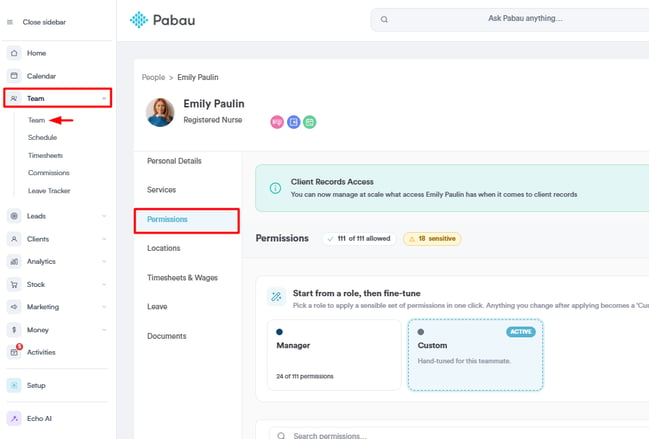
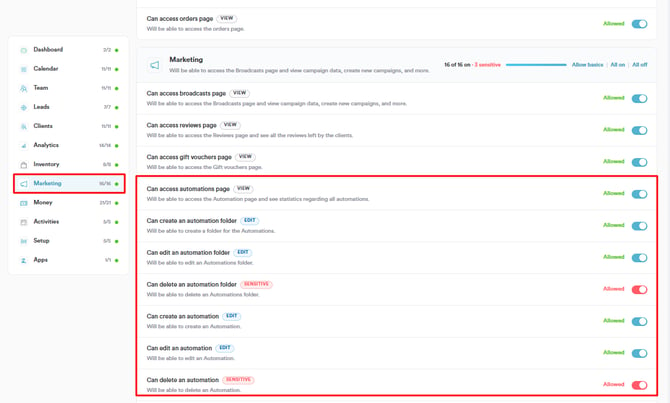
Ga in het tabblad Rechten van het gebruikersprofiel naar Marketingrechten en schakel de instelling voor Automatiseringen in.
**Dashboard voor automatiseringen**
Open de functie Automatiseringen door in het linkermenu op **"Automatisering"** te klikken binnen de functie Marketing.

Zodra je bij Automatiseringen komt, zie je een dashboard met statistieken over "Automatiseringen die worden uitgevoerd", "Doelgroep", "Mislukt" en "Gefilterd". Deze informatie helpt je om de effectiviteit van je geautomatiseerde campagnes te beoordelen.
**Afzonderlijke automatiseringen**
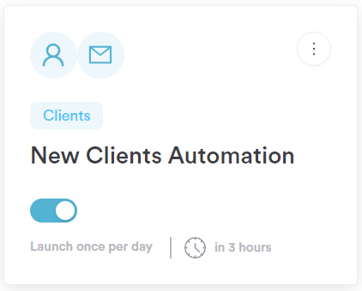
Krijg een overzicht van elke automatisering, inclusief de naam, de klanten waarop deze van toepassing is, de status, het starttijdstip en de frequentie. Aanbevolen automatiseringen, zoals terugbelacties, sjablonen voor voorbereidende zorg en herinneringen, worden gemarkeerd voor een optimale instelling.
**Automatiseringen beheren**
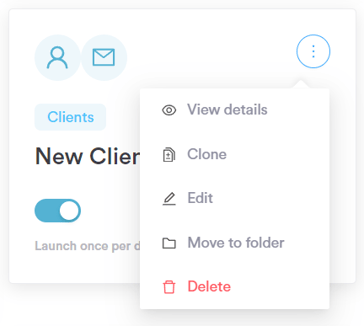
Pas de instellingen van een automatisering eenvoudig aan via de opties "Details bekijken", "Bewerken", "Verplaatsen naar map" en "Verwijderen", die je vindt via de drie puntjes bij elke automatisering.
**Organiseren met mappen**
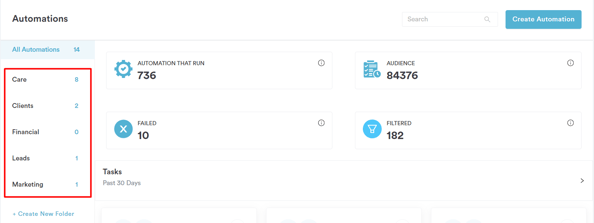
Organiseer en beheer je automatiseringen effectief met behulp van mappen. Je kunt mappen aanmaken, bewerken of verwijderen aan de linkerkant van het dashboard, wat het algehele beheer van automatiseringen vergemakkelijkt.
**OPMERKING:** Je kunt ook meer leren over [dit onderwerp](https://academy.pabau.com/courses/automations-101/lessons/introduction-to-course-2/topics/introduction-to-automations-101/) door een les te bekijken op [Pabau Academy](https://academy.pabau.com/courses/).
---
### Een nieuwe automatisering maken
In deze handleiding leiden we je door het proces om een nieuwe automatisering in Pabau te maken, zodat je communicatietaken kunt beheren. Volg de onderstaande stappen om je automatisering op te zetten:
#### **Stap 1: Ga naar het onderdeel Automatiseringen**
[Log in op je Pabau-account](https://app.pabau.com/) en ga naar het onderdeel Marketing in het linkermenu. Klik op "[Automatisering](https://app.pabau.com/automations)" om verder te gaan.

Om een nieuwe automatisering aan te maken, klik je op de knop "Automatisering maken" rechtsboven.
#### **Stap 2: Kies een sjabloon of begin vanaf nul**
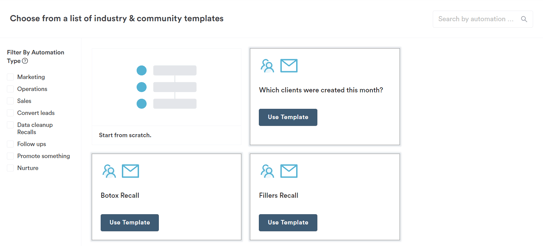
Kies uit bestaande sjablonen en gebruik het gedeelte "Filteren op type automatisering" in het linkermenu om je keuze te verfijnen. Je kunt ook vanaf nul beginnen. Of je nu een sjabloon gebruikt of vanaf nul begint, de instelstappen blijven gelijk.
#### **Stap 3: Kies een filter voor de automatisering**
Als je vanaf nul begint, kies je een filter op basis van klanten, leads, afspraken, facturen of regelitems. Elk filter dient een specifiek doel dat gerelateerd is aan de bijbehorende Pabau-functie. Bijvoorbeeld:
- **Klanten:** Automatisering met betrekking tot velden die zichtbaar zijn op de klantkaart of het patiëntprofiel. Gebruik dit filter om informatie op te halen, zoals het huidige rekeningsaldo.
- **Leads:** Automatisering met betrekking tot velden die zichtbaar zijn in het leadprofiel. Gebruik dit filter om informatie op te halen, zoals de leadfase of de leadnaam.
- **Afspraken:** Automatisering die gekoppeld is aan klantafspraken. Gebruik dit filter om details op te halen, zoals de status van de afspraak of de dienst die bij de afspraak hoort.
- **Facturen:** Automatisering met betrekking tot facturen die aan klanten zijn uitgegeven. Gebruik dit filter om informatie op te halen, zoals het factuurtotaal of het btw-percentage.
- **Regelitems:** Automatisering met betrekking tot artikelen die aan klanten zijn verkocht. Gebruik dit filter om details op te halen over specifieke diensten of pakketten die verkocht zijn.
**OPMERKING:** Je kunt voorwaarden toevoegen om de doelgroep te filteren op basis van verschillende onderdelen, zelfs als er al een specifiek object is geselecteerd.
#### **Stap 4: Kies het type automatisering**
Kies vervolgens het type automatisering: e-mail, sms of activiteit. In dit voorbeeld richten we ons op e-mailautomatiseringen.
#### **Stap 5: Geef algemene informatie over de automatisering op**
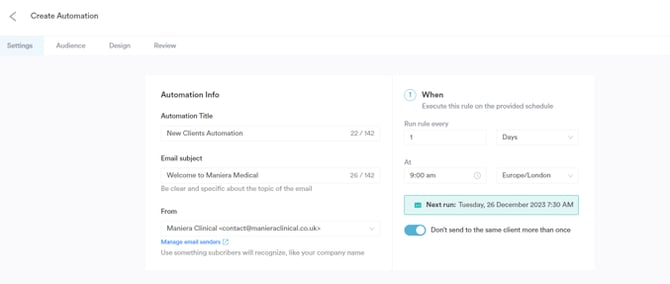
Vul onder "Instellingen" de interne titel van de automatisering, het e-mailonderwerp, de naam van de verzender, het e-mailadres en de beschrijving van de automatisering in. Plan de frequentie van de automatisering en voorkom dat dezelfde klant meerdere keren dezelfde e-mail ontvangt, vooral bij speciale aanbiedingen of niet-herhalende informatie.
#### **Stap 6: Selecteer de doelgroep**
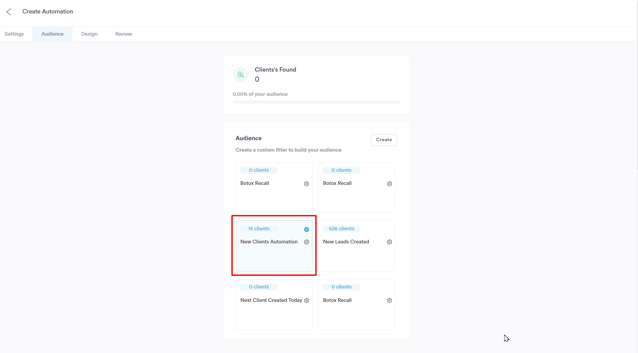
Kies in het tabblad "Doelgroep" een bestaande doelgroep of maak een nieuwe aan door voorwaarden op te geven. Je kunt een of meer voorwaarden opgeven om de gewenste klanten of leads te filteren en zo de lijst samen te stellen.
#### **Stap 7: Ontwerp je automatisering**
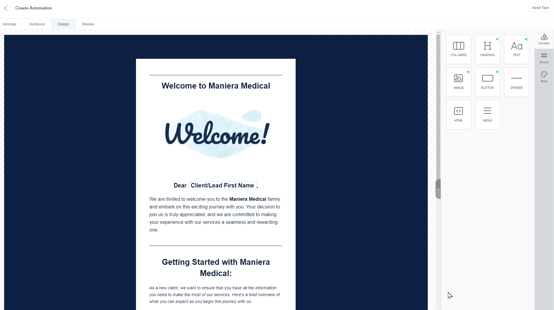
Pas in het tabblad "Ontwerp" je e-mail aan met sjablonen en de drag-and-drop-editor. Wijzig onderdelen zoals kolommen, koppen, tekst, afbeeldingen, knoppen, scheidingslijnen, HTML-code en menu.
#### **Stap 8: Controleren en plannen**
Controleer je automatisering, breng de nodige wijzigingen aan en plan de verzending volgens je gewenste tijdstip.
Door deze stappen te volgen, kun je efficiënt automatiseringen in Pabau maken en aanpassen.
---
### Terugbelautomatiseringen maken
Het maken van terugbelautomatiseringen in Pabau is een strategische manier om klanten te herinneren aan aanstaande afspraken, zodat ze betrokken blijven bij jouw diensten. Volg deze stappen om een terugbelautomatisering op te zetten:
#### **Stap 1: Automatiseringen inschakelen**
Als je automatiseringen nog niet hebt ingeschakeld in je Pabau-account, doe dit dan door [in te loggen op je Pabau-account](https://app.pabau.com/), naar [Instellingen](https://app.pabau.com/setup) te gaan in het linkermenu, en vervolgens op "[Bedrijfsgegevens](https://app.pabau.com/setup/business-details)" te klikken in het gedeelte Bedrijf. Schakel in het tabblad "Functies" de functie Automatiseringen in.
**OPMERKING:** Je kunt ook meer leren over [dit onderwerp](https://academy.pabau.com/courses/automations-101/lessons/patient-care/topics/how-to-create-recall-automations/) door een les te bekijken op [Pabau Academy](https://academy.pabau.com/courses/).
#### **Stap 2: Ga naar Automatiseringen**
Ga naar de functie Marketing in het linkermenu en klik vervolgens op "[Automatisering](https://app.pabau.com/automations)".
#### **Stap 3: Een nieuwe automatisering maken**
Klik op de knop **"Automatisering maken"** rechtsboven op de pagina Automatiseringen en klik op "Vanaf nul beginnen".
#### **Stap 4: Filter voor automatisering kiezen**
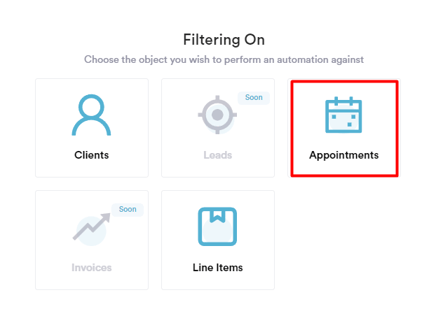
In het filtervenster wijs je "Afspraak" aan als het primaire object, omdat we een terugbelautomatisering bouwen die gericht is op afspraakdata.
#### **Stap 5: Type automatisering selecteren**
Kies in de volgende stap het type automatisering "E-mail", omdat terugbelacties meestal via e-mail worden verzonden.
#### **Stap 6: Algemene informatie over de automatisering opgeven**
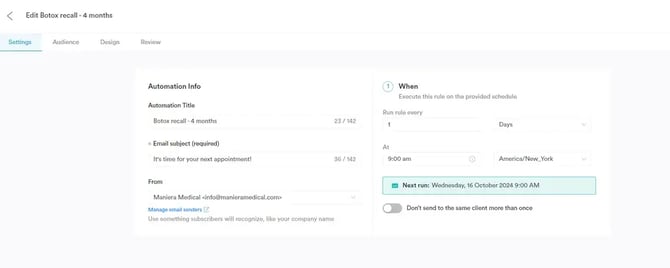
- Typ de naam van de terugbelactie, bijv. **"Botox-terugbelactie - 3 maanden."**
- Stel het e-mailonderwerp in op **"Het is tijd voor je volgende afspraak."**
- Plan de terugbelactie om **"Elke 1 dag"** te worden uitgevoerd.
- Je kunt indien nodig een **'Beschrijving van de automatisering'** toevoegen.
**Stap 7: Doelgroep selecteren**
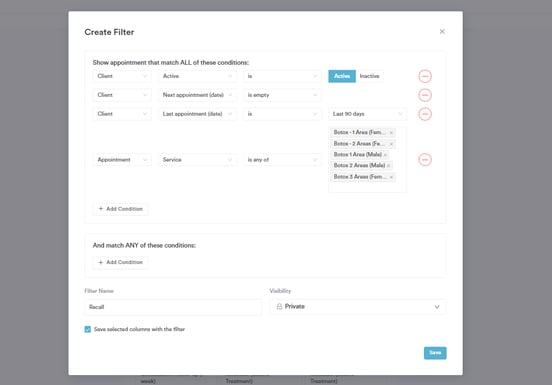
Maak een doelgroep aan met de volgende criteria:
- De afspraakdatum was 120 dagen geleden.
- De status van de afspraak is Afgerond.
- De afspraakdienst is een van Botox 1, 2, 3.
- Contact waarbij de toekomstige afspraakdienst niet Botox 1, 2, 3 is.
Sla de doelgroep op voor later gebruik.
#### **Stap 8: Ontwerp je automatisering**
Bouw in het tabblad "Ontwerp" een e-mailsjabloon met redenen waarom de klant een nieuwe afspraak zou moeten boeken.
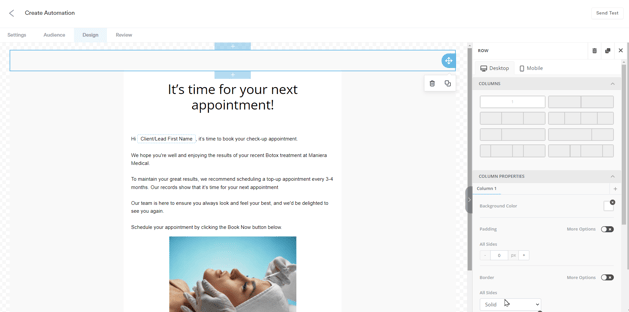
Pas je e-mail aan met sjablonen en de drag-and-drop-editor. Wijzig onderdelen zoals kolommen, koppen, tekst, afbeeldingen, knoppen, scheidingslijnen, HTML-code en menu.
Je kunt ook een knop toevoegen die linkt naar je online boekingsportaal.
#### **Stap 9: Controleren en plannen**
Controleer je terugbelautomatisering, breng de nodige wijzigingen aan en plan deze volgens je gewenste tijdstip.
---
### Een verjaardagsautomatisering instellen
#### **Stap 1: Ga naar Automatiseringen**
[Log in op je Pabau-account](https://app.pabau.com/) en ga naar het onderdeel Marketing in het linkermenu. Selecteer daar "[Automatisering.](https://app.pabau.com/automations)"

#### **Stap 2: Maak een nieuwe automatisering**
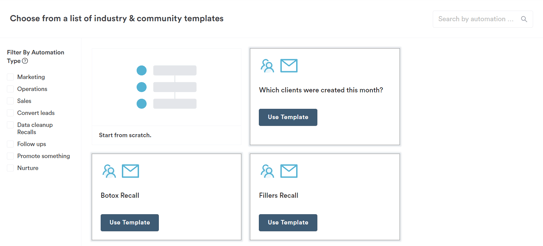
Klik op "Automatisering maken" rechtsboven in het scherm. Kies "Vanaf nul beginnen" om de verjaardagsautomatisering helemaal zelf op te bouwen.
#### **Stap 3: Filtercriteria bepalen**
Vervolgens moet je de criteria voor het filteren van klanten bepalen. Kies "Klanten" als gegevensobject voor deze automatisering. Kies naar voorkeur voor een e-mail- of sms-automatisering. Je volgt vergelijkbare stappen, of je nu voor e-mail of sms kiest. Voor deze handleiding gaan we verder met het maken van een e-mailautomatisering.
#### **Stap 4: Titel en onderwerp**
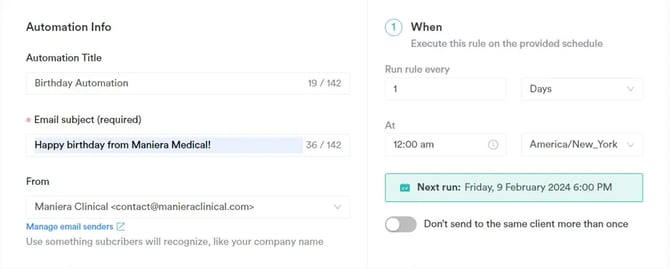
Geef de automatisering een titel (bijv. "Verjaardagsautomatisering") voor intern gebruik en voeg een onderwerpregel toe voor de e-mail die klanten zullen ontvangen. Selecteer daarnaast het afzenderadres waarvandaan de e-mail wordt verzonden.
#### **Stap 5: Regels voor uitvoering instellen**
Bepaal wanneer de automatisering wordt uitgevoerd. Omdat het een verjaardagsautomatisering is, kun je instellen dat deze eenmaal per dag om twaalf uur 's middags wordt uitgevoerd. Zo controleert het systeem welke klanten vandaag jarig zijn en stuurt het hen de bijbehorende e-mail.
Schakel bij deze specifieke automatisering de optie "Niet meer dan één keer naar dezelfde klant verzenden" niet in. Als je deze instelling inschakelt, ontvangt de klant de e-mail maar één keer en dus niet meer volgend jaar op zijn of haar verjaardag.
#### **Stap 6: Doelgroep bepalen**
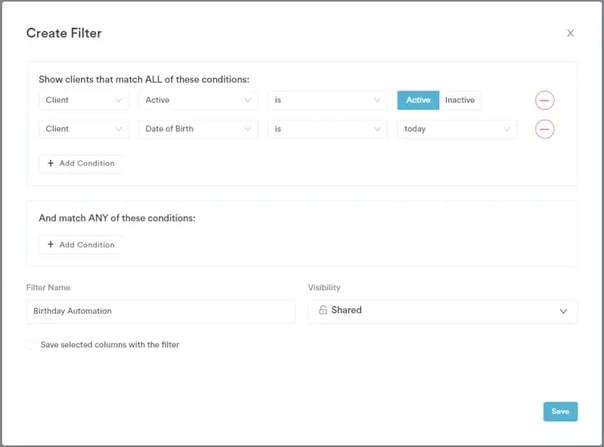
Maak in het tabblad Doelgroep een doelgroepfilter aan. Voor een basisversie voeg je voorwaarden toe zoals "Klant is actief" en "Geboortedatum klant is vandaag." Zo wordt de automatisering dagelijks uitgevoerd en worden verjaardagsmails verzonden naar klanten die die dag jarig zijn.
#### **Stap 7: Ontwerp de e-mail**
Ga naar het tabblad Ontwerp en stel het ontwerp van de e-mail samen. Je kunt kiezen uit bestaande sjablonen en deze aanpassen naar wens, of je eigen sjabloon coderen met HTML.
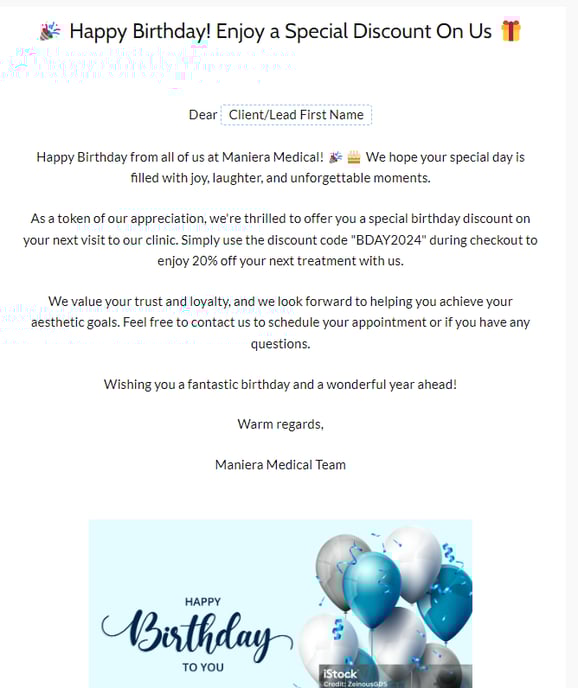
Overweeg om een speciale kortingscode toe te voegen als verjaardagscadeau, die de klant kan inwisselen tijdens de volgende afspraak.
#### **Stap 8: Controleren en activeren**
Controleer als laatste alle instellingen in het tabblad Controleren om te zorgen dat alles juist is ingesteld. Als alles klopt, klik je op "Inschakelen" om de verjaardagsautomatisering te activeren.
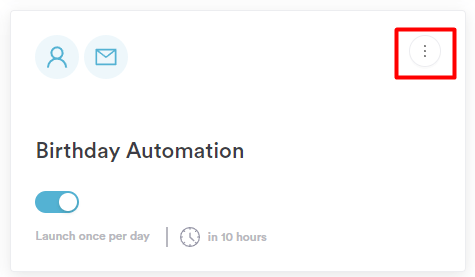
Om de prestaties van de automatisering te bekijken, klik je gewoon op de drie puntjes rechtsboven in de interface van de automatisering en selecteer je "Details bekijken."
Gefeliciteerd! Je verjaardagsautomatisering is nu ingesteld en klaar om je klanten te verrassen op hun speciale dag. Houd de prestaties bij en pas ze indien nodig aan om de betrokkenheid en tevredenheid van klanten te optimaliseren.
---
### Nieuwe sms-automatiseringen maken
#### Stap 1: Ga naar Automatiseringen
[Log in op je Pabau-account](https://app.pabau.com/) en ga naar het onderdeel Marketing in het linkermenu. Klik op "[Automatisering](https://app.pabau.com/automations)" om verder te gaan.

#### Stap 2: Maak een nieuwe sms-automatisering
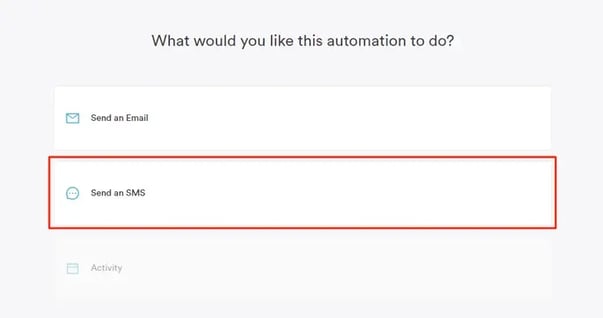
Wanneer je [een nieuwe automatisering vanaf nul maakt](https://support.pabau.com/en/pabau2/automations?hsLang=en#how-to-create-new-automation), wordt je gevraagd of je een e-mail- of sms-automatisering wilt instellen, nadat je hebt gekozen op welk object je wilt filteren. Selecteer de optie "Sms verzenden" om te beginnen.
#### Stap 3: Vul de vereiste informatie in
Nadat je hebt gekozen welk type automatisering je wilt maken, kun je de informatie invullen die elk tabblad vereist. De tabbladen staan linksboven op de pagina.
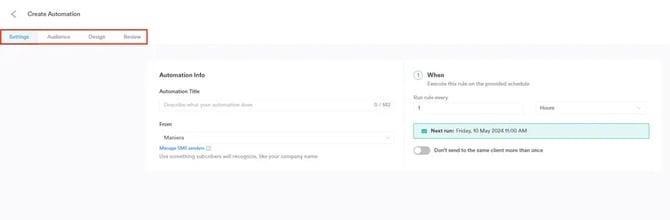
- **Instellingen:** In dit tabblad geef je de interne titel van de automatisering en de naam van de verzender op. Je kunt ook de frequentie van de automatisering plannen en voorkomen dat dezelfde klant meerdere keren dezelfde melding ontvangt, vooral bij speciale aanbiedingen of niet-herhalende informatie.
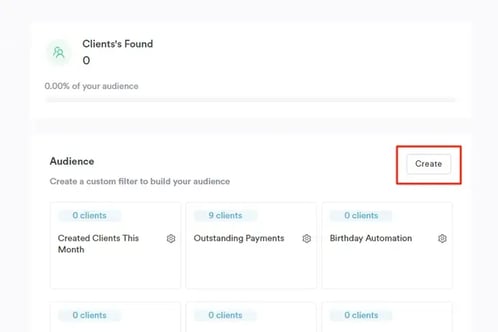
- **Doelgroep:** Kies in het tabblad "Doelgroep" een bestaande doelgroep of maak een nieuwe aan door voorwaarden op te geven. Je kunt een of meer voorwaarden opgeven om de gewenste klanten of leads te filteren en zo de lijst samen te stellen.
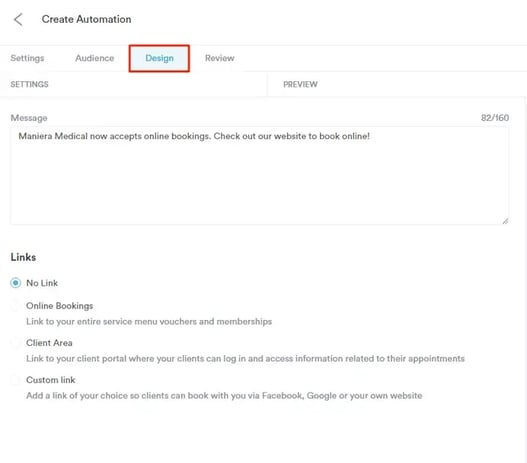
- **Ontwerp:** In het tabblad Ontwerp kun je het bericht bewerken dat je wilt verzenden, en je hebt ook de mogelijkheid om links op te nemen, zoals de link naar Online boekingen, de link naar het Klantenportaal, of een aangepaste link.
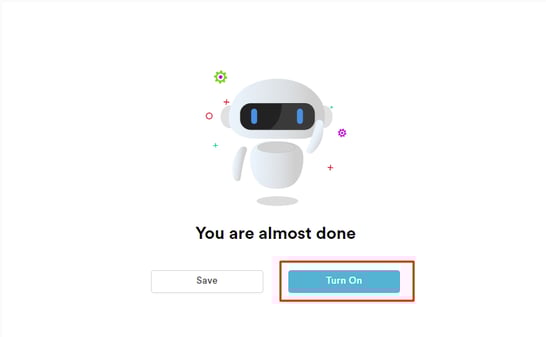
- **Controleren:** In het tabblad Controleren kun je de instelling van je automatisering nakijken. Controleer of alle verplichte velden zijn ingevuld voor activering. Zodra alles klopt, klik je gewoon op de knop "Inschakelen" om deze te activeren.
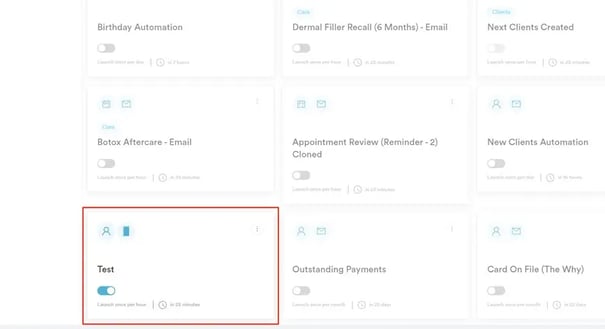
De sms-automatisering die je hebt gemaakt, verschijnt op de pagina Automatiseringen. Als deze actief is, staat de schakelaar ingeschakeld. Als dat niet zo is, is de schakelaar grijs.
Door deze stappen te volgen, kun je sms-automatiseringen plannen.
**OPMERKING:** Zonder Marketing Plus kun je slechts **twee automatiseringen** verzenden. Om de uitgebreide mogelijkheden van Marketing Plus te ontdekken, raadpleeg [dit artikel](https://support.pabau.com/en/pabau2/why-choose-marketing-plus?hsLang=en) voor meer informatie.
---
### Een incassoautomatisering instellen
#### Stap 1: Ga naar Automatiseringen
[Log in op je Pabau-account](https://app.pabau.com/) en ga naar het onderdeel Marketing in het linkermenu. Klik op "[Automatisering](https://app.pabau.com/automations)" om verder te gaan.

#### Stap 2: Maak een nieuwe automatisering
Om een nieuwe automatisering aan te maken, klik je op de knop "Automatisering maken" rechtsboven.
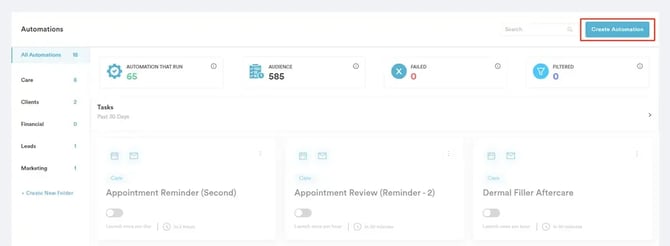
Ga verder om [een automatisering vanaf nul te starten](https://support.pabau.com/en/pabau2/automations?hsLang=en#how-to-create-new-automation). Selecteer in de volgende fase, waar je het object kunt kiezen waarop je de automatisering wilt toepassen, "Regelitems" om de onbetaalde facturen te filteren.
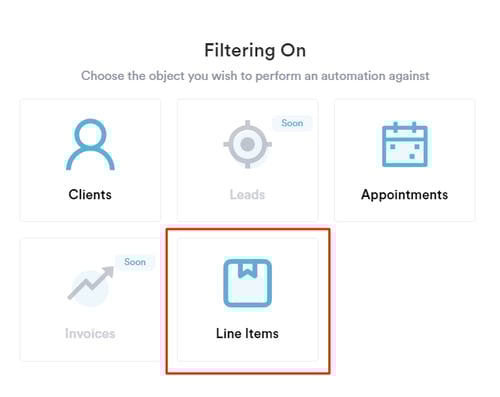
Op de volgende pagina word je gevraagd of je een sms-automatisering (het artikel wordt toegevoegd zodra het is gepubliceerd) of een [e-mailautomatisering](https://support.pabau.com/en/pabau2/how-to-create-a-new-automation?hsLang=en) wilt maken.
#### Stap 3: Geef algemene informatie over de automatisering op
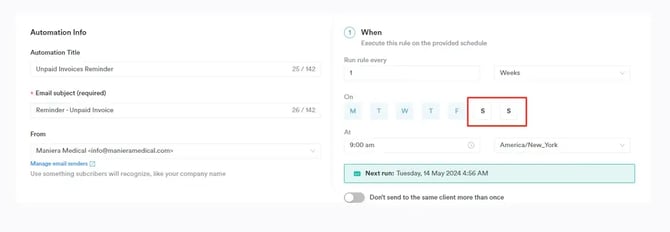
Als je een e-mailautomatisering maakt, geef je in dit tabblad de interne titel van de automatisering en het e-mailonderwerp op dat klanten zullen zien. Dit veld is verplicht. Als je een sms-automatisering maakt, geef je de interne titel van de automatisering en de naam van de verzender op. Je kunt ook de frequentie van de automatisering plannen en voorkomen dat dezelfde klant meerdere keren wordt bereikt.
.webp?width=670&height=236&name=image-png-May-13-2024-09-04-16-2485-AM%20(1).webp)
Bij het kiezen van de dagen waarop de herinnering wordt gepland, zijn zaterdagen en zondagen standaard uitgesloten van de automatisering. Klik op elke dag om deze in of uit te sluiten. Geselecteerde dagen worden lichtblauw gemarkeerd.
#### Stap 4: Selecteer de doelgroep
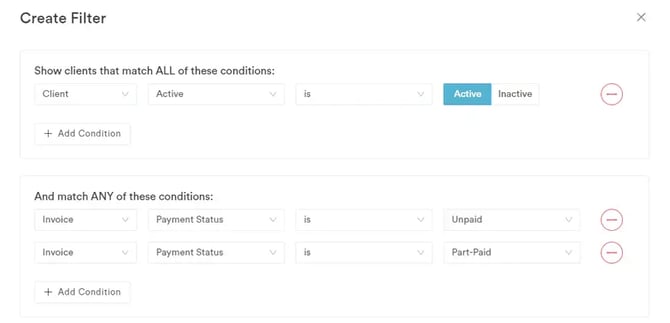
Deze stap is cruciaal voor het instellen van je automatisering. Je moet eerst je doelgroep filteren om meldingen te sturen naar klanten met onbetaalde of deels betaalde facturen. Ga hiervoor naar het tabblad 'Doelgroep' en klik op de knop 'Aanmaken' om filters toe te voegen.
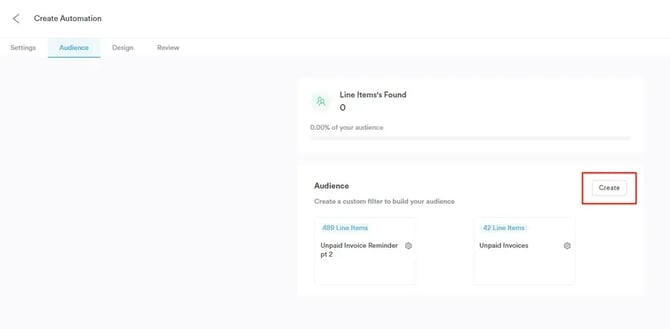
- Het eerste filter, "Toon klanten die aan AL deze voorwaarden voldoen," filtert klanten die aan alle toegevoegde voorwaarden voldoen; als één voorwaarde niet overeenkomt, wordt de klant niet getoond. In dit geval raden we aan de voorwaarde "Klant actief is Actief" toe te voegen aan dit filter, om alleen actieve klanten te tonen.
- Het tweede filter, "En voldoet aan EEN VAN deze voorwaarden," filtert op elke voorwaarde die je toevoegt. In dit geval raden we aan de voorwaarde "Betaalstatus factuur is Onbetaald" en "Betaalstatus factuur is Deels betaald" toe te voegen.
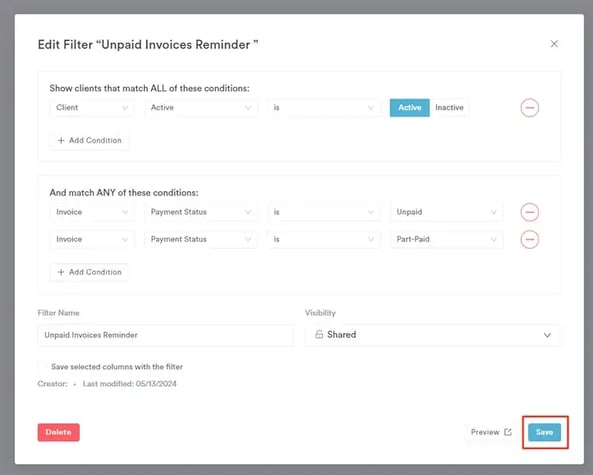
Zorg ervoor dat je een filternaam invoert; zonder naam kun je de wijzigingen niet opslaan. Nadat je de naam hebt toegevoegd, verschijnt de blauwe knop 'Opslaan' rechtsonder in het scherm.
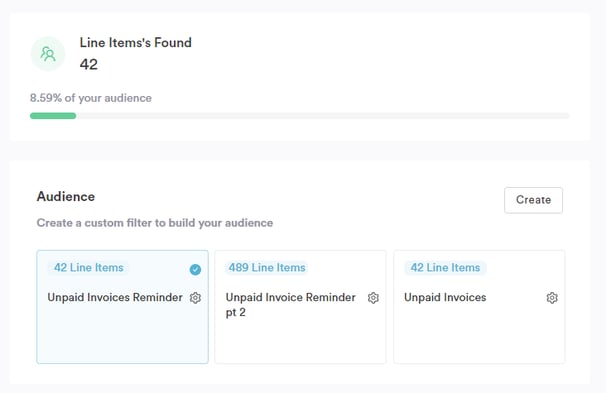
Wanneer je filters toepast, worden de regelitems die aan die voorwaarden voldoen weergegeven in het tabblad Doelgroep. Dit omvat het aantal regelitems dat aan de filtercriteria voldoet. Zo krijg je een duidelijk overzicht van hoe je filterinstellingen de doelgroepselectie beïnvloeden.
#### Stap 5: Ontwerp je automatisering
Je kunt kiezen uit verschillende sjablonen van Pabau, of je kunt je eigen sjabloon coderen. Je vindt de optie om je sjabloon te coderen door naar beneden te scrollen in het tabblad Ontwerp.
Als je liever een sjabloon van Pabau gebruikt, kun je alle onderdelen handmatig invoeren door ze op de pagina te verslepen.
Als je elders al een sjabloon hebt gemaakt, kun je in plaats daarvan [de HTML-code direct invoeren](https://support.pabau.com/en/pabau2/html-code-on-email-templates-newsletters-automations-client-notifications?hsLang=en#Insert-HTML-Code-into-Automations). Je kunt ook onderdelen handmatig invoeren in het sjabloon 'Eigen code'.
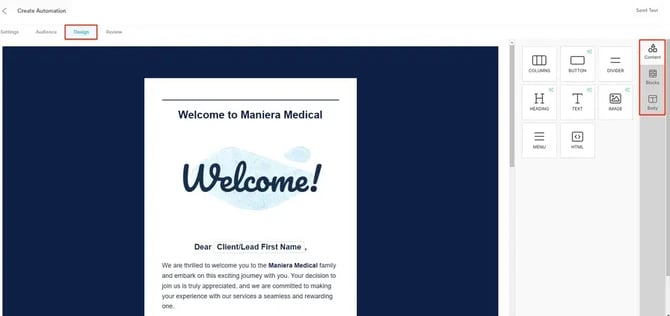
Als je sms-automatiseringen maakt, kun je in het tabblad Ontwerp het bericht bewerken dat je wilt verzenden, en heb je ook de mogelijkheid om links op te nemen, zoals de link naar Online boekingen, de link naar het Klantenportaal, of een aangepaste link.
.webp?width=540&height=475&name=image-png-May-10-2024-03-30-49-4099-PM%20(1).webp)
#### Stap 6: Controleer de automatisering
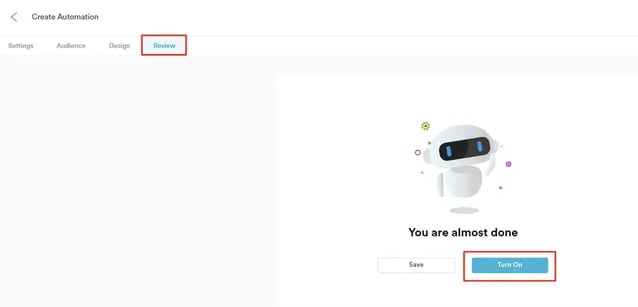
Ga naar het tabblad Controleren om te bevestigen of je de instelling van je automatisering hebt afgerond. Controleer of alle verplichte velden zijn ingevuld voor activering. Zodra alles klopt, klik je op de knop "Inschakelen" om deze te activeren. Als je op de knop "Opslaan" klikt, wordt je automatisering opgeslagen zonder te worden geactiveerd. Dit betekent dat deze wordt opgeslagen in je lijst met automatiseringen, maar niet wordt uitgevoerd totdat je deze handmatig activeert.
De automatisering die je hebt gemaakt, verschijnt op de pagina Automatiseringen. Als deze actief is, staat de schakelaar ingeschakeld. Als dat niet zo is, is de schakelaar grijs.
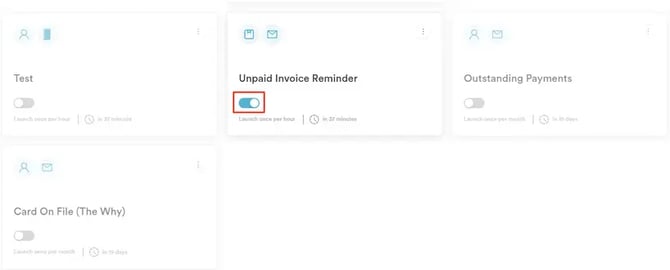
Door deze stappen te volgen, kun je een herinneringsautomatisering maken voor klanten om hun onbetaalde facturen te betalen.
---
### Een automatisering klonen
#### Stap 1: Ga naar Automatiseringen
Begin door [in te loggen op je Pabau-account](http://app.pabau.com) met je inloggegevens. Vouw vervolgens het tabblad Marketing uit in het linkermenu om het tabblad Automatiseringen te tonen.

#### Stap 2: Zoek de gewenste automatisering
Gebruik op de pagina [Automatiseringen](https://app.pabau.com/automations) de zoekbalk om de automatisering te vinden die je wilt klonen.
#### Stap 3: Kloon de automatisering
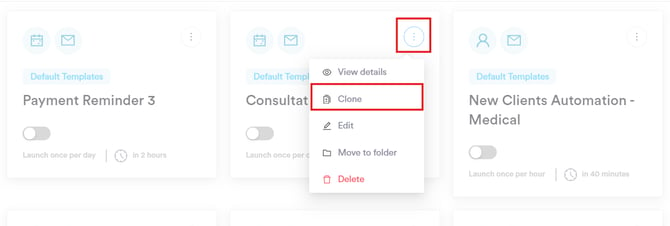
Beweeg, nadat je deze hebt gevonden, met je muis over de drie puntjes rechtsboven bij de automatisering om de actie 'Klonen' weer te geven.
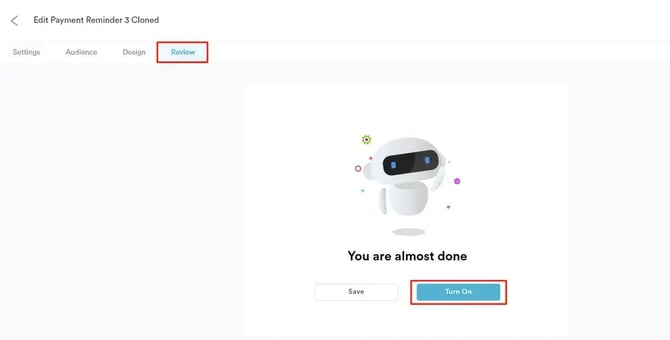
Zodra je op 'Klonen' klikt, wordt de gekloonde automatisering geopend, waarbij je alle details kunt bewerken. Om de automatisering in te schakelen, ga je naar het tabblad 'Controleren' en selecteer je 'Inschakelen.'
De gekloonde versie wordt nu samen met alle andere automatiseringen weergegeven op de pagina [Automatiseringen](https://app.pabau.com/automations).
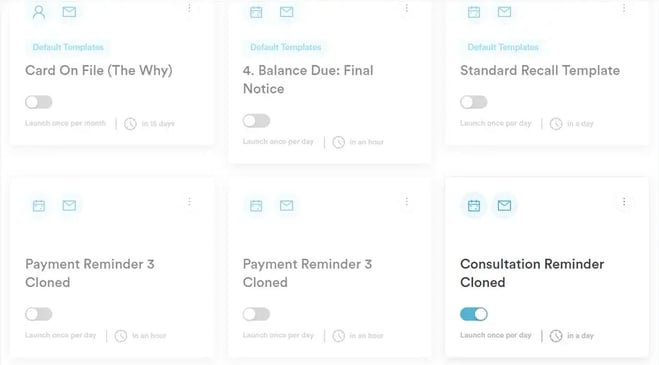
Door deze stappen te volgen, kun je een automatisering in Pabau klonen.
---
Voor [meer handleidingen](https://support.pabau.com/en/pabau2?hsLang=en) raadpleeg je de gerelateerde artikelen hieronder, selecteer je extra handleidingen, of gebruik je de zoekbalk boven aan de pagina. Deze handleidingen helpen je om het meeste uit je Pabau-account te halen.
Daarnaast raden we je aan, om je Pabau-account volledig te benutten en te begrijpen, de extra handleidingen en bronnen te verkennen die worden aangeboden via de [Pabau Academy](http://academy.pabau.com/courses). Deze biedt uitgebreide videotutorials en lessen, voor een complete leerervaring die je kan helpen de essentiële vaardigheden te verwerven om succesvol te zijn met Pabau.
- [Account en facturering](https://support.pabau.com/nl/pabau2/account-en-facturering?hsLang=nl#main-content)
- [Toegang tot het account](https://support.pabau.com/nl/pabau2/account-en-facturering?hsLang=nl#toegang-tot-het-account)
- [Accountinstellingen](https://support.pabau.com/nl/pabau2/account-en-facturering?hsLang=nl#accountinstellingen)
- [Facturering](https://support.pabau.com/nl/pabau2/account-en-facturering?hsLang=nl#facturering)
- [Team](https://support.pabau.com/nl/pabau2/team?hsLang=nl#main-content)
- [Accountinstellingen](https://support.pabau.com/nl/pabau2/team?hsLang=nl#accountinstellingen)
- [Planningstool](https://support.pabau.com/nl/pabau2/team?hsLang=nl#planningstool)
- [Functies](https://support.pabau.com/nl/pabau2/team?hsLang=nl#functies)
- [Commissies](https://support.pabau.com/nl/pabau2/team?hsLang=nl#commissies)
- [Urenstaten en lonen](https://support.pabau.com/nl/pabau2/team?hsLang=nl#urenstaten-en-lonen)
- [Teams en zichtbaarheid](https://support.pabau.com/nl/pabau2/team?hsLang=nl#teams-en-zichtbaarheid)
- [Verlofbeheer](https://support.pabau.com/nl/pabau2/team?hsLang=nl#verlofbeheer)
- [Recepten](https://support.pabau.com/nl/pabau2/team?hsLang=nl#recepten)
- [Startpagina](https://support.pabau.com/nl/pabau2/team?hsLang=nl#startpagina)
- [Team](https://support.pabau.com/nl/pabau2/team?hsLang=nl#team)
- [Kalender](https://support.pabau.com/nl/pabau2/kalender?hsLang=nl#main-content)
- [Aan de slag](https://support.pabau.com/nl/pabau2/kalender?hsLang=nl#aan-de-slag)
- [Afspraken maken](https://support.pabau.com/nl/pabau2/kalender?hsLang=nl#afspraken-maken)
- [Afspraken](https://support.pabau.com/nl/pabau2/kalender?hsLang=nl#afspraken)
- [De kalender gebruiken](https://support.pabau.com/nl/pabau2/kalender?hsLang=nl#de-kalender-gebruiken)
- [Beveiligingsinstellingen](https://support.pabau.com/nl/pabau2/kalender?hsLang=nl#beveiligingsinstellingen)
- [Configuratie](https://support.pabau.com/nl/pabau2/kalender?hsLang=nl#configuratie)
- [Betalingen beheren vanuit de agenda](https://support.pabau.com/nl/pabau2/kalender?hsLang=nl#betalingen-beheren-vanuit-de-agenda)
- [Afdekkingen](https://support.pabau.com/nl/pabau2/kalender?hsLang=nl#afdekkingen)
- [Een lijst met klinieken aanmaken](https://support.pabau.com/nl/pabau2/kalender?hsLang=nl#een-lijst-met-klinieken-aanmaken)
- [Wachtlijst](https://support.pabau.com/nl/pabau2/kalender?hsLang=nl#wachtlijst)
- [Integraties](https://support.pabau.com/nl/pabau2/kalender?hsLang=nl#integraties)
- [Voorinstellingen](https://support.pabau.com/nl/pabau2/kalender?hsLang=nl#voorinstellingen)
- [Klanten](https://support.pabau.com/nl/pabau2/klanten?hsLang=nl#main-content)
- [Algemeen](https://support.pabau.com/nl/pabau2/klanten?hsLang=nl#algemeen)
- [Klantenkaart](https://support.pabau.com/nl/pabau2/klanten?hsLang=nl#klantenkaart)
- [Afspraken](https://support.pabau.com/nl/pabau2/klanten?hsLang=nl#afspraken)
- [Financiën](https://support.pabau.com/nl/pabau2/klanten?hsLang=nl#financi%C3%ABn)
- [Brieven](https://support.pabau.com/nl/pabau2/klanten?hsLang=nl#brieven)
- [Documenten](https://support.pabau.com/nl/pabau2/klanten?hsLang=nl#documenten)
- [Notities](https://support.pabau.com/nl/pabau2/klanten?hsLang=nl#notities)
- [Activiteiten](https://support.pabau.com/nl/pabau2/klanten?hsLang=nl#activiteiten)
- [Cadeaubonnen](https://support.pabau.com/nl/pabau2/klanten?hsLang=nl#cadeaubonnen)
- [EPD - Allergieën](https://support.pabau.com/nl/pabau2/klanten?hsLang=nl#epd-allergie%C3%ABn)
- [EPD - Voorschriften](https://support.pabau.com/nl/pabau2/klanten?hsLang=nl#epd-voorschriften)
- [EMR - Laboratoria](https://support.pabau.com/nl/pabau2/klanten?hsLang=nl#emr-laboratoria)
- [EMR - Problemen bij klanten](https://support.pabau.com/nl/pabau2/klanten?hsLang=nl#emr-problemen-bij-klanten)
- [EMR - Formulieren](https://support.pabau.com/nl/pabau2/klanten?hsLang=nl#emr-formulieren)
- [EMR - Foto's](https://support.pabau.com/nl/pabau2/klanten?hsLang=nl#emr-fotos)
- [EMR - Patch-tests](https://support.pabau.com/nl/pabau2/klanten?hsLang=nl#emr-patch-tests)
- [Verzorging](https://support.pabau.com/nl/pabau2/klanten?hsLang=nl#verzorging)
- [Bedrijfsgegevens](https://support.pabau.com/nl/pabau2/bedrijfsgegevens?hsLang=nl#main-content)
- [Bedrijfsgegevens](https://support.pabau.com/nl/pabau2/bedrijfsgegevens?hsLang=nl#bedrijfsgegevens)
- [Locaties](https://support.pabau.com/nl/pabau2/bedrijfsgegevens?hsLang=nl#locaties)
- [Algemene instellingen](https://support.pabau.com/nl/pabau2/bedrijfsgegevens?hsLang=nl#algemene-instellingen)
- [Gegevens](https://support.pabau.com/nl/pabau2/bedrijfsgegevens?hsLang=nl#gegevens)
- [Diensten en pakketten](https://support.pabau.com/nl/pabau2/diensten-en-pakketten?hsLang=nl#main-content)
- [Diensten](https://support.pabau.com/nl/pabau2/diensten-en-pakketten?hsLang=nl#diensten)
- [Pakketten](https://support.pabau.com/nl/pabau2/diensten-en-pakketten?hsLang=nl#pakketten)
- [Bronnen](https://support.pabau.com/nl/pabau2/diensten-en-pakketten?hsLang=nl#bronnen)
- [Virtuele diensten](https://support.pabau.com/nl/pabau2/diensten-en-pakketten?hsLang=nl#virtuele-diensten)
- [Lessen](https://support.pabau.com/nl/pabau2/diensten-en-pakketten?hsLang=nl#lessen)
- [Extra's](https://support.pabau.com/nl/pabau2/diensten-en-pakketten?hsLang=nl#extras)
- [Klinisch](https://support.pabau.com/nl/pabau2/klinisch?hsLang=nl#main-content)
- [Medische formulieren](https://support.pabau.com/nl/pabau2/klinisch?hsLang=nl#medische-formulieren)
- [Sjablonen voor medische formulieren](https://support.pabau.com/nl/pabau2/klinisch?hsLang=nl#sjablonen-voor-medische-formulieren)
- [Soorten medische formulieren](https://support.pabau.com/nl/pabau2/klinisch?hsLang=nl#soorten-medische-formulieren)
- [Onderdelen en velden van medische formulieren](https://support.pabau.com/nl/pabau2/klinisch?hsLang=nl#onderdelen-en-velden-van-medische-formulieren)
- [elektronische recepten](https://support.pabau.com/nl/pabau2/klinisch?hsLang=nl#elektronische-recepten)
- [Medicijnen](https://support.pabau.com/nl/pabau2/klinisch?hsLang=nl#medicijnen)
- [Maatwerk-laboratoria](https://support.pabau.com/nl/pabau2/klinisch?hsLang=nl#maatwerk-laboratoria)
- [Vaccins](https://support.pabau.com/nl/pabau2/klinisch?hsLang=nl#vaccins)
- [Diagnose- en facturatiecodes](https://support.pabau.com/nl/pabau2/klinisch?hsLang=nl#diagnose-en-facturatiecodes)
- [Onderwijs](https://support.pabau.com/nl/pabau2/klinisch?hsLang=nl#onderwijs)
- [Pabau AI Scribe](https://support.pabau.com/nl/pabau2/pabau-ai-scribe?hsLang=nl#main-content)
- [AI in behandelverslagen](https://support.pabau.com/nl/pabau2/pabau-ai-scribe?hsLang=nl#ai-in-behandelverslagen)
- [Pabau GO iOS-app](https://support.pabau.com/nl/pabau2/pabau-go-ios-app?hsLang=nl#main-content)
- [Aan de slag](https://support.pabau.com/nl/pabau2/pabau-go-ios-app?hsLang=nl#aan-de-slag)
- [Algemeen](https://support.pabau.com/nl/pabau2/pabau-go-ios-app?hsLang=nl#algemeen)
- [Zorgtrajecten](https://support.pabau.com/nl/pabau2/pabau-go-ios-app?hsLang=nl#zorgtrajecten)
- [Afspraken](https://support.pabau.com/nl/pabau2/pabau-go-ios-app?hsLang=nl#afspraken)
- [Klanten](https://support.pabau.com/nl/pabau2/pabau-go-ios-app?hsLang=nl#klanten)
- [Pabau Scribe](https://support.pabau.com/nl/pabau2/pabau-go-ios-app?hsLang=nl#pabau-scribe)
- [Betalingen](https://support.pabau.com/nl/pabau2/pabau-go-ios-app?hsLang=nl#betalingen)
- [Leads](https://support.pabau.com/nl/pabau2/pabau-go-ios-app?hsLang=nl#leads)
- [Citaten](https://support.pabau.com/nl/pabau2/pabau-go-ios-app?hsLang=nl#citaten)
- [Recensies](https://support.pabau.com/nl/pabau2/pabau-go-ios-app?hsLang=nl#recensies)
- [Marketing](https://support.pabau.com/nl/pabau2/marketing?hsLang=nl#main-content)
- [Uitzendingen](https://support.pabau.com/nl/pabau2/marketing?hsLang=nl#uitzendingen)
- [Recensies](https://support.pabau.com/nl/pabau2/marketing?hsLang=nl#recensies)
- [Doorverwijzingen](https://support.pabau.com/nl/pabau2/marketing?hsLang=nl#doorverwijzingen)
- [Cadeaubonnen](https://support.pabau.com/nl/pabau2/marketing?hsLang=nl#cadeaubonnen)
- [Loyaliteit](https://support.pabau.com/nl/pabau2/marketing?hsLang=nl#loyaliteit)
- [Marketingbronnen](https://support.pabau.com/nl/pabau2/marketing?hsLang=nl#marketingbronnen)
- [Formulieren invullen](https://support.pabau.com/nl/pabau2/marketing?hsLang=nl#formulieren-invullen)
- [Werkprocessen](https://support.pabau.com/nl/pabau2/marketing?hsLang=nl#werkprocessen)
- [Aanbiedingen](https://support.pabau.com/nl/pabau2/marketing?hsLang=nl#aanbiedingen)
- [Automatiseringen](https://support.pabau.com/nl/pabau2/marketing?hsLang=nl#automatiseringen)
- [Automatiseringen voor de klantlevenscyclus en klantbetrokkenheid](https://support.pabau.com/nl/pabau2/marketing?hsLang=nl#automatiseringen-voor-de-klantlevenscyclus-en-klantbetrokkenheid)
- [Belangrijkste automatiseringen](https://support.pabau.com/nl/pabau2/marketing?hsLang=nl#belangrijkste-automatiseringen)
- [Automatisering van betalingen en facturering](https://support.pabau.com/nl/pabau2/marketing?hsLang=nl#automatisering-van-betalingen-en-facturering)
- [Communicatie](https://support.pabau.com/nl/pabau2/communicatie?hsLang=nl#main-content)
- [Klantmeldingen](https://support.pabau.com/nl/pabau2/communicatie?hsLang=nl#klantmeldingen)
- [Communicatie](https://support.pabau.com/nl/pabau2/communicatie?hsLang=nl#communicatie)
- [Afzenderadres](https://support.pabau.com/nl/pabau2/communicatie?hsLang=nl#afzenderadres)
- [Online boekingen](https://support.pabau.com/nl/pabau2/online-boekingen?hsLang=nl#main-content)
- [Algemeen](https://support.pabau.com/nl/pabau2/online-boekingen?hsLang=nl#algemeen)
- [Aanpassen](https://support.pabau.com/nl/pabau2/online-boekingen?hsLang=nl#aanpassen)
- [Analytics](https://support.pabau.com/nl/pabau2/online-boekingen?hsLang=nl#analytics)
- [Klantenportaal](https://support.pabau.com/nl/pabau2/online-boekingen?hsLang=nl#klantenportaal)
- [Sociale media](https://support.pabau.com/nl/pabau2/online-boekingen?hsLang=nl#sociale-media)
- [Financiële gegevens](https://support.pabau.com/nl/pabau2/financi%C3%ABle-gegevens?hsLang=nl#main-content)
- [Algemeen](https://support.pabau.com/nl/pabau2/financi%C3%ABle-gegevens?hsLang=nl#algemeen)
- [Betalingsverwerking](https://support.pabau.com/nl/pabau2/financi%C3%ABle-gegevens?hsLang=nl#betalingsverwerking)
- [Facturen](https://support.pabau.com/nl/pabau2/financi%C3%ABle-gegevens?hsLang=nl#facturen)
- [Beleid](https://support.pabau.com/nl/pabau2/financi%C3%ABle-gegevens?hsLang=nl#beleid)
- [Citaten](https://support.pabau.com/nl/pabau2/financi%C3%ABle-gegevens?hsLang=nl#citaten)
- [Geschillen](https://support.pabau.com/nl/pabau2/financi%C3%ABle-gegevens?hsLang=nl#geschillen)
- [Belastingen](https://support.pabau.com/nl/pabau2/financi%C3%ABle-gegevens?hsLang=nl#belastingen)
- [Kortingen](https://support.pabau.com/nl/pabau2/financi%C3%ABle-gegevens?hsLang=nl#kortingen)
- [Verkoopgeschiedenis](https://support.pabau.com/nl/pabau2/financi%C3%ABle-gegevens?hsLang=nl#verkoopgeschiedenis)
- [Betaallinks](https://support.pabau.com/nl/pabau2/financi%C3%ABle-gegevens?hsLang=nl#betaallinks)
- [Betalingen](https://support.pabau.com/nl/pabau2/financi%C3%ABle-gegevens?hsLang=nl#betalingen)
- [Betalingsverwerking (bijgewerkt)](https://support.pabau.com/nl/pabau2/financi%C3%ABle-gegevens?hsLang=nl#betalingsverwerking-bijgewerkt)
- [Betaalterminals](https://support.pabau.com/nl/pabau2/betaalterminals?hsLang=nl#main-content)
- [De Pabau Pay Card-terminal instellen](https://support.pabau.com/nl/pabau2/betaalterminals?hsLang=nl#de-pabau-pay-card-terminal-instellen)
- [Wallet](https://support.pabau.com/nl/pabau2/betaalterminals?hsLang=nl#wallet)
- [Probleemoplossing voor kaartterminals](https://support.pabau.com/nl/pabau2/betaalterminals?hsLang=nl#probleemoplossing-voor-kaartterminals)
- [Producten & Voorraad](https://support.pabau.com/nl/pabau2/producten-voorraad?hsLang=nl#main-content)
- [Producten](https://support.pabau.com/nl/pabau2/producten-voorraad?hsLang=nl#producten)
- [Voorraad](https://support.pabau.com/nl/pabau2/producten-voorraad?hsLang=nl#voorraad)
- [Bestellingen](https://support.pabau.com/nl/pabau2/producten-voorraad?hsLang=nl#bestellingen)
- [Voorraadmutaties](https://support.pabau.com/nl/pabau2/producten-voorraad?hsLang=nl#voorraadmutaties)
- [Leads](https://support.pabau.com/nl/pabau2/leads?hsLang=nl#main-content)
- [Algemeen](https://support.pabau.com/nl/pabau2/leads?hsLang=nl#algemeen)
- [Leads](https://support.pabau.com/nl/pabau2/leads?hsLang=nl#leads)
- [Pijpleidingen](https://support.pabau.com/nl/pabau2/leads?hsLang=nl#pijpleidingen)
- [Analytics](https://support.pabau.com/nl/pabau2/analytics?hsLang=nl#main-content)
- [Algemeen](https://support.pabau.com/nl/pabau2/analytics?hsLang=nl#algemeen)
- [Aangepaste rapporten](https://support.pabau.com/nl/pabau2/analytics?hsLang=nl#aangepaste-rapporten)
- [Rapporten](https://support.pabau.com/nl/pabau2/analytics?hsLang=nl#rapporten)
- [Lidmaatschappen](https://support.pabau.com/nl/pabau2/lidmaatschappen?hsLang=nl#main-content)
- [Aan de slag](https://support.pabau.com/nl/pabau2/lidmaatschappen?hsLang=nl#aan-de-slag)
- [Algemeen](https://support.pabau.com/nl/pabau2/lidmaatschappen?hsLang=nl#algemeen)
- [Lidmaatschappen online en aan de kassa verkopen](https://support.pabau.com/nl/pabau2/lidmaatschappen?hsLang=nl#lidmaatschappen-online-en-aan-de-kassa-verkopen)
- [Activiteiten](https://support.pabau.com/nl/pabau2/activiteiten?hsLang=nl)
- [App-marktplaats (integraties)](https://support.pabau.com/nl/pabau2/app-marktplaats-integraties?hsLang=nl#main-content)
- [Algemeen](https://support.pabau.com/nl/pabau2/app-marktplaats-integraties?hsLang=nl#algemeen)
- [Veelgestelde vragen en probleemoplossing](https://support.pabau.com/nl/pabau2/veelgestelde-vragen-en-probleemoplossing?hsLang=nl#main-content)
- [Veelgestelde vragen](https://support.pabau.com/nl/pabau2/veelgestelde-vragen-en-probleemoplossing?hsLang=nl#veelgestelde-vragen)
- [Woordenlijst van Pabau-terminologie](https://support.pabau.com/nl/pabau2/veelgestelde-vragen-en-probleemoplossing?hsLang=nl#woordenlijst-van-pabau-terminologie)
- [Probleemoplossing](https://support.pabau.com/nl/pabau2/veelgestelde-vragen-en-probleemoplossing?hsLang=nl#probleemoplossing)
- [Ontwikkelaar en overige](https://support.pabau.com/nl/pabau2/ontwikkelaar-en-overige?hsLang=nl#main-content)
- [Laboratoria en apotheken](https://support.pabau.com/nl/pabau2/ontwikkelaar-en-overige?hsLang=nl#laboratoria-en-apotheken)
- [Objecten](https://support.pabau.com/nl/pabau2/ontwikkelaar-en-overige?hsLang=nl#objecten)
- [Uw gegevens overzetten naar Pabau](https://support.pabau.com/nl/pabau2/uw-gegevens-overzetten-naar-pabau?hsLang=nl)
- [Pabau-accountoptimalisatie](https://support.pabau.com/nl/pabau2/pabau-accountoptimalisatie?hsLang=nl)
- [Voor patiënten: handleidingen](https://support.pabau.com/nl/pabau2/voor-pati%C3%ABnten-handleidingen?hsLang=nl#main-content)
- [Handleiding voor het klantenportaal](https://support.pabau.com/nl/pabau2/voor-pati%C3%ABnten-handleidingen?hsLang=nl#handleiding-voor-het-klantenportaal)
- [Beste praktijken](https://support.pabau.com/nl/pabau2/beste-praktijken?hsLang=nl)
- [Pabau-productportaal](https://support.pabau.com/nl/pabau2/pabau-productportaal?hsLang=nl)
- [Naleving](https://support.pabau.com/nl/pabau2/naleving?hsLang=nl)
- [Care Plus-upgrade](https://support.pabau.com/nl/pabau2/care-plus-upgrade?hsLang=nl#main-content)
- [Aan de slag](https://support.pabau.com/nl/pabau2/care-plus-upgrade?hsLang=nl#aan-de-slag)
- [Zaken](https://support.pabau.com/nl/pabau2/care-plus-upgrade?hsLang=nl#zaken)
- [Formulieren en sjablonen](https://support.pabau.com/nl/pabau2/care-plus-upgrade?hsLang=nl#formulieren-en-sjablonen)
- [Recepten](https://support.pabau.com/nl/pabau2/care-plus-upgrade?hsLang=nl#recepten)
- [Klantenkaart](https://support.pabau.com/nl/pabau2/care-plus-upgrade?hsLang=nl#klantenkaart)
- [Marketing Plus-upgrade](https://support.pabau.com/nl/pabau2/marketing-plus-upgrade?hsLang=nl#main-content)
- [Aan de slag](https://support.pabau.com/nl/pabau2/marketing-plus-upgrade?hsLang=nl#aan-de-slag)
- [Labels](https://support.pabau.com/nl/pabau2/labels?hsLang=nl#main-content)
- [Labels](https://support.pabau.com/nl/pabau2/labels?hsLang=nl#labels)
- [Doe mee](https://support.pabau.com/nl/pabau2/doe-mee?hsLang=nl#main-content)
- [Aan de slag](https://support.pabau.com/nl/pabau2/doe-mee?hsLang=nl#aan-de-slag)
- [Inbox & Gesprekken](https://support.pabau.com/nl/pabau2/doe-mee?hsLang=nl#inbox-gesprekken)
- [Klanten en het klantenpanel](https://support.pabau.com/nl/pabau2/doe-mee?hsLang=nl#klanten-en-het-klantenpanel)
- [SMS](https://support.pabau.com/nl/pabau2/doe-mee?hsLang=nl#sms)
- [Telefoongesprekken](https://support.pabau.com/nl/pabau2/doe-mee?hsLang=nl#telefoongesprekken)
- [Uw nummers meenemen](https://support.pabau.com/nl/pabau2/doe-mee?hsLang=nl#uw-nummers-meenemen)
- [WhatsApp](https://support.pabau.com/nl/pabau2/doe-mee?hsLang=nl#whatsapp)
- [E-mail](https://support.pabau.com/nl/pabau2/doe-mee?hsLang=nl#e-mail)
- [Fax](https://support.pabau.com/nl/pabau2/doe-mee?hsLang=nl#fax)
- [Facebook en Instagram](https://support.pabau.com/nl/pabau2/doe-mee?hsLang=nl#facebook-en-instagram)
- [Routering en automatisering](https://support.pabau.com/nl/pabau2/doe-mee?hsLang=nl#routering-en-automatisering)
- [Facturering en verbruik](https://support.pabau.com/nl/pabau2/doe-mee?hsLang=nl#facturering-en-verbruik)
- [Facturering van verzekeringen](https://support.pabau.com/nl/pabau2/facturering-van-verzekeringen?hsLang=nl#main-content)
- [Verzekeringsfacturering (VK)](https://support.pabau.com/nl/pabau2/facturering-van-verzekeringen?hsLang=nl#verzekeringsfacturering-vk)
- [Verzekeringsfacturering (VS)](https://support.pabau.com/nl/pabau2/facturering-van-verzekeringen?hsLang=nl#verzekeringsfacturering-vs)
- [Verzekeringsfacturering (Australië)](https://support.pabau.com/nl/pabau2/facturering-van-verzekeringen?hsLang=nl#verzekeringsfacturering-australi%C3%AB)
- [Kaart voor nieuwe klanten](https://support.pabau.com/nl/pabau2/kaart-voor-nieuwe-klanten?hsLang=nl)
- [Datacentrum](https://support.pabau.com/nl/pabau2/datacentrum?hsLang=nl)
[](https://pabau.com)
Copyright © 2025, Pabau