---
title: Équipes et visibilité
description: Table des matières :
---
[Passer au contenu](https://support.pabau.com/fr/pabau2/teams-visibility-fr#main-content)
Français
Afficher le sous-menu pour les traductions
[](https://support.pabau.com/en/pabau2?hsLang=fr)
Ouvrir la navigation principale
Fermer la navigation principale
- Français
Afficher le sous-menu pour les traductions
- [Contacter le support](https://pabau.com/support-center/)
[Contacter le support](https://pabau.com/support-center/)
Pabau Knowledge Base
- Il n'y a aucune suggestion car le champ de recherche est vide.
1. [Pabau Knowledge Base](https://support.pabau.com/fr/pabau2?hsLang=fr)
2. [Équipe](https://support.pabau.com/fr/pabau2/%C3%A9quipe?hsLang=fr)
3. [Équipes et visibilité](https://support.pabau.com/fr/pabau2/%C3%A9quipe?hsLang=fr#%C3%A9quipes-et-visibilit%C3%A9)
# Équipes et visibilité
## Table des matières :
## Cet article contient tout ce que vous devez savoir sur la création et la gestion de vos équipes et de leurs autorisations dans Pabau.
**Table des matières :**
[1. Comment créer et gérer les équipes](https://support.pabau.com/fr/pabau2/teams-visibility-fr#how-to-create-and-manage-teams)
[2. Comment ajouter des membres du personnel aux équipes](https://support.pabau.com/fr/pabau2/teams-visibility-fr#how-to-add-staff-to-teams)
[3. Comment filtrer par équipe dans le calendrier](https://support.pabau.com/fr/pabau2/teams-visibility-fr#how-to-filter-by-teams-in-calendar)
[4. Comment créer et gérer la visibilité](https://support.pabau.com/fr/pabau2/teams-visibility-fr#how-to-create-and-manage-visibility)
[5. Comment configurer l'accès par défaut à la fiche client](https://support.pabau.com/fr/pabau2/teams-visibility-fr#how-to-configure-default-client-card-access)
[6. Comment définir la page d'accueil par défaut pour les membres du personnel](https://support.pabau.com/fr/pabau2/teams-visibility-fr#how-to-set-the-default-homepage-for-staff-members)
---
### Comment créer et gérer les équipes
La fonctionnalité Équipes de votre compte Pabau vous permet de regrouper les employés par rôle, ce qui facilite la configuration de leur page d'accueil par défaut, de leurs préférences de notification, de leur disponibilité pour le calendrier et la réservation en ligne, ainsi que des services qui leur sont attribués — le tout au même endroit, plutôt que de configurer chaque membre du personnel individuellement.
Les équipes peuvent également être utilisées pour la gestion et le filtrage du calendrier, la définition des autorisations d'accès client, le suivi des prospects et la génération de rapports.
#### **Étape 1 : Accéder aux équipes**
[Connectez-vous à votre compte Pabau](http://app.pabau.com/), et dans le menu latéral gauche, allez dans Équipe, puis sélectionnez à nouveau « [Équipe](https://app.pabau.com/team/users) », et cliquez sur l'onglet Équipe.
#### **Étape 2 : Créer une équipe**
Lorsque vous accédez à l'onglet Équipes, vous verrez une équipe par défaut qui inclut tous les employés qui ne sont pas encore assignés à des équipes spécifiques.
Pour créer une nouvelle équipe, cliquez sur le bouton « **Nouvelle équipe** » situé dans le coin supérieur droit. Gardez à l'esprit que chaque personne ne peut faire partie que d'une seule équipe.
Ici, vous pouvez saisir le nom de l'équipe, choisir sa page d'accueil par défaut et ses paramètres de notification, et ajouter les membres du personnel qui en feront partie.
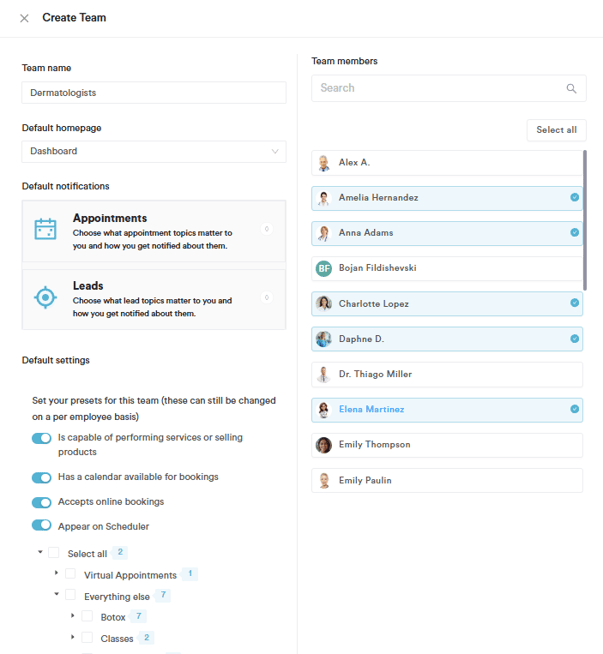
Si l'équipe doit disposer d'un calendrier pour les réservations, vous devrez également sélectionner les services qu'elle proposera.
#### **Étape 3 : Modifier les équipes**
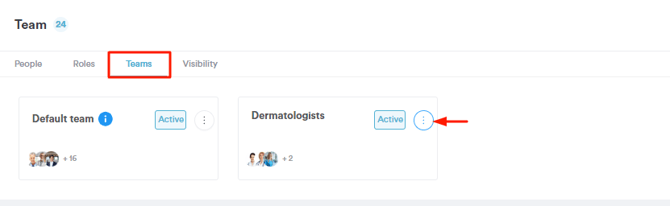
Pour modifier une équipe existante, cliquez sur l'icône à trois points à côté du nom de l'équipe, puis sélectionnez « Modifier ».
Depuis la fenêtre de modification de l'équipe, vous pouvez changer le nom de l'équipe, les membres du personnel qui en feront partie, la page d'accueil par défaut qu'ils verront en se connectant au système, ainsi que les notifications qu'ils recevront.
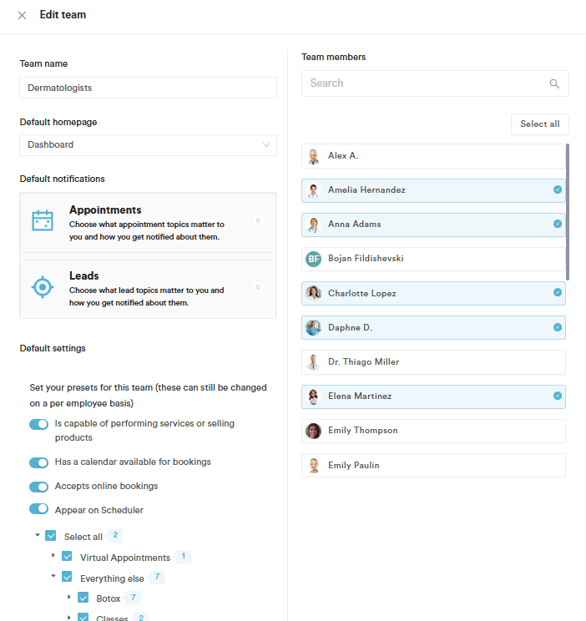
De plus, à partir du menu déroulant de la dernière section, vous pouvez sélectionner les services que l'équipe proposera.
Vous pouvez utiliser les étapes fournies pour créer et gérer des équipes dans le système chaque fois que nécessaire, ce qui vous permet de créer autant d'équipes que requis.
---
### Comment ajouter des membres du personnel aux équipes
#### **Étape 1 : Accéder aux équipes**
[Connectez-vous à votre compte Pabau](http://app.pabau.com/), et dans le menu latéral gauche, allez dans Équipe, puis sélectionnez à nouveau « [Équipe](https://app.pabau.com/team/users) », et cliquez sur l'onglet Équipe.
#### **Étape 2 : Accéder à l'équipe**
Lorsque vous accédez à l'onglet Équipes, vous verrez toutes les équipes que vous avez créées dans votre compte. Cliquez sur l'**icône à trois points** à côté de l'équipe que vous souhaitez modifier, puis sélectionnez « **Modifier** ».

#### **Étape 3 : Configurations de l'équipe**
Depuis la fenêtre de modification de l'équipe, vous pouvez changer le nom de l'équipe, ajouter ou supprimer les membres du personnel qui en font partie, la page d'accueil par défaut qu'ils verront en se connectant au système, ainsi que les notifications qu'ils recevront.
Pour ajouter un nouveau membre à l'équipe, accédez à la barre de recherche située dans le coin supérieur droit de l'écran et recherchez le membre du personnel. Puis cliquez sur son nom pour l'inclure dans l'équipe
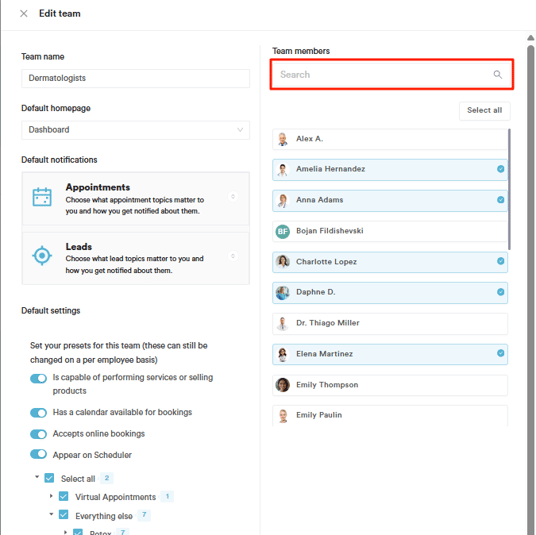
Vous pouvez également [créer une équipe à partir de zéro](https://support.pabau.com/en/pabau2/create-and-manage-teams?hsLang=en) et décider quels membres du personnel en feront partie et quels services ils pourront fournir. Pour enregistrer les modifications, cliquez sur le bouton « Enregistrer » situé dans le coin inférieur droit de l'écran.
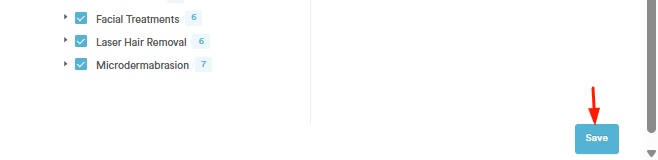
En suivant ces étapes, vous pouvez ajouter efficacement des membres du personnel à une équipe.
---
### Comment filtrer par équipe dans le calendrier
**REMARQUE** : Pour filtrer votre calendrier par équipe, assurez-vous d'avoir préalablement créé des équipes dans votre système. Pour créer des équipes, suivez les étapes fournies dans [cet article](https://support.pabau.com/en/pabau2/create-and-manage-teams?hs_preview=zZhAqgcQ-96054430154&hsLang=en).
#### **Étape 1 : Accéder au calendrier**
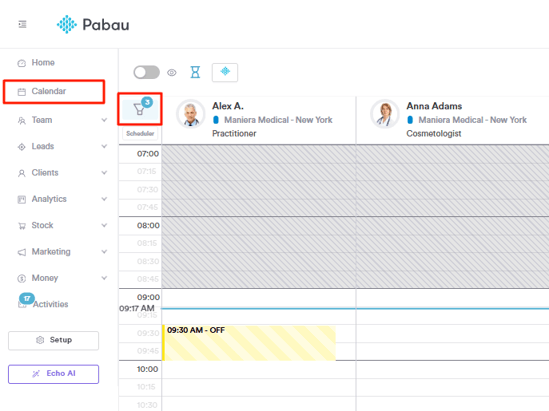
[Connectez-vous à votre compte Pabau](http://app.pabau.com/), et dans le menu latéral gauche, cliquez sur [Calendrier](https://app.pabau.com/calendar).
#### **Étape 2 : Gérer les filtres du calendrier**
Dans le calendrier, cliquez sur l'icône de filtre située dans le coin supérieur gauche de l'écran.
#### **Étape 3 : Filtrer les équipes**
Dans le menu de filtre, sous « **Employés** », vous trouverez vos équipes existantes. Sélectionnez la ou les équipes que vous souhaitez afficher dans le calendrier, puis cliquez sur **« Appliquer les filtres »**.
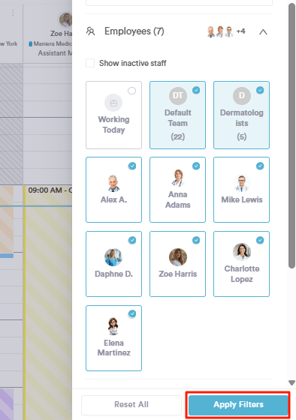
Une fois le filtre appliqué, vous ne verrez que l'équipe sélectionnée et les créneaux des membres de cette équipe spécifique.
---
### **Comment créer et gérer la visibilité**
La fonctionnalité Visibilité vous permet de contrôler les informations client accessibles aux différents membres du personnel de votre clinique. En configurant des groupes de visibilité, vous pouvez restreindre l'accès à certaines zones exclues des paramètres de visibilité. Ces paramètres s'appliqueront uniformément à toutes les fiches clients et prospects, garantissant ainsi confidentialité et sécurité.
#### **Étape 1 : Accéder à la fonctionnalité Équipe**
[Connectez-vous à votre compte Pabau](http://app.pabau.com/), et dans le menu latéral gauche, allez dans Équipe, puis sélectionnez à nouveau « [Équipe](https://app.pabau.com/team/users) », et cliquez sur l'onglet Équipe.
#### **Étape 2 : Accéder à la Visibilité**
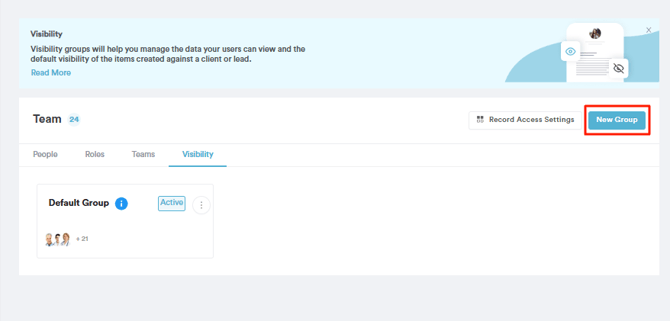
Depuis le menu Équipe, accédez à l'onglet Visibilité, où vous trouverez le groupe par défaut créé automatiquement. Pour créer un nouveau groupe de visibilité, cliquez sur le bouton **« Nouveau groupe »** situé dans le coin supérieur droit.
#### **Étape 3 : Créer un groupe de visibilité**
Sur la page Créer un groupe, sous l'onglet Visibilité, vous pouvez choisir entre Clients et Prospects.
Vous devrez définir les paramètres de visibilité pour les clients et les prospects séparément.
À partir de là, vous pouvez ajouter le nom du groupe (en haut de la page) et ajuster les paramètres en conséquence.
Les paramètres de visibilité vous permettent de définir quelles zones de la fiche client ou prospect peuvent être vues par les utilisateurs de ce groupe de visibilité.
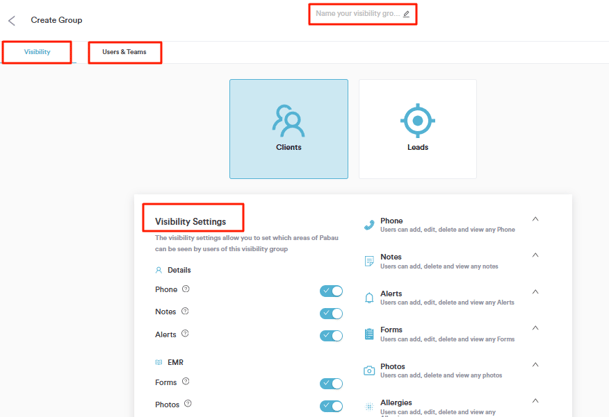
Vous pouvez activer ou désactiver le paramètre pour les clients et les prospects séparément. En activant le paramètre du côté gauche, vous pouvez prévisualiser du côté droit à quoi ressemblera cette fonctionnalité une fois activée.
#### **Étape 4 : Configurer l'onglet Utilisateurs**
Dans la section **Utilisateurs et équipes**, vous pouvez sélectionner quels membres du personnel feront partie du groupe de visibilité que vous avez créé. Une fois terminé, cliquez sur Enregistrer pour finaliser la création du groupe de visibilité. 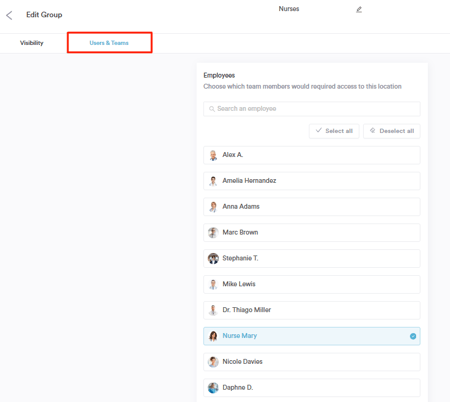
**REMARQUE** : Gardez à l'esprit qu'une personne ne peut faire partie que d'un seul groupe de visibilité. Ainsi, si vous souhaitez modifier le personnel au sein du groupe de visibilité, vous devez le retirer du groupe précédent et l'ajouter au nouveau.
#### **Étape 5 : Gérer les groupes de visibilité**
Vous pouvez gérer le groupe de visibilité en cliquant sur les trois points verticaux à droite, à côté du bouton actif. À partir de là, vous pouvez modifier ou supprimer ce groupe particulier.
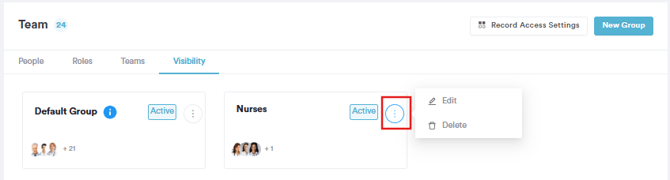
En suivant ces étapes, vous pouvez créer et gérer des groupes de visibilité dans votre compte Pabau.
---
Comment configurer l'accès par défaut à la fiche client
#### **Étape 1 : Accéder à Équipe**
Commencez par [vous connecter à votre compte Pabau](http://app.pabau.com) à l'aide de vos identifiants de connexion. Ensuite, accédez à [Équipe](https://app.pabau.com/team/users), situé dans le menu latéral gauche.
#### **Étape 2 : Passer à l'onglet Visibilité**
Une fois sur la page [Équipe](https://app.pabau.com/team/users), passez à l'onglet Visibilité situé dans la ligne supérieure. Ensuite, accédez au bouton « Paramètres d'accès aux fiches » dans le coin supérieur droit.
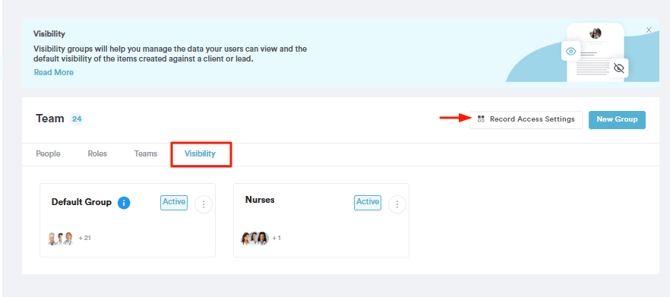
#### **Étape 3 : Configurer les paramètres d'accès à la fiche client**
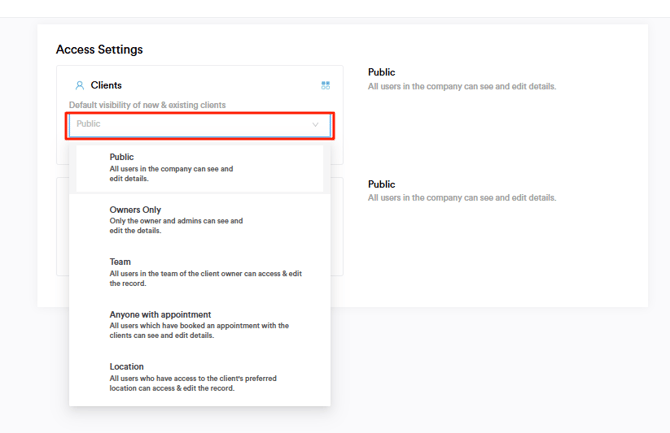
Pour configurer l'accès par défaut à la fiche client, accédez à la section « Clients » et cliquez sur le champ pour configurer les paramètres.
- **Public :** Tous les membres du personnel peuvent consulter et modifier les informations du client.
- **Propriétaire uniquement :** Seuls les administrateurs et le propriétaire peuvent consulter et modifier les informations du client.
- **Équipe :** Seuls les membres du personnel de l'équipe du propriétaire du client peuvent consulter et modifier ses informations.
- **Toute personne ayant un rendez-vous :** Seul le membre du personnel ayant un rendez-vous avec le client peut consulter et modifier ses informations.
- **Établissement principal :** Les membres du personnel de l'établissement préféré du client peuvent consulter et modifier ses informations.
#### **Étape 4 : Enregistrer les modifications**
Une fois les paramètres par défaut configurés, cliquez sur le bouton **Enregistrer** dans le coin supérieur droit pour appliquer les modifications à tous les utilisateurs.

**REMARQUE :** Si vous devez apporter des modifications pour un client spécifique, vous pouvez remplacer les paramètres par défaut. Pour plus d'informations sur l'ajustement des paramètres d'accès pour des clients individuels, consultez [cet article](https://support.pabau.com/en/pabau2/how-to-set-client-card-access-settings?hsLang=en).
En suivant ces étapes, vous pouvez configurer les paramètres d'accès par défaut à la fiche client dans Pabau.
---
### **Comment définir la page d'accueil par défaut pour les membres du personnel**
#### **Étape 1 : Accéder aux équipes**
[Connectez-vous à votre compte Pabau](http://app.pabau.com/), et dans le menu latéral gauche, allez dans Équipe, puis sélectionnez à nouveau « [Équipe](https://app.pabau.com/team/users) », et cliquez sur l'onglet Équipe.
**REMARQUE** : Si vous souhaitez en savoir plus sur la fonctionnalité Équipe et découvrir toutes les options disponibles, veuillez consulter le [guide suivant](https://support.pabau.com/en/pabau2/team/people?hsLang=en)
#### **Étape 2 : Créer une équipe**
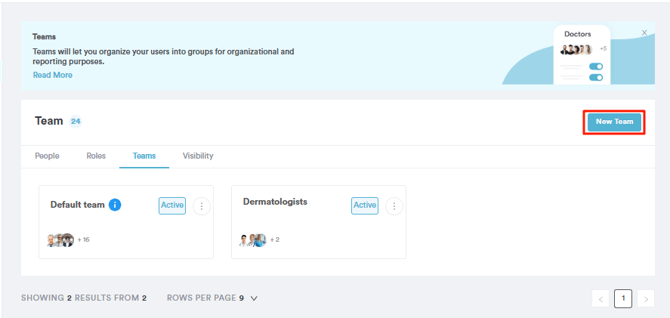
Lorsque vous accédez à l'onglet Équipes, vous verrez une équipe par défaut qui inclut tous les employés qui ne sont pas encore assignés à des équipes spécifiques.
Pour créer une nouvelle équipe, cliquez sur le bouton « Nouvelle équipe » situé dans le coin supérieur droit. Gardez à l'esprit que chaque personne ne peut faire partie que d'une seule équipe.
#### **Étape 3 : Sélectionner la page d'accueil par défaut et saisir les détails de l'équipe**
Dans cette étape, vous pouvez sélectionner la page d'accueil par défaut pour vos membres du personnel et saisir les détails nécessaires de l'équipe. Vous aurez également la possibilité de décider quels membres du personnel verront la page d'accueil sélectionnée.
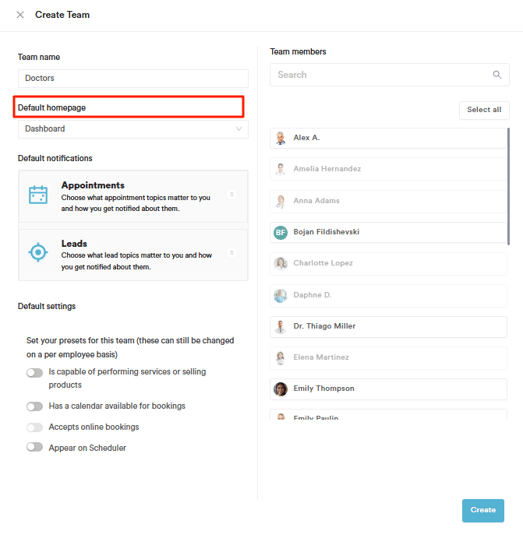
**Remarque :** Lorsque vous créez une nouvelle équipe pour définir la page d'accueil par défaut, sachez que d'autres paramètres, tels que les autorisations d'accès client, la disponibilité du calendrier et les rapports, s'appliqueront également à cette équipe. Si l'équipe doit disposer d'un calendrier pour les réservations, vous devrez également sélectionner les services qu'elle proposera.
#### **Étape 4 : Enregistrer les modifications**
Une fois terminé, veillez à enregistrer vos modifications en cliquant sur le bouton « Enregistrer » dans le coin inférieur droit.
Ainsi, vous pouvez définir la page d'accueil par défaut pour vos membres du personnel, et lors de leur connexion à Pabau, ils y seront automatiquement dirigés.
---
Pour [plus de guides](https://support.pabau.com/en/pabau2?hsLang=en), consultez les articles connexes ci-dessous, sélectionnez des guides supplémentaires, ou utilisez la barre de recherche en haut de la page. Ces guides vous aideront à tirer le meilleur parti de votre compte Pabau.
De plus, pour vous aider à utiliser et comprendre pleinement votre compte Pabau, nous vous recommandons d'explorer les guides et ressources supplémentaires proposés sur [Pabau Academy](http://academy.pabau.com/courses). Elle propose des tutoriels vidéo et des leçons approfondis, offrant une expérience d'apprentissage complète qui peut vous doter des compétences essentielles pour réussir avec Pabau.
- [Compte et facturation](https://support.pabau.com/fr/pabau2/compte-et-facturation?hsLang=fr#main-content)
- [Accès au compte](https://support.pabau.com/fr/pabau2/compte-et-facturation?hsLang=fr#acc%C3%A8s-au-compte)
- [Paramètres du compte](https://support.pabau.com/fr/pabau2/compte-et-facturation?hsLang=fr#param%C3%A8tres-du-compte)
- [Facturation](https://support.pabau.com/fr/pabau2/compte-et-facturation?hsLang=fr#facturation)
- [Équipe](https://support.pabau.com/fr/pabau2/%C3%A9quipe?hsLang=fr#main-content)
- [Paramètres du compte](https://support.pabau.com/fr/pabau2/%C3%A9quipe?hsLang=fr#param%C3%A8tres-du-compte)
- [Planificateur](https://support.pabau.com/fr/pabau2/%C3%A9quipe?hsLang=fr#planificateur)
- [Rôles](https://support.pabau.com/fr/pabau2/%C3%A9quipe?hsLang=fr#r%C3%B4les)
- [Commissions](https://support.pabau.com/fr/pabau2/%C3%A9quipe?hsLang=fr#commissions)
- [Feuilles de temps et salaires](https://support.pabau.com/fr/pabau2/%C3%A9quipe?hsLang=fr#feuilles-de-temps-et-salaires)
- [Équipes et visibilité](https://support.pabau.com/fr/pabau2/%C3%A9quipe?hsLang=fr#%C3%A9quipes-et-visibilit%C3%A9)
- [Gestion des congés](https://support.pabau.com/fr/pabau2/%C3%A9quipe?hsLang=fr#gestion-des-cong%C3%A9s)
- [Ordonnances](https://support.pabau.com/fr/pabau2/%C3%A9quipe?hsLang=fr#ordonnances)
- [Page d'accueil](https://support.pabau.com/fr/pabau2/%C3%A9quipe?hsLang=fr#page-daccueil)
- [Équipe](https://support.pabau.com/fr/pabau2/%C3%A9quipe?hsLang=fr#%C3%A9quipe)
- [Calendrier](https://support.pabau.com/fr/pabau2/calendrier?hsLang=fr#main-content)
- [Pour commencer](https://support.pabau.com/fr/pabau2/calendrier?hsLang=fr#pour-commencer)
- [Prise de rendez-vous](https://support.pabau.com/fr/pabau2/calendrier?hsLang=fr#prise-de-rendez-vous)
- [Rendez-vous](https://support.pabau.com/fr/pabau2/calendrier?hsLang=fr#rendez-vous)
- [Utilisation du calendrier](https://support.pabau.com/fr/pabau2/calendrier?hsLang=fr#utilisation-du-calendrier)
- [Paramètres de sécurité](https://support.pabau.com/fr/pabau2/calendrier?hsLang=fr#param%C3%A8tres-de-s%C3%A9curit%C3%A9)
- [Configuration](https://support.pabau.com/fr/pabau2/calendrier?hsLang=fr#configuration)
- [Gestion des paiements à partir du calendrier](https://support.pabau.com/fr/pabau2/calendrier?hsLang=fr#gestion-des-paiements-%C3%A0-partir-du-calendrier)
- [Blocages](https://support.pabau.com/fr/pabau2/calendrier?hsLang=fr#blocages)
- [Création d'une liste de cliniques](https://support.pabau.com/fr/pabau2/calendrier?hsLang=fr#cr%C3%A9ation-dune-liste-de-cliniques)
- [Liste d'attente](https://support.pabau.com/fr/pabau2/calendrier?hsLang=fr#liste-dattente)
- [Intégrations](https://support.pabau.com/fr/pabau2/calendrier?hsLang=fr#int%C3%A9grations)
- [Préréglages](https://support.pabau.com/fr/pabau2/calendrier?hsLang=fr#pr%C3%A9r%C3%A9glages)
- [Clients](https://support.pabau.com/fr/pabau2/clients?hsLang=fr#main-content)
- [Généralités](https://support.pabau.com/fr/pabau2/clients?hsLang=fr#g%C3%A9n%C3%A9ralit%C3%A9s)
- [Fiche client](https://support.pabau.com/fr/pabau2/clients?hsLang=fr#fiche-client)
- [Rendez-vous](https://support.pabau.com/fr/pabau2/clients?hsLang=fr#rendez-vous)
- [Finances](https://support.pabau.com/fr/pabau2/clients?hsLang=fr#finances)
- [Lettres](https://support.pabau.com/fr/pabau2/clients?hsLang=fr#lettres)
- [Documents](https://support.pabau.com/fr/pabau2/clients?hsLang=fr#documents)
- [Notes](https://support.pabau.com/fr/pabau2/clients?hsLang=fr#notes)
- [Activités](https://support.pabau.com/fr/pabau2/clients?hsLang=fr#activit%C3%A9s)
- [Chèques-cadeaux](https://support.pabau.com/fr/pabau2/clients?hsLang=fr#ch%C3%A8ques-cadeaux)
- [DME - Allergies](https://support.pabau.com/fr/pabau2/clients?hsLang=fr#dme-allergies)
- [DME - Prescriptions](https://support.pabau.com/fr/pabau2/clients?hsLang=fr#dme-prescriptions)
- [DME - Laboratoires](https://support.pabau.com/fr/pabau2/clients?hsLang=fr#dme-laboratoires)
- [DME - Problèmes rencontrés par les clients](https://support.pabau.com/fr/pabau2/clients?hsLang=fr#dme-probl%C3%A8mes-rencontr%C3%A9s-par-les-clients)
- [DME - Formulaires](https://support.pabau.com/fr/pabau2/clients?hsLang=fr#dme-formulaires)
- [EMR - Photos](https://support.pabau.com/fr/pabau2/clients?hsLang=fr#emr-photos)
- [DME - Tests cutanés](https://support.pabau.com/fr/pabau2/clients?hsLang=fr#dme-tests-cutan%C3%A9s)
- [Soins](https://support.pabau.com/fr/pabau2/clients?hsLang=fr#soins)
- [Informations sur l'entreprise](https://support.pabau.com/fr/pabau2/informations-sur-lentreprise?hsLang=fr#main-content)
- [Informations sur l'entreprise](https://support.pabau.com/fr/pabau2/informations-sur-lentreprise?hsLang=fr#informations-sur-lentreprise)
- [Lieux](https://support.pabau.com/fr/pabau2/informations-sur-lentreprise?hsLang=fr#lieux)
- [Paramètres généraux](https://support.pabau.com/fr/pabau2/informations-sur-lentreprise?hsLang=fr#param%C3%A8tres-g%C3%A9n%C3%A9raux)
- [Données](https://support.pabau.com/fr/pabau2/informations-sur-lentreprise?hsLang=fr#donn%C3%A9es)
- [Services et formules](https://support.pabau.com/fr/pabau2/services-et-formules?hsLang=fr#main-content)
- [Services](https://support.pabau.com/fr/pabau2/services-et-formules?hsLang=fr#services)
- [Colis](https://support.pabau.com/fr/pabau2/services-et-formules?hsLang=fr#colis)
- [Ressources](https://support.pabau.com/fr/pabau2/services-et-formules?hsLang=fr#ressources)
- [Services virtuels](https://support.pabau.com/fr/pabau2/services-et-formules?hsLang=fr#services-virtuels)
- [Cours](https://support.pabau.com/fr/pabau2/services-et-formules?hsLang=fr#cours)
- [Modules complémentaires](https://support.pabau.com/fr/pabau2/services-et-formules?hsLang=fr#modules-compl%C3%A9mentaires)
- [Clinique](https://support.pabau.com/fr/pabau2/clinique?hsLang=fr#main-content)
- [Formulaires médicaux](https://support.pabau.com/fr/pabau2/clinique?hsLang=fr#formulaires-m%C3%A9dicaux)
- [Modèles de formulaires médicaux](https://support.pabau.com/fr/pabau2/clinique?hsLang=fr#mod%C3%A8les-de-formulaires-m%C3%A9dicaux)
- [Types de formulaires médicaux](https://support.pabau.com/fr/pabau2/clinique?hsLang=fr#types-de-formulaires-m%C3%A9dicaux)
- [Composants et champs des formulaires médicaux](https://support.pabau.com/fr/pabau2/clinique?hsLang=fr#composants-et-champs-des-formulaires-m%C3%A9dicaux)
- [Ordonnances électroniques](https://support.pabau.com/fr/pabau2/clinique?hsLang=fr#ordonnances-%C3%A9lectroniques)
- [Médicaments](https://support.pabau.com/fr/pabau2/clinique?hsLang=fr#m%C3%A9dicaments)
- [Laboratoires sur mesure](https://support.pabau.com/fr/pabau2/clinique?hsLang=fr#laboratoires-sur-mesure)
- [Vaccins](https://support.pabau.com/fr/pabau2/clinique?hsLang=fr#vaccins)
- [Codes de diagnostic et de facturation](https://support.pabau.com/fr/pabau2/clinique?hsLang=fr#codes-de-diagnostic-et-de-facturation)
- [Éducation](https://support.pabau.com/fr/pabau2/clinique?hsLang=fr#%C3%A9ducation)
- [Pabau AI Scribe](https://support.pabau.com/fr/pabau2/pabau-ai-scribe?hsLang=fr#main-content)
- [L'IA dans les notes de suivi](https://support.pabau.com/fr/pabau2/pabau-ai-scribe?hsLang=fr#lia-dans-les-notes-de-suivi)
- [Application iOS Pabau GO](https://support.pabau.com/fr/pabau2/application-ios-pabau-go?hsLang=fr#main-content)
- [Pour commencer](https://support.pabau.com/fr/pabau2/application-ios-pabau-go?hsLang=fr#pour-commencer)
- [Général](https://support.pabau.com/fr/pabau2/application-ios-pabau-go?hsLang=fr#g%C3%A9n%C3%A9ral)
- [Parcours de soins](https://support.pabau.com/fr/pabau2/application-ios-pabau-go?hsLang=fr#parcours-de-soins)
- [Rendez-vous](https://support.pabau.com/fr/pabau2/application-ios-pabau-go?hsLang=fr#rendez-vous)
- [Clients](https://support.pabau.com/fr/pabau2/application-ios-pabau-go?hsLang=fr#clients)
- [Pabau Scribe](https://support.pabau.com/fr/pabau2/application-ios-pabau-go?hsLang=fr#pabau-scribe)
- [Paiements](https://support.pabau.com/fr/pabau2/application-ios-pabau-go?hsLang=fr#paiements)
- [Prospects](https://support.pabau.com/fr/pabau2/application-ios-pabau-go?hsLang=fr#prospects)
- [Citations](https://support.pabau.com/fr/pabau2/application-ios-pabau-go?hsLang=fr#citations)
- [Avis](https://support.pabau.com/fr/pabau2/application-ios-pabau-go?hsLang=fr#avis)
- [Marketing](https://support.pabau.com/fr/pabau2/marketing?hsLang=fr#main-content)
- [Émissions](https://support.pabau.com/fr/pabau2/marketing?hsLang=fr#%C3%A9missions)
- [Avis](https://support.pabau.com/fr/pabau2/marketing?hsLang=fr#avis)
- [Recommandations](https://support.pabau.com/fr/pabau2/marketing?hsLang=fr#recommandations)
- [Cartes-cadeaux](https://support.pabau.com/fr/pabau2/marketing?hsLang=fr#cartes-cadeaux)
- [Fidélité](https://support.pabau.com/fr/pabau2/marketing?hsLang=fr#fid%C3%A9lit%C3%A9)
- [Sources marketing](https://support.pabau.com/fr/pabau2/marketing?hsLang=fr#sources-marketing)
- [Formulaires de saisie](https://support.pabau.com/fr/pabau2/marketing?hsLang=fr#formulaires-de-saisie)
- [Flux de travail](https://support.pabau.com/fr/pabau2/marketing?hsLang=fr#flux-de-travail)
- [Promotions](https://support.pabau.com/fr/pabau2/marketing?hsLang=fr#promotions)
- [Automatisations](https://support.pabau.com/fr/pabau2/marketing?hsLang=fr#automatisations)
- [Automatisations relatives au cycle de vie et à l'engagement des clients](https://support.pabau.com/fr/pabau2/marketing?hsLang=fr#automatisations-relatives-au-cycle-de-vie-et-%C3%A0-lengagement-des-clients)
- [Automatisations des prospects](https://support.pabau.com/fr/pabau2/marketing?hsLang=fr#automatisations-des-prospects)
- [Automatisation des paiements et de la facturation](https://support.pabau.com/fr/pabau2/marketing?hsLang=fr#automatisation-des-paiements-et-de-la-facturation)
- [Communications](https://support.pabau.com/fr/pabau2/communications?hsLang=fr#main-content)
- [Notifications aux clients](https://support.pabau.com/fr/pabau2/communications?hsLang=fr#notifications-aux-clients)
- [Communications](https://support.pabau.com/fr/pabau2/communications?hsLang=fr#communications)
- [Adresse de l'expéditeur](https://support.pabau.com/fr/pabau2/communications?hsLang=fr#adresse-de-lexp%C3%A9diteur)
- [Réservations en ligne](https://support.pabau.com/fr/pabau2/r%C3%A9servations-en-ligne?hsLang=fr#main-content)
- [Généralités](https://support.pabau.com/fr/pabau2/r%C3%A9servations-en-ligne?hsLang=fr#g%C3%A9n%C3%A9ralit%C3%A9s)
- [Personnaliser](https://support.pabau.com/fr/pabau2/r%C3%A9servations-en-ligne?hsLang=fr#personnaliser)
- [Analyse de données](https://support.pabau.com/fr/pabau2/r%C3%A9servations-en-ligne?hsLang=fr#analyse-de-donn%C3%A9es)
- [Portail client](https://support.pabau.com/fr/pabau2/r%C3%A9servations-en-ligne?hsLang=fr#portail-client)
- [Réseaux sociaux](https://support.pabau.com/fr/pabau2/r%C3%A9servations-en-ligne?hsLang=fr#r%C3%A9seaux-sociaux)
- [Données financières](https://support.pabau.com/fr/pabau2/donn%C3%A9es-financi%C3%A8res?hsLang=fr#main-content)
- [Généralités](https://support.pabau.com/fr/pabau2/donn%C3%A9es-financi%C3%A8res?hsLang=fr#g%C3%A9n%C3%A9ralit%C3%A9s)
- [Traitement des paiements](https://support.pabau.com/fr/pabau2/donn%C3%A9es-financi%C3%A8res?hsLang=fr#traitement-des-paiements)
- [Factures](https://support.pabau.com/fr/pabau2/donn%C3%A9es-financi%C3%A8res?hsLang=fr#factures)
- [Politiques](https://support.pabau.com/fr/pabau2/donn%C3%A9es-financi%C3%A8res?hsLang=fr#politiques)
- [Citations](https://support.pabau.com/fr/pabau2/donn%C3%A9es-financi%C3%A8res?hsLang=fr#citations)
- [Litiges](https://support.pabau.com/fr/pabau2/donn%C3%A9es-financi%C3%A8res?hsLang=fr#litiges)
- [Impôts](https://support.pabau.com/fr/pabau2/donn%C3%A9es-financi%C3%A8res?hsLang=fr#imp%C3%B4ts)
- [Réductions](https://support.pabau.com/fr/pabau2/donn%C3%A9es-financi%C3%A8res?hsLang=fr#r%C3%A9ductions)
- [Historique des ventes](https://support.pabau.com/fr/pabau2/donn%C3%A9es-financi%C3%A8res?hsLang=fr#historique-des-ventes)
- [Liens vers les modes de paiement](https://support.pabau.com/fr/pabau2/donn%C3%A9es-financi%C3%A8res?hsLang=fr#liens-vers-les-modes-de-paiement)
- [Paiements](https://support.pabau.com/fr/pabau2/donn%C3%A9es-financi%C3%A8res?hsLang=fr#paiements)
- [Traitement des paiements (mise à jour)](https://support.pabau.com/fr/pabau2/donn%C3%A9es-financi%C3%A8res?hsLang=fr#traitement-des-paiements-mise-%C3%A0-jour)
- [Terminaux de paiement par carte](https://support.pabau.com/fr/pabau2/terminaux-de-paiement-par-carte?hsLang=fr#main-content)
- [Configuration du terminal de carte de paiement Pabau](https://support.pabau.com/fr/pabau2/terminaux-de-paiement-par-carte?hsLang=fr#configuration-du-terminal-de-carte-de-paiement-pabau)
- [Portefeuille](https://support.pabau.com/fr/pabau2/terminaux-de-paiement-par-carte?hsLang=fr#portefeuille)
- [Dépannage du terminal de paiement](https://support.pabau.com/fr/pabau2/terminaux-de-paiement-par-carte?hsLang=fr#d%C3%A9pannage-du-terminal-de-paiement)
- [Produits et stock](https://support.pabau.com/fr/pabau2/produits-et-stock?hsLang=fr#main-content)
- [Produits](https://support.pabau.com/fr/pabau2/produits-et-stock?hsLang=fr#produits)
- [Stock](https://support.pabau.com/fr/pabau2/produits-et-stock?hsLang=fr#stock)
- [Commandes](https://support.pabau.com/fr/pabau2/produits-et-stock?hsLang=fr#commandes)
- [Mouvements de stock](https://support.pabau.com/fr/pabau2/produits-et-stock?hsLang=fr#mouvements-de-stock)
- [Prospects](https://support.pabau.com/fr/pabau2/prospects?hsLang=fr#main-content)
- [Généralités](https://support.pabau.com/fr/pabau2/prospects?hsLang=fr#g%C3%A9n%C3%A9ralit%C3%A9s)
- [Prospects](https://support.pabau.com/fr/pabau2/prospects?hsLang=fr#prospects)
- [Conduites](https://support.pabau.com/fr/pabau2/prospects?hsLang=fr#conduites)
- [Analyse de données](https://support.pabau.com/fr/pabau2/analyse-de-donn%C3%A9es?hsLang=fr#main-content)
- [Généralités](https://support.pabau.com/fr/pabau2/analyse-de-donn%C3%A9es?hsLang=fr#g%C3%A9n%C3%A9ralit%C3%A9s)
- [Rapports personnalisés](https://support.pabau.com/fr/pabau2/analyse-de-donn%C3%A9es?hsLang=fr#rapports-personnalis%C3%A9s)
- [Rapports](https://support.pabau.com/fr/pabau2/analyse-de-donn%C3%A9es?hsLang=fr#rapports)
- [Adhésions](https://support.pabau.com/fr/pabau2/adh%C3%A9sions?hsLang=fr#main-content)
- [Pour commencer](https://support.pabau.com/fr/pabau2/adh%C3%A9sions?hsLang=fr#pour-commencer)
- [Généralités](https://support.pabau.com/fr/pabau2/adh%C3%A9sions?hsLang=fr#g%C3%A9n%C3%A9ralit%C3%A9s)
- [Vente d'abonnements en ligne et en point de vente](https://support.pabau.com/fr/pabau2/adh%C3%A9sions?hsLang=fr#vente-dabonnements-en-ligne-et-en-point-de-vente)
- [Activités](https://support.pabau.com/fr/pabau2/activit%C3%A9s?hsLang=fr)
- [Boutique d'applications (Intégrations)](https://support.pabau.com/fr/pabau2/boutique-dapplications-int%C3%A9grations?hsLang=fr#main-content)
- [Généralités](https://support.pabau.com/fr/pabau2/boutique-dapplications-int%C3%A9grations?hsLang=fr#g%C3%A9n%C3%A9ralit%C3%A9s)
- [Foire aux questions et dépannage](https://support.pabau.com/fr/pabau2/foire-aux-questions-et-d%C3%A9pannage?hsLang=fr#main-content)
- [Foire aux questions](https://support.pabau.com/fr/pabau2/foire-aux-questions-et-d%C3%A9pannage?hsLang=fr#foire-aux-questions)
- [Glossaire de la terminologie Pabau](https://support.pabau.com/fr/pabau2/foire-aux-questions-et-d%C3%A9pannage?hsLang=fr#glossaire-de-la-terminologie-pabau)
- [Dépannage](https://support.pabau.com/fr/pabau2/foire-aux-questions-et-d%C3%A9pannage?hsLang=fr#d%C3%A9pannage)
- [Développeur et autres](https://support.pabau.com/fr/pabau2/d%C3%A9veloppeur-et-autres?hsLang=fr#main-content)
- [Laboratoires et pharmacies](https://support.pabau.com/fr/pabau2/d%C3%A9veloppeur-et-autres?hsLang=fr#laboratoires-et-pharmacies)
- [Objets](https://support.pabau.com/fr/pabau2/d%C3%A9veloppeur-et-autres?hsLang=fr#objets)
- [Migration de vos données vers Pabau](https://support.pabau.com/fr/pabau2/migration-de-vos-donn%C3%A9es-vers-pabau?hsLang=fr)
- [Optimisation du compte Pabau](https://support.pabau.com/fr/pabau2/optimisation-du-compte-pabau?hsLang=fr)
- [À l'intention des patients : guides pratiques](https://support.pabau.com/fr/pabau2/%C3%A0-lintention-des-patients-guides-pratiques?hsLang=fr#main-content)
- [Guide du portail client](https://support.pabau.com/fr/pabau2/%C3%A0-lintention-des-patients-guides-pratiques?hsLang=fr#guide-du-portail-client)
- [Bonnes pratiques](https://support.pabau.com/fr/pabau2/bonnes-pratiques?hsLang=fr)
- [Portail des produits Pabau](https://support.pabau.com/fr/pabau2/portail-des-produits-pabau?hsLang=fr)
- [Conformité](https://support.pabau.com/fr/pabau2/conformit%C3%A9?hsLang=fr)
- [Mise à niveau Care Plus](https://support.pabau.com/fr/pabau2/mise-%C3%A0-niveau-care-plus?hsLang=fr#main-content)
- [Pour commencer](https://support.pabau.com/fr/pabau2/mise-%C3%A0-niveau-care-plus?hsLang=fr#pour-commencer)
- [Cas](https://support.pabau.com/fr/pabau2/mise-%C3%A0-niveau-care-plus?hsLang=fr#cas)
- [Formulaires et modèles](https://support.pabau.com/fr/pabau2/mise-%C3%A0-niveau-care-plus?hsLang=fr#formulaires-et-mod%C3%A8les)
- [Ordonnances](https://support.pabau.com/fr/pabau2/mise-%C3%A0-niveau-care-plus?hsLang=fr#ordonnances)
- [Fiche client](https://support.pabau.com/fr/pabau2/mise-%C3%A0-niveau-care-plus?hsLang=fr#fiche-client)
- [Mise à niveau vers Marketing Plus](https://support.pabau.com/fr/pabau2/mise-%C3%A0-niveau-vers-marketing-plus?hsLang=fr#main-content)
- [Pour commencer](https://support.pabau.com/fr/pabau2/mise-%C3%A0-niveau-vers-marketing-plus?hsLang=fr#pour-commencer)
- [Étiquettes](https://support.pabau.com/fr/pabau2/%C3%A9tiquettes?hsLang=fr#main-content)
- [Étiquettes](https://support.pabau.com/fr/pabau2/%C3%A9tiquettes?hsLang=fr#%C3%A9tiquettes)
- [S'engager](https://support.pabau.com/fr/pabau2/sengager?hsLang=fr#main-content)
- [Pour commencer](https://support.pabau.com/fr/pabau2/sengager?hsLang=fr#pour-commencer)
- [Boîte de réception et conversations](https://support.pabau.com/fr/pabau2/sengager?hsLang=fr#bo%C3%AEte-de-r%C3%A9ception-et-conversations)
- [Les clients et le panel de clients](https://support.pabau.com/fr/pabau2/sengager?hsLang=fr#les-clients-et-le-panel-de-clients)
- [SMS](https://support.pabau.com/fr/pabau2/sengager?hsLang=fr#sms)
- [Appels téléphoniques](https://support.pabau.com/fr/pabau2/sengager?hsLang=fr#appels-t%C3%A9l%C3%A9phoniques)
- [Transférer vos numéros](https://support.pabau.com/fr/pabau2/sengager?hsLang=fr#transf%C3%A9rer-vos-num%C3%A9ros)
- [WhatsApp](https://support.pabau.com/fr/pabau2/sengager?hsLang=fr#whatsapp)
- [E-mail](https://support.pabau.com/fr/pabau2/sengager?hsLang=fr#e-mail)
- [Fax](https://support.pabau.com/fr/pabau2/sengager?hsLang=fr#fax)
- [Facebook et Instagram](https://support.pabau.com/fr/pabau2/sengager?hsLang=fr#facebook-et-instagram)
- [Routage et automatisation](https://support.pabau.com/fr/pabau2/sengager?hsLang=fr#routage-et-automatisation)
- [Facturation et utilisation](https://support.pabau.com/fr/pabau2/sengager?hsLang=fr#facturation-et-utilisation)
- [Facturation des assurances](https://support.pabau.com/fr/pabau2/facturation-des-assurances?hsLang=fr#main-content)
- [Facturation des assurances (Royaume-Uni)](https://support.pabau.com/fr/pabau2/facturation-des-assurances?hsLang=fr#facturation-des-assurances-royaume-uni)
- [Facturation des assurances (États-Unis)](https://support.pabau.com/fr/pabau2/facturation-des-assurances?hsLang=fr#facturation-des-assurances-%C3%A9tats-unis)
- [Facturation des assurances (Australie)](https://support.pabau.com/fr/pabau2/facturation-des-assurances?hsLang=fr#facturation-des-assurances-australie)
- [Fiche client nouveau client](https://support.pabau.com/fr/pabau2/fiche-client-nouveau-client?hsLang=fr)
- [Centre de données](https://support.pabau.com/fr/pabau2/centre-de-donn%C3%A9es?hsLang=fr)
[](https://pabau.com)
Copyright © 2025, Pabau