---
title: Taxes
description: Table des matières :
---
[Passer au contenu](https://support.pabau.com/fr/pabau2/taxes-fr#main-content)
Français
Afficher le sous-menu pour les traductions
[](https://support.pabau.com/en/pabau2?hsLang=fr)
Ouvrir la navigation principale
Fermer la navigation principale
- Français
Afficher le sous-menu pour les traductions
- [Contacter le support](https://pabau.com/support-center/)
[Contacter le support](https://pabau.com/support-center/)
Pabau Knowledge Base
- Il n'y a aucune suggestion car le champ de recherche est vide.
1. [Pabau Knowledge Base](https://support.pabau.com/fr/pabau2?hsLang=fr)
2. [Données financières](https://support.pabau.com/fr/pabau2/donn%C3%A9es-financi%C3%A8res?hsLang=fr)
3. [Impôts](https://support.pabau.com/fr/pabau2/donn%C3%A9es-financi%C3%A8res?hsLang=fr#imp%C3%B4ts)
# Taxes
## Table des matières :
## Cet article explique comment calculer, modifier et gérer les taxes dans Pabau, ainsi que d'autres informations essentielles.
**Table des matières :**
[1. Comment la taxe est calculée dans Pabau](https://support.pabau.com/fr/pabau2/taxes-fr#how-tax-is-calculated-in-pabau)
[2. Comment créer et gérer les taxes](https://support.pabau.com/fr/pabau2/taxes-fr#how-to-create-and-manage-taxes)
[3. Comment modifier un taux de taxe dans le point de vente](https://support.pabau.com/fr/pabau2/taxes-fr#how-to-edit-a-tax-rate-in-the-pos)
[4. Comment attribuer des taxes aux produits](https://support.pabau.com/fr/pabau2/taxes-fr#how-to-assign-taxes-to-products)
[5. Comment attribuer des taxes aux services](https://support.pabau.com/fr/pabau2/taxes-fr#how-to-assign-taxes-to-services)
[6. Comment attribuer des taxes aux forfaits](https://support.pabau.com/fr/pabau2/taxes-fr#how-to-assign-taxes-to-packages)
[7. Comment configurer plusieurs taux de taxe](https://support.pabau.com/fr/pabau2/taxes-fr#how-to-configure-multiple-tax-rates)
---
### Comment la taxe est calculée dans Pabau
Pabau calcule la taxe en fonction du pays défini dans vos [Détails de l'entreprise](https://app.pabau.com/setup/business-details). Pabau utilise deux méthodes principales de calcul des taxes :
**Calcul hors taxe :**
Le calcul hors taxe est courant dans des pays comme les États-Unis. Dans ce système, le taux de taxe est facturé en plus du prix de l'article. Par exemple, si un article coûte 100 $ et que le taux de taxe est de 10 %, le client devra payer 110 $ (100 $ + (100 $ \* 0,10)).
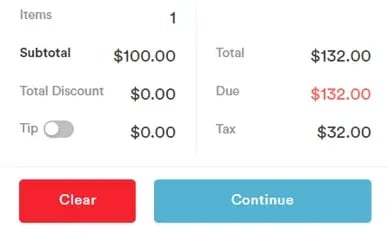
Dans ce scénario, la taxe est considérée comme un élément distinct de la transaction, ajouté au prix de l'article. En termes simples, la taxe représente une part distincte de « la tarte » globale, mais sa taille est déterminée par un pourcentage du prix de l'article.
**Calcul toutes taxes comprises :**
Le calcul toutes taxes comprises est répandu dans des pays comme le Royaume-Uni et la majeure partie de l'Europe. Dans ce système, la taxe est incluse dans le prix de l'article. Par exemple, si un article coûte 100 £ et que le taux de TVA est de 20 %, le client paiera 100 £ à la caisse.
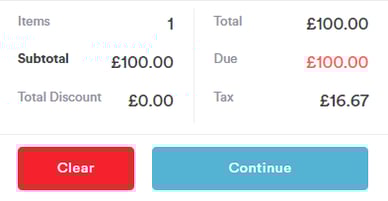
Cependant, en coulisses, l'entreprise doit comptabiliser la TVA, qui s'élève à 16,67 £ (100 £ / (1 + 0,20) \* 0,20). En termes simples, la taxe est considérée comme faisant partie intégrante du prix total de l'article, formant une seule « part de la tarte ».
REMARQUE : pour obtenir des conseils sur la création et la gestion des taux de taxe dans votre compte, veuillez consulter [cet article](https://support.pabau.com/en/pabau2/how-to-create-and-manage-taxes?hsLang=en).
En définissant le pays approprié dans la section Détails de l'entreprise, Pabau applique automatiquement la méthode de calcul des taxes appropriée lors du traitement des paiements.
---
### Comment créer et gérer les taxes
#### **Étape 1 : Accéder aux taxes**
Commencez par [vous connecter à votre compte Pabau](https://app.pabau.com/) et cliquez sur [Configuration](https://app.pabau.com/setup) dans le menu de la barre latérale gauche. Dans la section Configuration, cliquez sur [Taxes](https://app.pabau.com/setup/tax-rate) sous Finances.
#### **Étape 2 : Créer un taux de taxe**
Dans la section des taxes, cliquez sur « Nouveau taux de taxe » en haut à droite. Nommez le taux de taxe, indiquez le montant applicable, puis cliquez sur « Créer » pour finaliser.
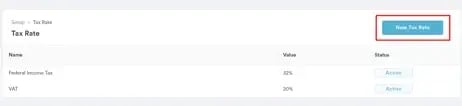
#### **Étape 3 : Mettre à jour, désactiver ou supprimer des taxes**
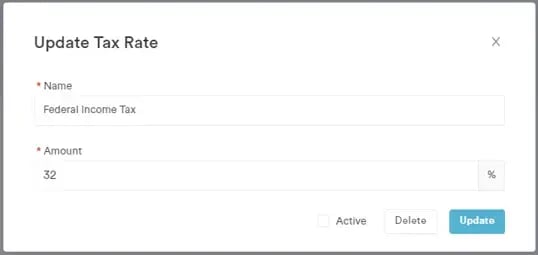
Pour modifier le taux de taxe, cliquez simplement dessus, apportez les ajustements nécessaires, puis cliquez sur « Mettre à jour ».
Pour désactiver un taux de taxe, décochez l'option « Actif » et cliquez sur « Mettre à jour ».
Pour supprimer un taux de taxe, décochez d'abord « Actif », puis cliquez sur le bouton « Supprimer » qui apparaît. Confirmez la suppression dans la fenêtre qui s'affiche ensuite.
#### **Étape 4 : Appliquer la taxe**
Après avoir créé le taux de taxe, vous pouvez l'associer aux services auxquels il s'applique. Pour ce faire, accédez à [Configuration](https://app.pabau.com/setup), puis cliquez sur « [Services »](https://app.pabau.com/setup/services) dans la section Services et sélectionnez le service auquel vous souhaitez appliquer la taxe.
Cliquez sur le service, puis rendez-vous dans « Tarification » et faites défiler vers le bas pour trouver l'onglet « Taxe ». Vous pouvez y appliquer le taux de taxe souhaité.
---
### Comment modifier un taux de taxe dans le point de vente
#### Étape 1 : Accéder au point de vente
Pour commencer, [connectez-vous à votre compte Pabau](https://app.pabau.com/) et accédez au point de vente en cliquant sur le bouton « Créer » situé en haut de l'écran. Parmi les options proposées, sélectionnez « Vente ».
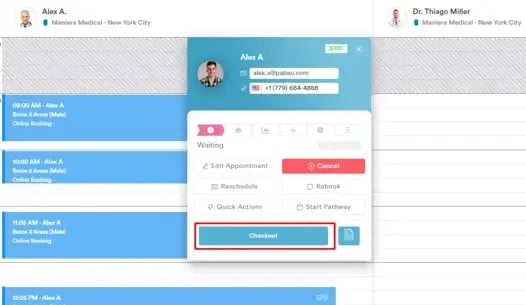
Vous pouvez également accéder au point de vente depuis le calendrier en cliquant sur un rendez-vous, puis en sélectionnant « Paiement » dans le menu contextuel du rendez-vous.
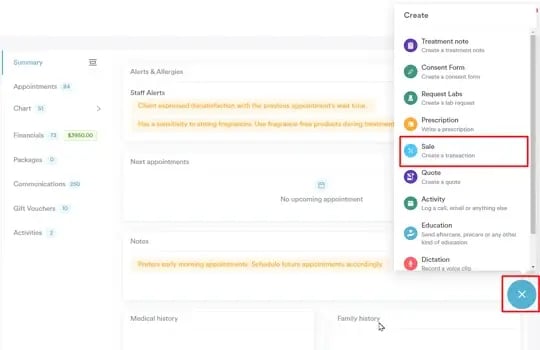
Une autre méthode consiste à y accéder depuis la fiche d'un client en cliquant sur le bouton « Créer » en bas à droite et en sélectionnant « Vente ».
#### Étape 2 : Sélectionner le client et ajouter des articles
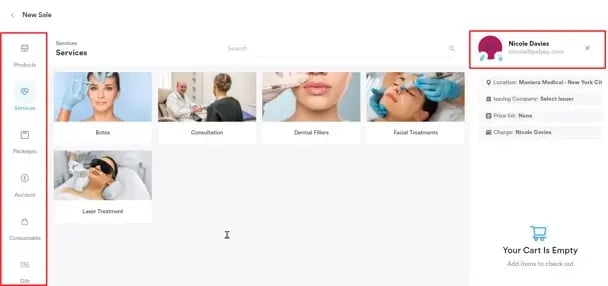
Sélectionnez le client pour lequel la vente est effectuée en haut à droite. Si vous avez accédé au point de vente depuis le calendrier ou une fiche client, le client sera préremplí.
Si vous avez accédé au point de vente depuis le menu contextuel d'un rendez-vous, les services inclus dans le rendez-vous seront déjà ajoutés au panier. Vous pouvez ajouter d'autres articles si nécessaire.
Sur le côté gauche du point de vente, vous trouverez des options pour ajouter des articles tels que des produits, des services ou des forfaits au panier.
#### Étape 3 : Modifier le taux de taxe
Pour modifier le taux de taxe d'un article spécifique, cliquez sur l'article répertorié à droite de l'interface du point de vente, sous le nom du client. Cette action ouvrira une fenêtre de modification de l'article.
Dans le champ « Taux de taxe » de cette fenêtre, vous verrez le taux de taxe par défaut défini pour l'article dans les paramètres du service, du produit ou du forfait concerné.
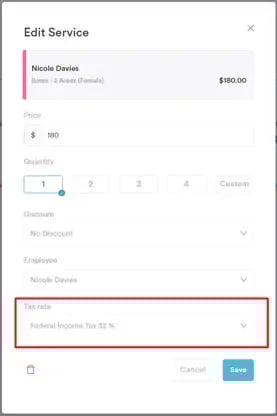
Pour modifier le taux de taxe pour cette vente et cette facture en particulier, cliquez sur le champ « Taux de taxe ». Vous pouvez alors choisir parmi les taux de taxe que vous avez précédemment créés à l'aide de la fonctionnalité [Taxes](https://app.pabau.com/setup/tax-rate).
**REMARQUE :** pour en savoir plus sur la création et la gestion des taux de taxe, veuillez consulter [cet article](https://support.pabau.com/en/pabau2/how-to-create-and-manage-taxes?hsLang=en).
Si le service, le produit ou le forfait n'a pas de taux de taxe par défaut configuré, vous pouvez sélectionner « Aucune taxe », puis choisir parmi les taux de taxe disponibles à appliquer pour cette occurrence.
#### Étape 4 : Visualiser les modifications
Après avoir appliqué le taux de taxe souhaité, vous pouvez observer la tarification mise à jour sur le côté droit de l'écran. Le montant total reflétera les modifications en fonction du taux de taxe que vous avez appliqué.
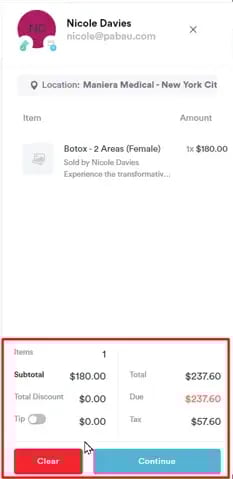
Si vous préférez ne pas utiliser votre véritable carte à des fins de test, vous pouvez utiliser les cartes de test fournies par Stripe en suivant les instructions [ici](https://docs.stripe.com/testing).
En suivant ces étapes, vous pouvez facilement modifier le taux de taxe des articles spécifiques lors du processus de vente dans la fonctionnalité de point de vente de Pabau.
---
### Comment attribuer des taxes aux produits
#### **Étape 1 : Accéder aux produits**
[Connectez-vous à votre compte Pabau](https://app.pabau.com/)et accédez à « Stock » dans le menu de la barre latérale gauche, puis cliquez sur « [Produits](https://app.pabau.com/products/list) ».
#### Étape 2 : Rechercher le produit
Une fois dans la catégorie Produit, sélectionnez le service auquel vous souhaitez appliquer une taxe, soit en utilisant la barre de recherche, soit en parcourant la liste des catégories.
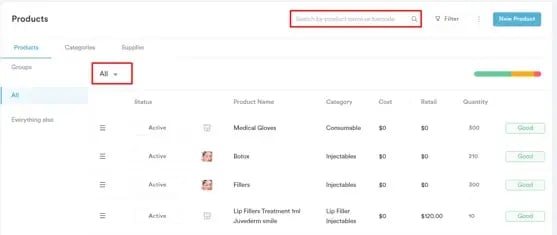
#### Étape 3 : Ajouter une taxe
Cliquez sur le produit auquel vous souhaitez ajouter une taxe, puis accédez à l'onglet Tarification. Faites défiler vers le bas pour trouver la section des taxes. Dans le menu déroulant, sélectionnez la taxe que vous souhaitez appliquer.
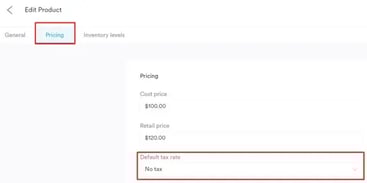
Veillez à cliquer sur « Enregistrer » pour vous assurer que la taxe est appliquée la prochaine fois que vous vendez ce produit.
---
### Comment attribuer des taxes aux services
#### Étape 1 : Connectez-vous à votre compte Pabau
Accédez à [Configuration](https://app.pabau.com/setup), dans le menu de la barre latérale gauche, puis accédez à Services et sélectionnez Ressources et [Équipement.](https://app.pabau.com/setup/equipment)
#### Étape 2 : Modifier le service
Une fois dans la catégorie Services, sélectionnez le service auquel vous souhaitez appliquer une taxe, soit en utilisant la barre de recherche, soit en parcourant la liste des catégories.
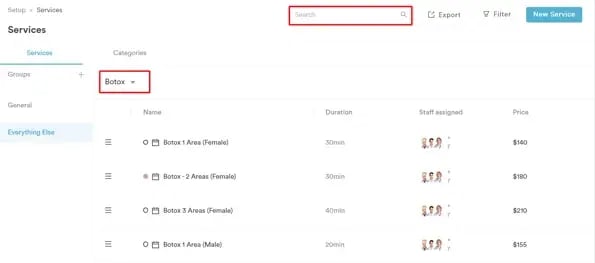
#### Étape 3 : Appliquer la taxe
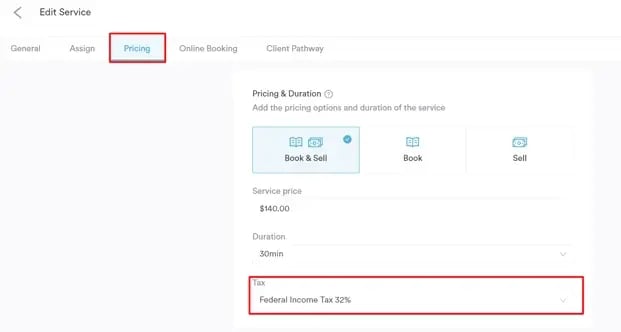
Après avoir sélectionné le service, accédez à la section Tarification et faites défiler vers le bas pour trouver le champ Taxe. Vous pouvez y choisir la taxe que vous souhaitez appliquer parmi celles précédemment créées dans le système.
---
### Comment attribuer des taxes aux forfaits
#### Étape 1 : Connectez-vous à votre compte Pabau
Accédez à [Configuration](https://app.pabau.com/setup), dans le menu de la barre latérale gauche, puis accédez à Services et sélectionnez [Forfaits](https://app.pabau.com/setup/packages).
#### Étape 2 : Sélectionner le forfait
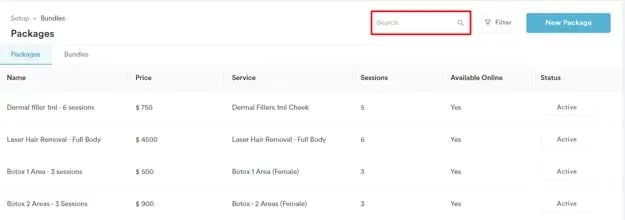
Une fois dans la catégorie Forfaits, sélectionnez le forfait auquel vous souhaitez appliquer une taxe en utilisant la barre de recherche ou en parcourant la liste des forfaits.
#### Étape 3 : Appliquer la taxe
Après avoir sélectionné le forfait, dans la fenêtre contextuelle, faites défiler vers le bas pour trouver le champ Taxe. Vous pouvez y choisir la taxe que vous souhaitez appliquer parmi celles précédemment créées dans le système.
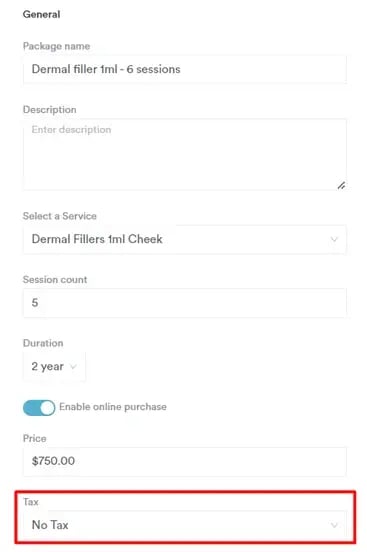
Veillez à cliquer sur « Enregistrer » pour vous assurer que la taxe est appliquée la prochaine fois que vous vendez ce forfait.
---
### Comment configurer plusieurs taux de taxe
#### Étape 1 : Accéder aux taxes
Pour commencer, [connectez-vous à votre compte Pabau](https://app.pabau.com/). Dans le menu de la barre latérale gauche, accédez à [Configuration](https://app.pabau.com/setup), puis sélectionnez [Taxes](https://app.pabau.com/setup/tax-rate) sous Finances. C'est ici que vous gérerez tous vos taux de taxe.
#### Étape 2 : Créer de nouveaux taux de taxe
Une fois dans la section Taxes, cliquez sur « Nouveau taux de taxe » en haut à droite de l'écran pour créer de nouveaux taux de taxe. Vous devrez y saisir tous les taux de taxe pertinents pour votre entreprise.
Lors de la configuration de plusieurs taux de taxe, vous devez les regrouper de manière appropriée. Chaque taux de taxe doit être créé séparément, puis combiné si nécessaire.
Par exemple, si votre entreprise nécessite un taux de TPS de 5 % et un taux de TVP de 7 %, vous devez créer ces deux taux individuellement.
De plus, si vous avez besoin d'un taux combiné incluant à la fois la TPS et la TVP, vous devez créer un troisième taux représentant le pourcentage total des deux taxes combinées. Dans ce cas, le taux combiné TPS et TVP serait de 12 %.
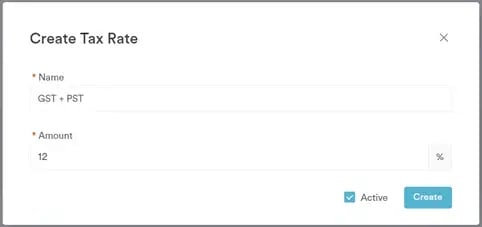
- TPS : 5 %
- TVP : 7 %
- TPS et TVP combinées : 12 %
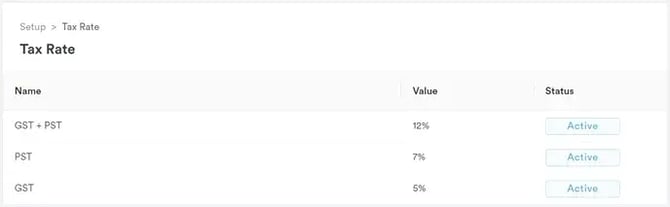
Veillez à ce que le nom de chaque taux de taxe indique clairement ses composants, en particulier pour les taux de taxe combinés.
#### Étape 3 : Attribuer des taux de taxe aux services
Après avoir configuré vos taux de taxe, l'étape suivante consiste à les attribuer à vos services. Accédez à la section [Configuration](https://app.pabau.com/setup) et sélectionnez [Services](https://app.pabau.com/setup/services) sous Services.
Cliquez sur le service auquel vous souhaitez attribuer un taux de taxe, ce qui ouvrira la fenêtre de modification du service. Dans cette fenêtre, accédez à l'onglet Tarification et sélectionnez le taux de taxe approprié dans le champ Taxe.
Cliquez sur « Enregistrer » en haut à droite pour sauvegarder les modifications. Répétez ce processus pour tous les autres services, produits et forfaits.
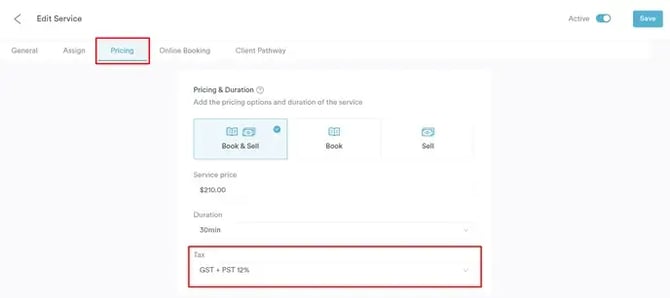
**REMARQUE :** pour obtenir des conseils sur l'attribution de taxes aux produits, veuillez consulter [cet article](https://support.pabau.com/en/pabau2/how-to-assign-taxes-to-products?hsLang=en), et pour les forfaits, consultez [cet article](https://support.pabau.com/en/pabau2/how-to-assign-taxes-to-packages?hsLang=en).
#### Étape 4 : Ajuster le modèle de facture
Une fois vos taxes attribuées aux services, produits et forfaits, il est important d'ajuster le modèle de facture afin de refléter les noms corrects des taux de taxe.
Par défaut, Pabau nomme le taux de taxe « TVA ». Pour modifier cela, accédez à [Configuration](https://app.pabau.com/setup) et sélectionnez [Modèles de facture](https://app.pabau.com/setup/invoice-templates) sous Finances. Survolez le modèle de facture par défaut, cliquez sur l'icône à trois points, puis choisissez Modifier.
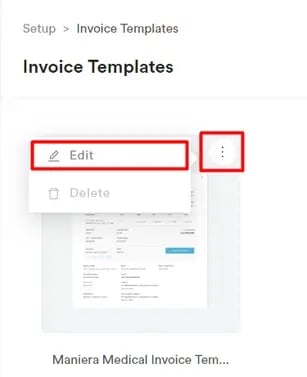
Dans la fenêtre Modifier le modèle de facture, cliquez sur l'onglet Infos de paiement à gauche. Ensuite, dans la section Infos de paiement, sélectionnez l'onglet Corps. Vous verrez des composants répartis entre les sections Utilisés et Disponibles.
Accédez aux champs TVA et TVA %, que vous pouvez renommer pour refléter vos taux de taxe spécifiques.
En suivant l'exemple donné ci-dessus, vous pourriez choisir de les renommer TPS/TVP et TPS/TVP %.
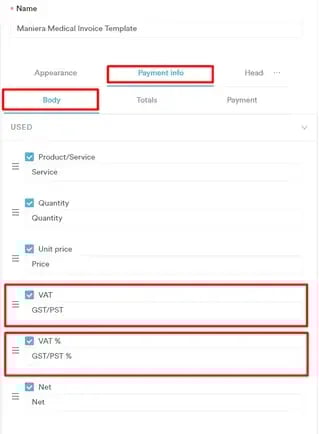
Saisissez les noms de vos taux de taxe dans les deux champs et cliquez sur « Enregistrer » en haut à droite de l'écran.
**REMARQUE :** pour plus de détails sur la configuration des modèles de facture, veuillez consulter [cet article](https://support.pabau.com/en/pabau2/en/pabau2/how-to-set-up-invoice-templates?hsLang=en).
Cet ajustement garantit que les taux de taxe associés à chaque service, produit ou forfait s'affichent correctement sur les factures de vos clients, en indiquant le pourcentage de taxe approprié dans le cadre du prix total de l'article.
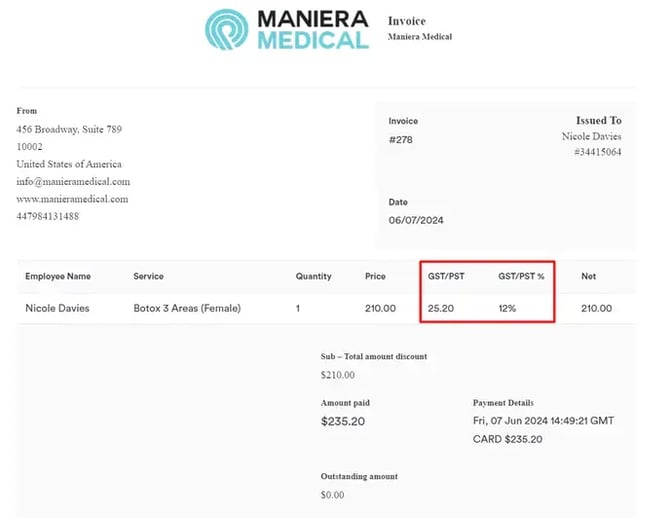
En suivant ces étapes, vous pouvez configurer efficacement plusieurs taux de taxe dans votre compte Pabau et vous assurer qu'ils s'affichent correctement sur vos factures, offrant ainsi clarté et précision tant pour votre entreprise que pour vos clients.
---
Pour [plus de guides](https://support.pabau.com/en/pabau2?hsLang=en), consultez les articles connexes ci-dessous, sélectionnez des guides supplémentaires, ou utilisez la barre de recherche en haut de la page. Ces guides vous aideront à tirer le meilleur parti de votre compte Pabau.
De plus, pour vous aider à pleinement utiliser et comprendre votre compte Pabau, nous vous recommandons d'explorer les guides et ressources supplémentaires proposés sur [Pabau Academy](http://academy.pabau.com/courses). Elle propose des tutoriels vidéo approfondis et des leçons, offrant une expérience d'apprentissage complète qui peut vous doter des compétences essentielles pour réussir avec Pabau.
- [Compte et facturation](https://support.pabau.com/fr/pabau2/compte-et-facturation?hsLang=fr#main-content)
- [Accès au compte](https://support.pabau.com/fr/pabau2/compte-et-facturation?hsLang=fr#acc%C3%A8s-au-compte)
- [Paramètres du compte](https://support.pabau.com/fr/pabau2/compte-et-facturation?hsLang=fr#param%C3%A8tres-du-compte)
- [Facturation](https://support.pabau.com/fr/pabau2/compte-et-facturation?hsLang=fr#facturation)
- [Équipe](https://support.pabau.com/fr/pabau2/%C3%A9quipe?hsLang=fr#main-content)
- [Paramètres du compte](https://support.pabau.com/fr/pabau2/%C3%A9quipe?hsLang=fr#param%C3%A8tres-du-compte)
- [Planificateur](https://support.pabau.com/fr/pabau2/%C3%A9quipe?hsLang=fr#planificateur)
- [Rôles](https://support.pabau.com/fr/pabau2/%C3%A9quipe?hsLang=fr#r%C3%B4les)
- [Commissions](https://support.pabau.com/fr/pabau2/%C3%A9quipe?hsLang=fr#commissions)
- [Feuilles de temps et salaires](https://support.pabau.com/fr/pabau2/%C3%A9quipe?hsLang=fr#feuilles-de-temps-et-salaires)
- [Équipes et visibilité](https://support.pabau.com/fr/pabau2/%C3%A9quipe?hsLang=fr#%C3%A9quipes-et-visibilit%C3%A9)
- [Gestion des congés](https://support.pabau.com/fr/pabau2/%C3%A9quipe?hsLang=fr#gestion-des-cong%C3%A9s)
- [Ordonnances](https://support.pabau.com/fr/pabau2/%C3%A9quipe?hsLang=fr#ordonnances)
- [Page d'accueil](https://support.pabau.com/fr/pabau2/%C3%A9quipe?hsLang=fr#page-daccueil)
- [Équipe](https://support.pabau.com/fr/pabau2/%C3%A9quipe?hsLang=fr#%C3%A9quipe)
- [Calendrier](https://support.pabau.com/fr/pabau2/calendrier?hsLang=fr#main-content)
- [Pour commencer](https://support.pabau.com/fr/pabau2/calendrier?hsLang=fr#pour-commencer)
- [Prise de rendez-vous](https://support.pabau.com/fr/pabau2/calendrier?hsLang=fr#prise-de-rendez-vous)
- [Rendez-vous](https://support.pabau.com/fr/pabau2/calendrier?hsLang=fr#rendez-vous)
- [Utilisation du calendrier](https://support.pabau.com/fr/pabau2/calendrier?hsLang=fr#utilisation-du-calendrier)
- [Paramètres de sécurité](https://support.pabau.com/fr/pabau2/calendrier?hsLang=fr#param%C3%A8tres-de-s%C3%A9curit%C3%A9)
- [Configuration](https://support.pabau.com/fr/pabau2/calendrier?hsLang=fr#configuration)
- [Gestion des paiements à partir du calendrier](https://support.pabau.com/fr/pabau2/calendrier?hsLang=fr#gestion-des-paiements-%C3%A0-partir-du-calendrier)
- [Blocages](https://support.pabau.com/fr/pabau2/calendrier?hsLang=fr#blocages)
- [Création d'une liste de cliniques](https://support.pabau.com/fr/pabau2/calendrier?hsLang=fr#cr%C3%A9ation-dune-liste-de-cliniques)
- [Liste d'attente](https://support.pabau.com/fr/pabau2/calendrier?hsLang=fr#liste-dattente)
- [Intégrations](https://support.pabau.com/fr/pabau2/calendrier?hsLang=fr#int%C3%A9grations)
- [Préréglages](https://support.pabau.com/fr/pabau2/calendrier?hsLang=fr#pr%C3%A9r%C3%A9glages)
- [Clients](https://support.pabau.com/fr/pabau2/clients?hsLang=fr#main-content)
- [Généralités](https://support.pabau.com/fr/pabau2/clients?hsLang=fr#g%C3%A9n%C3%A9ralit%C3%A9s)
- [Fiche client](https://support.pabau.com/fr/pabau2/clients?hsLang=fr#fiche-client)
- [Rendez-vous](https://support.pabau.com/fr/pabau2/clients?hsLang=fr#rendez-vous)
- [Finances](https://support.pabau.com/fr/pabau2/clients?hsLang=fr#finances)
- [Lettres](https://support.pabau.com/fr/pabau2/clients?hsLang=fr#lettres)
- [Documents](https://support.pabau.com/fr/pabau2/clients?hsLang=fr#documents)
- [Notes](https://support.pabau.com/fr/pabau2/clients?hsLang=fr#notes)
- [Activités](https://support.pabau.com/fr/pabau2/clients?hsLang=fr#activit%C3%A9s)
- [Chèques-cadeaux](https://support.pabau.com/fr/pabau2/clients?hsLang=fr#ch%C3%A8ques-cadeaux)
- [DME - Allergies](https://support.pabau.com/fr/pabau2/clients?hsLang=fr#dme-allergies)
- [DME - Prescriptions](https://support.pabau.com/fr/pabau2/clients?hsLang=fr#dme-prescriptions)
- [DME - Laboratoires](https://support.pabau.com/fr/pabau2/clients?hsLang=fr#dme-laboratoires)
- [DME - Problèmes rencontrés par les clients](https://support.pabau.com/fr/pabau2/clients?hsLang=fr#dme-probl%C3%A8mes-rencontr%C3%A9s-par-les-clients)
- [DME - Formulaires](https://support.pabau.com/fr/pabau2/clients?hsLang=fr#dme-formulaires)
- [EMR - Photos](https://support.pabau.com/fr/pabau2/clients?hsLang=fr#emr-photos)
- [DME - Tests cutanés](https://support.pabau.com/fr/pabau2/clients?hsLang=fr#dme-tests-cutan%C3%A9s)
- [Soins](https://support.pabau.com/fr/pabau2/clients?hsLang=fr#soins)
- [Informations sur l'entreprise](https://support.pabau.com/fr/pabau2/informations-sur-lentreprise?hsLang=fr#main-content)
- [Informations sur l'entreprise](https://support.pabau.com/fr/pabau2/informations-sur-lentreprise?hsLang=fr#informations-sur-lentreprise)
- [Lieux](https://support.pabau.com/fr/pabau2/informations-sur-lentreprise?hsLang=fr#lieux)
- [Paramètres généraux](https://support.pabau.com/fr/pabau2/informations-sur-lentreprise?hsLang=fr#param%C3%A8tres-g%C3%A9n%C3%A9raux)
- [Données](https://support.pabau.com/fr/pabau2/informations-sur-lentreprise?hsLang=fr#donn%C3%A9es)
- [Services et formules](https://support.pabau.com/fr/pabau2/services-et-formules?hsLang=fr#main-content)
- [Services](https://support.pabau.com/fr/pabau2/services-et-formules?hsLang=fr#services)
- [Colis](https://support.pabau.com/fr/pabau2/services-et-formules?hsLang=fr#colis)
- [Ressources](https://support.pabau.com/fr/pabau2/services-et-formules?hsLang=fr#ressources)
- [Services virtuels](https://support.pabau.com/fr/pabau2/services-et-formules?hsLang=fr#services-virtuels)
- [Cours](https://support.pabau.com/fr/pabau2/services-et-formules?hsLang=fr#cours)
- [Modules complémentaires](https://support.pabau.com/fr/pabau2/services-et-formules?hsLang=fr#modules-compl%C3%A9mentaires)
- [Clinique](https://support.pabau.com/fr/pabau2/clinique?hsLang=fr#main-content)
- [Formulaires médicaux](https://support.pabau.com/fr/pabau2/clinique?hsLang=fr#formulaires-m%C3%A9dicaux)
- [Modèles de formulaires médicaux](https://support.pabau.com/fr/pabau2/clinique?hsLang=fr#mod%C3%A8les-de-formulaires-m%C3%A9dicaux)
- [Types de formulaires médicaux](https://support.pabau.com/fr/pabau2/clinique?hsLang=fr#types-de-formulaires-m%C3%A9dicaux)
- [Composants et champs des formulaires médicaux](https://support.pabau.com/fr/pabau2/clinique?hsLang=fr#composants-et-champs-des-formulaires-m%C3%A9dicaux)
- [Ordonnances électroniques](https://support.pabau.com/fr/pabau2/clinique?hsLang=fr#ordonnances-%C3%A9lectroniques)
- [Médicaments](https://support.pabau.com/fr/pabau2/clinique?hsLang=fr#m%C3%A9dicaments)
- [Laboratoires sur mesure](https://support.pabau.com/fr/pabau2/clinique?hsLang=fr#laboratoires-sur-mesure)
- [Vaccins](https://support.pabau.com/fr/pabau2/clinique?hsLang=fr#vaccins)
- [Codes de diagnostic et de facturation](https://support.pabau.com/fr/pabau2/clinique?hsLang=fr#codes-de-diagnostic-et-de-facturation)
- [Éducation](https://support.pabau.com/fr/pabau2/clinique?hsLang=fr#%C3%A9ducation)
- [Pabau AI Scribe](https://support.pabau.com/fr/pabau2/pabau-ai-scribe?hsLang=fr#main-content)
- [L'IA dans les notes de suivi](https://support.pabau.com/fr/pabau2/pabau-ai-scribe?hsLang=fr#lia-dans-les-notes-de-suivi)
- [Application iOS Pabau GO](https://support.pabau.com/fr/pabau2/application-ios-pabau-go?hsLang=fr#main-content)
- [Pour commencer](https://support.pabau.com/fr/pabau2/application-ios-pabau-go?hsLang=fr#pour-commencer)
- [Général](https://support.pabau.com/fr/pabau2/application-ios-pabau-go?hsLang=fr#g%C3%A9n%C3%A9ral)
- [Parcours de soins](https://support.pabau.com/fr/pabau2/application-ios-pabau-go?hsLang=fr#parcours-de-soins)
- [Rendez-vous](https://support.pabau.com/fr/pabau2/application-ios-pabau-go?hsLang=fr#rendez-vous)
- [Clients](https://support.pabau.com/fr/pabau2/application-ios-pabau-go?hsLang=fr#clients)
- [Pabau Scribe](https://support.pabau.com/fr/pabau2/application-ios-pabau-go?hsLang=fr#pabau-scribe)
- [Paiements](https://support.pabau.com/fr/pabau2/application-ios-pabau-go?hsLang=fr#paiements)
- [Prospects](https://support.pabau.com/fr/pabau2/application-ios-pabau-go?hsLang=fr#prospects)
- [Citations](https://support.pabau.com/fr/pabau2/application-ios-pabau-go?hsLang=fr#citations)
- [Avis](https://support.pabau.com/fr/pabau2/application-ios-pabau-go?hsLang=fr#avis)
- [Marketing](https://support.pabau.com/fr/pabau2/marketing?hsLang=fr#main-content)
- [Émissions](https://support.pabau.com/fr/pabau2/marketing?hsLang=fr#%C3%A9missions)
- [Avis](https://support.pabau.com/fr/pabau2/marketing?hsLang=fr#avis)
- [Recommandations](https://support.pabau.com/fr/pabau2/marketing?hsLang=fr#recommandations)
- [Cartes-cadeaux](https://support.pabau.com/fr/pabau2/marketing?hsLang=fr#cartes-cadeaux)
- [Fidélité](https://support.pabau.com/fr/pabau2/marketing?hsLang=fr#fid%C3%A9lit%C3%A9)
- [Sources marketing](https://support.pabau.com/fr/pabau2/marketing?hsLang=fr#sources-marketing)
- [Formulaires de saisie](https://support.pabau.com/fr/pabau2/marketing?hsLang=fr#formulaires-de-saisie)
- [Flux de travail](https://support.pabau.com/fr/pabau2/marketing?hsLang=fr#flux-de-travail)
- [Promotions](https://support.pabau.com/fr/pabau2/marketing?hsLang=fr#promotions)
- [Automatisations](https://support.pabau.com/fr/pabau2/marketing?hsLang=fr#automatisations)
- [Automatisations relatives au cycle de vie et à l'engagement des clients](https://support.pabau.com/fr/pabau2/marketing?hsLang=fr#automatisations-relatives-au-cycle-de-vie-et-%C3%A0-lengagement-des-clients)
- [Automatisations des prospects](https://support.pabau.com/fr/pabau2/marketing?hsLang=fr#automatisations-des-prospects)
- [Automatisation des paiements et de la facturation](https://support.pabau.com/fr/pabau2/marketing?hsLang=fr#automatisation-des-paiements-et-de-la-facturation)
- [Communications](https://support.pabau.com/fr/pabau2/communications?hsLang=fr#main-content)
- [Notifications aux clients](https://support.pabau.com/fr/pabau2/communications?hsLang=fr#notifications-aux-clients)
- [Communications](https://support.pabau.com/fr/pabau2/communications?hsLang=fr#communications)
- [Adresse de l'expéditeur](https://support.pabau.com/fr/pabau2/communications?hsLang=fr#adresse-de-lexp%C3%A9diteur)
- [Réservations en ligne](https://support.pabau.com/fr/pabau2/r%C3%A9servations-en-ligne?hsLang=fr#main-content)
- [Généralités](https://support.pabau.com/fr/pabau2/r%C3%A9servations-en-ligne?hsLang=fr#g%C3%A9n%C3%A9ralit%C3%A9s)
- [Personnaliser](https://support.pabau.com/fr/pabau2/r%C3%A9servations-en-ligne?hsLang=fr#personnaliser)
- [Analyse de données](https://support.pabau.com/fr/pabau2/r%C3%A9servations-en-ligne?hsLang=fr#analyse-de-donn%C3%A9es)
- [Portail client](https://support.pabau.com/fr/pabau2/r%C3%A9servations-en-ligne?hsLang=fr#portail-client)
- [Réseaux sociaux](https://support.pabau.com/fr/pabau2/r%C3%A9servations-en-ligne?hsLang=fr#r%C3%A9seaux-sociaux)
- [Données financières](https://support.pabau.com/fr/pabau2/donn%C3%A9es-financi%C3%A8res?hsLang=fr#main-content)
- [Généralités](https://support.pabau.com/fr/pabau2/donn%C3%A9es-financi%C3%A8res?hsLang=fr#g%C3%A9n%C3%A9ralit%C3%A9s)
- [Traitement des paiements](https://support.pabau.com/fr/pabau2/donn%C3%A9es-financi%C3%A8res?hsLang=fr#traitement-des-paiements)
- [Factures](https://support.pabau.com/fr/pabau2/donn%C3%A9es-financi%C3%A8res?hsLang=fr#factures)
- [Politiques](https://support.pabau.com/fr/pabau2/donn%C3%A9es-financi%C3%A8res?hsLang=fr#politiques)
- [Citations](https://support.pabau.com/fr/pabau2/donn%C3%A9es-financi%C3%A8res?hsLang=fr#citations)
- [Litiges](https://support.pabau.com/fr/pabau2/donn%C3%A9es-financi%C3%A8res?hsLang=fr#litiges)
- [Impôts](https://support.pabau.com/fr/pabau2/donn%C3%A9es-financi%C3%A8res?hsLang=fr#imp%C3%B4ts)
- [Réductions](https://support.pabau.com/fr/pabau2/donn%C3%A9es-financi%C3%A8res?hsLang=fr#r%C3%A9ductions)
- [Historique des ventes](https://support.pabau.com/fr/pabau2/donn%C3%A9es-financi%C3%A8res?hsLang=fr#historique-des-ventes)
- [Liens vers les modes de paiement](https://support.pabau.com/fr/pabau2/donn%C3%A9es-financi%C3%A8res?hsLang=fr#liens-vers-les-modes-de-paiement)
- [Paiements](https://support.pabau.com/fr/pabau2/donn%C3%A9es-financi%C3%A8res?hsLang=fr#paiements)
- [Traitement des paiements (mise à jour)](https://support.pabau.com/fr/pabau2/donn%C3%A9es-financi%C3%A8res?hsLang=fr#traitement-des-paiements-mise-%C3%A0-jour)
- [Terminaux de paiement par carte](https://support.pabau.com/fr/pabau2/terminaux-de-paiement-par-carte?hsLang=fr#main-content)
- [Configuration du terminal de carte de paiement Pabau](https://support.pabau.com/fr/pabau2/terminaux-de-paiement-par-carte?hsLang=fr#configuration-du-terminal-de-carte-de-paiement-pabau)
- [Portefeuille](https://support.pabau.com/fr/pabau2/terminaux-de-paiement-par-carte?hsLang=fr#portefeuille)
- [Dépannage du terminal de paiement](https://support.pabau.com/fr/pabau2/terminaux-de-paiement-par-carte?hsLang=fr#d%C3%A9pannage-du-terminal-de-paiement)
- [Produits et stock](https://support.pabau.com/fr/pabau2/produits-et-stock?hsLang=fr#main-content)
- [Produits](https://support.pabau.com/fr/pabau2/produits-et-stock?hsLang=fr#produits)
- [Stock](https://support.pabau.com/fr/pabau2/produits-et-stock?hsLang=fr#stock)
- [Commandes](https://support.pabau.com/fr/pabau2/produits-et-stock?hsLang=fr#commandes)
- [Mouvements de stock](https://support.pabau.com/fr/pabau2/produits-et-stock?hsLang=fr#mouvements-de-stock)
- [Prospects](https://support.pabau.com/fr/pabau2/prospects?hsLang=fr#main-content)
- [Généralités](https://support.pabau.com/fr/pabau2/prospects?hsLang=fr#g%C3%A9n%C3%A9ralit%C3%A9s)
- [Prospects](https://support.pabau.com/fr/pabau2/prospects?hsLang=fr#prospects)
- [Conduites](https://support.pabau.com/fr/pabau2/prospects?hsLang=fr#conduites)
- [Analyse de données](https://support.pabau.com/fr/pabau2/analyse-de-donn%C3%A9es?hsLang=fr#main-content)
- [Généralités](https://support.pabau.com/fr/pabau2/analyse-de-donn%C3%A9es?hsLang=fr#g%C3%A9n%C3%A9ralit%C3%A9s)
- [Rapports personnalisés](https://support.pabau.com/fr/pabau2/analyse-de-donn%C3%A9es?hsLang=fr#rapports-personnalis%C3%A9s)
- [Rapports](https://support.pabau.com/fr/pabau2/analyse-de-donn%C3%A9es?hsLang=fr#rapports)
- [Adhésions](https://support.pabau.com/fr/pabau2/adh%C3%A9sions?hsLang=fr#main-content)
- [Pour commencer](https://support.pabau.com/fr/pabau2/adh%C3%A9sions?hsLang=fr#pour-commencer)
- [Généralités](https://support.pabau.com/fr/pabau2/adh%C3%A9sions?hsLang=fr#g%C3%A9n%C3%A9ralit%C3%A9s)
- [Vente d'abonnements en ligne et en point de vente](https://support.pabau.com/fr/pabau2/adh%C3%A9sions?hsLang=fr#vente-dabonnements-en-ligne-et-en-point-de-vente)
- [Activités](https://support.pabau.com/fr/pabau2/activit%C3%A9s?hsLang=fr)
- [Boutique d'applications (Intégrations)](https://support.pabau.com/fr/pabau2/boutique-dapplications-int%C3%A9grations?hsLang=fr#main-content)
- [Généralités](https://support.pabau.com/fr/pabau2/boutique-dapplications-int%C3%A9grations?hsLang=fr#g%C3%A9n%C3%A9ralit%C3%A9s)
- [Foire aux questions et dépannage](https://support.pabau.com/fr/pabau2/foire-aux-questions-et-d%C3%A9pannage?hsLang=fr#main-content)
- [Foire aux questions](https://support.pabau.com/fr/pabau2/foire-aux-questions-et-d%C3%A9pannage?hsLang=fr#foire-aux-questions)
- [Glossaire de la terminologie Pabau](https://support.pabau.com/fr/pabau2/foire-aux-questions-et-d%C3%A9pannage?hsLang=fr#glossaire-de-la-terminologie-pabau)
- [Dépannage](https://support.pabau.com/fr/pabau2/foire-aux-questions-et-d%C3%A9pannage?hsLang=fr#d%C3%A9pannage)
- [Développeur et autres](https://support.pabau.com/fr/pabau2/d%C3%A9veloppeur-et-autres?hsLang=fr#main-content)
- [Laboratoires et pharmacies](https://support.pabau.com/fr/pabau2/d%C3%A9veloppeur-et-autres?hsLang=fr#laboratoires-et-pharmacies)
- [Objets](https://support.pabau.com/fr/pabau2/d%C3%A9veloppeur-et-autres?hsLang=fr#objets)
- [Migration de vos données vers Pabau](https://support.pabau.com/fr/pabau2/migration-de-vos-donn%C3%A9es-vers-pabau?hsLang=fr)
- [Optimisation du compte Pabau](https://support.pabau.com/fr/pabau2/optimisation-du-compte-pabau?hsLang=fr)
- [À l'intention des patients : guides pratiques](https://support.pabau.com/fr/pabau2/%C3%A0-lintention-des-patients-guides-pratiques?hsLang=fr#main-content)
- [Guide du portail client](https://support.pabau.com/fr/pabau2/%C3%A0-lintention-des-patients-guides-pratiques?hsLang=fr#guide-du-portail-client)
- [Bonnes pratiques](https://support.pabau.com/fr/pabau2/bonnes-pratiques?hsLang=fr)
- [Portail des produits Pabau](https://support.pabau.com/fr/pabau2/portail-des-produits-pabau?hsLang=fr)
- [Conformité](https://support.pabau.com/fr/pabau2/conformit%C3%A9?hsLang=fr)
- [Mise à niveau Care Plus](https://support.pabau.com/fr/pabau2/mise-%C3%A0-niveau-care-plus?hsLang=fr#main-content)
- [Pour commencer](https://support.pabau.com/fr/pabau2/mise-%C3%A0-niveau-care-plus?hsLang=fr#pour-commencer)
- [Cas](https://support.pabau.com/fr/pabau2/mise-%C3%A0-niveau-care-plus?hsLang=fr#cas)
- [Formulaires et modèles](https://support.pabau.com/fr/pabau2/mise-%C3%A0-niveau-care-plus?hsLang=fr#formulaires-et-mod%C3%A8les)
- [Ordonnances](https://support.pabau.com/fr/pabau2/mise-%C3%A0-niveau-care-plus?hsLang=fr#ordonnances)
- [Fiche client](https://support.pabau.com/fr/pabau2/mise-%C3%A0-niveau-care-plus?hsLang=fr#fiche-client)
- [Mise à niveau vers Marketing Plus](https://support.pabau.com/fr/pabau2/mise-%C3%A0-niveau-vers-marketing-plus?hsLang=fr#main-content)
- [Pour commencer](https://support.pabau.com/fr/pabau2/mise-%C3%A0-niveau-vers-marketing-plus?hsLang=fr#pour-commencer)
- [Étiquettes](https://support.pabau.com/fr/pabau2/%C3%A9tiquettes?hsLang=fr#main-content)
- [Étiquettes](https://support.pabau.com/fr/pabau2/%C3%A9tiquettes?hsLang=fr#%C3%A9tiquettes)
- [S'engager](https://support.pabau.com/fr/pabau2/sengager?hsLang=fr#main-content)
- [Pour commencer](https://support.pabau.com/fr/pabau2/sengager?hsLang=fr#pour-commencer)
- [Boîte de réception et conversations](https://support.pabau.com/fr/pabau2/sengager?hsLang=fr#bo%C3%AEte-de-r%C3%A9ception-et-conversations)
- [Les clients et le panel de clients](https://support.pabau.com/fr/pabau2/sengager?hsLang=fr#les-clients-et-le-panel-de-clients)
- [SMS](https://support.pabau.com/fr/pabau2/sengager?hsLang=fr#sms)
- [Appels téléphoniques](https://support.pabau.com/fr/pabau2/sengager?hsLang=fr#appels-t%C3%A9l%C3%A9phoniques)
- [Transférer vos numéros](https://support.pabau.com/fr/pabau2/sengager?hsLang=fr#transf%C3%A9rer-vos-num%C3%A9ros)
- [WhatsApp](https://support.pabau.com/fr/pabau2/sengager?hsLang=fr#whatsapp)
- [E-mail](https://support.pabau.com/fr/pabau2/sengager?hsLang=fr#e-mail)
- [Fax](https://support.pabau.com/fr/pabau2/sengager?hsLang=fr#fax)
- [Facebook et Instagram](https://support.pabau.com/fr/pabau2/sengager?hsLang=fr#facebook-et-instagram)
- [Routage et automatisation](https://support.pabau.com/fr/pabau2/sengager?hsLang=fr#routage-et-automatisation)
- [Facturation et utilisation](https://support.pabau.com/fr/pabau2/sengager?hsLang=fr#facturation-et-utilisation)
- [Facturation des assurances](https://support.pabau.com/fr/pabau2/facturation-des-assurances?hsLang=fr#main-content)
- [Facturation des assurances (Royaume-Uni)](https://support.pabau.com/fr/pabau2/facturation-des-assurances?hsLang=fr#facturation-des-assurances-royaume-uni)
- [Facturation des assurances (États-Unis)](https://support.pabau.com/fr/pabau2/facturation-des-assurances?hsLang=fr#facturation-des-assurances-%C3%A9tats-unis)
- [Facturation des assurances (Australie)](https://support.pabau.com/fr/pabau2/facturation-des-assurances?hsLang=fr#facturation-des-assurances-australie)
- [Fiche client nouveau client](https://support.pabau.com/fr/pabau2/fiche-client-nouveau-client?hsLang=fr)
- [Centre de données](https://support.pabau.com/fr/pabau2/centre-de-donn%C3%A9es?hsLang=fr)
[](https://pabau.com)
Copyright © 2025, Pabau