---
title: Services
description: Table des matières :
---
[Passer au contenu](https://support.pabau.com/fr/pabau2/services-categories-fr#main-content)
Français
Afficher le sous-menu pour les traductions
[](https://support.pabau.com/en/pabau2?hsLang=fr)
Ouvrir la navigation principale
Fermer la navigation principale
- Français
Afficher le sous-menu pour les traductions
- [Contacter le support](https://pabau.com/support-center/)
[Contacter le support](https://pabau.com/support-center/)
Pabau Knowledge Base
- Il n'y a aucune suggestion car le champ de recherche est vide.
1. [Pabau Knowledge Base](https://support.pabau.com/fr/pabau2?hsLang=fr)
2. [Services et formules](https://support.pabau.com/fr/pabau2/services-et-formules?hsLang=fr)
3. [Services](https://support.pabau.com/fr/pabau2/services-et-formules?hsLang=fr#services)
# Services
## Table des matières :
## Dans cet article, nous allons explorer différents aspects de la gestion des services dans Pabau, en couvrant des sujets essentiels tels que la création, la modification et la suppression de services, leur mise en ligne, leur organisation en catégories et en groupes, et bien plus encore.
**Table des matières :**
[1. Comment créer un service](https://support.pabau.com/fr/pabau2/services-categories-fr#how-to-create-a-service)
[2. Comment modifier un service](https://support.pabau.com/fr/pabau2/services-categories-fr#how-to-edit-a-service)
[3. Comment supprimer un service](https://support.pabau.com/fr/pabau2/services-categories-fr#how-to-delete-a-service)
[4. Comment rendre un service disponible en ligne](https://support.pabau.com/fr/pabau2/services-categories-fr#how-to-make-service-available-online)
[5. Comment créer une catégorie de service](https://support.pabau.com/fr/pabau2/services-categories-fr#how-to-create-a-service-category)
[6. Comment modifier une catégorie de service](https://support.pabau.com/fr/pabau2/services-categories-fr#how-to-edit-a-service-category)
[7. Comment supprimer une catégorie de service](https://support.pabau.com/fr/pabau2/services-categories-fr#how-to-delete-a-service-category)
[8. Comment créer un groupe de services](https://support.pabau.com/fr/pabau2/services-categories-fr#how-to-create-a-service-group)
[9. Comment modifier un groupe de services](https://support.pabau.com/fr/pabau2/services-categories-fr#how-to-edit-a-service-group)
[10. Comment supprimer un groupe de services](https://support.pabau.com/fr/pabau2/services-categories-fr#how-to-delete-a-service-group)
---
### Comment créer un service
Les services sont au cœur de votre établissement, et savoir les configurer correctement garantit une expérience fluide pour votre équipe comme pour vos clients.
Il est important de comprendre la structure des services dans Pabau. La hiérarchie commence par les groupes de services, suivis des catégories, puis des services individuels.
**Exemple :**
- **Groupe de services :** Injectables
- **Catégorie :** Botox
- **Service :** Consultation Botox
#### **Étape 1 : Accéder à Services**
[Connectez-vous à votre compte Pabau](http://app.pabau.com/), puis, dans le menu latéral gauche, allez dans [Paramètres](https://app.pabau.com/setup), puis cliquez sur le bouton [« Services »](https://app.pabau.com/setup/services) sous « Services ».
#### **Étape 2 : Créer un nouveau service**
Cliquez sur **Nouveau service** en haut à droite et choisissez le type de service que vous souhaitez créer : **En cabinet** ou **Virtuel**.
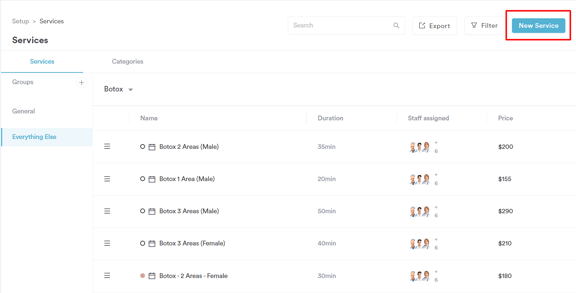
La page de création de service comporte cinq onglets :
- **Général**
- **Attribuer**
- **Tarification**
- **Réservation en ligne**
- **Parcours client**
#### **Étape 3 : Renseigner les détails du service - Onglet Général**
Dans l'onglet **Général**, saisissez les détails du service. Voici les principaux champs à remplir :
- **Nom du service** – Ce nom sera visible par les clients, assurez-vous donc qu'il est exact.
- **Code du service** – Facultatif.
- **Catégorie** – La catégorie à laquelle ce service appartient.
- **Couleur du rendez-vous** – Les rendez-vous pour ce service apparaîtront dans le calendrier avec cette couleur.
- **Image** – Cette image apparaît lors du paiement. Vous pouvez la télécharger depuis votre appareil ou la choisir dans la bibliothèque.
.webp?width=374&height=416&name=image-png-Dec-18-2023-04-20-44-1160-PM-2%20(1).webp)
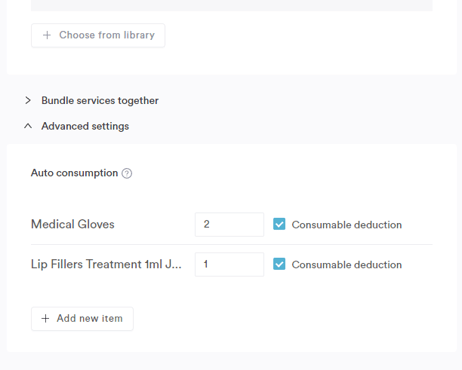
Dans les **Paramètres avancés**, vous pouvez configurer :
- **Consommation automatique :** Cela vous permet de lier des produits consommables ou de vente au détail au service. Lorsque ce service est vendu, le système déduit automatiquement la quantité de produit spécifiée du stock. Pour configurer cette option, cliquez sur **Ajouter un produit**, sélectionnez les articles et les quantités, et assurez-vous de cocher **Déduction consommable** pour activer la déduction du stock à chaque vente.
Dans la section **Autres informations**, vous pouvez ajouter :
- **SKU (unité de gestion des stocks) :** Code unique pour le suivi des stocks.
- **Code de procédure :** Généralement utilisé pour les intégrations, les codes de diagnostic ou les rapports.
- **Nom de l'article sur la facture :** Nom personnalisé pour le service qui apparaîtra sur les factures à la place du nom par défaut.
- **Texte affiché sur la facture :** Texte supplémentaire affiché sur les factures lorsque ce service est fourni.
Si le service ne peut être payé qu'à l'aide d'un forfait prépayé, cochez **Utiliser une séance de forfait pour payer le service**.
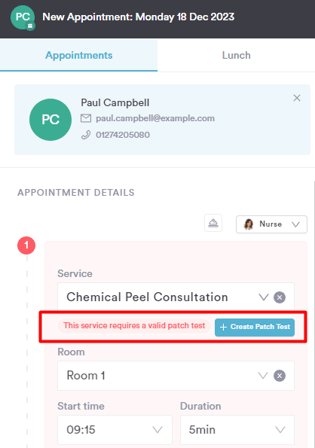
Pour les services nécessitant un test cutané, activez **Définir si ce service nécessite un test cutané**. Cela déclenchera des rappels lors de la réservation du rendez-vous.
#### **Étape 4 : Attribuer les établissements et le personnel - Onglet Attribuer**
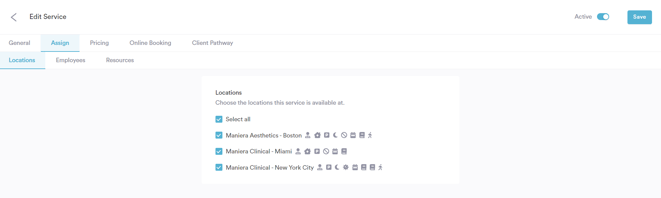
Dans l'onglet **Attribuer**, sélectionnez les établissements qui proposent ce service et les membres du personnel qui peuvent le réaliser. Vous pouvez également préciser la salle et l'équipement nécessaires pour le service.
#### **Étape 5 : Préciser la tarification et les détails de réservation - Onglet Tarification**
Dans l'onglet **Tarification** :
- Choisissez le type de disponibilité du service :
- **Réserver & Vendre :** Disponible pour la réservation dans le calendrier et la vente lors du paiement.
- **Réserver :** Réservable uniquement, non vendu lors du paiement.
- **Vendre :** Vendable uniquement, non réservable.
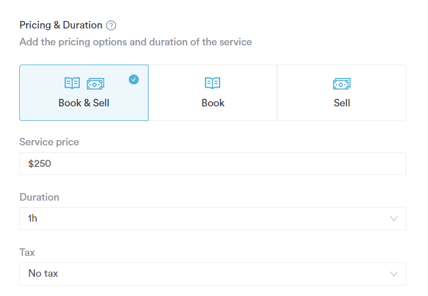
- Saisissez le prix du service. La devise est basée sur les paramètres de votre établissement.
- Dans **Tarification spéciale**, vous pouvez définir des prix différents selon l'employé ou l'établissement.
- Sélectionnez la durée par défaut du rendez-vous, qui peut être ajustée lors de la réservation.
- Définissez les taxes applicables en allant dans **Paramètres \> Taxes** sous **Finances**.
- Dans **Temps supplémentaire**, activez un temps tampon supplémentaire après le rendez-vous pour la préparation ou le nettoyage.
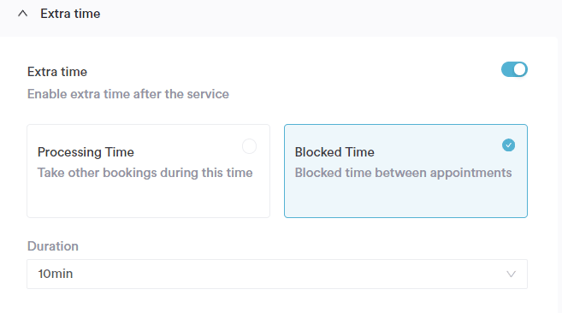
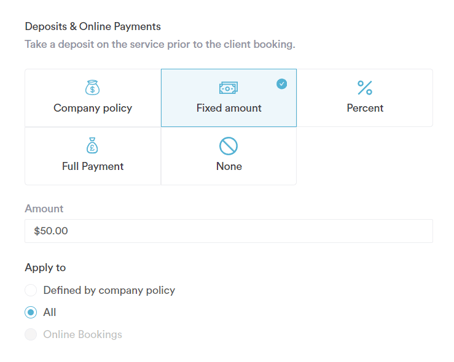
Vous pouvez également exiger un acompte ou un paiement intégral lors de la réservation, applicable aux réservations manuelles et/ou en ligne.
#### Étape 6 : Définir les paramètres de réservation en ligne
Dans l'onglet **Réservation en ligne**, vous pouvez :
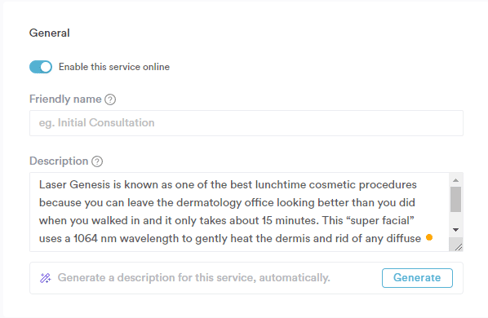
- Activer ou désactiver la réservation en ligne pour le service.
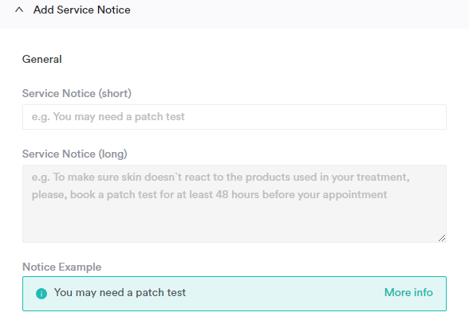
- Ajouter une description et un avis de service pour les clients réservant en ligne.
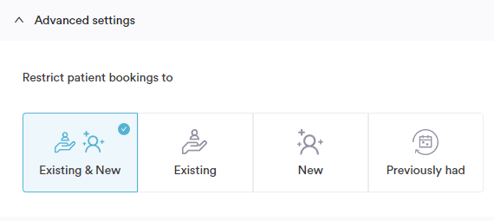
Restreindre les réservations à :
- Clients existants uniquement
- Nouveaux clients uniquement
- Nouveaux et anciens clients
**Les nouveaux clients** sont ceux qui n'ont jamais eu de rendez-vous dans votre établissement.
**Les clients existants** sont ceux ayant au moins un rendez-vous terminé dans votre calendrier.
Vous pouvez également restreindre les réservations aux clients ayant déjà reçu un service spécifique que vous définissez.
#### **Étape 7 : Confirmer et créer**
Assurez-vous que le bouton **Actif** est activé en haut à droite, puis cliquez sur **Créer** pour enregistrer votre nouveau service.
**REMARQUE :** Vous pouvez également découvrir [ce sujet](https://academy.pabau.com/courses/get-started/lessons/initial-setup/topics/services/) en visionnant une leçon sur [Pabau Academy](https://academy.pabau.com/courses/).
---
### Comment modifier un service
#### **Étape 1 : Accéder à Services**
[Connectez-vous à votre compte Pabau](http://app.pabau.com/), puis, dans le menu latéral gauche, allez dans [Paramètres](https://app.pabau.com/setup), puis cliquez sur le bouton [« Services »](https://app.pabau.com/setup/services) sous « Services ».
#### **Étape 2 : Accéder au service à modifier**
Trouvez et cliquez sur le service spécifique que vous souhaitez modifier.
#### **Étape 3 : Effectuer les modifications souhaitées**
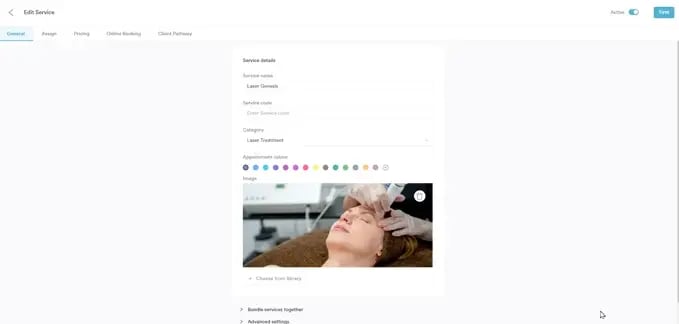
Vous serez dirigé vers la page de création et de modification du service, où vous pourrez mettre à jour différents détails.
Utilisez les cinq onglets pour naviguer et effectuer des modifications : **Général**, **Attribuer**, **Tarification**, **Réservation en ligne**, et **Parcours client**.
- Dans l'onglet **Général**, mettez à jour les détails du service tels que le nom, le code, la catégorie, la couleur du rendez-vous et l'image.
- Dans l'onglet **Attribuer**, précisez les établissements où le service est proposé et attribuez les membres du personnel pouvant le réaliser.
- Dans l'onglet **Tarification**, ajustez le type de service et les détails de tarification. Choisissez si le service est :
- **Réserver & Vendre** — disponible pour la réservation dans le calendrier et la vente lors du paiement.
- **Réserver** — réservable uniquement, non vendu lors du paiement.
- **Vendre** — vendable uniquement, non réservable.
- Définissez la durée du service et configurez les exigences d'acompte ou de paiement si nécessaire.
- Dans l'onglet **Réservation en ligne**, activez ou désactivez la réservation en ligne pour le service, ajoutez un avis de réservation pour les clients, et restreignez les réservations aux nouveaux clients, aux clients existants, ou aux deux.
- Vous pouvez également limiter les réservations aux clients ayant déjà reçu un service spécifique.
#### **Étape 4 : Enregistrer les modifications**
Une fois terminé, cliquez sur **Enregistrer** en haut à droite pour appliquer vos mises à jour.
Cela garantit que les détails de votre service sont à jour et reflètent fidèlement vos offres.
---
### Comment supprimer un service
En suivant ces étapes, vous pouvez supprimer un service qui n'est plus nécessaire, ce qui vous aide à garder vos offres de services organisées et à jour.
#### **Étape 1 : Accéder à Services**
[Connectez-vous à votre compte Pabau](http://app.pabau.com/), puis, dans le menu latéral gauche, allez dans [Paramètres](https://app.pabau.com/setup), puis cliquez sur le bouton [« Services »](https://app.pabau.com/setup/services) sous « Services ».
#### **Étape 2 : Accéder au service à supprimer**
Dans la liste des **Services**, trouvez et cliquez sur le service que vous souhaitez supprimer.
#### **Étape 3 : Désactiver et confirmer la suppression**
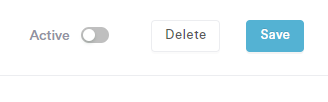
En haut à droite, trouvez le bouton **Actif** et désactivez-le. Une fois le service désactivé, le bouton **Supprimer** apparaîtra. Cliquez sur **Supprimer**, puis confirmez en sélectionnant **Oui, supprimer le service** dans la fenêtre de confirmation.
Le service a été supprimé avec succès de votre compte Pabau.
---
### Comment rendre un service disponible en ligne
#### **Étape 1 : Accéder à Services**
[Connectez-vous à votre compte Pabau](http://app.pabau.com/), puis, dans le menu latéral gauche, allez dans [Paramètres](https://app.pabau.com/setup), puis cliquez sur le bouton [« Services »](https://app.pabau.com/setup/services) sous « Services ».
#### **Étape 2 : Accéder au service pour la réservation en ligne**
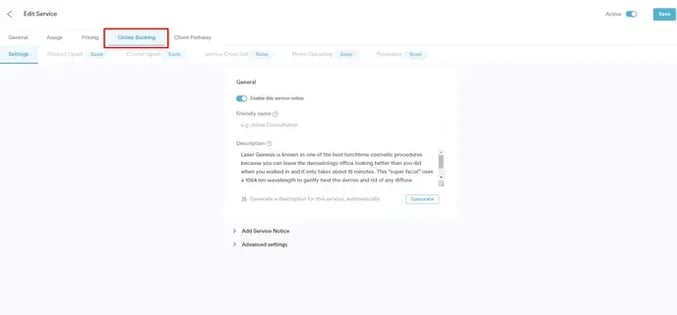
Dans la liste des **Services**, trouvez et cliquez sur le service que vous souhaitez rendre disponible pour la réservation en ligne. Ensuite, passez à l'onglet **Réservation en ligne**.
#### **Étape 3 : Configurer les paramètres de réservation en ligne**
Dans l'onglet « Paramètres », activez le bouton « Activer ce service en ligne ».
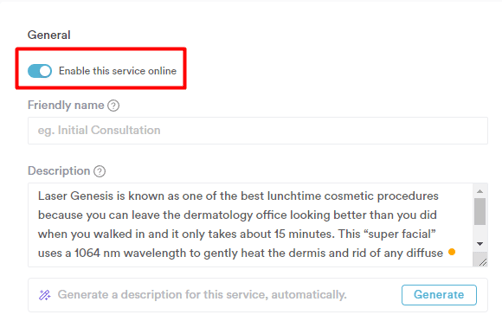
Vous pouvez également ajouter un nom alternatif et une description pour rendre votre service plus clair pour les clients en ligne.
Par commodité, utilisez l'outil d'IA en cliquant sur le bouton **Générer** pour créer automatiquement une description du service. Cela permet de garantir que votre service est bien communiqué aux clients potentiels qui naviguent en ligne.
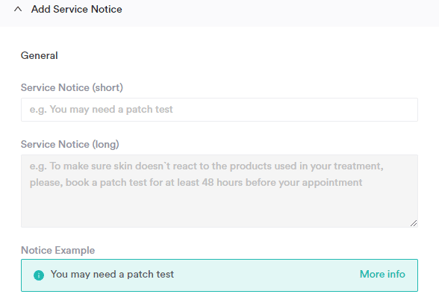
S'il y a des exigences supplémentaires comme un test cutané, cliquez sur **Ajouter un avis de service** et saisissez les détails nécessaires.
Vous pouvez ajouter à la fois un avis court et un avis plus long — l'avis plus long n'apparaîtra que si les clients cliquent sur le bouton **Plus d'infos**.
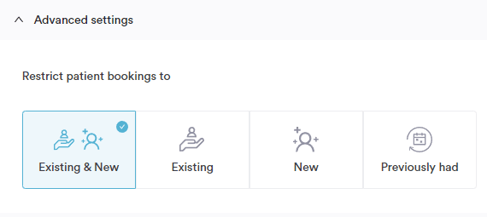
Dans les **Paramètres avancés**, section **Restreindre les réservations des patients à**, vous pouvez limiter les réservations aux clients existants uniquement, aux nouveaux clients uniquement, ou aux deux.
Vous pouvez également restreindre les réservations aux clients ayant déjà reçu un service spécifié.
#### **Étape 4 : Enregistrer les modifications**
En haut à droite, cliquez sur **Enregistrer** (pour modifier un service existant) ou **Créer** (pour un nouveau service). Votre service est maintenant disponible pour la réservation en ligne.
En suivant ces étapes, vous faciliterez la réservation en ligne de vos services par vos clients, améliorant ainsi la commodité et l'efficacité de votre processus de planification.
---
### Comment créer une catégorie de service
Rappelez-vous la hiérarchie des services dans Pabau : elle commence par les groupes de services, puis les catégories, et enfin les services individuels.
**Exemple :**
- **Groupe de services :** Injectables
- **Catégorie :** Botox
- **Service :** Consultation Botox
#### **Étape 1 : Accéder à Services**
[Connectez-vous à votre compte Pabau](http://app.pabau.com/), puis, dans le menu latéral gauche, allez dans [Paramètres](https://app.pabau.com/setup), puis cliquez sur le bouton [« Services »](https://app.pabau.com/setup/services) sous « Services ».
#### **Étape 2 : Accéder à l'onglet Catégories**
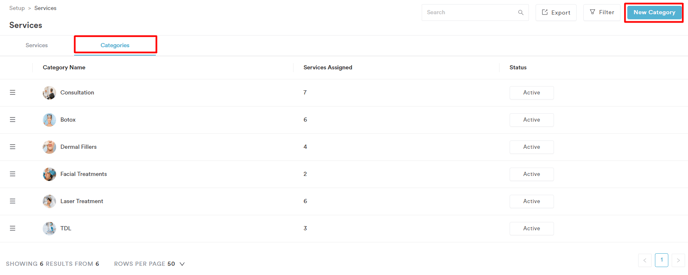
Une fois dans la section **Services**, passez à l'onglet **Catégories**. Cliquez sur **Nouvelle catégorie** en haut à droite.
#### **Étape 3 : Saisir les détails de la catégorie**
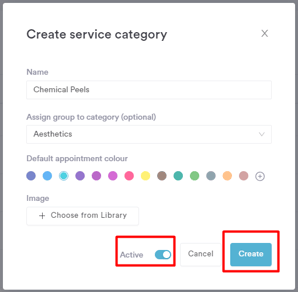
Sur la page de création de catégorie, renseignez les détails suivants :
- **Nom :** Saisissez le nom de la catégorie. Celui-ci apparaîtra dans le point de vente et sur le portail de réservation en ligne.
- **Couleur par défaut du rendez-vous :** Choisissez une couleur pour tous les rendez-vous liés aux services de cette catégorie. Cela peut être modifié ultérieurement pour chaque service si nécessaire.
- **Image :** Téléchargez une image à afficher dans le point de vente et sur le portail de réservation en ligne. Vous pouvez la télécharger depuis votre appareil ou en sélectionner une dans la bibliothèque.
#### **Étape 4 : Activer le bouton Actif et créer**
Assurez-vous que le bouton **Actif** est activé pour activer la catégorie, puis cliquez sur **Créer**.
**REMARQUE :** Pour attribuer un service à une catégorie, vous devez le faire depuis le service lui-même — soit lors de la création d'un nouveau service, soit lors de la modification d'un service existant. Nous vous suggérons de lire notre article [Services](https://support.pabau.com/en/pabau2/services-categories?hsLang=fr) pour une exploration plus approfondie de ce sujet.
---
### Comment modifier une catégorie de service
#### **Étape 1 : Accéder à Services**
[Connectez-vous à votre compte Pabau](http://app.pabau.com/), puis, dans le menu latéral gauche, allez dans [Paramètres](https://app.pabau.com/setup), puis cliquez sur le bouton [« Services »](https://app.pabau.com/setup/services) sous « Services ».
#### Étape 2 : **Accéder à l'onglet Catégories**
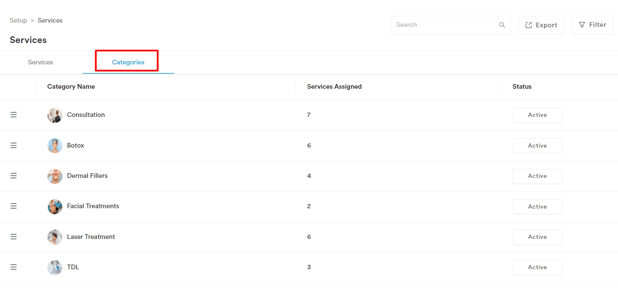
Une fois dans la section **Services**, cliquez sur l'onglet **Catégories**. Cela affichera une liste de toutes vos catégories de services existantes.
#### **Étape 3 : Sélectionner la catégorie à modifier**
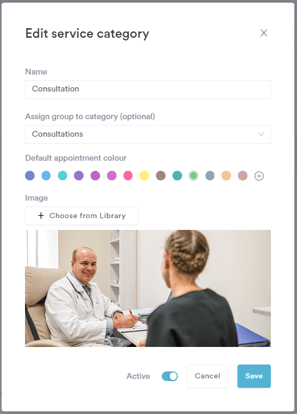
Trouvez et cliquez sur la catégorie que vous souhaitez mettre à jour. Cela ouvrira la page de détails de la catégorie.
#### **Étape 4 : Effectuer les modifications souhaitées**
Vous pouvez maintenant apporter les modifications nécessaires — comme mettre à jour le nom de la catégorie, changer la couleur par défaut du rendez-vous, ou télécharger une nouvelle image.
Si vous avez déjà créé des groupes de services, vous pouvez également changer le groupe auquel appartient cette catégorie.
#### **Étape 5 : Enregistrer les modifications**
Une fois vos modifications terminées, cliquez sur le bouton **Enregistrer** pour les appliquer.
**REMARQUE :** Pour attribuer un service à une catégorie, cela doit être fait dans les paramètres du service — soit lors de la création d'un nouveau service, soit en modifiant un service existant.
---
### Comment supprimer une catégorie de service
#### **Étape 1 : Accéder à Services**
[Connectez-vous à votre compte Pabau](http://app.pabau.com/), puis, dans le menu latéral gauche, allez dans [Paramètres](https://app.pabau.com/setup), puis cliquez sur le bouton [« Services »](https://app.pabau.com/setup/services) sous « Services ».
#### **Étape 2 : Accéder à l'onglet Catégories**
Dans la section **Services**, cliquez sur l'onglet **Catégories**. Vous verrez une liste de vos catégories de services actuelles.
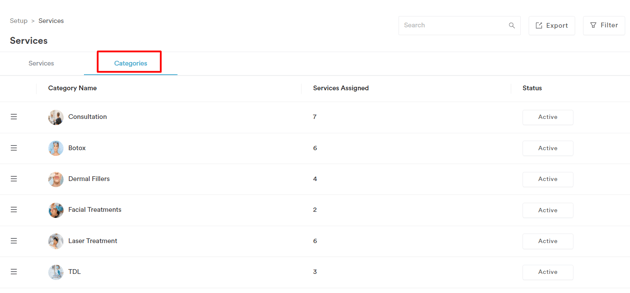
#### **Étape 3 : Sélectionner la catégorie à supprimer**
Cliquez sur la catégorie que vous souhaitez supprimer. Cela ouvrira la page de détails de la catégorie.
#### **Étape 4 : Désactiver le bouton Actif**
En haut à droite des détails de la catégorie, désactivez le bouton **Actif**. Une fois désactivé, le bouton **Supprimer** apparaîtra.
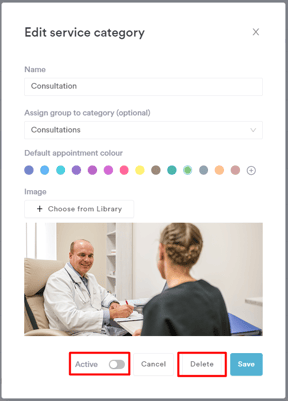
#### **Étape 5 : Supprimer la catégorie**
Cliquez sur le bouton **Supprimer**. Un message de confirmation apparaîtra — cliquez sur **Oui, supprimer** pour retirer définitivement la catégorie de votre compte.
**REMARQUE :** La suppression d'une catégorie de service la retire de votre compte, et cette action est irréversible. Assurez-vous de vouloir supprimer définitivement la catégorie avant de confirmer.
---
### Comment créer un groupe de services
Les groupes de services offrent un niveau supplémentaire de catégorisation dans Pabau, permettant une organisation efficace des services.
Il est important de connaître la catégorisation des services dans Pabau. La hiérarchie commence par les groupes de services, suivis des catégories, et enfin des services individuels.
**Exemple :**
- **Groupe de services :** Injectables
- **Catégorie :** Botox
- **Service :** Consultation Botox
#### **Étape 1 : Accéder à Services**
[Connectez-vous à votre compte Pabau](http://app.pabau.com/), puis, dans le menu latéral gauche, allez dans [Paramètres](https://app.pabau.com/setup), puis cliquez sur le bouton [« Services »](https://app.pabau.com/setup/services) sous « Services ».
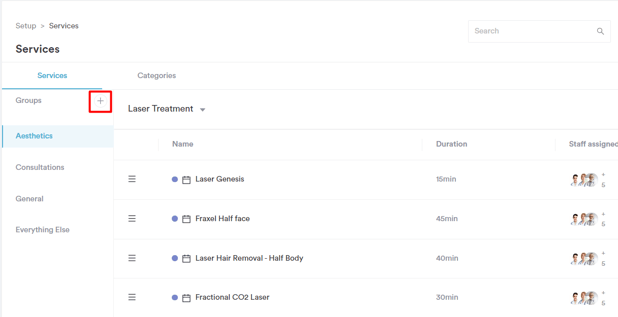
#### **Étape 2 : Accéder à la section Groupes**
Dans la section **Services**, repérez le panneau **Groupes** sur le côté gauche. Cliquez sur l'icône **plus (+)** à côté du titre **Groupes** pour commencer à créer un nouveau groupe de services.
#### **Étape 3 : Ajouter les détails du groupe**
Dans la fenêtre de création nouvellement ouverte, ajoutez les détails essentiels du groupe de services :
- **Nom :** Indiquez un nom pour le groupe. Ce nom sera visible dans le point de vente et sur votre portail de réservation en ligne.
- **Catégories de services :** Choisissez les catégories de services que vous souhaitez inclure dans ce groupe à partir du menu déroulant.
- **Image :** Téléchargez une image qui apparaîtra dans le point de vente. Vous pouvez la télécharger depuis votre appareil ou la sélectionner dans la bibliothèque.
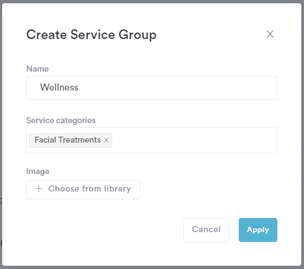
#### **Étape 4 : Confirmer la création**
Après avoir saisi les détails du groupe, cliquez sur « Appliquer » pour confirmer. Le groupe de services est maintenant créé avec succès.
**REMARQUE :** Bien qu'un service ne puisse appartenir qu'à une seule catégorie, une même catégorie peut appartenir à plusieurs groupes.
---
### Comment modifier un groupe de services
#### **Étape 1 : Accéder à Services**
[Connectez-vous à votre compte Pabau](http://app.pabau.com/), puis, dans le menu latéral gauche, allez dans [Paramètres](https://app.pabau.com/setup), puis cliquez sur le bouton [« Services »](https://app.pabau.com/setup/services) sous « Services ».
#### Étape 2 : Localiser le groupe de services
Dans la section Services, trouvez le groupe de services spécifique que vous souhaitez modifier sur le côté gauche.
#### Étape 3 : Accéder aux options de modification
Survolez le groupe de services, et une icône de crayon (bouton de modification) apparaîtra. Cliquez sur cette icône pour accéder aux options de modification.
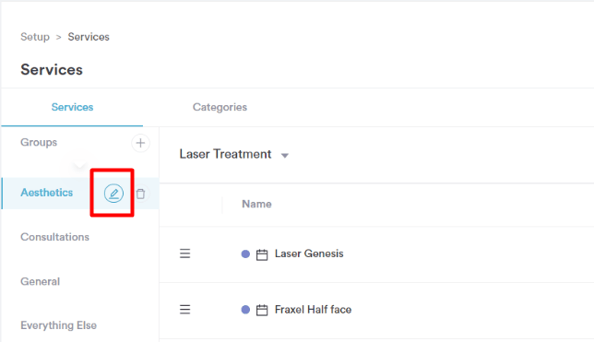
Une fois en mode édition, vous pouvez apporter différentes modifications au groupe de services. Mettez à jour le nom du groupe, modifiez les catégories incluses dans le groupe, ou changez l'image qui lui est associée.
#### Étape 4 : Enregistrer les modifications
Après avoir effectué les ajustements souhaités, cliquez sur le bouton « Enregistrer » pour confirmer et enregistrer les modifications apportées au groupe de services.
---
### Comment supprimer un groupe de services
#### **Étape 1 : Accéder à Services**
[Connectez-vous à votre compte Pabau](http://app.pabau.com/), puis, dans le menu latéral gauche, allez dans [Paramètres](https://app.pabau.com/setup), puis cliquez sur le bouton [« Services »](https://app.pabau.com/setup/services) sous « Services ».
#### **Étape 2 : Trouver le groupe de services**
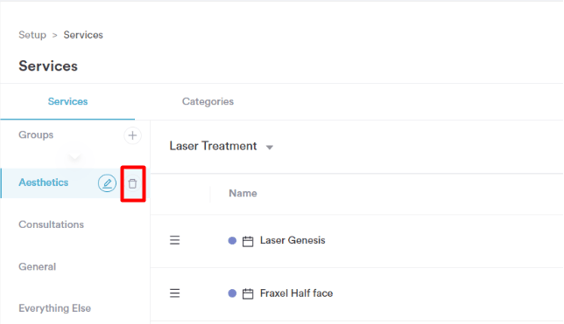
Dans la section **Groupes** à gauche, survolez le groupe de services que vous souhaitez supprimer. Une **icône de corbeille** apparaîtra.
#### **Étape 3 : Supprimer le groupe**
Cliquez sur l'**icône de corbeille**. Un message de confirmation apparaîtra. Cliquez sur **« Oui, supprimer »** pour confirmer que vous souhaitez supprimer le groupe de services.
**REMARQUE :** Toutes les catégories de services qui appartenaient précédemment au groupe supprimé seront automatiquement déplacées vers le groupe **« Tout le reste »**.
---
Pour [plus de guides](https://support.pabau.com/en/pabau2?hsLang=en), consultez les articles connexes ci-dessous, sélectionnez d'autres guides, ou utilisez la barre de recherche en haut de la page. Ces guides vous aideront à tirer le meilleur parti de votre compte Pabau.
De plus, pour vous aider à pleinement utiliser et comprendre votre compte Pabau, nous vous recommandons d'explorer les guides et ressources supplémentaires proposés par [Pabau Academy](http://academy.pabau.com/courses). Elle propose des tutoriels vidéo approfondis et des leçons, offrant une expérience d'apprentissage complète qui peut vous doter des compétences essentielles pour réussir avec Pabau.
- [Compte et facturation](https://support.pabau.com/fr/pabau2/compte-et-facturation?hsLang=fr#main-content)
- [Accès au compte](https://support.pabau.com/fr/pabau2/compte-et-facturation?hsLang=fr#acc%C3%A8s-au-compte)
- [Paramètres du compte](https://support.pabau.com/fr/pabau2/compte-et-facturation?hsLang=fr#param%C3%A8tres-du-compte)
- [Facturation](https://support.pabau.com/fr/pabau2/compte-et-facturation?hsLang=fr#facturation)
- [Équipe](https://support.pabau.com/fr/pabau2/%C3%A9quipe?hsLang=fr#main-content)
- [Paramètres du compte](https://support.pabau.com/fr/pabau2/%C3%A9quipe?hsLang=fr#param%C3%A8tres-du-compte)
- [Planificateur](https://support.pabau.com/fr/pabau2/%C3%A9quipe?hsLang=fr#planificateur)
- [Rôles](https://support.pabau.com/fr/pabau2/%C3%A9quipe?hsLang=fr#r%C3%B4les)
- [Commissions](https://support.pabau.com/fr/pabau2/%C3%A9quipe?hsLang=fr#commissions)
- [Feuilles de temps et salaires](https://support.pabau.com/fr/pabau2/%C3%A9quipe?hsLang=fr#feuilles-de-temps-et-salaires)
- [Équipes et visibilité](https://support.pabau.com/fr/pabau2/%C3%A9quipe?hsLang=fr#%C3%A9quipes-et-visibilit%C3%A9)
- [Gestion des congés](https://support.pabau.com/fr/pabau2/%C3%A9quipe?hsLang=fr#gestion-des-cong%C3%A9s)
- [Ordonnances](https://support.pabau.com/fr/pabau2/%C3%A9quipe?hsLang=fr#ordonnances)
- [Page d'accueil](https://support.pabau.com/fr/pabau2/%C3%A9quipe?hsLang=fr#page-daccueil)
- [Équipe](https://support.pabau.com/fr/pabau2/%C3%A9quipe?hsLang=fr#%C3%A9quipe)
- [Calendrier](https://support.pabau.com/fr/pabau2/calendrier?hsLang=fr#main-content)
- [Pour commencer](https://support.pabau.com/fr/pabau2/calendrier?hsLang=fr#pour-commencer)
- [Prise de rendez-vous](https://support.pabau.com/fr/pabau2/calendrier?hsLang=fr#prise-de-rendez-vous)
- [Rendez-vous](https://support.pabau.com/fr/pabau2/calendrier?hsLang=fr#rendez-vous)
- [Utilisation du calendrier](https://support.pabau.com/fr/pabau2/calendrier?hsLang=fr#utilisation-du-calendrier)
- [Paramètres de sécurité](https://support.pabau.com/fr/pabau2/calendrier?hsLang=fr#param%C3%A8tres-de-s%C3%A9curit%C3%A9)
- [Configuration](https://support.pabau.com/fr/pabau2/calendrier?hsLang=fr#configuration)
- [Gestion des paiements à partir du calendrier](https://support.pabau.com/fr/pabau2/calendrier?hsLang=fr#gestion-des-paiements-%C3%A0-partir-du-calendrier)
- [Blocages](https://support.pabau.com/fr/pabau2/calendrier?hsLang=fr#blocages)
- [Création d'une liste de cliniques](https://support.pabau.com/fr/pabau2/calendrier?hsLang=fr#cr%C3%A9ation-dune-liste-de-cliniques)
- [Liste d'attente](https://support.pabau.com/fr/pabau2/calendrier?hsLang=fr#liste-dattente)
- [Intégrations](https://support.pabau.com/fr/pabau2/calendrier?hsLang=fr#int%C3%A9grations)
- [Préréglages](https://support.pabau.com/fr/pabau2/calendrier?hsLang=fr#pr%C3%A9r%C3%A9glages)
- [Clients](https://support.pabau.com/fr/pabau2/clients?hsLang=fr#main-content)
- [Généralités](https://support.pabau.com/fr/pabau2/clients?hsLang=fr#g%C3%A9n%C3%A9ralit%C3%A9s)
- [Fiche client](https://support.pabau.com/fr/pabau2/clients?hsLang=fr#fiche-client)
- [Rendez-vous](https://support.pabau.com/fr/pabau2/clients?hsLang=fr#rendez-vous)
- [Finances](https://support.pabau.com/fr/pabau2/clients?hsLang=fr#finances)
- [Lettres](https://support.pabau.com/fr/pabau2/clients?hsLang=fr#lettres)
- [Documents](https://support.pabau.com/fr/pabau2/clients?hsLang=fr#documents)
- [Notes](https://support.pabau.com/fr/pabau2/clients?hsLang=fr#notes)
- [Activités](https://support.pabau.com/fr/pabau2/clients?hsLang=fr#activit%C3%A9s)
- [Chèques-cadeaux](https://support.pabau.com/fr/pabau2/clients?hsLang=fr#ch%C3%A8ques-cadeaux)
- [DME - Allergies](https://support.pabau.com/fr/pabau2/clients?hsLang=fr#dme-allergies)
- [DME - Prescriptions](https://support.pabau.com/fr/pabau2/clients?hsLang=fr#dme-prescriptions)
- [DME - Laboratoires](https://support.pabau.com/fr/pabau2/clients?hsLang=fr#dme-laboratoires)
- [DME - Problèmes rencontrés par les clients](https://support.pabau.com/fr/pabau2/clients?hsLang=fr#dme-probl%C3%A8mes-rencontr%C3%A9s-par-les-clients)
- [DME - Formulaires](https://support.pabau.com/fr/pabau2/clients?hsLang=fr#dme-formulaires)
- [EMR - Photos](https://support.pabau.com/fr/pabau2/clients?hsLang=fr#emr-photos)
- [DME - Tests cutanés](https://support.pabau.com/fr/pabau2/clients?hsLang=fr#dme-tests-cutan%C3%A9s)
- [Soins](https://support.pabau.com/fr/pabau2/clients?hsLang=fr#soins)
- [Informations sur l'entreprise](https://support.pabau.com/fr/pabau2/informations-sur-lentreprise?hsLang=fr#main-content)
- [Informations sur l'entreprise](https://support.pabau.com/fr/pabau2/informations-sur-lentreprise?hsLang=fr#informations-sur-lentreprise)
- [Lieux](https://support.pabau.com/fr/pabau2/informations-sur-lentreprise?hsLang=fr#lieux)
- [Paramètres généraux](https://support.pabau.com/fr/pabau2/informations-sur-lentreprise?hsLang=fr#param%C3%A8tres-g%C3%A9n%C3%A9raux)
- [Données](https://support.pabau.com/fr/pabau2/informations-sur-lentreprise?hsLang=fr#donn%C3%A9es)
- [Services et formules](https://support.pabau.com/fr/pabau2/services-et-formules?hsLang=fr#main-content)
- [Services](https://support.pabau.com/fr/pabau2/services-et-formules?hsLang=fr#services)
- [Colis](https://support.pabau.com/fr/pabau2/services-et-formules?hsLang=fr#colis)
- [Ressources](https://support.pabau.com/fr/pabau2/services-et-formules?hsLang=fr#ressources)
- [Services virtuels](https://support.pabau.com/fr/pabau2/services-et-formules?hsLang=fr#services-virtuels)
- [Cours](https://support.pabau.com/fr/pabau2/services-et-formules?hsLang=fr#cours)
- [Modules complémentaires](https://support.pabau.com/fr/pabau2/services-et-formules?hsLang=fr#modules-compl%C3%A9mentaires)
- [Clinique](https://support.pabau.com/fr/pabau2/clinique?hsLang=fr#main-content)
- [Formulaires médicaux](https://support.pabau.com/fr/pabau2/clinique?hsLang=fr#formulaires-m%C3%A9dicaux)
- [Modèles de formulaires médicaux](https://support.pabau.com/fr/pabau2/clinique?hsLang=fr#mod%C3%A8les-de-formulaires-m%C3%A9dicaux)
- [Types de formulaires médicaux](https://support.pabau.com/fr/pabau2/clinique?hsLang=fr#types-de-formulaires-m%C3%A9dicaux)
- [Composants et champs des formulaires médicaux](https://support.pabau.com/fr/pabau2/clinique?hsLang=fr#composants-et-champs-des-formulaires-m%C3%A9dicaux)
- [Ordonnances électroniques](https://support.pabau.com/fr/pabau2/clinique?hsLang=fr#ordonnances-%C3%A9lectroniques)
- [Médicaments](https://support.pabau.com/fr/pabau2/clinique?hsLang=fr#m%C3%A9dicaments)
- [Laboratoires sur mesure](https://support.pabau.com/fr/pabau2/clinique?hsLang=fr#laboratoires-sur-mesure)
- [Vaccins](https://support.pabau.com/fr/pabau2/clinique?hsLang=fr#vaccins)
- [Codes de diagnostic et de facturation](https://support.pabau.com/fr/pabau2/clinique?hsLang=fr#codes-de-diagnostic-et-de-facturation)
- [Éducation](https://support.pabau.com/fr/pabau2/clinique?hsLang=fr#%C3%A9ducation)
- [Pabau AI Scribe](https://support.pabau.com/fr/pabau2/pabau-ai-scribe?hsLang=fr#main-content)
- [L'IA dans les notes de suivi](https://support.pabau.com/fr/pabau2/pabau-ai-scribe?hsLang=fr#lia-dans-les-notes-de-suivi)
- [Application iOS Pabau GO](https://support.pabau.com/fr/pabau2/application-ios-pabau-go?hsLang=fr#main-content)
- [Pour commencer](https://support.pabau.com/fr/pabau2/application-ios-pabau-go?hsLang=fr#pour-commencer)
- [Général](https://support.pabau.com/fr/pabau2/application-ios-pabau-go?hsLang=fr#g%C3%A9n%C3%A9ral)
- [Parcours de soins](https://support.pabau.com/fr/pabau2/application-ios-pabau-go?hsLang=fr#parcours-de-soins)
- [Rendez-vous](https://support.pabau.com/fr/pabau2/application-ios-pabau-go?hsLang=fr#rendez-vous)
- [Clients](https://support.pabau.com/fr/pabau2/application-ios-pabau-go?hsLang=fr#clients)
- [Pabau Scribe](https://support.pabau.com/fr/pabau2/application-ios-pabau-go?hsLang=fr#pabau-scribe)
- [Paiements](https://support.pabau.com/fr/pabau2/application-ios-pabau-go?hsLang=fr#paiements)
- [Prospects](https://support.pabau.com/fr/pabau2/application-ios-pabau-go?hsLang=fr#prospects)
- [Citations](https://support.pabau.com/fr/pabau2/application-ios-pabau-go?hsLang=fr#citations)
- [Avis](https://support.pabau.com/fr/pabau2/application-ios-pabau-go?hsLang=fr#avis)
- [Marketing](https://support.pabau.com/fr/pabau2/marketing?hsLang=fr#main-content)
- [Émissions](https://support.pabau.com/fr/pabau2/marketing?hsLang=fr#%C3%A9missions)
- [Avis](https://support.pabau.com/fr/pabau2/marketing?hsLang=fr#avis)
- [Recommandations](https://support.pabau.com/fr/pabau2/marketing?hsLang=fr#recommandations)
- [Cartes-cadeaux](https://support.pabau.com/fr/pabau2/marketing?hsLang=fr#cartes-cadeaux)
- [Fidélité](https://support.pabau.com/fr/pabau2/marketing?hsLang=fr#fid%C3%A9lit%C3%A9)
- [Sources marketing](https://support.pabau.com/fr/pabau2/marketing?hsLang=fr#sources-marketing)
- [Formulaires de saisie](https://support.pabau.com/fr/pabau2/marketing?hsLang=fr#formulaires-de-saisie)
- [Flux de travail](https://support.pabau.com/fr/pabau2/marketing?hsLang=fr#flux-de-travail)
- [Promotions](https://support.pabau.com/fr/pabau2/marketing?hsLang=fr#promotions)
- [Automatisations](https://support.pabau.com/fr/pabau2/marketing?hsLang=fr#automatisations)
- [Automatisations relatives au cycle de vie et à l'engagement des clients](https://support.pabau.com/fr/pabau2/marketing?hsLang=fr#automatisations-relatives-au-cycle-de-vie-et-%C3%A0-lengagement-des-clients)
- [Automatisations des prospects](https://support.pabau.com/fr/pabau2/marketing?hsLang=fr#automatisations-des-prospects)
- [Automatisation des paiements et de la facturation](https://support.pabau.com/fr/pabau2/marketing?hsLang=fr#automatisation-des-paiements-et-de-la-facturation)
- [Communications](https://support.pabau.com/fr/pabau2/communications?hsLang=fr#main-content)
- [Notifications aux clients](https://support.pabau.com/fr/pabau2/communications?hsLang=fr#notifications-aux-clients)
- [Communications](https://support.pabau.com/fr/pabau2/communications?hsLang=fr#communications)
- [Adresse de l'expéditeur](https://support.pabau.com/fr/pabau2/communications?hsLang=fr#adresse-de-lexp%C3%A9diteur)
- [Réservations en ligne](https://support.pabau.com/fr/pabau2/r%C3%A9servations-en-ligne?hsLang=fr#main-content)
- [Généralités](https://support.pabau.com/fr/pabau2/r%C3%A9servations-en-ligne?hsLang=fr#g%C3%A9n%C3%A9ralit%C3%A9s)
- [Personnaliser](https://support.pabau.com/fr/pabau2/r%C3%A9servations-en-ligne?hsLang=fr#personnaliser)
- [Analyse de données](https://support.pabau.com/fr/pabau2/r%C3%A9servations-en-ligne?hsLang=fr#analyse-de-donn%C3%A9es)
- [Portail client](https://support.pabau.com/fr/pabau2/r%C3%A9servations-en-ligne?hsLang=fr#portail-client)
- [Réseaux sociaux](https://support.pabau.com/fr/pabau2/r%C3%A9servations-en-ligne?hsLang=fr#r%C3%A9seaux-sociaux)
- [Données financières](https://support.pabau.com/fr/pabau2/donn%C3%A9es-financi%C3%A8res?hsLang=fr#main-content)
- [Généralités](https://support.pabau.com/fr/pabau2/donn%C3%A9es-financi%C3%A8res?hsLang=fr#g%C3%A9n%C3%A9ralit%C3%A9s)
- [Traitement des paiements](https://support.pabau.com/fr/pabau2/donn%C3%A9es-financi%C3%A8res?hsLang=fr#traitement-des-paiements)
- [Factures](https://support.pabau.com/fr/pabau2/donn%C3%A9es-financi%C3%A8res?hsLang=fr#factures)
- [Politiques](https://support.pabau.com/fr/pabau2/donn%C3%A9es-financi%C3%A8res?hsLang=fr#politiques)
- [Citations](https://support.pabau.com/fr/pabau2/donn%C3%A9es-financi%C3%A8res?hsLang=fr#citations)
- [Litiges](https://support.pabau.com/fr/pabau2/donn%C3%A9es-financi%C3%A8res?hsLang=fr#litiges)
- [Impôts](https://support.pabau.com/fr/pabau2/donn%C3%A9es-financi%C3%A8res?hsLang=fr#imp%C3%B4ts)
- [Réductions](https://support.pabau.com/fr/pabau2/donn%C3%A9es-financi%C3%A8res?hsLang=fr#r%C3%A9ductions)
- [Historique des ventes](https://support.pabau.com/fr/pabau2/donn%C3%A9es-financi%C3%A8res?hsLang=fr#historique-des-ventes)
- [Liens vers les modes de paiement](https://support.pabau.com/fr/pabau2/donn%C3%A9es-financi%C3%A8res?hsLang=fr#liens-vers-les-modes-de-paiement)
- [Paiements](https://support.pabau.com/fr/pabau2/donn%C3%A9es-financi%C3%A8res?hsLang=fr#paiements)
- [Traitement des paiements (mise à jour)](https://support.pabau.com/fr/pabau2/donn%C3%A9es-financi%C3%A8res?hsLang=fr#traitement-des-paiements-mise-%C3%A0-jour)
- [Terminaux de paiement par carte](https://support.pabau.com/fr/pabau2/terminaux-de-paiement-par-carte?hsLang=fr#main-content)
- [Configuration du terminal de carte de paiement Pabau](https://support.pabau.com/fr/pabau2/terminaux-de-paiement-par-carte?hsLang=fr#configuration-du-terminal-de-carte-de-paiement-pabau)
- [Portefeuille](https://support.pabau.com/fr/pabau2/terminaux-de-paiement-par-carte?hsLang=fr#portefeuille)
- [Dépannage du terminal de paiement](https://support.pabau.com/fr/pabau2/terminaux-de-paiement-par-carte?hsLang=fr#d%C3%A9pannage-du-terminal-de-paiement)
- [Produits et stock](https://support.pabau.com/fr/pabau2/produits-et-stock?hsLang=fr#main-content)
- [Produits](https://support.pabau.com/fr/pabau2/produits-et-stock?hsLang=fr#produits)
- [Stock](https://support.pabau.com/fr/pabau2/produits-et-stock?hsLang=fr#stock)
- [Commandes](https://support.pabau.com/fr/pabau2/produits-et-stock?hsLang=fr#commandes)
- [Mouvements de stock](https://support.pabau.com/fr/pabau2/produits-et-stock?hsLang=fr#mouvements-de-stock)
- [Prospects](https://support.pabau.com/fr/pabau2/prospects?hsLang=fr#main-content)
- [Généralités](https://support.pabau.com/fr/pabau2/prospects?hsLang=fr#g%C3%A9n%C3%A9ralit%C3%A9s)
- [Prospects](https://support.pabau.com/fr/pabau2/prospects?hsLang=fr#prospects)
- [Conduites](https://support.pabau.com/fr/pabau2/prospects?hsLang=fr#conduites)
- [Analyse de données](https://support.pabau.com/fr/pabau2/analyse-de-donn%C3%A9es?hsLang=fr#main-content)
- [Généralités](https://support.pabau.com/fr/pabau2/analyse-de-donn%C3%A9es?hsLang=fr#g%C3%A9n%C3%A9ralit%C3%A9s)
- [Rapports personnalisés](https://support.pabau.com/fr/pabau2/analyse-de-donn%C3%A9es?hsLang=fr#rapports-personnalis%C3%A9s)
- [Rapports](https://support.pabau.com/fr/pabau2/analyse-de-donn%C3%A9es?hsLang=fr#rapports)
- [Adhésions](https://support.pabau.com/fr/pabau2/adh%C3%A9sions?hsLang=fr#main-content)
- [Pour commencer](https://support.pabau.com/fr/pabau2/adh%C3%A9sions?hsLang=fr#pour-commencer)
- [Généralités](https://support.pabau.com/fr/pabau2/adh%C3%A9sions?hsLang=fr#g%C3%A9n%C3%A9ralit%C3%A9s)
- [Vente d'abonnements en ligne et en point de vente](https://support.pabau.com/fr/pabau2/adh%C3%A9sions?hsLang=fr#vente-dabonnements-en-ligne-et-en-point-de-vente)
- [Activités](https://support.pabau.com/fr/pabau2/activit%C3%A9s?hsLang=fr)
- [Boutique d'applications (Intégrations)](https://support.pabau.com/fr/pabau2/boutique-dapplications-int%C3%A9grations?hsLang=fr#main-content)
- [Généralités](https://support.pabau.com/fr/pabau2/boutique-dapplications-int%C3%A9grations?hsLang=fr#g%C3%A9n%C3%A9ralit%C3%A9s)
- [Foire aux questions et dépannage](https://support.pabau.com/fr/pabau2/foire-aux-questions-et-d%C3%A9pannage?hsLang=fr#main-content)
- [Foire aux questions](https://support.pabau.com/fr/pabau2/foire-aux-questions-et-d%C3%A9pannage?hsLang=fr#foire-aux-questions)
- [Glossaire de la terminologie Pabau](https://support.pabau.com/fr/pabau2/foire-aux-questions-et-d%C3%A9pannage?hsLang=fr#glossaire-de-la-terminologie-pabau)
- [Dépannage](https://support.pabau.com/fr/pabau2/foire-aux-questions-et-d%C3%A9pannage?hsLang=fr#d%C3%A9pannage)
- [Développeur et autres](https://support.pabau.com/fr/pabau2/d%C3%A9veloppeur-et-autres?hsLang=fr#main-content)
- [Laboratoires et pharmacies](https://support.pabau.com/fr/pabau2/d%C3%A9veloppeur-et-autres?hsLang=fr#laboratoires-et-pharmacies)
- [Objets](https://support.pabau.com/fr/pabau2/d%C3%A9veloppeur-et-autres?hsLang=fr#objets)
- [Migration de vos données vers Pabau](https://support.pabau.com/fr/pabau2/migration-de-vos-donn%C3%A9es-vers-pabau?hsLang=fr)
- [Optimisation du compte Pabau](https://support.pabau.com/fr/pabau2/optimisation-du-compte-pabau?hsLang=fr)
- [À l'intention des patients : guides pratiques](https://support.pabau.com/fr/pabau2/%C3%A0-lintention-des-patients-guides-pratiques?hsLang=fr#main-content)
- [Guide du portail client](https://support.pabau.com/fr/pabau2/%C3%A0-lintention-des-patients-guides-pratiques?hsLang=fr#guide-du-portail-client)
- [Bonnes pratiques](https://support.pabau.com/fr/pabau2/bonnes-pratiques?hsLang=fr)
- [Portail des produits Pabau](https://support.pabau.com/fr/pabau2/portail-des-produits-pabau?hsLang=fr)
- [Conformité](https://support.pabau.com/fr/pabau2/conformit%C3%A9?hsLang=fr)
- [Mise à niveau Care Plus](https://support.pabau.com/fr/pabau2/mise-%C3%A0-niveau-care-plus?hsLang=fr#main-content)
- [Pour commencer](https://support.pabau.com/fr/pabau2/mise-%C3%A0-niveau-care-plus?hsLang=fr#pour-commencer)
- [Cas](https://support.pabau.com/fr/pabau2/mise-%C3%A0-niveau-care-plus?hsLang=fr#cas)
- [Formulaires et modèles](https://support.pabau.com/fr/pabau2/mise-%C3%A0-niveau-care-plus?hsLang=fr#formulaires-et-mod%C3%A8les)
- [Ordonnances](https://support.pabau.com/fr/pabau2/mise-%C3%A0-niveau-care-plus?hsLang=fr#ordonnances)
- [Fiche client](https://support.pabau.com/fr/pabau2/mise-%C3%A0-niveau-care-plus?hsLang=fr#fiche-client)
- [Mise à niveau vers Marketing Plus](https://support.pabau.com/fr/pabau2/mise-%C3%A0-niveau-vers-marketing-plus?hsLang=fr#main-content)
- [Pour commencer](https://support.pabau.com/fr/pabau2/mise-%C3%A0-niveau-vers-marketing-plus?hsLang=fr#pour-commencer)
- [Étiquettes](https://support.pabau.com/fr/pabau2/%C3%A9tiquettes?hsLang=fr#main-content)
- [Étiquettes](https://support.pabau.com/fr/pabau2/%C3%A9tiquettes?hsLang=fr#%C3%A9tiquettes)
- [S'engager](https://support.pabau.com/fr/pabau2/sengager?hsLang=fr#main-content)
- [Pour commencer](https://support.pabau.com/fr/pabau2/sengager?hsLang=fr#pour-commencer)
- [Boîte de réception et conversations](https://support.pabau.com/fr/pabau2/sengager?hsLang=fr#bo%C3%AEte-de-r%C3%A9ception-et-conversations)
- [Les clients et le panel de clients](https://support.pabau.com/fr/pabau2/sengager?hsLang=fr#les-clients-et-le-panel-de-clients)
- [SMS](https://support.pabau.com/fr/pabau2/sengager?hsLang=fr#sms)
- [Appels téléphoniques](https://support.pabau.com/fr/pabau2/sengager?hsLang=fr#appels-t%C3%A9l%C3%A9phoniques)
- [Transférer vos numéros](https://support.pabau.com/fr/pabau2/sengager?hsLang=fr#transf%C3%A9rer-vos-num%C3%A9ros)
- [WhatsApp](https://support.pabau.com/fr/pabau2/sengager?hsLang=fr#whatsapp)
- [E-mail](https://support.pabau.com/fr/pabau2/sengager?hsLang=fr#e-mail)
- [Fax](https://support.pabau.com/fr/pabau2/sengager?hsLang=fr#fax)
- [Facebook et Instagram](https://support.pabau.com/fr/pabau2/sengager?hsLang=fr#facebook-et-instagram)
- [Routage et automatisation](https://support.pabau.com/fr/pabau2/sengager?hsLang=fr#routage-et-automatisation)
- [Facturation et utilisation](https://support.pabau.com/fr/pabau2/sengager?hsLang=fr#facturation-et-utilisation)
- [Facturation des assurances](https://support.pabau.com/fr/pabau2/facturation-des-assurances?hsLang=fr#main-content)
- [Facturation des assurances (Royaume-Uni)](https://support.pabau.com/fr/pabau2/facturation-des-assurances?hsLang=fr#facturation-des-assurances-royaume-uni)
- [Facturation des assurances (États-Unis)](https://support.pabau.com/fr/pabau2/facturation-des-assurances?hsLang=fr#facturation-des-assurances-%C3%A9tats-unis)
- [Facturation des assurances (Australie)](https://support.pabau.com/fr/pabau2/facturation-des-assurances?hsLang=fr#facturation-des-assurances-australie)
- [Fiche client nouveau client](https://support.pabau.com/fr/pabau2/fiche-client-nouveau-client?hsLang=fr)
- [Centre de données](https://support.pabau.com/fr/pabau2/centre-de-donn%C3%A9es?hsLang=fr)
[](https://pabau.com)
Copyright © 2025, Pabau