---
title: Rapports
description: Dans Pabau, les rapports fournissent des informations sur les clients, les prospects, la performance du personnel, et bien plus encore. Ce guide vous montr
---
[Passer au contenu](https://support.pabau.com/fr/pabau2/reports-fr#main-content)
Français
Afficher le sous-menu pour les traductions
[](https://support.pabau.com/en/pabau2?hsLang=fr)
Ouvrir la navigation principale
Fermer la navigation principale
- Français
Afficher le sous-menu pour les traductions
- [Contacter le support](https://pabau.com/support-center/)
[Contacter le support](https://pabau.com/support-center/)
Pabau Knowledge Base
- Il n'y a aucune suggestion car le champ de recherche est vide.
1. [Pabau Knowledge Base](https://support.pabau.com/fr/pabau2?hsLang=fr)
2. [Analyse de données](https://support.pabau.com/fr/pabau2/analyse-de-donn%C3%A9es?hsLang=fr)
3. [Généralités](https://support.pabau.com/fr/pabau2/analyse-de-donn%C3%A9es?hsLang=fr#g%C3%A9n%C3%A9ralit%C3%A9s)
# Rapports
## Dans Pabau, les rapports fournissent des informations sur les clients, les prospects, la performance du personnel, et bien plus encore. Ce guide vous montrera comment accéder aux rapports, les personnaliser et en créer, afin que vous puissiez tirer l
## Les rapports sont des outils essentiels pour obtenir des données importantes et prendre des décisions intelligentes basées sur les données. Ils offrent une vue d'ensemble détaillée de votre activité, facilitant la planification et l'amélioration.
Dans Pabau, les rapports fournissent des informations sur les clients, les prospects, la performance du personnel, et bien plus encore. Ce guide vous montrera comment accéder aux rapports, les personnaliser et en créer, afin que vous puissiez tirer le meilleur parti de cette fonctionnalité puissante.
**REMARQUE :** Pabau déploie une page d'accueil des rapports repensée. Si votre page Rapports affiche des onglets de catégories tels que Recommandés, Clients et Ventes et Finance, consultez notre guide [Nouvelle suite de rapports](https://support.pabau.com/en/pabau2/new-suite-of-reports?hsLang=en) pour une visite complète. Les étapes ci-dessous suivent la page Rapports classique — lorsque la nouvelle expérience diffère, nous avons ajouté une remarque dans la section concernée.
**Table des matières :**
[1. Comment générer un rapport standard](https://support.pabau.com/fr/pabau2/reports-fr#how-to-generate-a-standard-report)
[2. Comment enregistrer un rapport standard en tant que rapport personnalisé](https://support.pabau.com/fr/pabau2/reports-fr#how-to-save-a-standard-report-as-a-custom-report)
[3. Comment modifier un rapport](https://support.pabau.com/fr/pabau2/reports-fr#how-to-edit-a-report)
[4. Comment ajouter un rapport aux favoris](https://support.pabau.com/fr/pabau2/reports-fr#how-to-favorite-a-report)
[5. Comment exporter des rapports](https://support.pabau.com/fr/pabau2/reports-fr#how-to-export-reports)
[6. Comment partager des rapports](https://support.pabau.com/fr/pabau2/reports-fr#how-to-share-reports)
---
### Comment générer un rapport standard
#### Étape 1 : Accédez à la fonctionnalité Analyses
[Connectez-vous à votre compte Pabau](http://app.pabau.com), puis dans le menu latéral gauche, allez dans Analyses, et cliquez sur le bouton « [Rapports](https://app.pabau.com/analytics) ». Une fois sur Rapports, vous pourrez voir tous les rapports standards prédéfinis.

#### **Étape 2 : Sélectionnez le rapport**
Choisissez le rapport spécifique que vous souhaitez exécuter. Vous pouvez soit parcourir les rapports disponibles, soit utiliser la barre de recherche en haut à droite pour trouver le rapport dont vous avez besoin. À titre d'exemple, nous allons sélectionner le rapport « Rendez-vous par emplacement ».
**REMARQUE :** Sur la nouvelle page d'accueil des rapports, les rapports sont regroupés en onglets de catégories (Recommandés, Clients, Ventes et Finance, et plus encore) et la barre de recherche se trouve sous le titre de la page. L'ouverture d'un rapport standard à cet endroit vous mène vers la visionneuse de rapports mise à jour — les filtres et étapes ci-dessous fonctionnent de la même manière, à l'exception qu'il n'y a pas de bouton « Exécuter » : les résultats s'actualisent automatiquement lorsque vous ajustez les filtres.
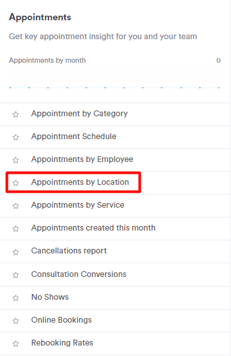
Après avoir sélectionné le rapport, les données initiales du rapport, utilisant les valeurs par défaut, apparaîtront dans la partie inférieure de l'écran.
#### Étape 3 : Personnalisez les filtres
Si vous souhaitez affiner votre rapport, vous pouvez ajouter et ajuster des filtres pour vous concentrer exactement sur ce dont vous avez besoin.
Chaque filtre comporte quatre éléments - **objet, champ, opérateur et valeur**.
Dans la capture d'écran ci-dessous, vous pouvez voir un exemple des quatre éléments dans le rapport « Rendez-vous par emplacement ».
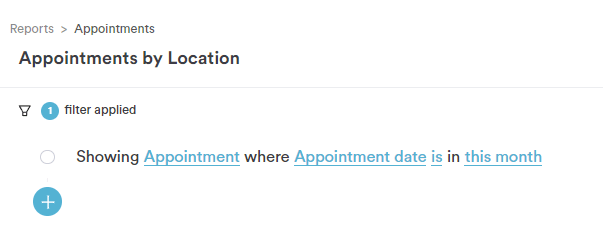
- **Objet** : C'est sur quoi vous vous concentrez (« Rendez-vous »).
- **Champ** : C'est le détail spécifique qui vous intéresse (« Date du rendez-vous »).
- **Opérateur** : Cela indique comment le champ se rapporte à la valeur (« est »).
- **Valeur** : Ce sont les données spécifiques que vous consultez (« ce mois-ci »).
Chacun de ces éléments peut être personnalisé en cliquant dessus et en choisissant une option différente.
Par exemple, si vous souhaitez afficher tous les rendez-vous sauf ceux prévus pour ce mois-ci, vous pouvez changer l'opérateur en « n'est pas » pour les exclure.
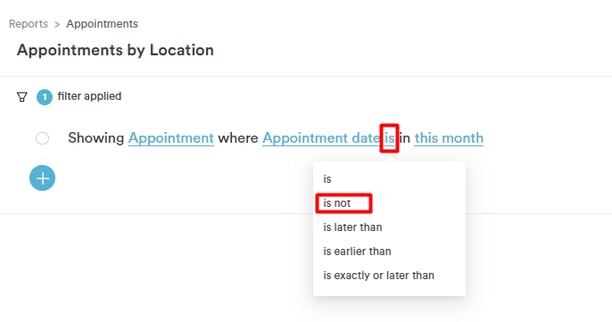
Si vous souhaitez voir tous les rendez-vous pour un emplacement spécifique durant une autre période, comme le mois dernier, le trimestre dernier, ou toute autre période, cliquez sur la valeur actuelle (par exemple, « ce mois-ci »). Vous pourrez alors choisir parmi une liste d'options disponibles pour définir la période souhaitée.
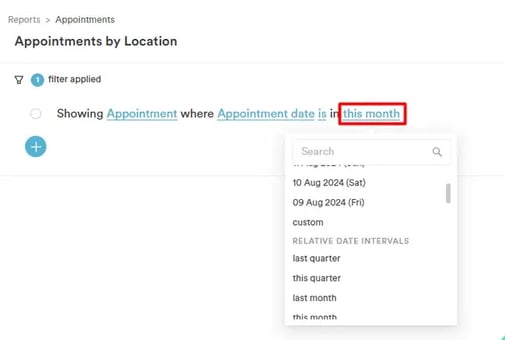
Ces exemples ne montrent que quelques options. Le système propose de nombreux filtres que vous pouvez combiner pour créer des rapports détaillés et personnalisés.
**REMARQUE :** Toutes les modifications apportées aux filtres seront automatiquement répercutées dans les données du rapport en bas de l'écran. Si vous souhaitez actualiser les données, cliquez sur le bouton « Exécuter » en haut à droite de l'écran.
#### Étape 4 : Ajouter, modifier et supprimer des filtres
Pour ajouter un filtre, cliquez sur le signe plus sous le filtre existant, et renseignez les détails du nouveau filtre.
Pour modifier un filtre, trouvez le filtre que vous souhaitez modifier, cliquez sur l'élément que vous souhaitez changer, sélectionnez une autre option dans le menu déroulant, puis enregistrez les modifications.
Pour supprimer un filtre, survolez le filtre à supprimer et cliquez sur le signe « X ».
#### Étape 5 : **Modifier les colonnes**
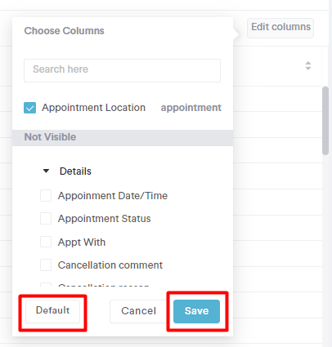
Si les paramètres de colonnes par défaut ne correspondent pas à vos besoins, cliquez sur « Modifier les colonnes » à droite de la page du rapport.
Ici, vous pouvez activer ou désactiver des colonnes selon vos préférences. Après avoir effectué les ajustements, cliquez sur « Enregistrer ». Pour revenir aux colonnes par défaut, cliquez sur l'option « Par défaut ».
#### Étape 6 : **Personnaliser les graphiques ou les diagrammes circulaires**
Si le rapport inclut des éléments visuels comme des diagrammes circulaires ou des graphiques, vous pouvez les personnaliser. Modifiez les champs dans les filtres « Segmenter par » et « Mesurer par » situés en haut et en bas du graphique ou du diagramme.
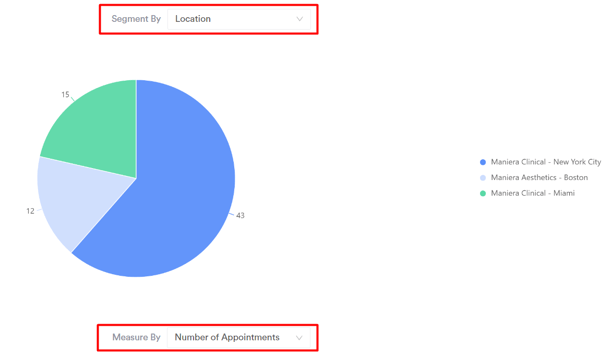
**REMARQUE :** Les champs disponibles dans les filtres « Segmenter par » et « Mesurer par » peuvent varier selon le rapport spécifique.
Si vous avez personnalisé votre rapport prédéfini, vous pouvez [l'enregistrer en tant que rapport personnalisé](https://support.pabau.com/en/pabau2/how-to-save-a-standard-report-as-a-custom-report?hsLang=en).
En suivant les étapes ci-dessus, vous pouvez facilement générer un rapport, obtenant des données précieuses pour une prise de décision et une planification stratégique éclairées.
**REMARQUE :** Vous pouvez également en apprendre davantage sur [ce sujet](https://academy.pabau.com/courses/analytics-101/lessons/general-5/topics/overview-of-reports/) en visionnant une leçon sur [Pabau Academy](https://academy.pabau.com/courses/). De plus, nous vous suggérons de lire notre article [Rapports](https://support.pabau.com/en/pabau2/reports?hsLang=fr) pour une exploration plus approfondie de ce sujet. **REMARQUE :** Vous pouvez également en apprendre davantage sur [ce sujet](https://academy.pabau.com/courses/analytics-101/lessons/general-5/topics/overview-of-reports/) en visionnant une leçon sur [Pabau Academy](https://academy.pabau.com/courses/).
---
### Comment enregistrer un rapport standard en tant que rapport personnalisé
#### Étape 1 : Accédez à la fonctionnalité Analyses
[Connectez-vous à votre compte Pabau](http://app.pabau.com), puis dans le menu latéral gauche, allez dans Analyses, et cliquez sur le bouton « [Rapports](https://app.pabau.com/analytics) ».

#### **Étape 2 : Exécutez un rapport prédéfini et personnalisez-le**
[Générez un rapport prédéfini](https://support.pabau.com/en/pabau2/reports-1?hsLang=en) et personnalisez ses filtres afin qu'il corresponde à vos besoins.
#### **Étape 3 : Cliquez sur le bouton « Enregistrer sous »**
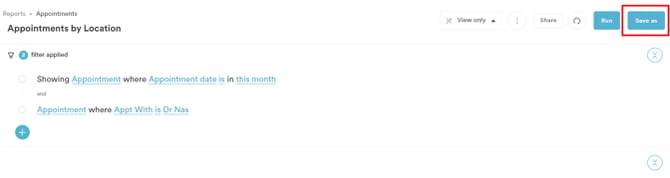
Après avoir personnalisé le rapport, repérez le bouton « Enregistrer sous » situé en haut à droite.
#### Étape 4 : **Nommez le rapport et verrouillez les filtres**
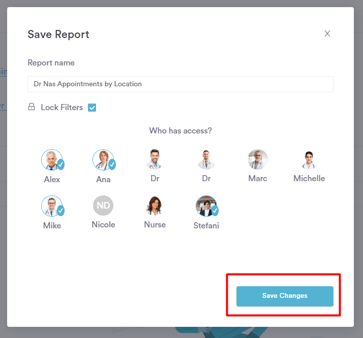
Après avoir cliqué sur « Enregistrer sous », indiquez un nom descriptif pour votre rapport dans le champ prévu à cet effet. Si vous souhaitez sécuriser les filtres appliqués et empêcher toute modification, cochez la case « Verrouiller les filtres ». Cela garantit que le rapport conserve ses critères spécifiques.
Personnalisez l'accessibilité du rapport en sélectionnant les membres du personnel qui devraient y avoir accès. Cette étape garantit que les bonnes personnes peuvent récupérer et utiliser le rapport selon leurs besoins.
Une fois que vous avez nommé le rapport et sélectionné l'accès du personnel, confirmez et enregistrez vos modifications. Cliquez sur le bouton « Enregistrer les modifications » pour stocker le rapport modifié avec les configurations spécifiées.
**REMARQUE :** Dans la visionneuse de rapports mise à jour, cliquer sur « Enregistrer sous » ouvre plutôt la fenêtre « Enregistrer en tant que nouveau rapport ». Donnez un nom au rapport et une description facultative, puis choisissez qui y a accès — **Moi uniquement**, **Tout le monde**, ou des équipes ou utilisateurs spécifiques. Vous pouvez affiner l'accès plus tard, y compris les niveaux de consultation ou de modification par utilisateur, via « Gérer l'accès » — voir [Comment modifier un rapport](https://support.pabau.com/en/pabau2/how-to-edit-a-report?hsLang=en).
#### Étape 5 : Accéder au rapport enregistré
Les rapports personnalisés enregistrés sont commodément stockés sous « Mes rapports » dans la fonctionnalité Analyses.
Une fois dans « Mes rapports », repérez le rapport spécifique auquel vous souhaitez accéder et cliquez sur son nom. Cette action ouvrira le rapport enregistré, vous permettant de consulter et d'analyser les données qu'il contient.
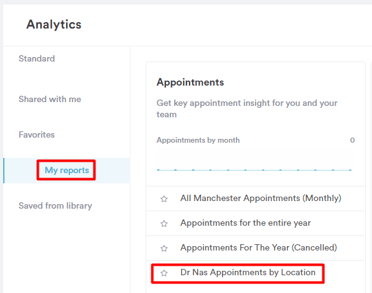
Enregistrer vos rapports personnalisés dans « Mes rapports » permet de les retrouver rapidement et facilement par la suite. Ainsi, vous pouvez facilement accéder à vos données personnalisées et les utiliser dès que vous en avez besoin. C'est un moyen simple de garder une trace des informations importantes et de prendre de meilleures décisions pour votre entreprise.
**REMARQUE :** Vous pouvez également en apprendre davantage sur [ce sujet](https://academy.pabau.com/courses/analytics-101/lessons/general-5/topics/how-to-customize-reports/) en visionnant une leçon sur [Pabau Academy](https://academy.pabau.com/courses/).
---
### Comment modifier un rapport
Étape 1 : Accédez à la fonctionnalité Analyses
[Connectez-vous à votre compte Pabau](http://app.pabau.com), puis dans le menu latéral gauche, allez dans Analyses, et cliquez sur le bouton « [Rapports](https://app.pabau.com/analytics) ». Une fois sur Rapports, vous pourrez voir tous les rapports standards prédéfinis.

#### Étape 2 : **Trouvez et ouvrez les rapports personnalisés enregistrés**
Dans la section « Rapports », repérez l'onglet « Mes rapports » à gauche de l'écran. Cliquez sur cet onglet pour accéder à la liste de vos rapports personnalisés enregistrés. Identifiez le rapport spécifique que vous souhaitez modifier et cliquez sur son nom pour l'ouvrir.
Une fois le rapport personnalisé enregistré ouvert, repérez le bouton « Modifier » en haut à droite de l'écran.
.webp?width=322&height=254&name=image-png-Dec-13-2023-04-27-55-5537-PM-Jan-26-2024-10-47-35-4434-AM%20(1).webp)
#### Étape 3 : **Ajustez les filtres**
Après avoir cliqué sur **« Modifier »**, vous accéderez à l'écran d'édition du rapport. Ici, vous pouvez ajuster les filtres actuellement appliqués à votre rapport. Les filtres sont essentiels pour affiner les données, vous permettant de vous concentrer sur des informations spécifiques.
- **Pour ajouter un filtre :** Cliquez sur le **signe plus** situé sous les filtres existants, puis saisissez les détails de votre nouveau filtre.
- **Pour modifier un filtre :** Trouvez le filtre que vous souhaitez modifier. Cliquez sur l'élément spécifique de ce filtre que vous souhaitez changer, sélectionnez une autre option dans le menu déroulant, puis enregistrez vos modifications.
- **Pour supprimer un filtre :** Survolez avec votre souris le filtre que vous souhaitez supprimer et cliquez sur l'icône **« X »** qui apparaît.
Chaque filtre comporte quatre éléments - **objet, champ, opérateur et valeur**.
Dans la capture d'écran ci-dessous, vous pouvez voir un exemple des quatre éléments dans le rapport « Rendez-vous par emplacement ».
.webp?width=603&height=238&name=image-png-Dec-13-2023-02-55-40-6828-PM-Jan-26-2024-10-49-09-4279-AM%20(2).webp)
- **Objet** : C'est sur quoi vous vous concentrez (« Rendez-vous »).
- **Champ** : C'est le détail spécifique qui vous intéresse (« Date du rendez-vous »).
- **Opérateur** : Cela indique comment le champ se rapporte à la valeur (« est »).
- **Valeur** : Ce sont les données spécifiques que vous consultez (« ce mois-ci »).
Chacun de ces éléments peut être personnalisé en cliquant simplement dessus et en sélectionnant une autre option.
Par exemple :
- Si vous souhaitez que votre rapport inclue tous les rendez-vous **sauf** ceux prévus pour le mois en cours, vous pouvez changer l'opérateur en **« n'est pas »** pour les exclure.
- Si vous devez consulter tous les rendez-vous pour un emplacement particulier durant une autre période — comme **le mois dernier, le trimestre dernier,** ou toute autre période — il vous suffit de cliquer sur la valeur actuelle (par exemple, « ce mois-ci »). Une liste d'options disponibles vous sera alors présentée pour définir la période souhaitée.
.webp?width=560&height=377&name=image-png-Aug-15-2024-09-57-06-8666-AM%20(3).webp)
Ces exemples ne montrent que quelques options. Le système propose de nombreux filtres que vous pouvez combiner pour créer des rapports détaillés et personnalisés.
**REMARQUE :** Toutes les modifications apportées aux filtres seront automatiquement répercutées dans les données du rapport en bas de l'écran. Si vous souhaitez actualiser les données, cliquez sur le bouton « Exécuter » en haut à droite de l'écran.
#### Étape 4 : **Changez le nom du rapport et modifiez les colonnes affichées**
Si vous souhaitez changer le nom du rapport, il vous suffit de cliquer sur le **champ de nom** en haut de l'écran d'édition. Cela vous permettra de modifier et de mettre à jour le nom du rapport selon vos besoins. Renommer le rapport peut le rendre plus clair et refléter tout changement dans son objectif.
Vous pouvez également modifier les **colonnes** affichées dans le rapport. Les colonnes affichées vous aident à obtenir les bonnes informations à partir de vos données. Pour modifier les colonnes, trouvez la **zone « Colonnes »** à gauche de l'écran. Ici, vous pouvez **ajouter ou supprimer des colonnes** pour personnaliser le rapport selon vos besoins actuels.
.webp?width=576&height=315&name=image-png-Jan-16-2024-02-34-25-2834-PM-4%20(1).webp)
#### Étape 5 : Gérer l'accès
Après avoir ouvert le rapport, en haut à droite de l'écran, vous trouverez le bouton « Gérer l'accès », représenté par une icône de personne. Cliquez sur ce bouton pour accéder aux paramètres de permissions. À partir de là, vous pouvez choisir qui peut accéder au rapport et définir s'il peut uniquement le consulter ou s'il a la permission de le consulter et de le modifier.
#### Étape 6 : Enregistrez les modifications
Une fois que vous avez effectué les modifications nécessaires, n'oubliez pas d'enregistrer vos changements en cliquant sur le bouton « Enregistrer » en haut à droite. Cette étape garantit que le rapport personnalisé mis à jour reflète les modifications que vous avez apportées.
**REMARQUE :** Sur la nouvelle page d'accueil des rapports, vous pouvez gérer un rapport personnalisé directement depuis la liste « Mes rapports » — chaque ligne de rapport dispose d'un menu à trois points avec Renommer, Gérer l'accès, Dupliquer, Changer de propriétaire, Personnaliser et Supprimer. Consultez [Comment modifier un rapport](https://support.pabau.com/en/pabau2/how-to-edit-a-report?hsLang=en) pour plus de détails.
**REMARQUE :** Vous pouvez également en apprendre davantage sur [ce sujet](https://academy.pabau.com/courses/analytics-101/lessons/custom-reports/topics/how-to-edit-custom-reports/) en visionnant une leçon sur [Pabau Academy](https://academy.pabau.com/courses/).
---
### Comment ajouter un rapport aux favoris
#### Étape 1 : Accédez à la fonctionnalité Analyses
[Connectez-vous à votre compte Pabau](http://app.pabau.com), puis dans le menu latéral gauche, allez dans Analyses, et cliquez sur le bouton « [Rapports](https://app.pabau.com/analytics) ».

#### Étape 2 : Ouvrez le rapport souhaité
Parcourez la liste des rapports disponibles pour trouver celui que vous souhaitez marquer comme favori, puis cliquez sur le rapport pour l'ouvrir et consulter son contenu.
#### Étape 3 : Ajoutez le rapport aux favoris
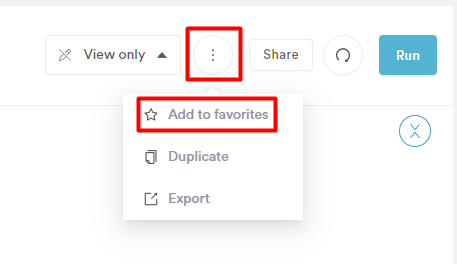
Une fois le rapport souhaité ouvert, repérez l'icône à trois points située en haut à droite de l'écran.
Cliquez sur l'icône à trois points pour ouvrir le menu déroulant et cliquez sur l'option « Ajouter aux favoris ». Cette action marquera le rapport comme favori.
#### Étape 4 : Accédez aux rapports favoris
Pour identifier facilement vos rapports favoris sur la page Rapports, recherchez l'icône d'étoile bleue à côté de leur nom.
Vous pouvez également accéder à tous vos rapports favoris en naviguant vers l'onglet « Favoris » de la page Rapports.
**REMARQUE :** Sur la nouvelle page d'accueil des rapports, vous pouvez également ajouter un rapport aux favoris sans l'ouvrir — cliquez sur l'étoile sur n'importe quelle ligne de rapport, puis retrouvez tous vos favoris sous « Favoris » dans le menu latéral gauche.
#### Étape 5 : Supprimez un rapport des favoris
Si vous souhaitez retirer un rapport de vos favoris, commencez par **ouvrir le rapport** que vous souhaitez démarquer.
Une fois le rapport ouvert, trouvez l'**icône à trois points** en haut à droite de l'écran. Cliquez dessus, puis sélectionnez l'option **« Retirer des favoris »**.
Le rapport n'apparaîtra plus sous l'onglet « Favoris », et l'icône d'étoile bleue sera retirée de son nom sur la page « Rapports ».
En suivant ces étapes simples, vous pouvez gérer efficacement vos rapports favoris au sein de la fonctionnalité Analyses, optimisant votre flux de travail et garantissant un accès rapide aux données qui comptent le plus pour vous.
**REMARQUE :** Vous pouvez également en apprendre davantage sur [ce sujet](https://academy.pabau.com/courses/analytics-101/lessons/general-5/topics/how-to-favorite-reports/) en visionnant une leçon sur [Pabau Academy](https://academy.pabau.com/courses/).
---
### **Comment exporter des rapports**
#### Étape 1 : Accédez à la fonctionnalité Analyses
[Connectez-vous à votre compte Pabau](http://app.pabau.com), puis dans le menu latéral gauche, allez dans Analyses, et cliquez sur le bouton « [Rapports](https://app.pabau.com/analytics) ».

#### Étape 2 : Exécutez ou créez un rapport
[Exécutez un rapport prédéfini](https://support.pabau.com/en/pabau2/reports-1?hsLang=en) ou [créez-en un personnalisé](https://support.pabau.com/en/pabau2/how-to-create-a-custom-report-from-scratch?hsLang=en) selon vos besoins spécifiques.
Assurez-vous que le rapport est généré et affiche les informations que vous souhaitez exporter.
#### Étape 3 : Exportez le rapport généré
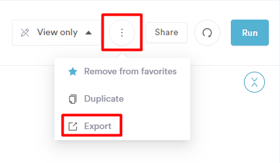
Lorsque vous êtes prêt à exporter, cliquez sur l'icône à trois points située en haut à droite de la page, puis sélectionnez l'option « Exporter ».
#### Étape 4 : Choisissez le format de fichier et lancez l'export
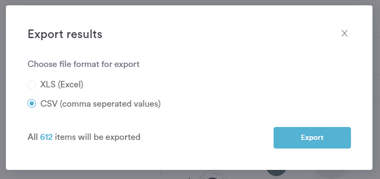
Après avoir cliqué sur « Exporter », un menu apparaîtra. Choisissez le format de fichier souhaité pour l'export - Excel ou CSV. Si vous utilisez la visionneuse de rapports mise à jour, la fenêtre d'export propose trois formats — Excel (.xlsx), CSV (.csv) et PDF (.pdf).
Une fois le format de fichier choisi, cliquez sur le bouton « Exporter » pour démarrer le téléchargement du rapport dans le format sélectionné.
#### Étape 5 : Téléchargez le rapport
Une fois l'export du rapport lancé, retournez à la page Analyses, cliquez sur « Options » en haut à droite, et sélectionnez « Exports ».
**REMARQUE :** Le menu « Options » fait partie de la page Rapports classique. Sur la nouvelle page d'accueil des rapports, ouvrez plutôt « Exports » depuis le menu latéral gauche — et lorsqu'un export est terminé, le message de confirmation inclut un lien qui vous amène directement à la page Exports.
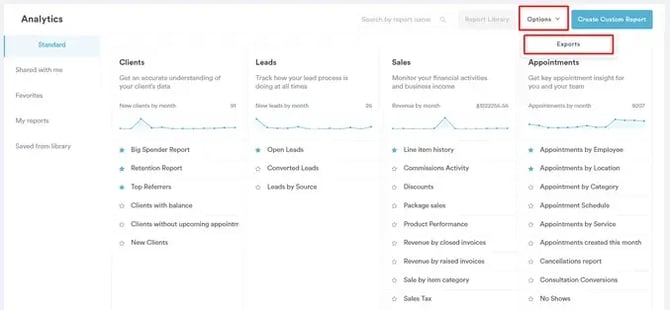
Sur la page Exports, vous trouverez tous les rapports dont vous avez démarré l'export. Pour télécharger un rapport, cliquez simplement sur « Télécharger ».
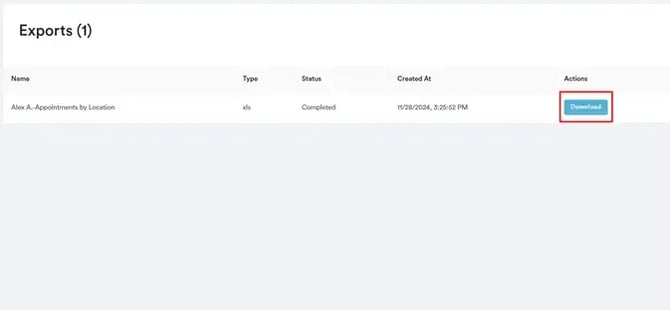
Vous pouvez télécharger un rapport jusqu'à 1 heure après son export ; passé ce délai, il ne sera plus disponible au téléchargement.
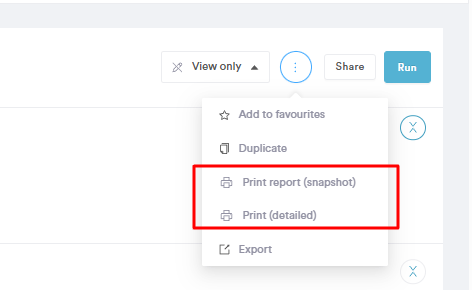
En plus de l'export, vous pouvez également imprimer un rapport directement depuis le menu à trois points. Sélectionnez simplement Imprimer (aperçu) ou Imprimer (détaillé) pour ouvrir dans votre navigateur une vue prête à imprimer de votre rapport. Cela vous permet d'imprimer le rapport ou de l'enregistrer en PDF via la boîte de dialogue d'impression de votre navigateur. Dans la visionneuse de rapports mise à jour, le menu affiche « Imprimer le rapport (Aperçu) » et « Imprimer (Détaillé) » — l'option détaillée est actuellement désactivée, utilisez donc l'impression de l'aperçu (ou le format d'export PDF).
En suivant ces étapes, vous pouvez facilement partager et utiliser des informations précieuses, améliorant votre prise de décision avec les données Pabau.
**REMARQUE :** Nous vous suggérons de lire notre article [Rapports](https://support.pabau.com/en/pabau2/reports?hsLang=fr) pour une exploration plus approfondie de ce sujet.
---
### **Comment partager des rapports**
#### Étape 1 : Accédez à la fonctionnalité Analyses
[Connectez-vous à votre compte Pabau](http://app.pabau.com), puis dans le menu latéral gauche, allez dans Analyses, et cliquez sur le bouton « [Rapports](https://app.pabau.com/analytics) ».

#### Étape 2 : Exécutez ou créez un rapport
Choisissez d'[exécuter l'un des rapports prédéfinis](https://support.pabau.com/en/pabau2/reports-1?hsLang=en) ou de [créer un rapport personnalisé](https://support.pabau.com/en/pabau2/how-to-create-a-custom-report-from-scratch?hsLang=en) adapté à vos besoins. Assurez-vous que le rapport est généré et affiche les informations que vous souhaitez partager.
#### Étape 3 : Partagez le rapport généré
Lorsque vous êtes prêt à partager, repérez le bouton « Partager » en haut à droite de la page. Cliquez sur le bouton pour générer un lien vers le rapport pouvant être partagé avec n'importe qui. Dans la visionneuse de rapports mise à jour, il s'agit d'une icône de partage située dans le même coin supérieur droit — elle fonctionne de la même manière.
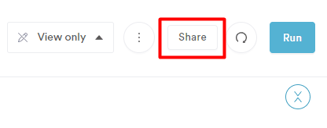
Ce lien permet aux destinataires d'ouvrir et de consulter le rapport sans avoir besoin de se connecter à Pabau.
En suivant ces étapes, vous pouvez facilement naviguer, générer et partager des rapports au sein de Pabau, favorisant une collaboration efficace et l'accessibilité à des informations précieuses.
**REMARQUE :** Vous pouvez également en apprendre davantage sur [ce sujet](https://academy.pabau.com/courses/analytics-101/lessons/general-5/topics/how-to-share-export-reports/) en visionnant une leçon sur [Pabau Academy](https://academy.pabau.com/courses/).
---
Pour [plus de guides](https://support.pabau.com/en/pabau2?hsLang=en), consultez les articles connexes ci-dessous, sélectionnez d'autres guides, ou utilisez la barre de recherche en haut de la page. Ces guides vous aideront à tirer le meilleur parti de votre compte Pabau.
De plus, pour vous aider à pleinement utiliser et comprendre votre compte Pabau, nous vous recommandons d'explorer les guides et ressources supplémentaires proposés sur la [Pabau Academy](http://academy.pabau.com/courses). Elle propose des tutoriels vidéo approfondis et des leçons, offrant une expérience d'apprentissage complète qui peut vous doter des compétences essentielles pour réussir avec Pabau.
- [Compte et facturation](https://support.pabau.com/fr/pabau2/compte-et-facturation?hsLang=fr#main-content)
- [Accès au compte](https://support.pabau.com/fr/pabau2/compte-et-facturation?hsLang=fr#acc%C3%A8s-au-compte)
- [Paramètres du compte](https://support.pabau.com/fr/pabau2/compte-et-facturation?hsLang=fr#param%C3%A8tres-du-compte)
- [Facturation](https://support.pabau.com/fr/pabau2/compte-et-facturation?hsLang=fr#facturation)
- [Équipe](https://support.pabau.com/fr/pabau2/%C3%A9quipe?hsLang=fr#main-content)
- [Paramètres du compte](https://support.pabau.com/fr/pabau2/%C3%A9quipe?hsLang=fr#param%C3%A8tres-du-compte)
- [Planificateur](https://support.pabau.com/fr/pabau2/%C3%A9quipe?hsLang=fr#planificateur)
- [Rôles](https://support.pabau.com/fr/pabau2/%C3%A9quipe?hsLang=fr#r%C3%B4les)
- [Commissions](https://support.pabau.com/fr/pabau2/%C3%A9quipe?hsLang=fr#commissions)
- [Feuilles de temps et salaires](https://support.pabau.com/fr/pabau2/%C3%A9quipe?hsLang=fr#feuilles-de-temps-et-salaires)
- [Équipes et visibilité](https://support.pabau.com/fr/pabau2/%C3%A9quipe?hsLang=fr#%C3%A9quipes-et-visibilit%C3%A9)
- [Gestion des congés](https://support.pabau.com/fr/pabau2/%C3%A9quipe?hsLang=fr#gestion-des-cong%C3%A9s)
- [Ordonnances](https://support.pabau.com/fr/pabau2/%C3%A9quipe?hsLang=fr#ordonnances)
- [Page d'accueil](https://support.pabau.com/fr/pabau2/%C3%A9quipe?hsLang=fr#page-daccueil)
- [Équipe](https://support.pabau.com/fr/pabau2/%C3%A9quipe?hsLang=fr#%C3%A9quipe)
- [Calendrier](https://support.pabau.com/fr/pabau2/calendrier?hsLang=fr#main-content)
- [Pour commencer](https://support.pabau.com/fr/pabau2/calendrier?hsLang=fr#pour-commencer)
- [Prise de rendez-vous](https://support.pabau.com/fr/pabau2/calendrier?hsLang=fr#prise-de-rendez-vous)
- [Rendez-vous](https://support.pabau.com/fr/pabau2/calendrier?hsLang=fr#rendez-vous)
- [Utilisation du calendrier](https://support.pabau.com/fr/pabau2/calendrier?hsLang=fr#utilisation-du-calendrier)
- [Paramètres de sécurité](https://support.pabau.com/fr/pabau2/calendrier?hsLang=fr#param%C3%A8tres-de-s%C3%A9curit%C3%A9)
- [Configuration](https://support.pabau.com/fr/pabau2/calendrier?hsLang=fr#configuration)
- [Gestion des paiements à partir du calendrier](https://support.pabau.com/fr/pabau2/calendrier?hsLang=fr#gestion-des-paiements-%C3%A0-partir-du-calendrier)
- [Blocages](https://support.pabau.com/fr/pabau2/calendrier?hsLang=fr#blocages)
- [Création d'une liste de cliniques](https://support.pabau.com/fr/pabau2/calendrier?hsLang=fr#cr%C3%A9ation-dune-liste-de-cliniques)
- [Liste d'attente](https://support.pabau.com/fr/pabau2/calendrier?hsLang=fr#liste-dattente)
- [Intégrations](https://support.pabau.com/fr/pabau2/calendrier?hsLang=fr#int%C3%A9grations)
- [Préréglages](https://support.pabau.com/fr/pabau2/calendrier?hsLang=fr#pr%C3%A9r%C3%A9glages)
- [Clients](https://support.pabau.com/fr/pabau2/clients?hsLang=fr#main-content)
- [Généralités](https://support.pabau.com/fr/pabau2/clients?hsLang=fr#g%C3%A9n%C3%A9ralit%C3%A9s)
- [Fiche client](https://support.pabau.com/fr/pabau2/clients?hsLang=fr#fiche-client)
- [Rendez-vous](https://support.pabau.com/fr/pabau2/clients?hsLang=fr#rendez-vous)
- [Finances](https://support.pabau.com/fr/pabau2/clients?hsLang=fr#finances)
- [Lettres](https://support.pabau.com/fr/pabau2/clients?hsLang=fr#lettres)
- [Documents](https://support.pabau.com/fr/pabau2/clients?hsLang=fr#documents)
- [Notes](https://support.pabau.com/fr/pabau2/clients?hsLang=fr#notes)
- [Activités](https://support.pabau.com/fr/pabau2/clients?hsLang=fr#activit%C3%A9s)
- [Chèques-cadeaux](https://support.pabau.com/fr/pabau2/clients?hsLang=fr#ch%C3%A8ques-cadeaux)
- [DME - Allergies](https://support.pabau.com/fr/pabau2/clients?hsLang=fr#dme-allergies)
- [DME - Prescriptions](https://support.pabau.com/fr/pabau2/clients?hsLang=fr#dme-prescriptions)
- [DME - Laboratoires](https://support.pabau.com/fr/pabau2/clients?hsLang=fr#dme-laboratoires)
- [DME - Problèmes rencontrés par les clients](https://support.pabau.com/fr/pabau2/clients?hsLang=fr#dme-probl%C3%A8mes-rencontr%C3%A9s-par-les-clients)
- [DME - Formulaires](https://support.pabau.com/fr/pabau2/clients?hsLang=fr#dme-formulaires)
- [EMR - Photos](https://support.pabau.com/fr/pabau2/clients?hsLang=fr#emr-photos)
- [DME - Tests cutanés](https://support.pabau.com/fr/pabau2/clients?hsLang=fr#dme-tests-cutan%C3%A9s)
- [Soins](https://support.pabau.com/fr/pabau2/clients?hsLang=fr#soins)
- [Informations sur l'entreprise](https://support.pabau.com/fr/pabau2/informations-sur-lentreprise?hsLang=fr#main-content)
- [Informations sur l'entreprise](https://support.pabau.com/fr/pabau2/informations-sur-lentreprise?hsLang=fr#informations-sur-lentreprise)
- [Lieux](https://support.pabau.com/fr/pabau2/informations-sur-lentreprise?hsLang=fr#lieux)
- [Paramètres généraux](https://support.pabau.com/fr/pabau2/informations-sur-lentreprise?hsLang=fr#param%C3%A8tres-g%C3%A9n%C3%A9raux)
- [Données](https://support.pabau.com/fr/pabau2/informations-sur-lentreprise?hsLang=fr#donn%C3%A9es)
- [Services et formules](https://support.pabau.com/fr/pabau2/services-et-formules?hsLang=fr#main-content)
- [Services](https://support.pabau.com/fr/pabau2/services-et-formules?hsLang=fr#services)
- [Colis](https://support.pabau.com/fr/pabau2/services-et-formules?hsLang=fr#colis)
- [Ressources](https://support.pabau.com/fr/pabau2/services-et-formules?hsLang=fr#ressources)
- [Services virtuels](https://support.pabau.com/fr/pabau2/services-et-formules?hsLang=fr#services-virtuels)
- [Cours](https://support.pabau.com/fr/pabau2/services-et-formules?hsLang=fr#cours)
- [Modules complémentaires](https://support.pabau.com/fr/pabau2/services-et-formules?hsLang=fr#modules-compl%C3%A9mentaires)
- [Clinique](https://support.pabau.com/fr/pabau2/clinique?hsLang=fr#main-content)
- [Formulaires médicaux](https://support.pabau.com/fr/pabau2/clinique?hsLang=fr#formulaires-m%C3%A9dicaux)
- [Modèles de formulaires médicaux](https://support.pabau.com/fr/pabau2/clinique?hsLang=fr#mod%C3%A8les-de-formulaires-m%C3%A9dicaux)
- [Types de formulaires médicaux](https://support.pabau.com/fr/pabau2/clinique?hsLang=fr#types-de-formulaires-m%C3%A9dicaux)
- [Composants et champs des formulaires médicaux](https://support.pabau.com/fr/pabau2/clinique?hsLang=fr#composants-et-champs-des-formulaires-m%C3%A9dicaux)
- [Ordonnances électroniques](https://support.pabau.com/fr/pabau2/clinique?hsLang=fr#ordonnances-%C3%A9lectroniques)
- [Médicaments](https://support.pabau.com/fr/pabau2/clinique?hsLang=fr#m%C3%A9dicaments)
- [Laboratoires sur mesure](https://support.pabau.com/fr/pabau2/clinique?hsLang=fr#laboratoires-sur-mesure)
- [Vaccins](https://support.pabau.com/fr/pabau2/clinique?hsLang=fr#vaccins)
- [Codes de diagnostic et de facturation](https://support.pabau.com/fr/pabau2/clinique?hsLang=fr#codes-de-diagnostic-et-de-facturation)
- [Éducation](https://support.pabau.com/fr/pabau2/clinique?hsLang=fr#%C3%A9ducation)
- [Pabau AI Scribe](https://support.pabau.com/fr/pabau2/pabau-ai-scribe?hsLang=fr#main-content)
- [L'IA dans les notes de suivi](https://support.pabau.com/fr/pabau2/pabau-ai-scribe?hsLang=fr#lia-dans-les-notes-de-suivi)
- [Application iOS Pabau GO](https://support.pabau.com/fr/pabau2/application-ios-pabau-go?hsLang=fr#main-content)
- [Pour commencer](https://support.pabau.com/fr/pabau2/application-ios-pabau-go?hsLang=fr#pour-commencer)
- [Général](https://support.pabau.com/fr/pabau2/application-ios-pabau-go?hsLang=fr#g%C3%A9n%C3%A9ral)
- [Parcours de soins](https://support.pabau.com/fr/pabau2/application-ios-pabau-go?hsLang=fr#parcours-de-soins)
- [Rendez-vous](https://support.pabau.com/fr/pabau2/application-ios-pabau-go?hsLang=fr#rendez-vous)
- [Clients](https://support.pabau.com/fr/pabau2/application-ios-pabau-go?hsLang=fr#clients)
- [Pabau Scribe](https://support.pabau.com/fr/pabau2/application-ios-pabau-go?hsLang=fr#pabau-scribe)
- [Paiements](https://support.pabau.com/fr/pabau2/application-ios-pabau-go?hsLang=fr#paiements)
- [Prospects](https://support.pabau.com/fr/pabau2/application-ios-pabau-go?hsLang=fr#prospects)
- [Citations](https://support.pabau.com/fr/pabau2/application-ios-pabau-go?hsLang=fr#citations)
- [Avis](https://support.pabau.com/fr/pabau2/application-ios-pabau-go?hsLang=fr#avis)
- [Marketing](https://support.pabau.com/fr/pabau2/marketing?hsLang=fr#main-content)
- [Émissions](https://support.pabau.com/fr/pabau2/marketing?hsLang=fr#%C3%A9missions)
- [Avis](https://support.pabau.com/fr/pabau2/marketing?hsLang=fr#avis)
- [Recommandations](https://support.pabau.com/fr/pabau2/marketing?hsLang=fr#recommandations)
- [Cartes-cadeaux](https://support.pabau.com/fr/pabau2/marketing?hsLang=fr#cartes-cadeaux)
- [Fidélité](https://support.pabau.com/fr/pabau2/marketing?hsLang=fr#fid%C3%A9lit%C3%A9)
- [Sources marketing](https://support.pabau.com/fr/pabau2/marketing?hsLang=fr#sources-marketing)
- [Formulaires de saisie](https://support.pabau.com/fr/pabau2/marketing?hsLang=fr#formulaires-de-saisie)
- [Flux de travail](https://support.pabau.com/fr/pabau2/marketing?hsLang=fr#flux-de-travail)
- [Promotions](https://support.pabau.com/fr/pabau2/marketing?hsLang=fr#promotions)
- [Automatisations](https://support.pabau.com/fr/pabau2/marketing?hsLang=fr#automatisations)
- [Automatisations relatives au cycle de vie et à l'engagement des clients](https://support.pabau.com/fr/pabau2/marketing?hsLang=fr#automatisations-relatives-au-cycle-de-vie-et-%C3%A0-lengagement-des-clients)
- [Automatisations des prospects](https://support.pabau.com/fr/pabau2/marketing?hsLang=fr#automatisations-des-prospects)
- [Automatisation des paiements et de la facturation](https://support.pabau.com/fr/pabau2/marketing?hsLang=fr#automatisation-des-paiements-et-de-la-facturation)
- [Communications](https://support.pabau.com/fr/pabau2/communications?hsLang=fr#main-content)
- [Notifications aux clients](https://support.pabau.com/fr/pabau2/communications?hsLang=fr#notifications-aux-clients)
- [Communications](https://support.pabau.com/fr/pabau2/communications?hsLang=fr#communications)
- [Adresse de l'expéditeur](https://support.pabau.com/fr/pabau2/communications?hsLang=fr#adresse-de-lexp%C3%A9diteur)
- [Réservations en ligne](https://support.pabau.com/fr/pabau2/r%C3%A9servations-en-ligne?hsLang=fr#main-content)
- [Généralités](https://support.pabau.com/fr/pabau2/r%C3%A9servations-en-ligne?hsLang=fr#g%C3%A9n%C3%A9ralit%C3%A9s)
- [Personnaliser](https://support.pabau.com/fr/pabau2/r%C3%A9servations-en-ligne?hsLang=fr#personnaliser)
- [Analyse de données](https://support.pabau.com/fr/pabau2/r%C3%A9servations-en-ligne?hsLang=fr#analyse-de-donn%C3%A9es)
- [Portail client](https://support.pabau.com/fr/pabau2/r%C3%A9servations-en-ligne?hsLang=fr#portail-client)
- [Réseaux sociaux](https://support.pabau.com/fr/pabau2/r%C3%A9servations-en-ligne?hsLang=fr#r%C3%A9seaux-sociaux)
- [Données financières](https://support.pabau.com/fr/pabau2/donn%C3%A9es-financi%C3%A8res?hsLang=fr#main-content)
- [Généralités](https://support.pabau.com/fr/pabau2/donn%C3%A9es-financi%C3%A8res?hsLang=fr#g%C3%A9n%C3%A9ralit%C3%A9s)
- [Traitement des paiements](https://support.pabau.com/fr/pabau2/donn%C3%A9es-financi%C3%A8res?hsLang=fr#traitement-des-paiements)
- [Factures](https://support.pabau.com/fr/pabau2/donn%C3%A9es-financi%C3%A8res?hsLang=fr#factures)
- [Politiques](https://support.pabau.com/fr/pabau2/donn%C3%A9es-financi%C3%A8res?hsLang=fr#politiques)
- [Citations](https://support.pabau.com/fr/pabau2/donn%C3%A9es-financi%C3%A8res?hsLang=fr#citations)
- [Litiges](https://support.pabau.com/fr/pabau2/donn%C3%A9es-financi%C3%A8res?hsLang=fr#litiges)
- [Impôts](https://support.pabau.com/fr/pabau2/donn%C3%A9es-financi%C3%A8res?hsLang=fr#imp%C3%B4ts)
- [Réductions](https://support.pabau.com/fr/pabau2/donn%C3%A9es-financi%C3%A8res?hsLang=fr#r%C3%A9ductions)
- [Historique des ventes](https://support.pabau.com/fr/pabau2/donn%C3%A9es-financi%C3%A8res?hsLang=fr#historique-des-ventes)
- [Liens vers les modes de paiement](https://support.pabau.com/fr/pabau2/donn%C3%A9es-financi%C3%A8res?hsLang=fr#liens-vers-les-modes-de-paiement)
- [Paiements](https://support.pabau.com/fr/pabau2/donn%C3%A9es-financi%C3%A8res?hsLang=fr#paiements)
- [Traitement des paiements (mise à jour)](https://support.pabau.com/fr/pabau2/donn%C3%A9es-financi%C3%A8res?hsLang=fr#traitement-des-paiements-mise-%C3%A0-jour)
- [Terminaux de paiement par carte](https://support.pabau.com/fr/pabau2/terminaux-de-paiement-par-carte?hsLang=fr#main-content)
- [Configuration du terminal de carte de paiement Pabau](https://support.pabau.com/fr/pabau2/terminaux-de-paiement-par-carte?hsLang=fr#configuration-du-terminal-de-carte-de-paiement-pabau)
- [Portefeuille](https://support.pabau.com/fr/pabau2/terminaux-de-paiement-par-carte?hsLang=fr#portefeuille)
- [Dépannage du terminal de paiement](https://support.pabau.com/fr/pabau2/terminaux-de-paiement-par-carte?hsLang=fr#d%C3%A9pannage-du-terminal-de-paiement)
- [Produits et stock](https://support.pabau.com/fr/pabau2/produits-et-stock?hsLang=fr#main-content)
- [Produits](https://support.pabau.com/fr/pabau2/produits-et-stock?hsLang=fr#produits)
- [Stock](https://support.pabau.com/fr/pabau2/produits-et-stock?hsLang=fr#stock)
- [Commandes](https://support.pabau.com/fr/pabau2/produits-et-stock?hsLang=fr#commandes)
- [Mouvements de stock](https://support.pabau.com/fr/pabau2/produits-et-stock?hsLang=fr#mouvements-de-stock)
- [Prospects](https://support.pabau.com/fr/pabau2/prospects?hsLang=fr#main-content)
- [Généralités](https://support.pabau.com/fr/pabau2/prospects?hsLang=fr#g%C3%A9n%C3%A9ralit%C3%A9s)
- [Prospects](https://support.pabau.com/fr/pabau2/prospects?hsLang=fr#prospects)
- [Conduites](https://support.pabau.com/fr/pabau2/prospects?hsLang=fr#conduites)
- [Analyse de données](https://support.pabau.com/fr/pabau2/analyse-de-donn%C3%A9es?hsLang=fr#main-content)
- [Généralités](https://support.pabau.com/fr/pabau2/analyse-de-donn%C3%A9es?hsLang=fr#g%C3%A9n%C3%A9ralit%C3%A9s)
- [Rapports personnalisés](https://support.pabau.com/fr/pabau2/analyse-de-donn%C3%A9es?hsLang=fr#rapports-personnalis%C3%A9s)
- [Rapports](https://support.pabau.com/fr/pabau2/analyse-de-donn%C3%A9es?hsLang=fr#rapports)
- [Adhésions](https://support.pabau.com/fr/pabau2/adh%C3%A9sions?hsLang=fr#main-content)
- [Pour commencer](https://support.pabau.com/fr/pabau2/adh%C3%A9sions?hsLang=fr#pour-commencer)
- [Généralités](https://support.pabau.com/fr/pabau2/adh%C3%A9sions?hsLang=fr#g%C3%A9n%C3%A9ralit%C3%A9s)
- [Vente d'abonnements en ligne et en point de vente](https://support.pabau.com/fr/pabau2/adh%C3%A9sions?hsLang=fr#vente-dabonnements-en-ligne-et-en-point-de-vente)
- [Activités](https://support.pabau.com/fr/pabau2/activit%C3%A9s?hsLang=fr)
- [Boutique d'applications (Intégrations)](https://support.pabau.com/fr/pabau2/boutique-dapplications-int%C3%A9grations?hsLang=fr#main-content)
- [Généralités](https://support.pabau.com/fr/pabau2/boutique-dapplications-int%C3%A9grations?hsLang=fr#g%C3%A9n%C3%A9ralit%C3%A9s)
- [Foire aux questions et dépannage](https://support.pabau.com/fr/pabau2/foire-aux-questions-et-d%C3%A9pannage?hsLang=fr#main-content)
- [Foire aux questions](https://support.pabau.com/fr/pabau2/foire-aux-questions-et-d%C3%A9pannage?hsLang=fr#foire-aux-questions)
- [Glossaire de la terminologie Pabau](https://support.pabau.com/fr/pabau2/foire-aux-questions-et-d%C3%A9pannage?hsLang=fr#glossaire-de-la-terminologie-pabau)
- [Dépannage](https://support.pabau.com/fr/pabau2/foire-aux-questions-et-d%C3%A9pannage?hsLang=fr#d%C3%A9pannage)
- [Développeur et autres](https://support.pabau.com/fr/pabau2/d%C3%A9veloppeur-et-autres?hsLang=fr#main-content)
- [Laboratoires et pharmacies](https://support.pabau.com/fr/pabau2/d%C3%A9veloppeur-et-autres?hsLang=fr#laboratoires-et-pharmacies)
- [Objets](https://support.pabau.com/fr/pabau2/d%C3%A9veloppeur-et-autres?hsLang=fr#objets)
- [Migration de vos données vers Pabau](https://support.pabau.com/fr/pabau2/migration-de-vos-donn%C3%A9es-vers-pabau?hsLang=fr)
- [Optimisation du compte Pabau](https://support.pabau.com/fr/pabau2/optimisation-du-compte-pabau?hsLang=fr)
- [À l'intention des patients : guides pratiques](https://support.pabau.com/fr/pabau2/%C3%A0-lintention-des-patients-guides-pratiques?hsLang=fr#main-content)
- [Guide du portail client](https://support.pabau.com/fr/pabau2/%C3%A0-lintention-des-patients-guides-pratiques?hsLang=fr#guide-du-portail-client)
- [Bonnes pratiques](https://support.pabau.com/fr/pabau2/bonnes-pratiques?hsLang=fr)
- [Portail des produits Pabau](https://support.pabau.com/fr/pabau2/portail-des-produits-pabau?hsLang=fr)
- [Conformité](https://support.pabau.com/fr/pabau2/conformit%C3%A9?hsLang=fr)
- [Mise à niveau Care Plus](https://support.pabau.com/fr/pabau2/mise-%C3%A0-niveau-care-plus?hsLang=fr#main-content)
- [Pour commencer](https://support.pabau.com/fr/pabau2/mise-%C3%A0-niveau-care-plus?hsLang=fr#pour-commencer)
- [Cas](https://support.pabau.com/fr/pabau2/mise-%C3%A0-niveau-care-plus?hsLang=fr#cas)
- [Formulaires et modèles](https://support.pabau.com/fr/pabau2/mise-%C3%A0-niveau-care-plus?hsLang=fr#formulaires-et-mod%C3%A8les)
- [Ordonnances](https://support.pabau.com/fr/pabau2/mise-%C3%A0-niveau-care-plus?hsLang=fr#ordonnances)
- [Fiche client](https://support.pabau.com/fr/pabau2/mise-%C3%A0-niveau-care-plus?hsLang=fr#fiche-client)
- [Mise à niveau vers Marketing Plus](https://support.pabau.com/fr/pabau2/mise-%C3%A0-niveau-vers-marketing-plus?hsLang=fr#main-content)
- [Pour commencer](https://support.pabau.com/fr/pabau2/mise-%C3%A0-niveau-vers-marketing-plus?hsLang=fr#pour-commencer)
- [Étiquettes](https://support.pabau.com/fr/pabau2/%C3%A9tiquettes?hsLang=fr#main-content)
- [Étiquettes](https://support.pabau.com/fr/pabau2/%C3%A9tiquettes?hsLang=fr#%C3%A9tiquettes)
- [S'engager](https://support.pabau.com/fr/pabau2/sengager?hsLang=fr#main-content)
- [Pour commencer](https://support.pabau.com/fr/pabau2/sengager?hsLang=fr#pour-commencer)
- [Boîte de réception et conversations](https://support.pabau.com/fr/pabau2/sengager?hsLang=fr#bo%C3%AEte-de-r%C3%A9ception-et-conversations)
- [Les clients et le panel de clients](https://support.pabau.com/fr/pabau2/sengager?hsLang=fr#les-clients-et-le-panel-de-clients)
- [SMS](https://support.pabau.com/fr/pabau2/sengager?hsLang=fr#sms)
- [Appels téléphoniques](https://support.pabau.com/fr/pabau2/sengager?hsLang=fr#appels-t%C3%A9l%C3%A9phoniques)
- [Transférer vos numéros](https://support.pabau.com/fr/pabau2/sengager?hsLang=fr#transf%C3%A9rer-vos-num%C3%A9ros)
- [WhatsApp](https://support.pabau.com/fr/pabau2/sengager?hsLang=fr#whatsapp)
- [E-mail](https://support.pabau.com/fr/pabau2/sengager?hsLang=fr#e-mail)
- [Fax](https://support.pabau.com/fr/pabau2/sengager?hsLang=fr#fax)
- [Facebook et Instagram](https://support.pabau.com/fr/pabau2/sengager?hsLang=fr#facebook-et-instagram)
- [Routage et automatisation](https://support.pabau.com/fr/pabau2/sengager?hsLang=fr#routage-et-automatisation)
- [Facturation et utilisation](https://support.pabau.com/fr/pabau2/sengager?hsLang=fr#facturation-et-utilisation)
- [Facturation des assurances](https://support.pabau.com/fr/pabau2/facturation-des-assurances?hsLang=fr#main-content)
- [Facturation des assurances (Royaume-Uni)](https://support.pabau.com/fr/pabau2/facturation-des-assurances?hsLang=fr#facturation-des-assurances-royaume-uni)
- [Facturation des assurances (États-Unis)](https://support.pabau.com/fr/pabau2/facturation-des-assurances?hsLang=fr#facturation-des-assurances-%C3%A9tats-unis)
- [Facturation des assurances (Australie)](https://support.pabau.com/fr/pabau2/facturation-des-assurances?hsLang=fr#facturation-des-assurances-australie)
- [Fiche client nouveau client](https://support.pabau.com/fr/pabau2/fiche-client-nouveau-client?hsLang=fr)
- [Centre de données](https://support.pabau.com/fr/pabau2/centre-de-donn%C3%A9es?hsLang=fr)
[](https://pabau.com)
Copyright © 2025, Pabau