---
title: Echo AI
description: Table des matières :
---
[Passer au contenu](https://support.pabau.com/fr/pabau2/pabau-echo-ai-fr#main-content)
Français
Afficher le sous-menu pour les traductions
[](https://support.pabau.com/en/pabau2?hsLang=fr)
Ouvrir la navigation principale
Fermer la navigation principale
- Français
Afficher le sous-menu pour les traductions
- [Contacter le support](https://pabau.com/support-center/)
[Contacter le support](https://pabau.com/support-center/)
Pabau Knowledge Base
- Il n'y a aucune suggestion car le champ de recherche est vide.
1. [Pabau Knowledge Base](https://support.pabau.com/fr/pabau2?hsLang=fr)
2. [Pabau AI Scribe](https://support.pabau.com/fr/pabau2/pabau-ai-scribe?hsLang=fr)
# Echo AI
## Table des matières :
## Cet article résume toutes les fonctionnalités intégrant Echo AI de Pabau et fournit des instructions détaillées sur la façon de l'utiliser.
**Table des matières :**
[1. Comment formater les modèles de notes de traitement pour l'utilisation de l'IA](https://support.pabau.com/fr/pabau2/pabau-echo-ai-fr#format-treatment-notes)
[2. Comment utiliser Echo AI pour rédiger une note de traitement](https://support.pabau.com/fr/pabau2/pabau-echo-ai-fr#ai-to-write-treatment-note)
[3. Comment utiliser Echo AI pour convertir des notes vocales en notes de traitement](https://support.pabau.com/fr/pabau2/pabau-echo-ai-fr#voice-note-to-treatment-note)
[4. Comment utiliser Echo AI pour transcrire les conversations avec les patients dans les notes de traitement](https://support.pabau.com/fr/pabau2/pabau-echo-ai-fr#transcription)
[5. Comment utiliser Echo AI pour générer des résumés de consultation](https://support.pabau.com/fr/pabau2/pabau-echo-ai-fr#consultation-summary)
[6. Comment utiliser l'agent de contenu Echo AI pour les descriptions de services](https://support.pabau.com/fr/pabau2/pabau-echo-ai-fr#service-descriptions)
[7. Comment utiliser l'agent médicament d'Echo AI pour les prescriptions](https://support.pabau.com/fr/pabau2/pabau-echo-ai-fr#prescriptions)
[8. Comment utiliser l'agent de rédaction de courriers Echo AI pour générer des courriers](https://support.pabau.com/fr/pabau2/pabau-echo-ai-fr#letters)
[9. Comment utiliser Echo AI pour répondre à un avis](https://support.pabau.com/fr/pabau2/pabau-echo-ai-fr#how-to-use-the-ai-tool-to-respond-to-reviews)
---
### Comment formater les modèles de notes de traitement pour l'utilisation de l'IA
Dans ce guide, nous allons vous montrer comment formater les modèles de notes de traitement pour l'utilisation de l'IA. Une exigence essentielle est d'inclure un composant de formulaire « Réponse longue », car il permet à l'outil d'IA de fonctionner correctement dans les notes de traitement.
#### Étape 1 : Accédez à la Configuration
Commencez par [vous connecter à votre compte Pabau](http://app.pabau.com) à l'aide de vos identifiants de connexion. Ensuite, accédez à la page [Configuration](http://app.pabau.com/setup) en cliquant sur l'icône en forme de roue dentée dans le menu latéral gauche. Dans la section Clinique, trouvez [Modèles de formulaires médicaux](https://app.pabau.com/setup/medical-forms).
#### Étape 2 : Créez un nouveau modèle de formulaire
Une fois sur la page [Formulaires médicaux](https://app.pabau.com/setup/medical-forms), cliquez sur le bouton « Créer un formulaire » en haut à droite de l'écran pour commencer. Il vous sera demandé de choisir l'un des modèles que nous proposons ou de créer vous-même le formulaire. Dans ce cas, sélectionnez Modèle vierge.
**REMARQUE :** Il n'est pas obligatoire de créer un tout nouveau formulaire de note de traitement pour utiliser l'outil d'IA dans les notes de traitement. Suivez simplement les étapes ci-dessous pour ajouter un composant « Réponse longue » à votre modèle de note de traitement existant.
#### Étape 3 : Configurez les paramètres du formulaire
Dans le générateur de formulaires, commencez à ajouter tous les champs nécessaires à votre formulaire de traitement, tels que le nom du patient, les champs de date et autres, tout comme vous le feriez pour [créer tout autre formulaire médical](https://support.pabau.com/en/pabau2/how-to-create-a-medical-form?hsLang=en). Ce guide met spécifiquement en avant le composant « Réponse longue », car il est essentiel pour activer l'outil d'IA dans les notes de traitement.
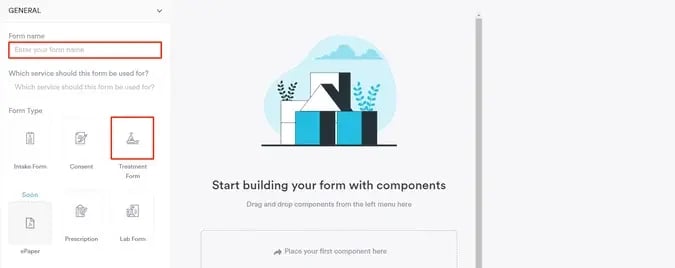
Pour inclure le composant Réponse longue dans un modèle de note de traitement, dans le générateur de formulaires, commencez par développer l'onglet Général situé en haut à gauche de l'écran. Ici, vous devrez nommer votre formulaire et sélectionner Formulaire de traitement comme type de formulaire.
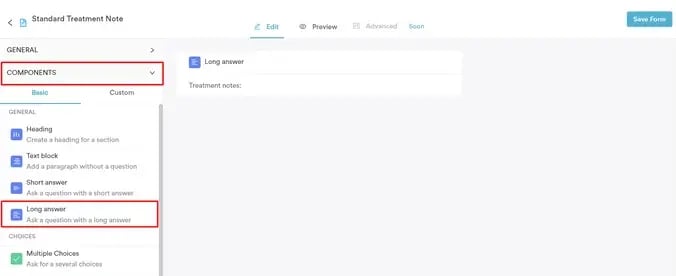
Ensuite, ouvrez l'onglet Composants pour commencer à ajouter des éléments à votre formulaire. Glissez-déposez ou cliquez sur le composant Réponse longue pour l'ajouter au formulaire — c'est une étape essentielle, car l'agent d'IA de soin ne fonctionnera qu'à l'intérieur d'un composant Réponse longue.
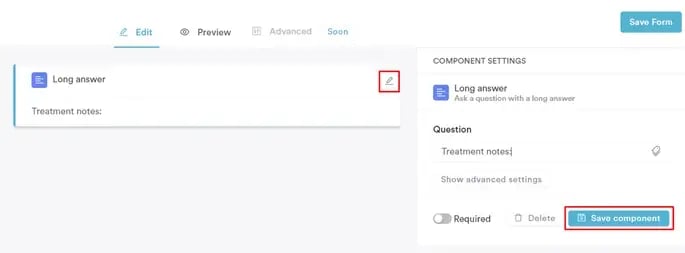
Une fois le composant Réponse longue affiché à l'écran, survolez-le pour faire apparaître une icône d'édition dans le coin en haut à droite.
Cliquez sur l'icône en forme de stylo pour modifier le composant et ajouter une question qui aidera à guider la réponse de l'outil d'IA dans cette section. Enfin, cliquez sur le bouton « Enregistrer le composant » pour confirmer vos modifications.
#### Étape 4 : Enregistrez les modifications
Une fois le formulaire configuré, cliquez sur le bouton « Enregistrer » en haut à droite pour enregistrer la note de traitement.
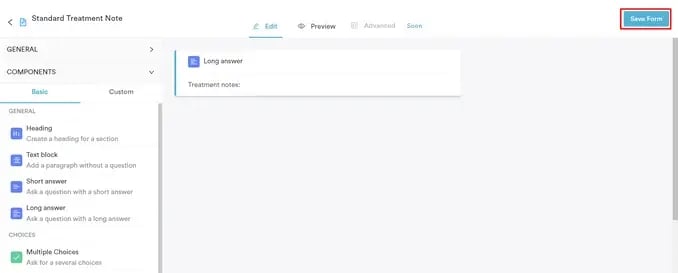
En suivant ces étapes, vous pouvez inclure l'agent d'IA de soin dans vos notes de traitement en veillant à utiliser un composant Réponse longue, que ce soit en l'ajoutant à un nouveau modèle ou à un modèle existant.
---
### Comment utiliser Echo AI pour rédiger une note de traitement
Cet article explique comment vous pouvez utiliser Echo AI pour rédiger des notes de traitement détaillées.
#### Étape 1 : Accédez à la fiche client
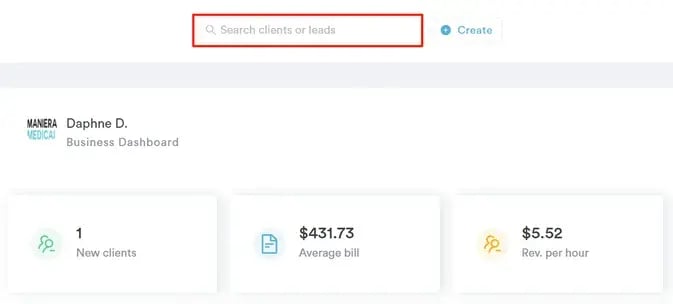
Commencez par [vous connecter à votre compte Pabau](http://app.pabau.com) à l'aide de vos identifiants de connexion. Ensuite, utilisez la barre de recherche située en haut de la page pour trouver le client pour lequel vous souhaitez créer une note de traitement.
#### Étape 2 : Rédigez une note de traitement
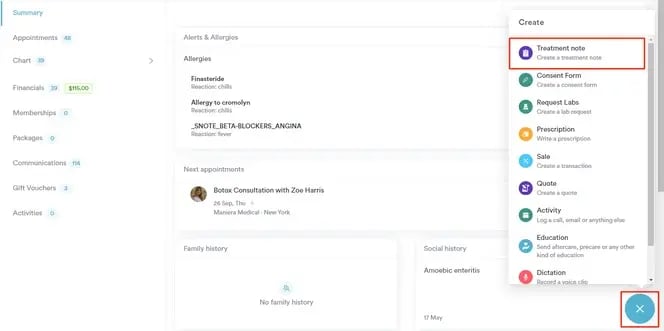
Une fois sur la fiche client, accédez au bouton Créer, représenté par un signe plus bleu, en bas à droite de l'écran. L'option pour rédiger une note de traitement apparaîtra.
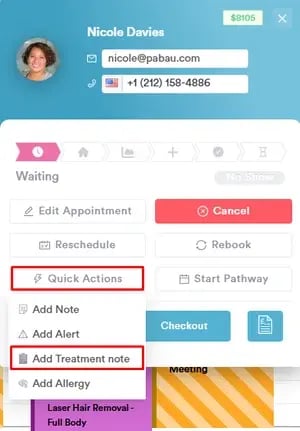
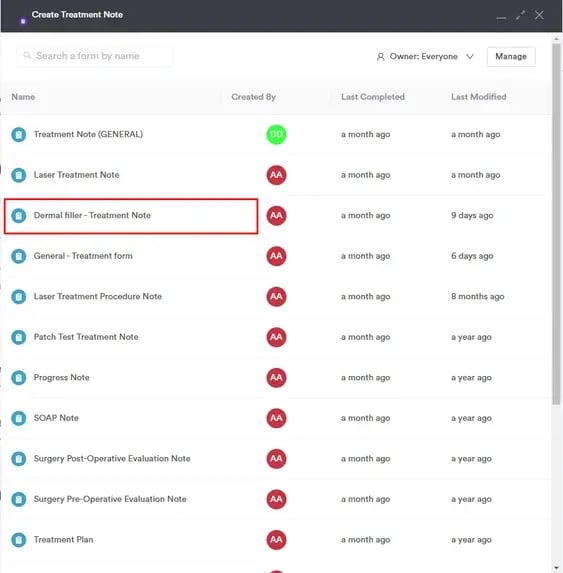
Vous pouvez également créer un formulaire de traitement directement depuis le menu de rendez-vous dans le [Calendrier](https://app.pabau.com/calendar). Cliquez simplement sur le rendez-vous, sélectionnez « Actions rapides », puis choisissez « Ajouter une note de traitement », et sélectionnez le formulaire concerné dans votre liste.
#### Étape 3 : Sélectionnez le modèle de formulaire
Assurez-vous de sélectionner un modèle de note de traitement qui inclut un composant Réponse longue, car l'outil d'IA ne peut fonctionner qu'au sein de ce type de composant, qui génère des réponses détaillées. Pour plus de détails sur la manière d'ajouter un composant Réponse longue à vos formulaires, veuillez lire [cet article](https://support.pabau.com/en/pabau2/how-to-format-treatment-forms-for-ai?hsLang=en).
#### Étape 4 : Incluez les antécédents médicaux et les informations personnelles du client
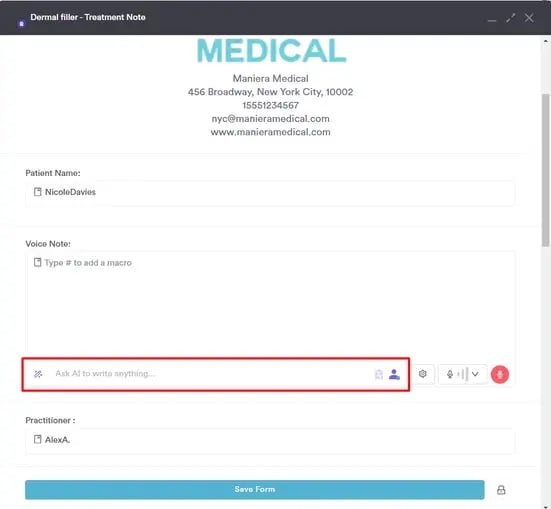
Remplissez tous les champs pertinents de votre note de traitement. Lorsque vous atteignez le composant Réponse longue, saisissez une brève version de votre note de traitement dans le champ « Demander à l'IA d'écrire quelque chose ».
À droite de ce champ se trouvent deux icônes violettes. Ces icônes incluent respectivement les antécédents médicaux et les informations personnelles de votre client, sur la base des données de la fiche client.
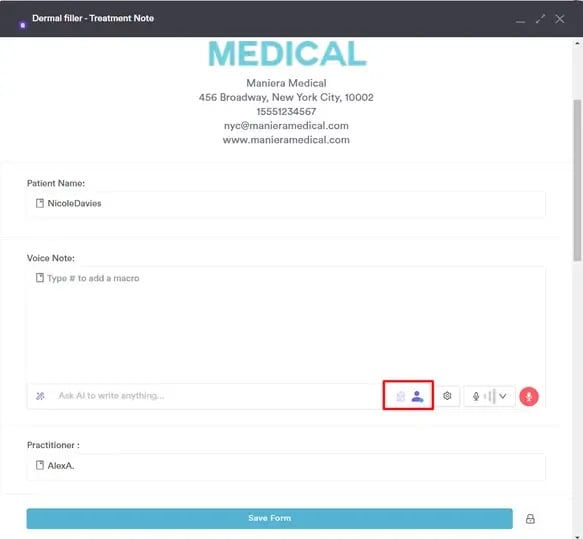
Si vous préférez ne pas inclure les antécédents médicaux et les informations personnelles du client dans votre note de traitement, cliquez sur l'une ou les deux icônes violettes pour les désactiver.
#### Étape 5 : Rédigez une note
Après avoir rédigé votre note, appuyez sur Entrée sur votre clavier pour laisser l'IA générer le texte.
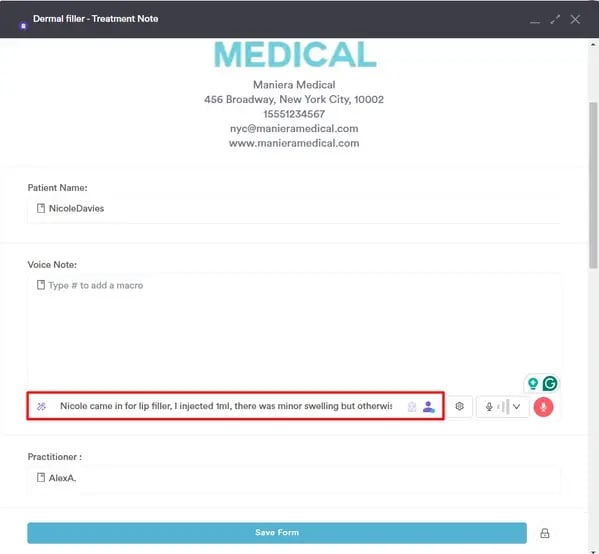
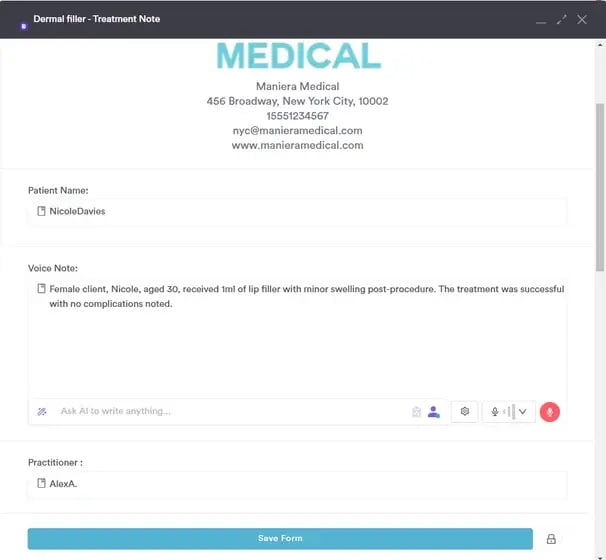
L'outil d'IA générera le texte, en tenant compte des informations personnelles ou des antécédents médicaux du client, si vous avez activé ces options. Pour finaliser, cliquez sur le bouton « Enregistrer le formulaire » en bas.
**REMARQUE :** Chaque utilisation de l'outil d'IA pour rédiger des notes de traitement déduira 5 crédits de votre solde Pabau.
En suivant ces étapes, vous pouvez utiliser l'outil d'IA pour générer une note de traitement.
---
### Comment utiliser Echo AI pour convertir des notes vocales en notes de traitement
Ce guide explique comment utiliser l'outil de dictée Echo AI pour convertir des notes vocales en notes de traitement à l'aide de l'IA.
L'outil de dictée vous permet de convertir des notes vocales en notes de traitement à l'aide de l'IA en parlant directement dans Pabau, que ce soit pendant ou après le traitement.
#### Étape 1 : Accédez à la fiche client
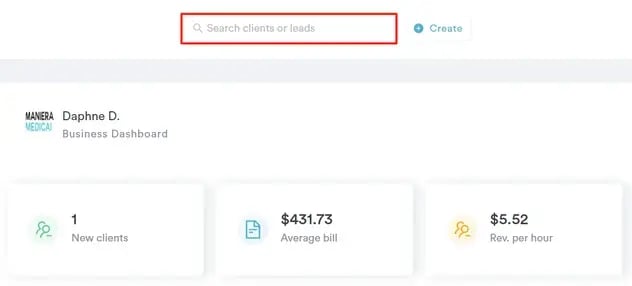
Commencez par [vous connecter à votre compte Pabau](http://app.pabau.com/) à l'aide de vos identifiants de connexion. Ensuite, utilisez la barre de recherche en haut de la page pour trouver le client pour lequel vous souhaitez créer une note de traitement.
#### Étape 2 : Rédigez une note de traitement
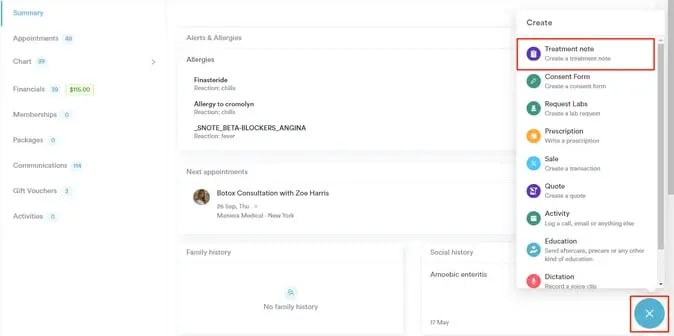
Une fois sur la fiche client, accédez au bouton Créer, représenté par un signe plus bleu, en bas à droite de l'écran. L'option pour rédiger une note de traitement apparaîtra.
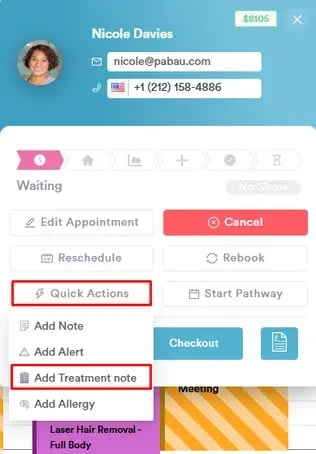
Vous pouvez également créer un formulaire de traitement directement depuis le menu de rendez-vous dans le [Calendrier](https://app.pabau.com/calendar). Cliquez simplement sur le rendez-vous, sélectionnez « Actions rapides », puis choisissez « Ajouter une note de traitement », et sélectionnez le formulaire concerné dans votre liste.
#### Étape 3 : Sélectionnez le modèle de formulaire
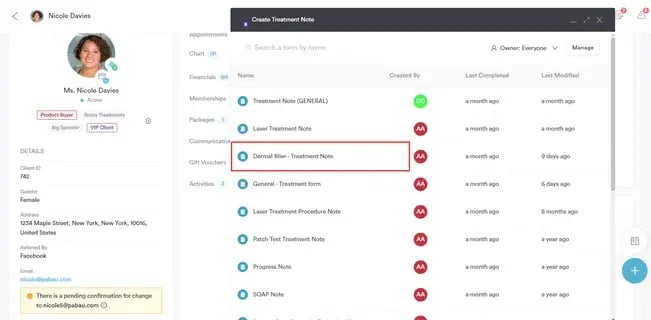
Assurez-vous de sélectionner un modèle de note de traitement qui inclut un composant Réponse longue, car l'outil d'IA ne peut fonctionner qu'au sein de ce type de composant, qui génère des réponses détaillées.
Pour plus de détails sur la manière d'ajouter un composant Réponse longue à vos formulaires, veuillez lire [cet article](https://support.pabau.com/en/pabau2/how-to-format-treatment-forms-for-ai?hsLang=en).
#### Étape 4 : Sélectionnez l'entrée audio
Pour commencer, cliquez sur l'icône de microphone gris située en bas à droite du champ Réponse longue.
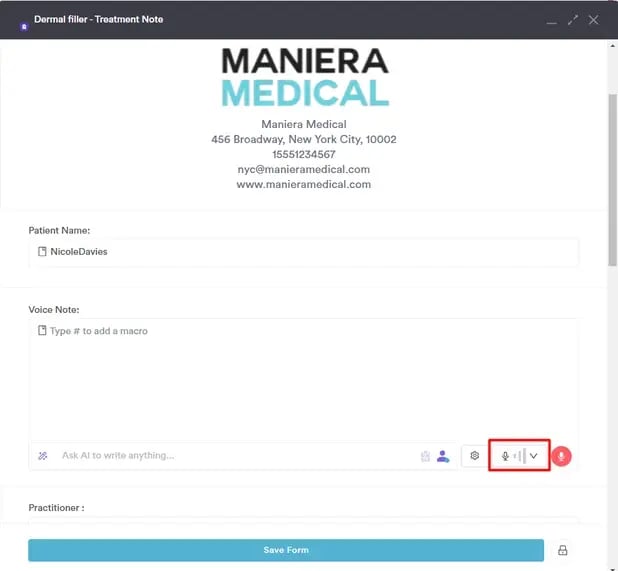
Il vous sera demandé de choisir votre source audio et votre langue. Dans le champ « Entrée audio », sélectionnez le microphone que vous souhaitez utiliser pour l'enregistrement. Dans la section « Langue de sortie », vous pouvez choisir si vous souhaitez que l'audio soit traduit dans une autre langue. Dans le champ « Enregistrer l'audio », choisissez si vous souhaitez conserver l'audio enregistré.
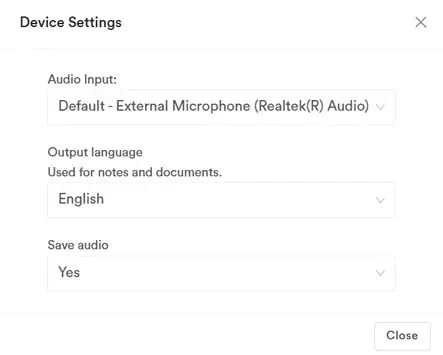
**REMARQUE :** Pour une expérience optimale, nous vous recommandons d'utiliser un microphone USB afin d'améliorer la clarté et de garantir un son fiable et de haute qualité à chaque fois.
Cliquez sur « Fermer » une fois votre sélection effectuée.
#### Étape 5 : Choisissez le mode de parole
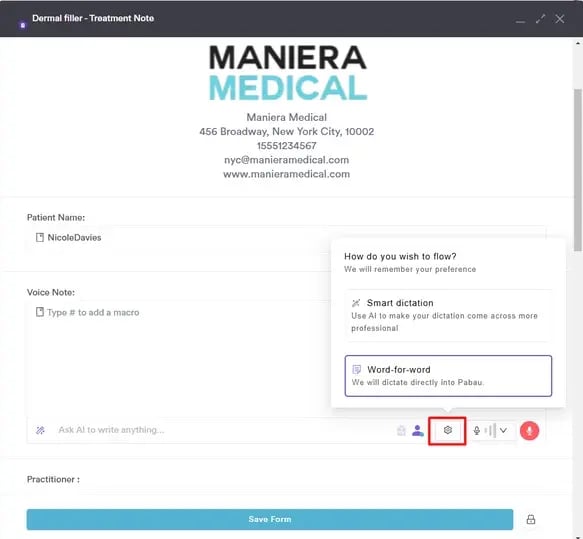
Après avoir configuré les paramètres d'entrée audio et de langue de sortie, cliquez sur l'icône en forme de roue dentée pour sélectionner votre préférence de traitement par l'IA de la parole :
- Mot à mot **:** Aucun traitement par l'IA ne sera appliqué au discours dicté.
- Dictée intelligente **:** L'IA traitera le discours dicté pour lui donner un ton plus professionnel.
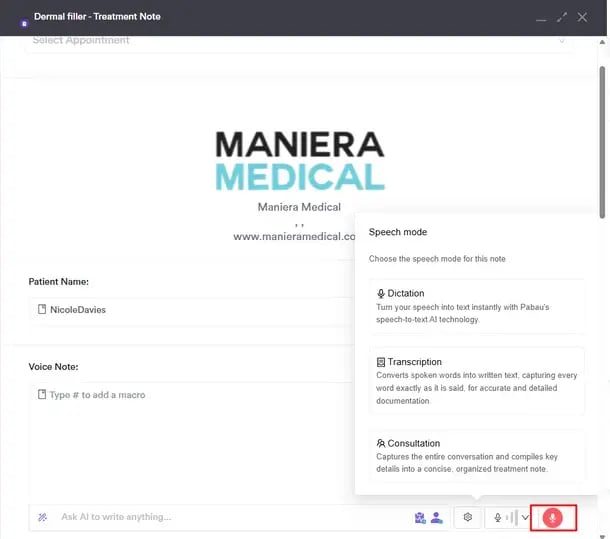
Ensuite, cliquez sur l'icône de microphone rouge pour sélectionner un mode de parole — Dictée, Transcription ou Consultation. Pour ce processus, choisissez Dictée.
#### Étape 6 : Démarrez l'enregistrement
En sélectionnant le mode Dictée, le système commencera l'enregistrement. L'outil d'IA capturera votre note vocale et la convertira en texte.
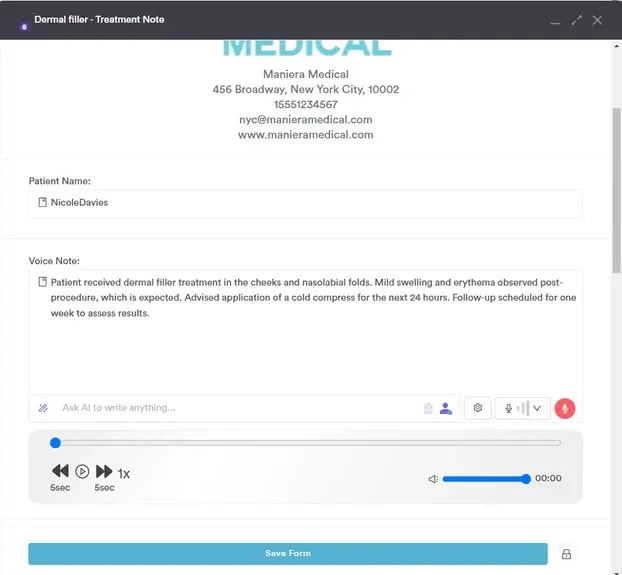
Si vous avez besoin de faire une pause en parlant, cliquez sur le bouton bleu « Pause ». Lorsque vous êtes prêt à reprendre l'enregistrement, cliquez simplement à nouveau sur « Lecture ». Une fois terminé, cliquez sur « Arrêter » pour arrêter l'enregistrement.
Pour réécouter l'enregistrement, cliquez sur le bouton Lecture de l'audio généré.

REMARQUE : La lecture n'est prise en charge que dans le navigateur Chrome et n'est pas disponible dans Safari.
Cliquez sur « Enregistrer le formulaire » pour enregistrer le formulaire dans la fiche client.
#### Étape 7 : Consultez la note de traitement
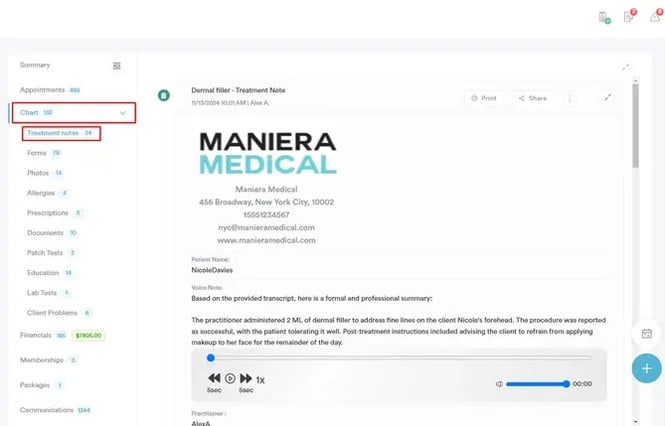
Pour consulter la note de traitement, développez la section Dossier/DME dans la fiche client et passez à l'onglet Notes de traitement. Votre note de traitement s'affichera ici.
**REMARQUE :** Chaque utilisation de l'outil d'IA pour la dictée déduira 5 crédits de votre solde Pabau. De plus, apporter des modifications au texte généré à l'aide de la fenêtre de discussion entraînera un coût supplémentaire de 5 crédits par requête.
En suivant ces étapes, vous pouvez utiliser l'outil de dictée pour créer des notes de traitement dans votre compte Pabau à l'aide de l'IA.
---
### Comment utiliser Echo AI pour transcrire les conversations avec les patients dans les notes de traitement
Cet article explique comment utiliser l'outil de transcription Echo AI dans les notes de traitement pour capturer et transcrire les conversations entre un praticien et un patient.
Echo AI fournit des transcriptions automatiques des conversations pendant les consultations et les traitements, capturant chaque mot en temps réel. Cette fonctionnalité de transcription inclut également des horodatages et désigne les interlocuteurs comme Intervenant A et Intervenant B pour chaque phrase ou paragraphe.
#### Étape 1 : Accédez à la fiche client
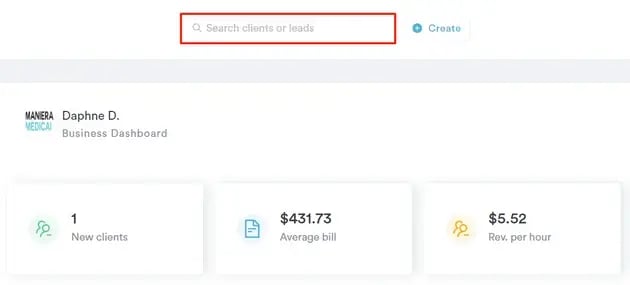
Commencez par [vous connecter à votre compte Pabau](http://app.pabau.com/) à l'aide de vos identifiants de connexion. Ensuite, utilisez la barre de recherche en haut de la page pour trouver le client pour lequel vous souhaitez créer une note de traitement.
#### Étape 2 : Rédigez une note de traitement
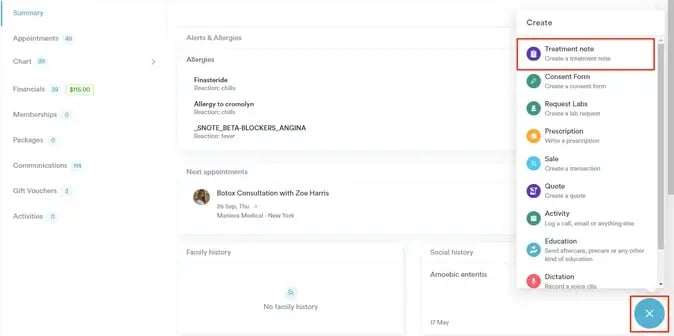
Une fois sur la fiche client, accédez au bouton Créer, représenté par un signe plus bleu, en bas à droite de l'écran. L'option pour rédiger une note de traitement apparaîtra.
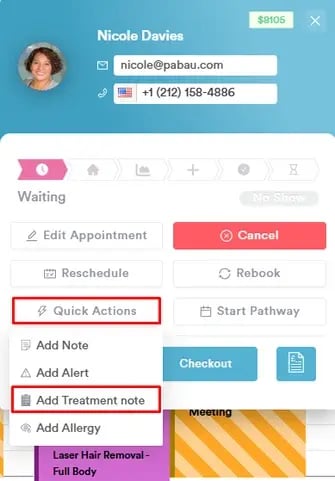
Vous pouvez également créer un formulaire de traitement directement depuis le menu de rendez-vous dans le [Calendrier](https://app.pabau.com/calendar). Cliquez simplement sur le rendez-vous, sélectionnez « Actions rapides », puis choisissez « Ajouter une note de traitement », et sélectionnez le formulaire concerné dans votre liste.
#### Étape 3 : Sélectionnez le modèle de formulaire
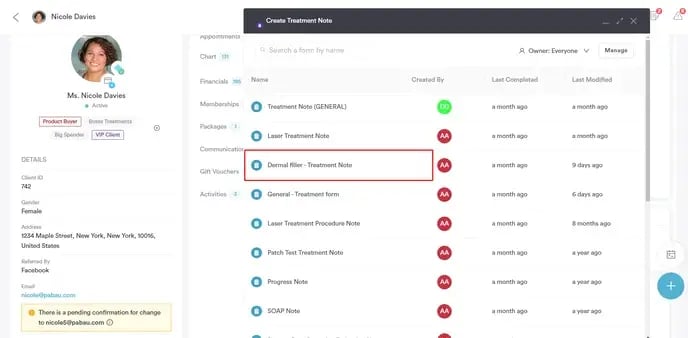
Assurez-vous de sélectionner un modèle de note de traitement qui inclut un composant Réponse longue, car l'outil d'IA ne peut fonctionner qu'au sein de ce type de composant, qui génère des réponses détaillées.
Pour plus de détails sur la manière d'ajouter un composant Réponse longue à vos formulaires, veuillez lire [cet article](https://support.pabau.com/en/pabau2/how-to-format-treatment-forms-for-ai?hsLang=en).
#### Étape 4 : Sélectionnez l'entrée audio
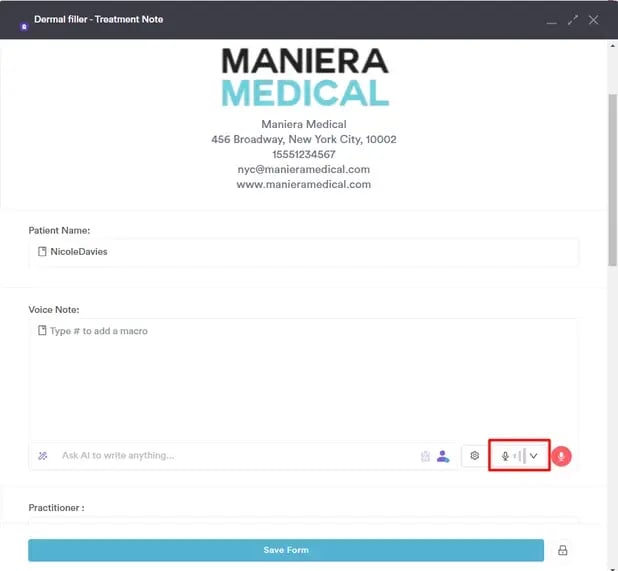
Pour commencer, cliquez sur l'icône de microphone gris située en bas à droite du champ Réponse longue.
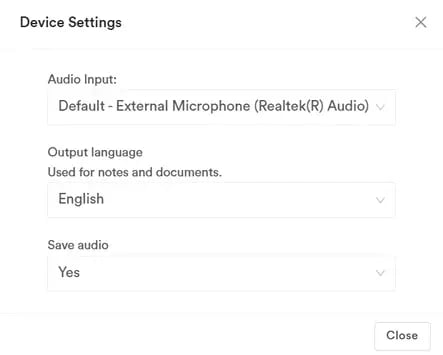
Il vous sera demandé de choisir votre source audio et votre langue. Dans le champ « Entrée audio », sélectionnez le microphone que vous souhaitez utiliser pour l'enregistrement. Dans la section « Langue de sortie », vous pouvez choisir si vous souhaitez que l'audio soit traduit dans une autre langue. Dans le champ « Enregistrer l'audio », choisissez si vous souhaitez conserver l'audio enregistré.
**REMARQUE :** Pour une expérience optimale, nous vous recommandons d'utiliser un microphone USB afin d'améliorer la clarté et de garantir un son fiable et de haute qualité à chaque fois.
Cliquez sur « Fermer » une fois votre sélection effectuée.
#### Étape 5 : Choisissez le mode de parole
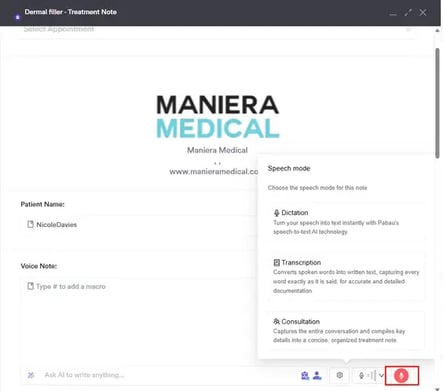
Après avoir configuré les paramètres d'entrée audio et de langue de sortie, cliquez sur l'icône de microphone rouge pour sélectionner un mode de parole — Dictée, Transcription ou Consultation. Pour ce processus, choisissez Transcription.
#### Étape 6 : Démarrez l'enregistrement
Après avoir sélectionné le mode de parole, le système commencera l'enregistrement. L'outil d'IA enregistrera et convertira votre conversation en texte.
Si vous avez besoin de faire une pause en parlant, cliquez sur le bouton bleu « Pause ». Lorsque vous êtes prêt à reprendre l'enregistrement, cliquez simplement à nouveau sur « Lecture ».
Une fois terminé, cliquez sur « Arrêter » pour arrêter l'enregistrement.
Si vous devez apporter des modifications à la transcription, survolez la phrase que vous souhaitez modifier, cliquez sur l'icône en forme de stylo, effectuez vos modifications et enregistrez-les. 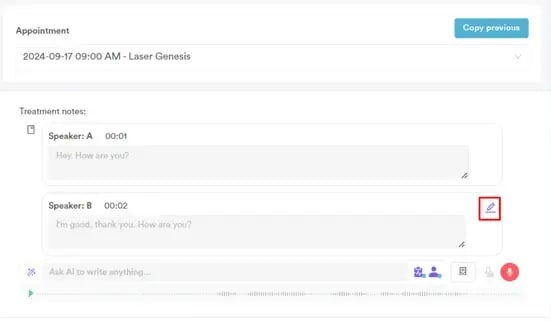 Pour réécouter l'enregistrement, cliquez sur le bouton Lecture de l'audio généré.

REMARQUE : La lecture n'est prise en charge que dans le navigateur Chrome et n'est pas disponible dans Safari.
Cliquez sur « Enregistrer le formulaire » pour enregistrer le formulaire dans la fiche client.
#### Étape 7 : Consultez la note de traitement
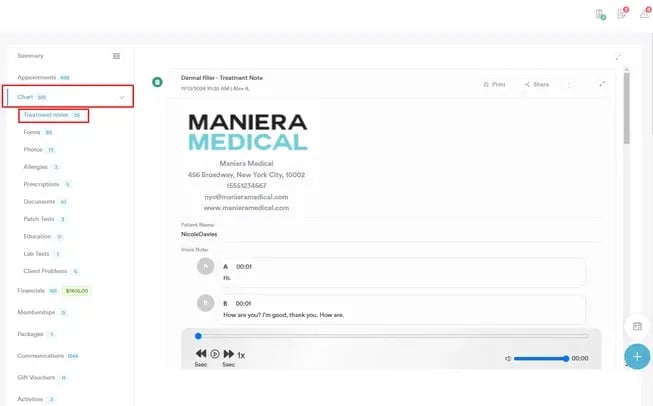
Pour consulter la note de traitement, développez la section Dossier/DME dans la fiche client et passez à l'onglet Notes de traitement. Votre note de traitement s'affichera ici.
**REMARQUE :** Chaque utilisation de l'outil d'IA pour la transcription déduira 5 crédits de votre solde Pabau. De plus, apporter des modifications au texte généré à l'aide de la fenêtre de discussion entraînera un coût supplémentaire de 5 crédits par requête.
En suivant ces étapes, vous pouvez utiliser l'outil de transcription IA pour créer des notes de traitement dans Pabau.
---
### Comment utiliser Echo AI pour générer des résumés de consultation
Dans ce guide, vous apprendrez comment utiliser l'outil de résumé de consultation propulsé par l'IA dans les notes de traitement pour créer des résumés concis et informatifs des interactions avec les patients.
Le mode résumé de consultation capture l'intégralité de la conversation entre vous et votre client, garantissant qu'aucune information importante ne soit négligée.
Une fois la conversation enregistrée, l'outil d'IA analyse le dialogue pour en extraire les détails clés, tels que les symptômes, les préoccupations et les recommandations. Il compile ensuite ces informations en une note de traitement concise et bien organisée, facilitant ainsi la consultation des points les plus pertinents dans le cadre de votre suivi.
Ce processus simplifie non seulement la documentation, mais améliore également la précision et l'efficacité de vos dossiers patients.
#### Étape 1 : Accédez à la fiche client
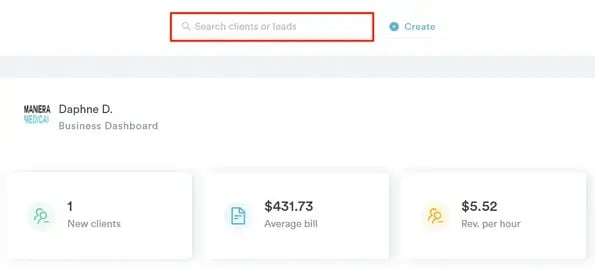
Commencez par [vous connecter à votre compte Pabau](http://app.pabau.com/) à l'aide de vos identifiants de connexion. Ensuite, utilisez la barre de recherche en haut de la page pour trouver le client pour lequel vous souhaitez créer une note de traitement.
#### Étape 2 : Rédigez une note de traitement
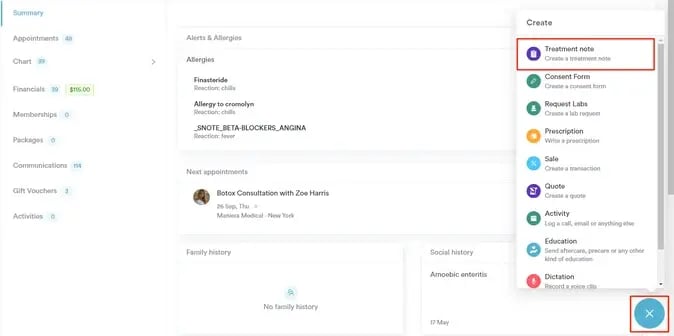
Une fois sur la fiche client, accédez au bouton Créer, représenté par un signe plus bleu, en bas à droite de l'écran. L'option pour rédiger une note de traitement apparaîtra.
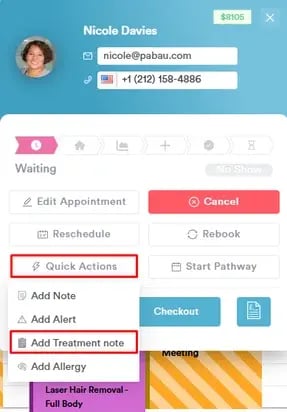
Vous pouvez également créer un formulaire de traitement directement depuis le menu de rendez-vous dans le [Calendrier](https://app.pabau.com/calendar). Cliquez simplement sur le rendez-vous, sélectionnez « Actions rapides », puis choisissez « Ajouter une note de traitement », et sélectionnez le formulaire concerné dans votre liste.
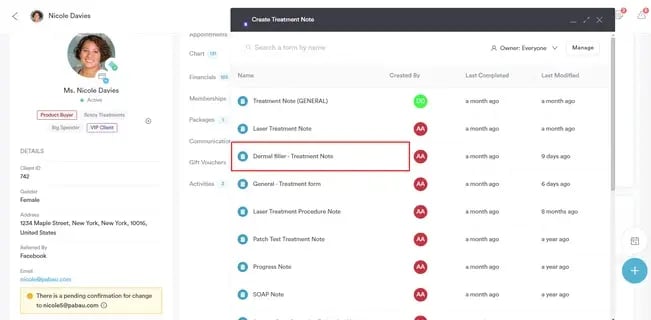
#### Étape 3 : Sélectionnez le modèle de formulaire
Assurez-vous de sélectionner un modèle de note de traitement qui inclut un composant Réponse longue, car l'outil d'IA ne peut fonctionner qu'au sein de ce type de composant, qui génère des réponses détaillées.
Pour plus de détails sur la manière d'ajouter un composant Réponse longue à vos formulaires, veuillez lire [cet article](https://support.pabau.com/en/pabau2/how-to-format-treatment-forms-for-ai?hsLang=en).
#### Étape 4 : Sélectionnez l'entrée audio
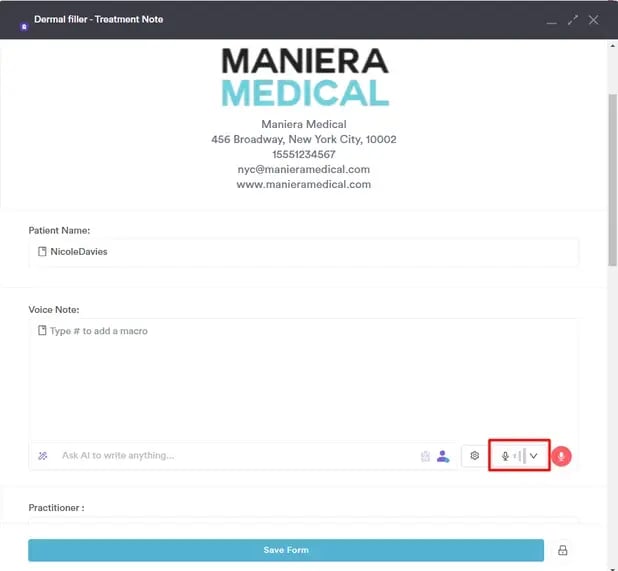
Pour commencer, cliquez sur l'icône de microphone gris située en bas à droite du champ Réponse longue.
Il vous sera demandé de choisir votre source audio et votre langue. Dans le champ « Entrée audio », sélectionnez le microphone que vous souhaitez utiliser pour l'enregistrement. Dans la section « Langue de sortie », vous pouvez choisir si vous souhaitez que l'audio soit traduit dans une autre langue. Dans le champ « Enregistrer l'audio », choisissez si vous souhaitez conserver l'audio enregistré.
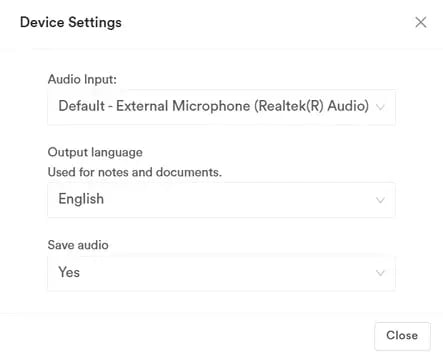
**REMARQUE :** Pour une expérience optimale, nous vous recommandons d'utiliser un microphone USB afin d'améliorer la clarté et de garantir un son fiable et de haute qualité à chaque fois.
Cliquez sur « Fermer » une fois votre sélection effectuée.
#### Étape 5 : Choisissez le mode de parole
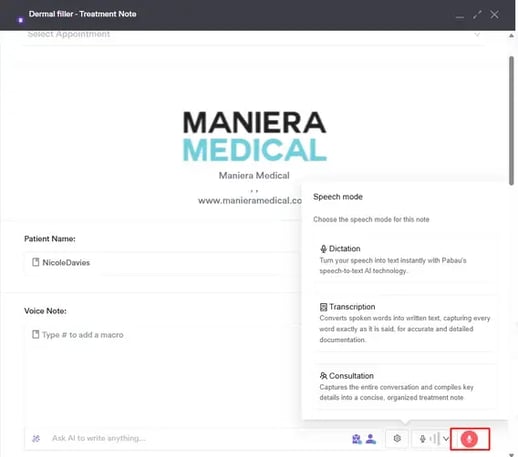
Après avoir configuré les paramètres d'entrée audio et de langue de sortie, cliquez sur l'icône de microphone rouge pour sélectionner un mode de parole — Dictée, Transcription ou Consultation. Pour ce processus, choisissez Consultation.
#### Étape 6 : Démarrez l'enregistrement
Après avoir sélectionné le mode de parole, le système commencera l'enregistrement. L'outil d'IA capturera votre conversation et générera un résumé de ce qui a été discuté.
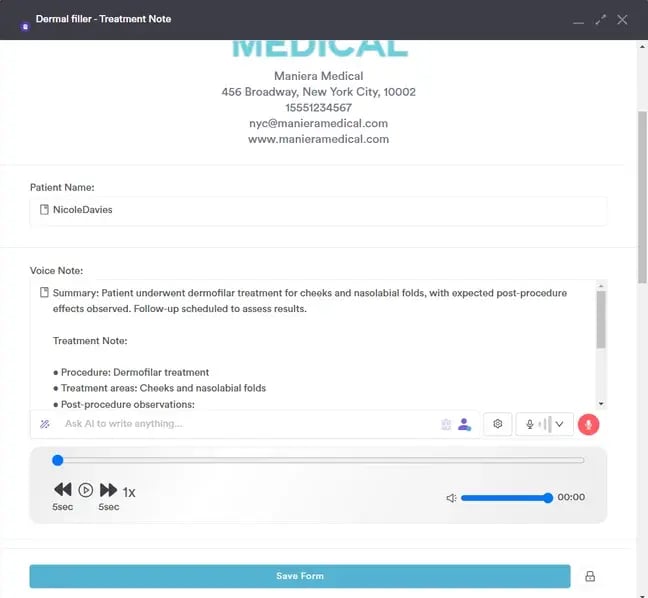
Si vous avez besoin de faire une pause en parlant, cliquez sur le bouton bleu « Pause ». Lorsque vous êtes prêt à reprendre l'enregistrement, cliquez simplement à nouveau sur « Lecture ». Une fois terminé, cliquez sur « Arrêter » pour arrêter l'enregistrement.
Pour réécouter l'enregistrement, cliquez sur le bouton Lecture de l'audio généré.

REMARQUE : La lecture n'est prise en charge que dans le navigateur Chrome et n'est pas disponible dans Safari.
Cliquez sur « Enregistrer le formulaire » pour enregistrer le formulaire dans la fiche client.
#### Étape 7 : Consultez la note de traitement
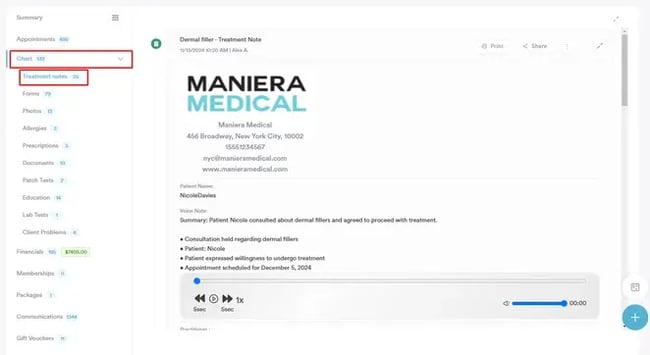
Pour consulter la note de traitement, développez la section Dossier/DME dans la fiche client et passez à l'onglet Notes de traitement. Votre note de traitement s'affichera ici.
**REMARQUE :** Chaque utilisation de l'outil d'IA pour les résumés de consultation déduira 5 crédits de votre solde Pabau. De plus, apporter des modifications au texte généré à l'aide de la fenêtre de discussion entraînera un coût supplémentaire de 5 crédits par requête.
En suivant ces étapes, vous pouvez utiliser l'outil Résumé de consultation pour créer des notes de traitement dans votre compte Pabau.
---
### Comment utiliser l'agent de contenu Echo AI pour les descriptions de services
Cet article explique comment vous pouvez utiliser Echo AI pour générer des descriptions de services.
#### Étape 1 : Accédez aux Services
Commencez par [vous connecter à votre compte Pabau](http://app.pabau.com) à l'aide de vos identifiants de connexion. Ensuite, accédez à la page [Configuration](https://app.pabau.com/setup). Vous trouverez l'onglet « [Services](https://app.pabau.com/setup/services) » dans la section Services.
#### Étape 2 : Créez/Modifiez un service
Une fois sur la page Services, vous pouvez générer une description grâce à l'IA de Pabau lors de la modification ou de la création d'un service.
**REMARQUE :** Pour plus d'informations sur la création d'un service dans Pabau, veuillez consulter [cet article.](https://support.pabau.com/en/pabau2/en/pabau2/how-to-create-a-service?hsLang=en)
#### Étape 3 : Générez une description avec l'IA
Lorsque vous créez ou modifiez un service, cliquez sur l'onglet « Réservation en ligne » en haut à gauche de la page pour ajouter une description.
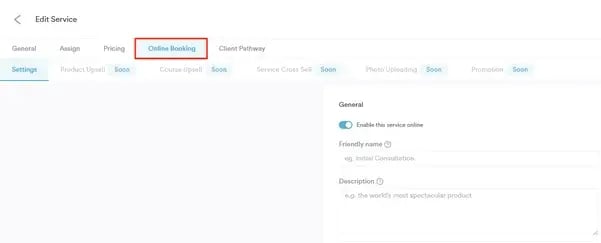
Cet onglet affichera un bouton permettant de générer une description en fonction du nom du service. Le bouton est situé sous le champ de description.
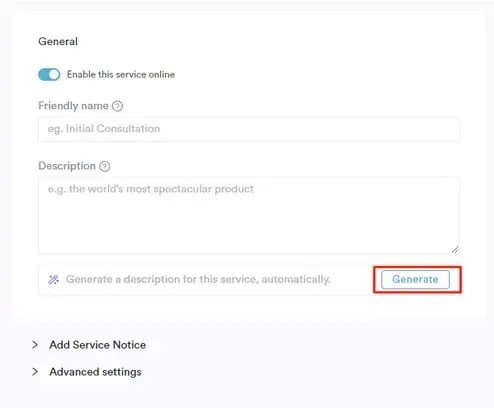
Si la description vous convient, vous pouvez cliquer sur le bouton « Enregistrer » en haut à droite pour valider les modifications et afficher la description sur votre portail de réservation en ligne.
Si nécessaire, vous pouvez également modifier la description, puis l'enregistrer.
**REMARQUE :** Pour afficher les descriptions de services sur votre portail de réservation en ligne, assurez-vous d'avoir correctement personnalisé le portail en activant les descriptions de services dans les paramètres.
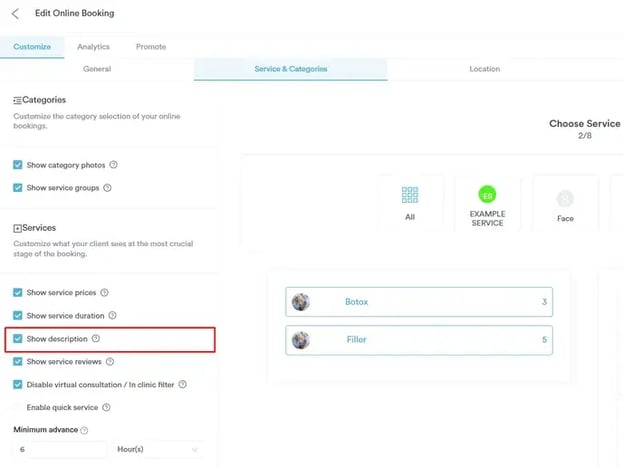
Pour plus d'informations, veuillez consulter [cet article](https://support.pabau.com/en/pabau2/how-to-customize-your-online-booking-platform?hsLang=en).
#### Étape 4 : Consultez le service sur votre portail de réservation en ligne
Sur votre portail de réservation en ligne, vous pouvez consulter la description détaillée des services en cliquant sur le bouton « En savoir plus » associé à chaque service.
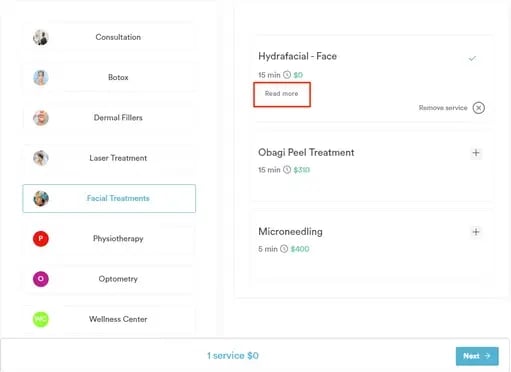
Une fois cliqué, la description que vous avez enregistrée s'affichera.

**REMARQUE :** Veuillez noter que l'utilisation de cette fonctionnalité déduira 5 crédits de votre solde de crédits Pabau par description de service.
En suivant ces étapes, vous pouvez générer des descriptions pour vos services à l'aide d'Echo AI.
---
### Comment utiliser l'agent médicament d'Echo AI pour les prescriptions
Cet article explique comment utiliser l'outil Echo AI de Pabau pour générer des informations client pertinentes pour vos prescriptions.
L'agent médicament d'Echo AI génère des recommandations de médicaments basées sur les affections enregistrées, met en évidence les risques liés aux allergies et signale les médicaments à éviter. Cet outil simplifie le processus de prescription, favorise une planification efficace des traitements et améliore la qualité des soins.
#### Informations clés fournies par Echo AI
Dans le cas des prescriptions, l'outil d'IA fournit plusieurs informations clés :
- **Médicaments suggérés** : Recommandations adaptées pour traiter les problèmes du client, tels qu'enregistrés dans sa fiche client.
- **Médicaments à éviter** : Informations sur les médicaments à éviter en fonction des allergies répertoriées du client.
- **Alertes** : Notifications indiquant les médicaments à éviter en fonction de la fiche client.
#### Étape 1 : Créez une prescription
Commencez par [créer une prescription](https://support.pabau.com/en/pabau2/how-to-create-a-prescription?hsLang=en) comme vous le feriez habituellement et sélectionnez un médicament dans la section « Médicaments ».
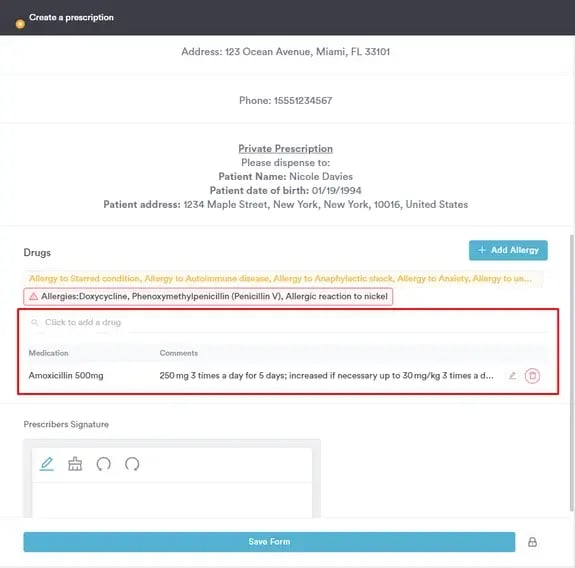
#### Étape 2 : Sélectionnez un médicament
Après avoir sélectionné le médicament pour la prescription, repérez l'option « Générer » sur le côté droit de l'écran.
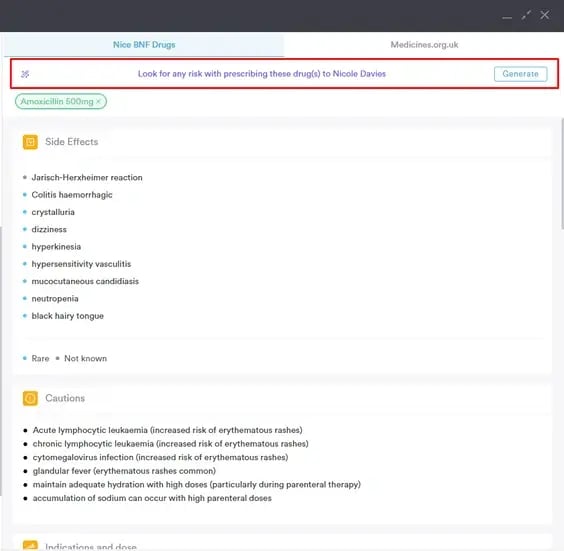
#### Étape 3 : Générez des recommandations
Cliquez sur « Générer ». Echo AI fournira des informations détaillées sur le médicament suggéré pour le patient en fonction de ses allergies et de ses affections.
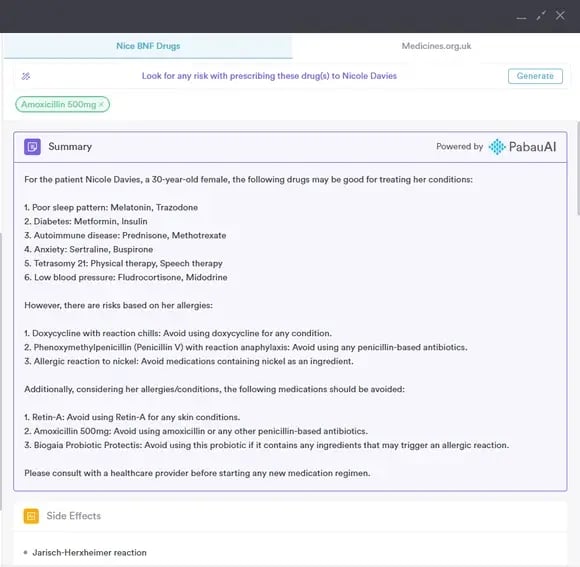
En suivant ces étapes, vous pouvez utiliser efficacement Echo AI pour améliorer votre processus de prescription.
---
### Comment utiliser l'agent de rédaction de courriers Echo AI pour générer des courriers
Cet article explique comment vous pouvez utiliser Echo AI pour générer des courriers.
#### Étape 1 : Accédez à la fiche client
Commencez par [vous connecter à votre compte Pabau](http://app.pabau.com) à l'aide de vos identifiants de connexion. Ensuite, accédez à la barre de recherche et saisissez au moins trois lettres pour rechercher un client. Cliquez sur le nom du client pour ouvrir sa fiche client.
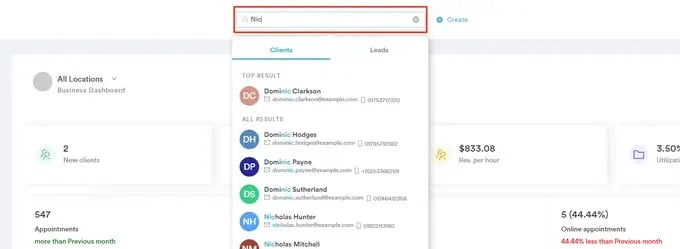
#### Étape 2 : Créez un courrier
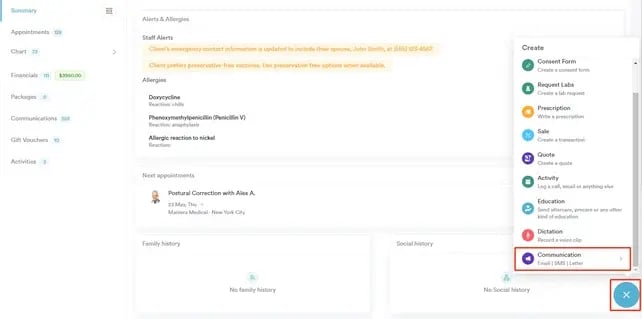
Pour trouver l'option de rédaction d'un courrier, cliquez sur le bouton Créer, représenté par un signe plus bleu en bas à droite de l'écran. L'action apparaîtra sous « Communication ».
#### Étape 3 : Générez un courrier à l'aide de l'outil d'IA de Pabau
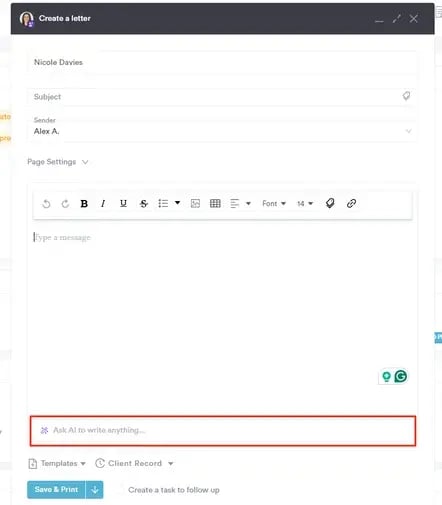
Commencez [à créer le courrier comme d'habitude](https://support.pabau.com/en/pabau2/how-to-create-a-letter?hsLang=en). L'option pour générer un courrier avec l'assistance d'Echo AI se trouve en bas du générateur de texte.
**REMARQUE :** Vous pouvez également créer des courriers en utilisant notre outil de dictée pour enregistrer des notes vocales, puis les convertir en courriers écrits grâce à l'IA. Pour plus de détails, consultez [cet article](https://support.pabau.com/en/pabau2/dictation?hsLang=en).
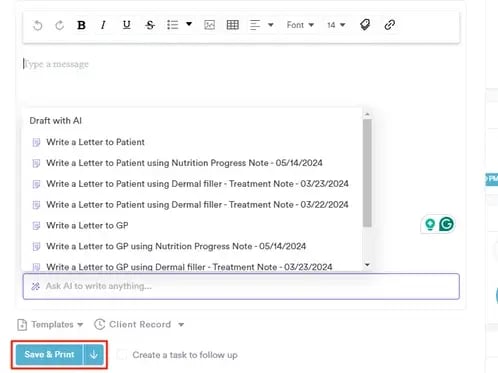
Sélectionnez la note de traitement de la fiche client dans Pabau AI que vous souhaitez utiliser comme base pour le courrier. L'outil extraira alors les données de la note pour créer le courrier.
Vous pouvez également choisir d'adresser le courrier directement au patient ou à son médecin généraliste ou traitant.
Une fois le formulaire sélectionné et le message généré, cliquez sur le bouton « Enregistrer et imprimer » en bas du générateur de texte pour finaliser.
**REMARQUE :** Veuillez noter que l'utilisation de cette fonctionnalité déduira 5 crédits de votre solde de crédits Pabau.
En suivant ces étapes, vous pouvez utiliser Echo AI pour rédiger des courriers.
---
### Comment utiliser l'outil d'IA pour répondre à un avis
#### Étape 1 : Accédez aux Avis
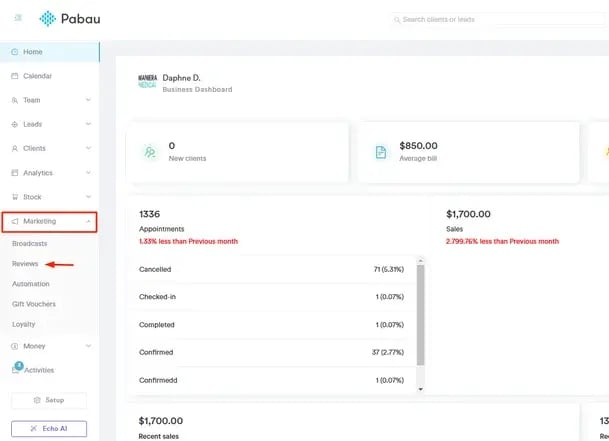
Commencez par [vous connecter à votre compte Pabau](http://app.pabau.com) à l'aide de vos identifiants de connexion. Ensuite, accédez à l'onglet Marketing situé dans le menu latéral gauche et cliquez pour le développer, puis cliquez sur [Avis](https://app.pabau.com/marketing/reviews).
**REMARQUE :** Pour un guide détaillé sur le fonctionnement des avis dans Pabau, consultez [cet article](https://support.pabau.com/en/pabau2/reviews?hsLang=en).
#### Étape 2 : Répondez à un avis
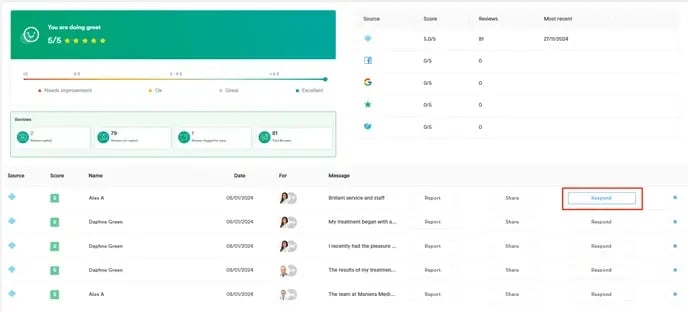
Sur la [page Avis](https://app.pabau.com/marketing/reviews), vous trouverez la liste de tous les avis que vous avez reçus, ainsi que les actions disponibles pour chacun :
- **Signaler** : Masquer l'avis de votre page d'avis.
- **Partager** : Publier l'avis sur votre page ou le partager sur Facebook, Twitter (X) ou LinkedIn.
- **Répondre** : Répondre au client ayant laissé l'avis.
- **Icône étoile** : Marquer un avis comme favori pour qu'il apparaisse en haut de la liste lorsque les clients parcourent les avis ou réservent en ligne.
Dans ce cas, cliquez sur le bouton « Répondre ».
#### Étape 3 : Générez une réponse à l'aide de l'IA
Lorsque vous répondez à un avis, vous verrez un bouton « Générer ». En cliquant dessus, l'outil d'IA rédigera une réponse adaptée à l'avis, facilitant l'envoi d'une réponse réfléchie au client.
L'IA génère des réponses en fonction de la langue définie dans votre profil utilisateur. Pour savoir comment vérifier ou modifier vos paramètres de langue, consultez [cet article](https://support.pabau.com/en/pabau2/account-settings?hsLang=en).
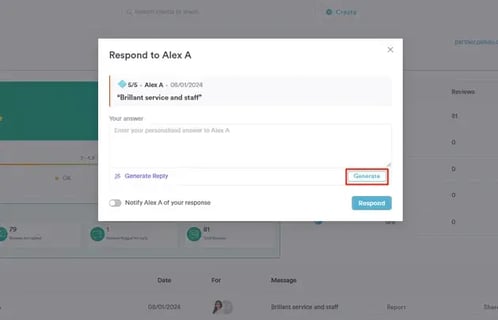
Une autre action possible est le bouton bascule situé en dessous, qui vous permet de notifier le client lorsque vous répondez. Il vous suffit d'activer ce bouton pour lui envoyer une notification une fois votre réponse publiée.
**REMARQUE :** 2 crédits vous seront facturés par réponse générée lors de l'utilisation de l'outil d'IA pour répondre aux avis.
#### Étape 4 : Envoyez la réponse
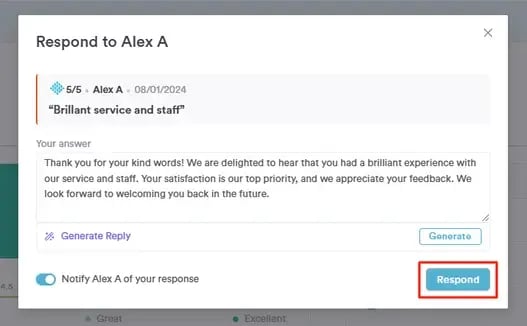
Une fois que l'IA génère le texte, vous pouvez le modifier si nécessaire. Si la réponse vous convient, cliquez simplement sur le bouton « Répondre » pour l'envoyer.
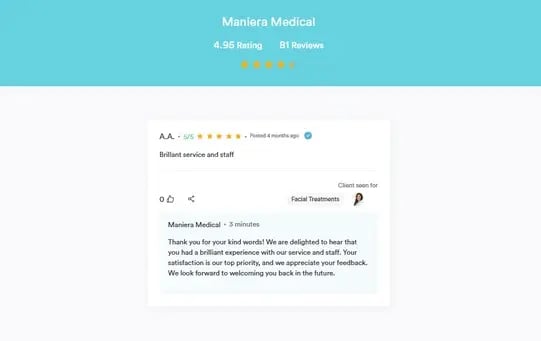
La réponse sera désormais visible par tous sur la page des avis.
En suivant ces étapes, vous pouvez facilement utiliser l'outil d'IA pour générer une réponse à un avis.
---
Pour [plus de guides](https://support.pabau.com/en/pabau2?hsLang=en), consultez les articles connexes ci-dessous, sélectionnez d'autres guides, ou utilisez la barre de recherche en haut de la page. Ces guides vous aideront à tirer le meilleur parti de votre compte Pabau.
De plus, pour vous aider à utiliser et comprendre pleinement votre compte Pabau, nous vous recommandons d'explorer les guides et ressources supplémentaires proposés sur la [Pabau Academy](http://academy.pabau.com/courses). Elle propose des tutoriels vidéo et des leçons approfondis, offrant une expérience d'apprentissage complète qui peut vous doter des compétences essentielles pour réussir avec Pabau.
- [Compte et facturation](https://support.pabau.com/fr/pabau2/compte-et-facturation?hsLang=fr#main-content)
- [Accès au compte](https://support.pabau.com/fr/pabau2/compte-et-facturation?hsLang=fr#acc%C3%A8s-au-compte)
- [Paramètres du compte](https://support.pabau.com/fr/pabau2/compte-et-facturation?hsLang=fr#param%C3%A8tres-du-compte)
- [Facturation](https://support.pabau.com/fr/pabau2/compte-et-facturation?hsLang=fr#facturation)
- [Équipe](https://support.pabau.com/fr/pabau2/%C3%A9quipe?hsLang=fr#main-content)
- [Paramètres du compte](https://support.pabau.com/fr/pabau2/%C3%A9quipe?hsLang=fr#param%C3%A8tres-du-compte)
- [Planificateur](https://support.pabau.com/fr/pabau2/%C3%A9quipe?hsLang=fr#planificateur)
- [Rôles](https://support.pabau.com/fr/pabau2/%C3%A9quipe?hsLang=fr#r%C3%B4les)
- [Commissions](https://support.pabau.com/fr/pabau2/%C3%A9quipe?hsLang=fr#commissions)
- [Feuilles de temps et salaires](https://support.pabau.com/fr/pabau2/%C3%A9quipe?hsLang=fr#feuilles-de-temps-et-salaires)
- [Équipes et visibilité](https://support.pabau.com/fr/pabau2/%C3%A9quipe?hsLang=fr#%C3%A9quipes-et-visibilit%C3%A9)
- [Gestion des congés](https://support.pabau.com/fr/pabau2/%C3%A9quipe?hsLang=fr#gestion-des-cong%C3%A9s)
- [Ordonnances](https://support.pabau.com/fr/pabau2/%C3%A9quipe?hsLang=fr#ordonnances)
- [Page d'accueil](https://support.pabau.com/fr/pabau2/%C3%A9quipe?hsLang=fr#page-daccueil)
- [Équipe](https://support.pabau.com/fr/pabau2/%C3%A9quipe?hsLang=fr#%C3%A9quipe)
- [Calendrier](https://support.pabau.com/fr/pabau2/calendrier?hsLang=fr#main-content)
- [Pour commencer](https://support.pabau.com/fr/pabau2/calendrier?hsLang=fr#pour-commencer)
- [Prise de rendez-vous](https://support.pabau.com/fr/pabau2/calendrier?hsLang=fr#prise-de-rendez-vous)
- [Rendez-vous](https://support.pabau.com/fr/pabau2/calendrier?hsLang=fr#rendez-vous)
- [Utilisation du calendrier](https://support.pabau.com/fr/pabau2/calendrier?hsLang=fr#utilisation-du-calendrier)
- [Paramètres de sécurité](https://support.pabau.com/fr/pabau2/calendrier?hsLang=fr#param%C3%A8tres-de-s%C3%A9curit%C3%A9)
- [Configuration](https://support.pabau.com/fr/pabau2/calendrier?hsLang=fr#configuration)
- [Gestion des paiements à partir du calendrier](https://support.pabau.com/fr/pabau2/calendrier?hsLang=fr#gestion-des-paiements-%C3%A0-partir-du-calendrier)
- [Blocages](https://support.pabau.com/fr/pabau2/calendrier?hsLang=fr#blocages)
- [Création d'une liste de cliniques](https://support.pabau.com/fr/pabau2/calendrier?hsLang=fr#cr%C3%A9ation-dune-liste-de-cliniques)
- [Liste d'attente](https://support.pabau.com/fr/pabau2/calendrier?hsLang=fr#liste-dattente)
- [Intégrations](https://support.pabau.com/fr/pabau2/calendrier?hsLang=fr#int%C3%A9grations)
- [Préréglages](https://support.pabau.com/fr/pabau2/calendrier?hsLang=fr#pr%C3%A9r%C3%A9glages)
- [Clients](https://support.pabau.com/fr/pabau2/clients?hsLang=fr#main-content)
- [Généralités](https://support.pabau.com/fr/pabau2/clients?hsLang=fr#g%C3%A9n%C3%A9ralit%C3%A9s)
- [Fiche client](https://support.pabau.com/fr/pabau2/clients?hsLang=fr#fiche-client)
- [Rendez-vous](https://support.pabau.com/fr/pabau2/clients?hsLang=fr#rendez-vous)
- [Finances](https://support.pabau.com/fr/pabau2/clients?hsLang=fr#finances)
- [Lettres](https://support.pabau.com/fr/pabau2/clients?hsLang=fr#lettres)
- [Documents](https://support.pabau.com/fr/pabau2/clients?hsLang=fr#documents)
- [Notes](https://support.pabau.com/fr/pabau2/clients?hsLang=fr#notes)
- [Activités](https://support.pabau.com/fr/pabau2/clients?hsLang=fr#activit%C3%A9s)
- [Chèques-cadeaux](https://support.pabau.com/fr/pabau2/clients?hsLang=fr#ch%C3%A8ques-cadeaux)
- [DME - Allergies](https://support.pabau.com/fr/pabau2/clients?hsLang=fr#dme-allergies)
- [DME - Prescriptions](https://support.pabau.com/fr/pabau2/clients?hsLang=fr#dme-prescriptions)
- [DME - Laboratoires](https://support.pabau.com/fr/pabau2/clients?hsLang=fr#dme-laboratoires)
- [DME - Problèmes rencontrés par les clients](https://support.pabau.com/fr/pabau2/clients?hsLang=fr#dme-probl%C3%A8mes-rencontr%C3%A9s-par-les-clients)
- [DME - Formulaires](https://support.pabau.com/fr/pabau2/clients?hsLang=fr#dme-formulaires)
- [EMR - Photos](https://support.pabau.com/fr/pabau2/clients?hsLang=fr#emr-photos)
- [DME - Tests cutanés](https://support.pabau.com/fr/pabau2/clients?hsLang=fr#dme-tests-cutan%C3%A9s)
- [Soins](https://support.pabau.com/fr/pabau2/clients?hsLang=fr#soins)
- [Informations sur l'entreprise](https://support.pabau.com/fr/pabau2/informations-sur-lentreprise?hsLang=fr#main-content)
- [Informations sur l'entreprise](https://support.pabau.com/fr/pabau2/informations-sur-lentreprise?hsLang=fr#informations-sur-lentreprise)
- [Lieux](https://support.pabau.com/fr/pabau2/informations-sur-lentreprise?hsLang=fr#lieux)
- [Paramètres généraux](https://support.pabau.com/fr/pabau2/informations-sur-lentreprise?hsLang=fr#param%C3%A8tres-g%C3%A9n%C3%A9raux)
- [Données](https://support.pabau.com/fr/pabau2/informations-sur-lentreprise?hsLang=fr#donn%C3%A9es)
- [Services et formules](https://support.pabau.com/fr/pabau2/services-et-formules?hsLang=fr#main-content)
- [Services](https://support.pabau.com/fr/pabau2/services-et-formules?hsLang=fr#services)
- [Colis](https://support.pabau.com/fr/pabau2/services-et-formules?hsLang=fr#colis)
- [Ressources](https://support.pabau.com/fr/pabau2/services-et-formules?hsLang=fr#ressources)
- [Services virtuels](https://support.pabau.com/fr/pabau2/services-et-formules?hsLang=fr#services-virtuels)
- [Cours](https://support.pabau.com/fr/pabau2/services-et-formules?hsLang=fr#cours)
- [Modules complémentaires](https://support.pabau.com/fr/pabau2/services-et-formules?hsLang=fr#modules-compl%C3%A9mentaires)
- [Clinique](https://support.pabau.com/fr/pabau2/clinique?hsLang=fr#main-content)
- [Formulaires médicaux](https://support.pabau.com/fr/pabau2/clinique?hsLang=fr#formulaires-m%C3%A9dicaux)
- [Modèles de formulaires médicaux](https://support.pabau.com/fr/pabau2/clinique?hsLang=fr#mod%C3%A8les-de-formulaires-m%C3%A9dicaux)
- [Types de formulaires médicaux](https://support.pabau.com/fr/pabau2/clinique?hsLang=fr#types-de-formulaires-m%C3%A9dicaux)
- [Composants et champs des formulaires médicaux](https://support.pabau.com/fr/pabau2/clinique?hsLang=fr#composants-et-champs-des-formulaires-m%C3%A9dicaux)
- [Ordonnances électroniques](https://support.pabau.com/fr/pabau2/clinique?hsLang=fr#ordonnances-%C3%A9lectroniques)
- [Médicaments](https://support.pabau.com/fr/pabau2/clinique?hsLang=fr#m%C3%A9dicaments)
- [Laboratoires sur mesure](https://support.pabau.com/fr/pabau2/clinique?hsLang=fr#laboratoires-sur-mesure)
- [Vaccins](https://support.pabau.com/fr/pabau2/clinique?hsLang=fr#vaccins)
- [Codes de diagnostic et de facturation](https://support.pabau.com/fr/pabau2/clinique?hsLang=fr#codes-de-diagnostic-et-de-facturation)
- [Éducation](https://support.pabau.com/fr/pabau2/clinique?hsLang=fr#%C3%A9ducation)
- [Pabau AI Scribe](https://support.pabau.com/fr/pabau2/pabau-ai-scribe?hsLang=fr#main-content)
- [L'IA dans les notes de suivi](https://support.pabau.com/fr/pabau2/pabau-ai-scribe?hsLang=fr#lia-dans-les-notes-de-suivi)
- [Application iOS Pabau GO](https://support.pabau.com/fr/pabau2/application-ios-pabau-go?hsLang=fr#main-content)
- [Pour commencer](https://support.pabau.com/fr/pabau2/application-ios-pabau-go?hsLang=fr#pour-commencer)
- [Général](https://support.pabau.com/fr/pabau2/application-ios-pabau-go?hsLang=fr#g%C3%A9n%C3%A9ral)
- [Parcours de soins](https://support.pabau.com/fr/pabau2/application-ios-pabau-go?hsLang=fr#parcours-de-soins)
- [Rendez-vous](https://support.pabau.com/fr/pabau2/application-ios-pabau-go?hsLang=fr#rendez-vous)
- [Clients](https://support.pabau.com/fr/pabau2/application-ios-pabau-go?hsLang=fr#clients)
- [Pabau Scribe](https://support.pabau.com/fr/pabau2/application-ios-pabau-go?hsLang=fr#pabau-scribe)
- [Paiements](https://support.pabau.com/fr/pabau2/application-ios-pabau-go?hsLang=fr#paiements)
- [Prospects](https://support.pabau.com/fr/pabau2/application-ios-pabau-go?hsLang=fr#prospects)
- [Citations](https://support.pabau.com/fr/pabau2/application-ios-pabau-go?hsLang=fr#citations)
- [Avis](https://support.pabau.com/fr/pabau2/application-ios-pabau-go?hsLang=fr#avis)
- [Marketing](https://support.pabau.com/fr/pabau2/marketing?hsLang=fr#main-content)
- [Émissions](https://support.pabau.com/fr/pabau2/marketing?hsLang=fr#%C3%A9missions)
- [Avis](https://support.pabau.com/fr/pabau2/marketing?hsLang=fr#avis)
- [Recommandations](https://support.pabau.com/fr/pabau2/marketing?hsLang=fr#recommandations)
- [Cartes-cadeaux](https://support.pabau.com/fr/pabau2/marketing?hsLang=fr#cartes-cadeaux)
- [Fidélité](https://support.pabau.com/fr/pabau2/marketing?hsLang=fr#fid%C3%A9lit%C3%A9)
- [Sources marketing](https://support.pabau.com/fr/pabau2/marketing?hsLang=fr#sources-marketing)
- [Formulaires de saisie](https://support.pabau.com/fr/pabau2/marketing?hsLang=fr#formulaires-de-saisie)
- [Flux de travail](https://support.pabau.com/fr/pabau2/marketing?hsLang=fr#flux-de-travail)
- [Promotions](https://support.pabau.com/fr/pabau2/marketing?hsLang=fr#promotions)
- [Automatisations](https://support.pabau.com/fr/pabau2/marketing?hsLang=fr#automatisations)
- [Automatisations relatives au cycle de vie et à l'engagement des clients](https://support.pabau.com/fr/pabau2/marketing?hsLang=fr#automatisations-relatives-au-cycle-de-vie-et-%C3%A0-lengagement-des-clients)
- [Automatisations des prospects](https://support.pabau.com/fr/pabau2/marketing?hsLang=fr#automatisations-des-prospects)
- [Automatisation des paiements et de la facturation](https://support.pabau.com/fr/pabau2/marketing?hsLang=fr#automatisation-des-paiements-et-de-la-facturation)
- [Communications](https://support.pabau.com/fr/pabau2/communications?hsLang=fr#main-content)
- [Notifications aux clients](https://support.pabau.com/fr/pabau2/communications?hsLang=fr#notifications-aux-clients)
- [Communications](https://support.pabau.com/fr/pabau2/communications?hsLang=fr#communications)
- [Adresse de l'expéditeur](https://support.pabau.com/fr/pabau2/communications?hsLang=fr#adresse-de-lexp%C3%A9diteur)
- [Réservations en ligne](https://support.pabau.com/fr/pabau2/r%C3%A9servations-en-ligne?hsLang=fr#main-content)
- [Généralités](https://support.pabau.com/fr/pabau2/r%C3%A9servations-en-ligne?hsLang=fr#g%C3%A9n%C3%A9ralit%C3%A9s)
- [Personnaliser](https://support.pabau.com/fr/pabau2/r%C3%A9servations-en-ligne?hsLang=fr#personnaliser)
- [Analyse de données](https://support.pabau.com/fr/pabau2/r%C3%A9servations-en-ligne?hsLang=fr#analyse-de-donn%C3%A9es)
- [Portail client](https://support.pabau.com/fr/pabau2/r%C3%A9servations-en-ligne?hsLang=fr#portail-client)
- [Réseaux sociaux](https://support.pabau.com/fr/pabau2/r%C3%A9servations-en-ligne?hsLang=fr#r%C3%A9seaux-sociaux)
- [Données financières](https://support.pabau.com/fr/pabau2/donn%C3%A9es-financi%C3%A8res?hsLang=fr#main-content)
- [Généralités](https://support.pabau.com/fr/pabau2/donn%C3%A9es-financi%C3%A8res?hsLang=fr#g%C3%A9n%C3%A9ralit%C3%A9s)
- [Traitement des paiements](https://support.pabau.com/fr/pabau2/donn%C3%A9es-financi%C3%A8res?hsLang=fr#traitement-des-paiements)
- [Factures](https://support.pabau.com/fr/pabau2/donn%C3%A9es-financi%C3%A8res?hsLang=fr#factures)
- [Politiques](https://support.pabau.com/fr/pabau2/donn%C3%A9es-financi%C3%A8res?hsLang=fr#politiques)
- [Citations](https://support.pabau.com/fr/pabau2/donn%C3%A9es-financi%C3%A8res?hsLang=fr#citations)
- [Litiges](https://support.pabau.com/fr/pabau2/donn%C3%A9es-financi%C3%A8res?hsLang=fr#litiges)
- [Impôts](https://support.pabau.com/fr/pabau2/donn%C3%A9es-financi%C3%A8res?hsLang=fr#imp%C3%B4ts)
- [Réductions](https://support.pabau.com/fr/pabau2/donn%C3%A9es-financi%C3%A8res?hsLang=fr#r%C3%A9ductions)
- [Historique des ventes](https://support.pabau.com/fr/pabau2/donn%C3%A9es-financi%C3%A8res?hsLang=fr#historique-des-ventes)
- [Liens vers les modes de paiement](https://support.pabau.com/fr/pabau2/donn%C3%A9es-financi%C3%A8res?hsLang=fr#liens-vers-les-modes-de-paiement)
- [Paiements](https://support.pabau.com/fr/pabau2/donn%C3%A9es-financi%C3%A8res?hsLang=fr#paiements)
- [Traitement des paiements (mise à jour)](https://support.pabau.com/fr/pabau2/donn%C3%A9es-financi%C3%A8res?hsLang=fr#traitement-des-paiements-mise-%C3%A0-jour)
- [Terminaux de paiement par carte](https://support.pabau.com/fr/pabau2/terminaux-de-paiement-par-carte?hsLang=fr#main-content)
- [Configuration du terminal de carte de paiement Pabau](https://support.pabau.com/fr/pabau2/terminaux-de-paiement-par-carte?hsLang=fr#configuration-du-terminal-de-carte-de-paiement-pabau)
- [Portefeuille](https://support.pabau.com/fr/pabau2/terminaux-de-paiement-par-carte?hsLang=fr#portefeuille)
- [Dépannage du terminal de paiement](https://support.pabau.com/fr/pabau2/terminaux-de-paiement-par-carte?hsLang=fr#d%C3%A9pannage-du-terminal-de-paiement)
- [Produits et stock](https://support.pabau.com/fr/pabau2/produits-et-stock?hsLang=fr#main-content)
- [Produits](https://support.pabau.com/fr/pabau2/produits-et-stock?hsLang=fr#produits)
- [Stock](https://support.pabau.com/fr/pabau2/produits-et-stock?hsLang=fr#stock)
- [Commandes](https://support.pabau.com/fr/pabau2/produits-et-stock?hsLang=fr#commandes)
- [Mouvements de stock](https://support.pabau.com/fr/pabau2/produits-et-stock?hsLang=fr#mouvements-de-stock)
- [Prospects](https://support.pabau.com/fr/pabau2/prospects?hsLang=fr#main-content)
- [Généralités](https://support.pabau.com/fr/pabau2/prospects?hsLang=fr#g%C3%A9n%C3%A9ralit%C3%A9s)
- [Prospects](https://support.pabau.com/fr/pabau2/prospects?hsLang=fr#prospects)
- [Conduites](https://support.pabau.com/fr/pabau2/prospects?hsLang=fr#conduites)
- [Analyse de données](https://support.pabau.com/fr/pabau2/analyse-de-donn%C3%A9es?hsLang=fr#main-content)
- [Généralités](https://support.pabau.com/fr/pabau2/analyse-de-donn%C3%A9es?hsLang=fr#g%C3%A9n%C3%A9ralit%C3%A9s)
- [Rapports personnalisés](https://support.pabau.com/fr/pabau2/analyse-de-donn%C3%A9es?hsLang=fr#rapports-personnalis%C3%A9s)
- [Rapports](https://support.pabau.com/fr/pabau2/analyse-de-donn%C3%A9es?hsLang=fr#rapports)
- [Adhésions](https://support.pabau.com/fr/pabau2/adh%C3%A9sions?hsLang=fr#main-content)
- [Pour commencer](https://support.pabau.com/fr/pabau2/adh%C3%A9sions?hsLang=fr#pour-commencer)
- [Généralités](https://support.pabau.com/fr/pabau2/adh%C3%A9sions?hsLang=fr#g%C3%A9n%C3%A9ralit%C3%A9s)
- [Vente d'abonnements en ligne et en point de vente](https://support.pabau.com/fr/pabau2/adh%C3%A9sions?hsLang=fr#vente-dabonnements-en-ligne-et-en-point-de-vente)
- [Activités](https://support.pabau.com/fr/pabau2/activit%C3%A9s?hsLang=fr)
- [Boutique d'applications (Intégrations)](https://support.pabau.com/fr/pabau2/boutique-dapplications-int%C3%A9grations?hsLang=fr#main-content)
- [Généralités](https://support.pabau.com/fr/pabau2/boutique-dapplications-int%C3%A9grations?hsLang=fr#g%C3%A9n%C3%A9ralit%C3%A9s)
- [Foire aux questions et dépannage](https://support.pabau.com/fr/pabau2/foire-aux-questions-et-d%C3%A9pannage?hsLang=fr#main-content)
- [Foire aux questions](https://support.pabau.com/fr/pabau2/foire-aux-questions-et-d%C3%A9pannage?hsLang=fr#foire-aux-questions)
- [Glossaire de la terminologie Pabau](https://support.pabau.com/fr/pabau2/foire-aux-questions-et-d%C3%A9pannage?hsLang=fr#glossaire-de-la-terminologie-pabau)
- [Dépannage](https://support.pabau.com/fr/pabau2/foire-aux-questions-et-d%C3%A9pannage?hsLang=fr#d%C3%A9pannage)
- [Développeur et autres](https://support.pabau.com/fr/pabau2/d%C3%A9veloppeur-et-autres?hsLang=fr#main-content)
- [Laboratoires et pharmacies](https://support.pabau.com/fr/pabau2/d%C3%A9veloppeur-et-autres?hsLang=fr#laboratoires-et-pharmacies)
- [Objets](https://support.pabau.com/fr/pabau2/d%C3%A9veloppeur-et-autres?hsLang=fr#objets)
- [Migration de vos données vers Pabau](https://support.pabau.com/fr/pabau2/migration-de-vos-donn%C3%A9es-vers-pabau?hsLang=fr)
- [Optimisation du compte Pabau](https://support.pabau.com/fr/pabau2/optimisation-du-compte-pabau?hsLang=fr)
- [À l'intention des patients : guides pratiques](https://support.pabau.com/fr/pabau2/%C3%A0-lintention-des-patients-guides-pratiques?hsLang=fr#main-content)
- [Guide du portail client](https://support.pabau.com/fr/pabau2/%C3%A0-lintention-des-patients-guides-pratiques?hsLang=fr#guide-du-portail-client)
- [Bonnes pratiques](https://support.pabau.com/fr/pabau2/bonnes-pratiques?hsLang=fr)
- [Portail des produits Pabau](https://support.pabau.com/fr/pabau2/portail-des-produits-pabau?hsLang=fr)
- [Conformité](https://support.pabau.com/fr/pabau2/conformit%C3%A9?hsLang=fr)
- [Mise à niveau Care Plus](https://support.pabau.com/fr/pabau2/mise-%C3%A0-niveau-care-plus?hsLang=fr#main-content)
- [Pour commencer](https://support.pabau.com/fr/pabau2/mise-%C3%A0-niveau-care-plus?hsLang=fr#pour-commencer)
- [Cas](https://support.pabau.com/fr/pabau2/mise-%C3%A0-niveau-care-plus?hsLang=fr#cas)
- [Formulaires et modèles](https://support.pabau.com/fr/pabau2/mise-%C3%A0-niveau-care-plus?hsLang=fr#formulaires-et-mod%C3%A8les)
- [Ordonnances](https://support.pabau.com/fr/pabau2/mise-%C3%A0-niveau-care-plus?hsLang=fr#ordonnances)
- [Fiche client](https://support.pabau.com/fr/pabau2/mise-%C3%A0-niveau-care-plus?hsLang=fr#fiche-client)
- [Mise à niveau vers Marketing Plus](https://support.pabau.com/fr/pabau2/mise-%C3%A0-niveau-vers-marketing-plus?hsLang=fr#main-content)
- [Pour commencer](https://support.pabau.com/fr/pabau2/mise-%C3%A0-niveau-vers-marketing-plus?hsLang=fr#pour-commencer)
- [Étiquettes](https://support.pabau.com/fr/pabau2/%C3%A9tiquettes?hsLang=fr#main-content)
- [Étiquettes](https://support.pabau.com/fr/pabau2/%C3%A9tiquettes?hsLang=fr#%C3%A9tiquettes)
- [S'engager](https://support.pabau.com/fr/pabau2/sengager?hsLang=fr#main-content)
- [Pour commencer](https://support.pabau.com/fr/pabau2/sengager?hsLang=fr#pour-commencer)
- [Boîte de réception et conversations](https://support.pabau.com/fr/pabau2/sengager?hsLang=fr#bo%C3%AEte-de-r%C3%A9ception-et-conversations)
- [Les clients et le panel de clients](https://support.pabau.com/fr/pabau2/sengager?hsLang=fr#les-clients-et-le-panel-de-clients)
- [SMS](https://support.pabau.com/fr/pabau2/sengager?hsLang=fr#sms)
- [Appels téléphoniques](https://support.pabau.com/fr/pabau2/sengager?hsLang=fr#appels-t%C3%A9l%C3%A9phoniques)
- [Transférer vos numéros](https://support.pabau.com/fr/pabau2/sengager?hsLang=fr#transf%C3%A9rer-vos-num%C3%A9ros)
- [WhatsApp](https://support.pabau.com/fr/pabau2/sengager?hsLang=fr#whatsapp)
- [E-mail](https://support.pabau.com/fr/pabau2/sengager?hsLang=fr#e-mail)
- [Fax](https://support.pabau.com/fr/pabau2/sengager?hsLang=fr#fax)
- [Facebook et Instagram](https://support.pabau.com/fr/pabau2/sengager?hsLang=fr#facebook-et-instagram)
- [Routage et automatisation](https://support.pabau.com/fr/pabau2/sengager?hsLang=fr#routage-et-automatisation)
- [Facturation et utilisation](https://support.pabau.com/fr/pabau2/sengager?hsLang=fr#facturation-et-utilisation)
- [Facturation des assurances](https://support.pabau.com/fr/pabau2/facturation-des-assurances?hsLang=fr#main-content)
- [Facturation des assurances (Royaume-Uni)](https://support.pabau.com/fr/pabau2/facturation-des-assurances?hsLang=fr#facturation-des-assurances-royaume-uni)
- [Facturation des assurances (États-Unis)](https://support.pabau.com/fr/pabau2/facturation-des-assurances?hsLang=fr#facturation-des-assurances-%C3%A9tats-unis)
- [Facturation des assurances (Australie)](https://support.pabau.com/fr/pabau2/facturation-des-assurances?hsLang=fr#facturation-des-assurances-australie)
- [Fiche client nouveau client](https://support.pabau.com/fr/pabau2/fiche-client-nouveau-client?hsLang=fr)
- [Centre de données](https://support.pabau.com/fr/pabau2/centre-de-donn%C3%A9es?hsLang=fr)
[](https://pabau.com)
Copyright © 2025, Pabau