---
title: Comment intégrer Stripe
description: "Contenu associé : Comment configurer le terminal de carte Pabau Pay"
---
[Passer au contenu](https://support.pabau.com/fr/pabau2/how-to-integrate-with-stripe-fr#main-content)
Français
Afficher le sous-menu pour les traductions
[](https://support.pabau.com/en/pabau2?hsLang=fr)
Ouvrir la navigation principale
Fermer la navigation principale
- Français
Afficher le sous-menu pour les traductions
- [Contacter le support](https://pabau.com/support-center/)
[Contacter le support](https://pabau.com/support-center/)
Pabau Knowledge Base
- Il n'y a aucune suggestion car le champ de recherche est vide.
1. [Pabau Knowledge Base](https://support.pabau.com/fr/pabau2?hsLang=fr)
2. [Boutique d'applications (Intégrations)](https://support.pabau.com/fr/pabau2/boutique-dapplications-int%C3%A9grations?hsLang=fr)
# Comment intégrer Stripe
## Contenu associé : Comment configurer le terminal de carte Pabau Pay
## L'intégration de Stripe vous permet de traiter efficacement les paiements pour les réservations en ligne, les devis et bien plus encore. Ce guide fournit des instructions étape par étape pour connecter Stripe à votre compte Pabau.
**Contenu associé :** [Comment configurer le terminal de carte Pabau Pay](https://support.pabau.com/en/pabau2/how-to-set-up-the-pabau-pay-card-terminal?hsLang=en)
#### Étape 1 : Accéder aux paramètres des terminaux de carte
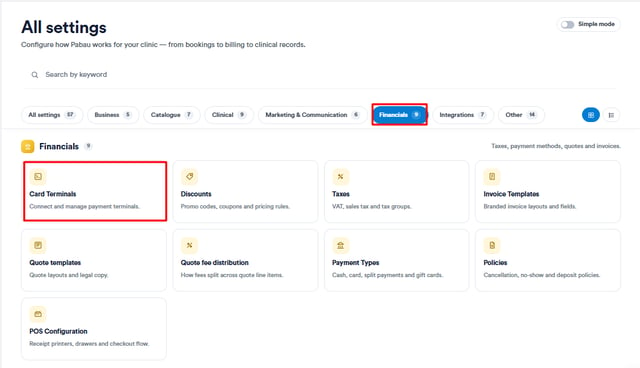
[Connectez-vous à votre compte Pabau](http://app.pabau.com), allez dans « [Setup](https://app.pabau.com/setup) » dans le menu latéral gauche, puis cliquez sur [Card Terminals](https://app.pabau.com/setup/card-terminals) sous la section Financials.
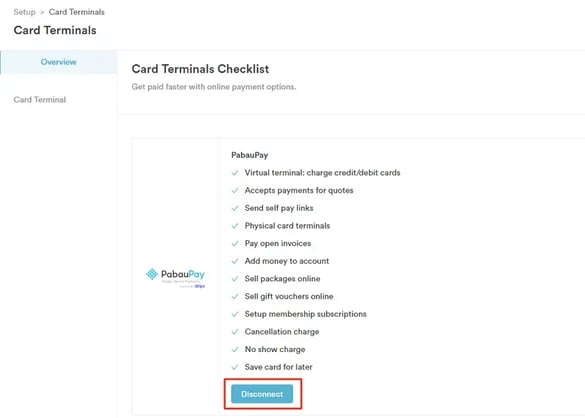
Dans l'onglet Overview, vous verrez un indicateur montrant si Stripe est connecté (le bouton affiche « Disconnect ») ou non connecté (le bouton affiche « Connect »).
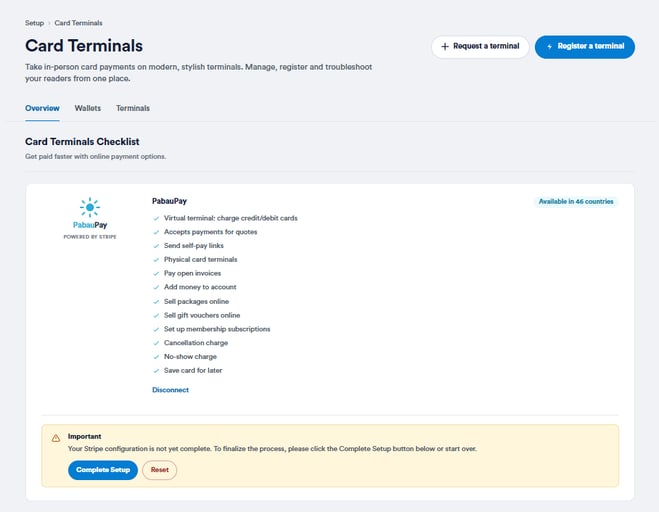
**Si vous êtes récemment passé de Pabau Classic à Pabau 2, veuillez reconnecter votre intégration Stripe en suivant les étapes ci-dessous. Cette mise à jour est nécessaire, car Pabau 2 utilise une nouvelle méthode de connexion avec Stripe.**
**La reconnexion garantira le bon fonctionnement de toutes les fonctionnalités du terminal Pabau Pay et débloquera également [12 options supplémentaires de traitement des paiements](https://support.pabau.com/en/pabau2/financials?hsLang=en).**
#### Étape 2 : Connecter Stripe
Cliquez sur le bouton « Connect » pour démarrer l'intégration. Si vous êtes récemment passé de Pabau Classic à Pabau 2, cliquez plutôt sur « Reconnect ».
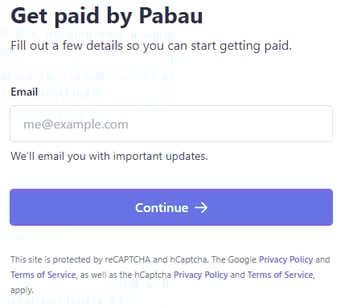
Saisissez votre adresse e-mail et cliquez sur « Continue ».
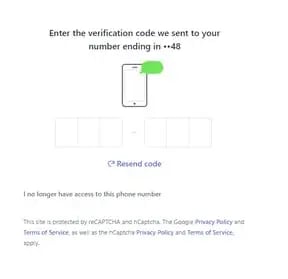
À l'étape suivante, le système vous demandera d'indiquer votre numéro de mobile, suite à quoi vous recevrez un code de vérification à 6 chiffres que vous pourrez saisir dans les champs situés sous l'icône du téléphone.
Des informations supplémentaires peuvent être requises, telles que le pays, le type d'entreprise et la structure de l'entreprise. Une fois ces informations renseignées, cliquez sur le bouton « Continue » en bas de la page.
Sur la page suivante, il vous sera peut-être demandé de compléter des informations sur l'entreprise, telles que la raison sociale, le numéro d'immatriculation (CRN), l'adresse enregistrée de l'entreprise, etc.
**REMARQUE :** Les informations requises varient selon votre pays.
Une fois les informations fournies, ainsi que des informations supplémentaires telles que le numéro de téléphone professionnel, le secteur d'activité et le site web, cliquez sur le bouton « Continue » en bas de la page.
Ajoutez les informations supplémentaires nécessaires pour vérifier l'entreprise, telles que le nom légal, le numéro de mobile et l'adresse.
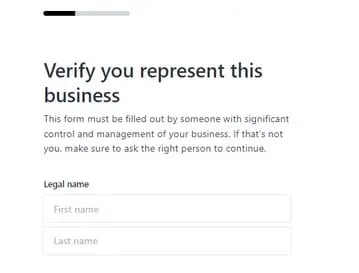
Une fois les informations complétées (y compris le pourcentage de détention de l'entreprise et le numéro de téléphone), cliquez sur le bouton « Continue » en bas pour passer à l'étape suivante.
À l'étape suivante, vous pourrez voir les dirigeants de l'entreprise, à partir de laquelle vous pouvez cliquer sur « Add another executive ». Cliquez sur le bouton « done, continue » pour passer à l'étape suivante.

Ensuite, le système vous demandera de fournir les informations bancaires, telles que la devise, le pays du compte bancaire, le code guichet et le numéro de compte. Une fois terminé, cliquez sur le bouton « Save » en bas de la page.
À la toute dernière étape avant que l'intégration ne soit terminée, le système affichera les informations précédemment fournies afin que vous puissiez les vérifier. Grâce aux boutons en forme de stylo, vous pouvez modifier les informations professionnelles, les informations personnelles et les comptes de versement. Vous pouvez également ajouter plusieurs comptes de versement différents en bas de la page en cliquant sur le bouton « Add an account ».
Une fois terminé, cliquez sur le bouton « Agree and submit » pour enregistrer les informations et finaliser le processus d'intégration.
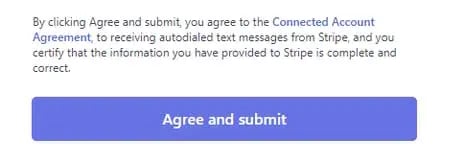
Une fois généré, Pabau vous informera dès que l'intégration Stripe sera prête à être utilisée sur votre compte.
Une fois que vous aurez cliqué sur le bouton « Proceed », vous arriverez sur la page [Card Terminals](https://app.pabau.com/setup/card-terminals?initialTab=2) et vous constaterez que PabauPay est connecté.
### Configuration supplémentaire :
Une fois l'intégration Stripe terminée, vous pourrez définir une politique d'acompte générale ainsi que des politiques d'acompte spécifiques à certains services.
#### Définir la politique d'acompte de l'entreprise
Cliquez sur [Setup](https://app.pabau.com/setup) dans le menu latéral gauche, puis cliquez sur le bouton « [Policies](https://app.pabau.com/setup/policy) » en bas de la section Financials (ou utilisez la barre de recherche en haut à droite pour rechercher un sujet spécifique).
Sélectionnez « Deposits » sur la gauche.
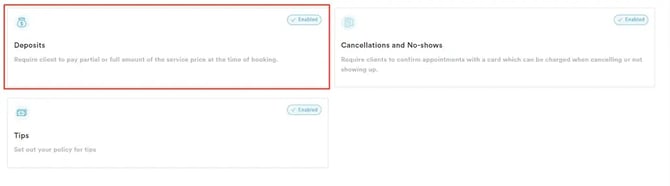
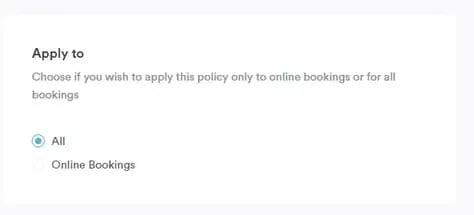
Tout d'abord, sélectionnez pour quels rendez-vous la politique d'acompte s'appliquera (« All » inclut à la fois les réservations manuelles et en ligne, tandis que « Online Bookings » n'inclut que les rendez-vous réservés en ligne).
Sélectionnez la politique d'acompte parmi les options disponibles.
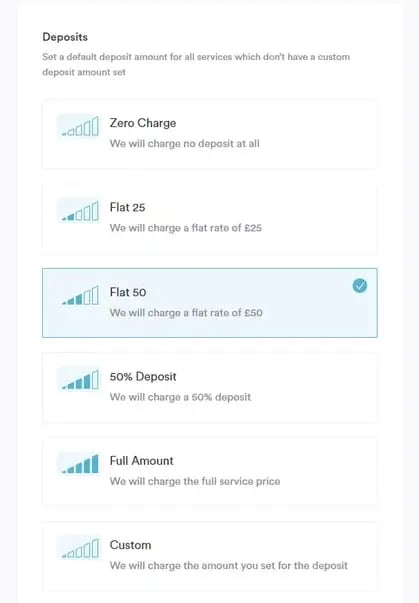
Une fois terminé, activez le bouton bascule « Active » et cliquez sur le bouton « Save » en haut à droite de l'écran.
#### Définir une politique spécifique à un service (facultatif)
Vous pouvez également définir des acomptes spécifiques à un service, en plus de la politique d'acompte globale. Cela signifie qu'elle remplacera la politique d'acompte standard et appliquera celle spécifique au service.
Par exemple : Si la politique d'acompte spécifique pour le service « Botox 1 zone » est de 100 $ et que la politique d'acompte standard est de 75 $, lorsque les clients réservent le service « Botox 1 zone », le système leur demandera de payer l'acompte de 100 $.
Pour ce faire, allez dans « [Setup](https://app.pabau.com/setup) » dans le menu latéral gauche, puis cliquez sur « Services » dans la section Services pour accéder à tous les services.
Sélectionnez le service souhaité, puis allez dans la section « Price » pour trouver la fonctionnalité d'acompte.
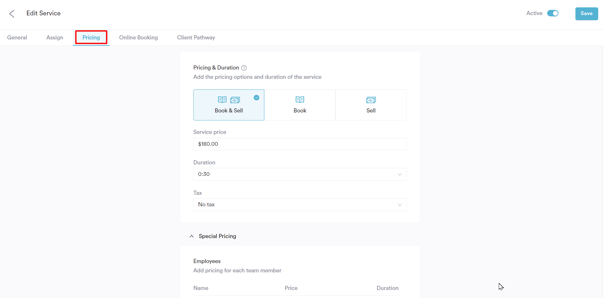
Depuis la tarification d'un service spécifique, nous pouvons sélectionner l'acompte spécifique au service souhaité, parmi les options disponibles.
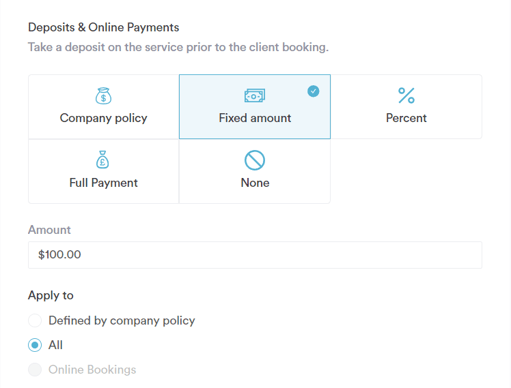
**REMARQUE :** Vous pouvez également sélectionner « None », ce qui signifie que les clients ne seront pas tenus de payer d'acompte lors de la réservation des services pour lesquels cette option est sélectionnée.
Une fois terminé, cliquez sur le bouton « Save » en haut à droite pour enregistrer les modifications apportées au service spécifique.
Une fois enregistré, l'acompte spécifique au service prendra effet.
Félicitations ! Vous avez intégré Stripe avec succès à votre compte, ce qui permet un traitement des paiements fluide pour les réservations en ligne.
---
Pour [plus de guides](https://support.pabau.com/en/pabau2?hsLang=en), consultez les articles associés ci-dessous, sélectionnez d'autres guides ou utilisez la barre de recherche en haut de la page. Ces guides vous aideront à tirer le meilleur parti de votre compte Pabau.
De plus, pour vous aider à utiliser et comprendre pleinement votre compte Pabau, nous vous recommandons d'explorer les guides et ressources supplémentaires proposés par la [Pabau Academy](http://academy.pabau.com/courses). Elle propose des tutoriels vidéo et des leçons approfondis, offrant une expérience d'apprentissage complète qui peut vous doter des compétences essentielles pour réussir avec Pabau.
- [Compte et facturation](https://support.pabau.com/fr/pabau2/compte-et-facturation?hsLang=fr#main-content)
- [Accès au compte](https://support.pabau.com/fr/pabau2/compte-et-facturation?hsLang=fr#acc%C3%A8s-au-compte)
- [Paramètres du compte](https://support.pabau.com/fr/pabau2/compte-et-facturation?hsLang=fr#param%C3%A8tres-du-compte)
- [Facturation](https://support.pabau.com/fr/pabau2/compte-et-facturation?hsLang=fr#facturation)
- [Équipe](https://support.pabau.com/fr/pabau2/%C3%A9quipe?hsLang=fr#main-content)
- [Paramètres du compte](https://support.pabau.com/fr/pabau2/%C3%A9quipe?hsLang=fr#param%C3%A8tres-du-compte)
- [Planificateur](https://support.pabau.com/fr/pabau2/%C3%A9quipe?hsLang=fr#planificateur)
- [Rôles](https://support.pabau.com/fr/pabau2/%C3%A9quipe?hsLang=fr#r%C3%B4les)
- [Commissions](https://support.pabau.com/fr/pabau2/%C3%A9quipe?hsLang=fr#commissions)
- [Feuilles de temps et salaires](https://support.pabau.com/fr/pabau2/%C3%A9quipe?hsLang=fr#feuilles-de-temps-et-salaires)
- [Équipes et visibilité](https://support.pabau.com/fr/pabau2/%C3%A9quipe?hsLang=fr#%C3%A9quipes-et-visibilit%C3%A9)
- [Gestion des congés](https://support.pabau.com/fr/pabau2/%C3%A9quipe?hsLang=fr#gestion-des-cong%C3%A9s)
- [Ordonnances](https://support.pabau.com/fr/pabau2/%C3%A9quipe?hsLang=fr#ordonnances)
- [Page d'accueil](https://support.pabau.com/fr/pabau2/%C3%A9quipe?hsLang=fr#page-daccueil)
- [Équipe](https://support.pabau.com/fr/pabau2/%C3%A9quipe?hsLang=fr#%C3%A9quipe)
- [Calendrier](https://support.pabau.com/fr/pabau2/calendrier?hsLang=fr#main-content)
- [Pour commencer](https://support.pabau.com/fr/pabau2/calendrier?hsLang=fr#pour-commencer)
- [Prise de rendez-vous](https://support.pabau.com/fr/pabau2/calendrier?hsLang=fr#prise-de-rendez-vous)
- [Rendez-vous](https://support.pabau.com/fr/pabau2/calendrier?hsLang=fr#rendez-vous)
- [Utilisation du calendrier](https://support.pabau.com/fr/pabau2/calendrier?hsLang=fr#utilisation-du-calendrier)
- [Paramètres de sécurité](https://support.pabau.com/fr/pabau2/calendrier?hsLang=fr#param%C3%A8tres-de-s%C3%A9curit%C3%A9)
- [Configuration](https://support.pabau.com/fr/pabau2/calendrier?hsLang=fr#configuration)
- [Gestion des paiements à partir du calendrier](https://support.pabau.com/fr/pabau2/calendrier?hsLang=fr#gestion-des-paiements-%C3%A0-partir-du-calendrier)
- [Blocages](https://support.pabau.com/fr/pabau2/calendrier?hsLang=fr#blocages)
- [Création d'une liste de cliniques](https://support.pabau.com/fr/pabau2/calendrier?hsLang=fr#cr%C3%A9ation-dune-liste-de-cliniques)
- [Liste d'attente](https://support.pabau.com/fr/pabau2/calendrier?hsLang=fr#liste-dattente)
- [Intégrations](https://support.pabau.com/fr/pabau2/calendrier?hsLang=fr#int%C3%A9grations)
- [Préréglages](https://support.pabau.com/fr/pabau2/calendrier?hsLang=fr#pr%C3%A9r%C3%A9glages)
- [Clients](https://support.pabau.com/fr/pabau2/clients?hsLang=fr#main-content)
- [Généralités](https://support.pabau.com/fr/pabau2/clients?hsLang=fr#g%C3%A9n%C3%A9ralit%C3%A9s)
- [Fiche client](https://support.pabau.com/fr/pabau2/clients?hsLang=fr#fiche-client)
- [Rendez-vous](https://support.pabau.com/fr/pabau2/clients?hsLang=fr#rendez-vous)
- [Finances](https://support.pabau.com/fr/pabau2/clients?hsLang=fr#finances)
- [Lettres](https://support.pabau.com/fr/pabau2/clients?hsLang=fr#lettres)
- [Documents](https://support.pabau.com/fr/pabau2/clients?hsLang=fr#documents)
- [Notes](https://support.pabau.com/fr/pabau2/clients?hsLang=fr#notes)
- [Activités](https://support.pabau.com/fr/pabau2/clients?hsLang=fr#activit%C3%A9s)
- [Chèques-cadeaux](https://support.pabau.com/fr/pabau2/clients?hsLang=fr#ch%C3%A8ques-cadeaux)
- [DME - Allergies](https://support.pabau.com/fr/pabau2/clients?hsLang=fr#dme-allergies)
- [DME - Prescriptions](https://support.pabau.com/fr/pabau2/clients?hsLang=fr#dme-prescriptions)
- [DME - Laboratoires](https://support.pabau.com/fr/pabau2/clients?hsLang=fr#dme-laboratoires)
- [DME - Problèmes rencontrés par les clients](https://support.pabau.com/fr/pabau2/clients?hsLang=fr#dme-probl%C3%A8mes-rencontr%C3%A9s-par-les-clients)
- [DME - Formulaires](https://support.pabau.com/fr/pabau2/clients?hsLang=fr#dme-formulaires)
- [EMR - Photos](https://support.pabau.com/fr/pabau2/clients?hsLang=fr#emr-photos)
- [DME - Tests cutanés](https://support.pabau.com/fr/pabau2/clients?hsLang=fr#dme-tests-cutan%C3%A9s)
- [Soins](https://support.pabau.com/fr/pabau2/clients?hsLang=fr#soins)
- [Informations sur l'entreprise](https://support.pabau.com/fr/pabau2/informations-sur-lentreprise?hsLang=fr#main-content)
- [Informations sur l'entreprise](https://support.pabau.com/fr/pabau2/informations-sur-lentreprise?hsLang=fr#informations-sur-lentreprise)
- [Lieux](https://support.pabau.com/fr/pabau2/informations-sur-lentreprise?hsLang=fr#lieux)
- [Paramètres généraux](https://support.pabau.com/fr/pabau2/informations-sur-lentreprise?hsLang=fr#param%C3%A8tres-g%C3%A9n%C3%A9raux)
- [Données](https://support.pabau.com/fr/pabau2/informations-sur-lentreprise?hsLang=fr#donn%C3%A9es)
- [Services et formules](https://support.pabau.com/fr/pabau2/services-et-formules?hsLang=fr#main-content)
- [Services](https://support.pabau.com/fr/pabau2/services-et-formules?hsLang=fr#services)
- [Colis](https://support.pabau.com/fr/pabau2/services-et-formules?hsLang=fr#colis)
- [Ressources](https://support.pabau.com/fr/pabau2/services-et-formules?hsLang=fr#ressources)
- [Services virtuels](https://support.pabau.com/fr/pabau2/services-et-formules?hsLang=fr#services-virtuels)
- [Cours](https://support.pabau.com/fr/pabau2/services-et-formules?hsLang=fr#cours)
- [Modules complémentaires](https://support.pabau.com/fr/pabau2/services-et-formules?hsLang=fr#modules-compl%C3%A9mentaires)
- [Clinique](https://support.pabau.com/fr/pabau2/clinique?hsLang=fr#main-content)
- [Formulaires médicaux](https://support.pabau.com/fr/pabau2/clinique?hsLang=fr#formulaires-m%C3%A9dicaux)
- [Modèles de formulaires médicaux](https://support.pabau.com/fr/pabau2/clinique?hsLang=fr#mod%C3%A8les-de-formulaires-m%C3%A9dicaux)
- [Types de formulaires médicaux](https://support.pabau.com/fr/pabau2/clinique?hsLang=fr#types-de-formulaires-m%C3%A9dicaux)
- [Composants et champs des formulaires médicaux](https://support.pabau.com/fr/pabau2/clinique?hsLang=fr#composants-et-champs-des-formulaires-m%C3%A9dicaux)
- [Ordonnances électroniques](https://support.pabau.com/fr/pabau2/clinique?hsLang=fr#ordonnances-%C3%A9lectroniques)
- [Médicaments](https://support.pabau.com/fr/pabau2/clinique?hsLang=fr#m%C3%A9dicaments)
- [Laboratoires sur mesure](https://support.pabau.com/fr/pabau2/clinique?hsLang=fr#laboratoires-sur-mesure)
- [Vaccins](https://support.pabau.com/fr/pabau2/clinique?hsLang=fr#vaccins)
- [Codes de diagnostic et de facturation](https://support.pabau.com/fr/pabau2/clinique?hsLang=fr#codes-de-diagnostic-et-de-facturation)
- [Éducation](https://support.pabau.com/fr/pabau2/clinique?hsLang=fr#%C3%A9ducation)
- [Pabau AI Scribe](https://support.pabau.com/fr/pabau2/pabau-ai-scribe?hsLang=fr#main-content)
- [L'IA dans les notes de suivi](https://support.pabau.com/fr/pabau2/pabau-ai-scribe?hsLang=fr#lia-dans-les-notes-de-suivi)
- [Application iOS Pabau GO](https://support.pabau.com/fr/pabau2/application-ios-pabau-go?hsLang=fr#main-content)
- [Pour commencer](https://support.pabau.com/fr/pabau2/application-ios-pabau-go?hsLang=fr#pour-commencer)
- [Général](https://support.pabau.com/fr/pabau2/application-ios-pabau-go?hsLang=fr#g%C3%A9n%C3%A9ral)
- [Parcours de soins](https://support.pabau.com/fr/pabau2/application-ios-pabau-go?hsLang=fr#parcours-de-soins)
- [Rendez-vous](https://support.pabau.com/fr/pabau2/application-ios-pabau-go?hsLang=fr#rendez-vous)
- [Clients](https://support.pabau.com/fr/pabau2/application-ios-pabau-go?hsLang=fr#clients)
- [Pabau Scribe](https://support.pabau.com/fr/pabau2/application-ios-pabau-go?hsLang=fr#pabau-scribe)
- [Paiements](https://support.pabau.com/fr/pabau2/application-ios-pabau-go?hsLang=fr#paiements)
- [Prospects](https://support.pabau.com/fr/pabau2/application-ios-pabau-go?hsLang=fr#prospects)
- [Citations](https://support.pabau.com/fr/pabau2/application-ios-pabau-go?hsLang=fr#citations)
- [Avis](https://support.pabau.com/fr/pabau2/application-ios-pabau-go?hsLang=fr#avis)
- [Marketing](https://support.pabau.com/fr/pabau2/marketing?hsLang=fr#main-content)
- [Émissions](https://support.pabau.com/fr/pabau2/marketing?hsLang=fr#%C3%A9missions)
- [Avis](https://support.pabau.com/fr/pabau2/marketing?hsLang=fr#avis)
- [Recommandations](https://support.pabau.com/fr/pabau2/marketing?hsLang=fr#recommandations)
- [Cartes-cadeaux](https://support.pabau.com/fr/pabau2/marketing?hsLang=fr#cartes-cadeaux)
- [Fidélité](https://support.pabau.com/fr/pabau2/marketing?hsLang=fr#fid%C3%A9lit%C3%A9)
- [Sources marketing](https://support.pabau.com/fr/pabau2/marketing?hsLang=fr#sources-marketing)
- [Formulaires de saisie](https://support.pabau.com/fr/pabau2/marketing?hsLang=fr#formulaires-de-saisie)
- [Flux de travail](https://support.pabau.com/fr/pabau2/marketing?hsLang=fr#flux-de-travail)
- [Promotions](https://support.pabau.com/fr/pabau2/marketing?hsLang=fr#promotions)
- [Automatisations](https://support.pabau.com/fr/pabau2/marketing?hsLang=fr#automatisations)
- [Automatisations relatives au cycle de vie et à l'engagement des clients](https://support.pabau.com/fr/pabau2/marketing?hsLang=fr#automatisations-relatives-au-cycle-de-vie-et-%C3%A0-lengagement-des-clients)
- [Automatisations des prospects](https://support.pabau.com/fr/pabau2/marketing?hsLang=fr#automatisations-des-prospects)
- [Automatisation des paiements et de la facturation](https://support.pabau.com/fr/pabau2/marketing?hsLang=fr#automatisation-des-paiements-et-de-la-facturation)
- [Communications](https://support.pabau.com/fr/pabau2/communications?hsLang=fr#main-content)
- [Notifications aux clients](https://support.pabau.com/fr/pabau2/communications?hsLang=fr#notifications-aux-clients)
- [Communications](https://support.pabau.com/fr/pabau2/communications?hsLang=fr#communications)
- [Adresse de l'expéditeur](https://support.pabau.com/fr/pabau2/communications?hsLang=fr#adresse-de-lexp%C3%A9diteur)
- [Réservations en ligne](https://support.pabau.com/fr/pabau2/r%C3%A9servations-en-ligne?hsLang=fr#main-content)
- [Généralités](https://support.pabau.com/fr/pabau2/r%C3%A9servations-en-ligne?hsLang=fr#g%C3%A9n%C3%A9ralit%C3%A9s)
- [Personnaliser](https://support.pabau.com/fr/pabau2/r%C3%A9servations-en-ligne?hsLang=fr#personnaliser)
- [Analyse de données](https://support.pabau.com/fr/pabau2/r%C3%A9servations-en-ligne?hsLang=fr#analyse-de-donn%C3%A9es)
- [Portail client](https://support.pabau.com/fr/pabau2/r%C3%A9servations-en-ligne?hsLang=fr#portail-client)
- [Réseaux sociaux](https://support.pabau.com/fr/pabau2/r%C3%A9servations-en-ligne?hsLang=fr#r%C3%A9seaux-sociaux)
- [Données financières](https://support.pabau.com/fr/pabau2/donn%C3%A9es-financi%C3%A8res?hsLang=fr#main-content)
- [Généralités](https://support.pabau.com/fr/pabau2/donn%C3%A9es-financi%C3%A8res?hsLang=fr#g%C3%A9n%C3%A9ralit%C3%A9s)
- [Traitement des paiements](https://support.pabau.com/fr/pabau2/donn%C3%A9es-financi%C3%A8res?hsLang=fr#traitement-des-paiements)
- [Factures](https://support.pabau.com/fr/pabau2/donn%C3%A9es-financi%C3%A8res?hsLang=fr#factures)
- [Politiques](https://support.pabau.com/fr/pabau2/donn%C3%A9es-financi%C3%A8res?hsLang=fr#politiques)
- [Citations](https://support.pabau.com/fr/pabau2/donn%C3%A9es-financi%C3%A8res?hsLang=fr#citations)
- [Litiges](https://support.pabau.com/fr/pabau2/donn%C3%A9es-financi%C3%A8res?hsLang=fr#litiges)
- [Impôts](https://support.pabau.com/fr/pabau2/donn%C3%A9es-financi%C3%A8res?hsLang=fr#imp%C3%B4ts)
- [Réductions](https://support.pabau.com/fr/pabau2/donn%C3%A9es-financi%C3%A8res?hsLang=fr#r%C3%A9ductions)
- [Historique des ventes](https://support.pabau.com/fr/pabau2/donn%C3%A9es-financi%C3%A8res?hsLang=fr#historique-des-ventes)
- [Liens vers les modes de paiement](https://support.pabau.com/fr/pabau2/donn%C3%A9es-financi%C3%A8res?hsLang=fr#liens-vers-les-modes-de-paiement)
- [Paiements](https://support.pabau.com/fr/pabau2/donn%C3%A9es-financi%C3%A8res?hsLang=fr#paiements)
- [Traitement des paiements (mise à jour)](https://support.pabau.com/fr/pabau2/donn%C3%A9es-financi%C3%A8res?hsLang=fr#traitement-des-paiements-mise-%C3%A0-jour)
- [Terminaux de paiement par carte](https://support.pabau.com/fr/pabau2/terminaux-de-paiement-par-carte?hsLang=fr#main-content)
- [Configuration du terminal de carte de paiement Pabau](https://support.pabau.com/fr/pabau2/terminaux-de-paiement-par-carte?hsLang=fr#configuration-du-terminal-de-carte-de-paiement-pabau)
- [Portefeuille](https://support.pabau.com/fr/pabau2/terminaux-de-paiement-par-carte?hsLang=fr#portefeuille)
- [Dépannage du terminal de paiement](https://support.pabau.com/fr/pabau2/terminaux-de-paiement-par-carte?hsLang=fr#d%C3%A9pannage-du-terminal-de-paiement)
- [Produits et stock](https://support.pabau.com/fr/pabau2/produits-et-stock?hsLang=fr#main-content)
- [Produits](https://support.pabau.com/fr/pabau2/produits-et-stock?hsLang=fr#produits)
- [Stock](https://support.pabau.com/fr/pabau2/produits-et-stock?hsLang=fr#stock)
- [Commandes](https://support.pabau.com/fr/pabau2/produits-et-stock?hsLang=fr#commandes)
- [Mouvements de stock](https://support.pabau.com/fr/pabau2/produits-et-stock?hsLang=fr#mouvements-de-stock)
- [Prospects](https://support.pabau.com/fr/pabau2/prospects?hsLang=fr#main-content)
- [Généralités](https://support.pabau.com/fr/pabau2/prospects?hsLang=fr#g%C3%A9n%C3%A9ralit%C3%A9s)
- [Prospects](https://support.pabau.com/fr/pabau2/prospects?hsLang=fr#prospects)
- [Conduites](https://support.pabau.com/fr/pabau2/prospects?hsLang=fr#conduites)
- [Analyse de données](https://support.pabau.com/fr/pabau2/analyse-de-donn%C3%A9es?hsLang=fr#main-content)
- [Généralités](https://support.pabau.com/fr/pabau2/analyse-de-donn%C3%A9es?hsLang=fr#g%C3%A9n%C3%A9ralit%C3%A9s)
- [Rapports personnalisés](https://support.pabau.com/fr/pabau2/analyse-de-donn%C3%A9es?hsLang=fr#rapports-personnalis%C3%A9s)
- [Rapports](https://support.pabau.com/fr/pabau2/analyse-de-donn%C3%A9es?hsLang=fr#rapports)
- [Adhésions](https://support.pabau.com/fr/pabau2/adh%C3%A9sions?hsLang=fr#main-content)
- [Pour commencer](https://support.pabau.com/fr/pabau2/adh%C3%A9sions?hsLang=fr#pour-commencer)
- [Généralités](https://support.pabau.com/fr/pabau2/adh%C3%A9sions?hsLang=fr#g%C3%A9n%C3%A9ralit%C3%A9s)
- [Vente d'abonnements en ligne et en point de vente](https://support.pabau.com/fr/pabau2/adh%C3%A9sions?hsLang=fr#vente-dabonnements-en-ligne-et-en-point-de-vente)
- [Activités](https://support.pabau.com/fr/pabau2/activit%C3%A9s?hsLang=fr)
- [Boutique d'applications (Intégrations)](https://support.pabau.com/fr/pabau2/boutique-dapplications-int%C3%A9grations?hsLang=fr#main-content)
- [Généralités](https://support.pabau.com/fr/pabau2/boutique-dapplications-int%C3%A9grations?hsLang=fr#g%C3%A9n%C3%A9ralit%C3%A9s)
- [Foire aux questions et dépannage](https://support.pabau.com/fr/pabau2/foire-aux-questions-et-d%C3%A9pannage?hsLang=fr#main-content)
- [Foire aux questions](https://support.pabau.com/fr/pabau2/foire-aux-questions-et-d%C3%A9pannage?hsLang=fr#foire-aux-questions)
- [Glossaire de la terminologie Pabau](https://support.pabau.com/fr/pabau2/foire-aux-questions-et-d%C3%A9pannage?hsLang=fr#glossaire-de-la-terminologie-pabau)
- [Dépannage](https://support.pabau.com/fr/pabau2/foire-aux-questions-et-d%C3%A9pannage?hsLang=fr#d%C3%A9pannage)
- [Développeur et autres](https://support.pabau.com/fr/pabau2/d%C3%A9veloppeur-et-autres?hsLang=fr#main-content)
- [Laboratoires et pharmacies](https://support.pabau.com/fr/pabau2/d%C3%A9veloppeur-et-autres?hsLang=fr#laboratoires-et-pharmacies)
- [Objets](https://support.pabau.com/fr/pabau2/d%C3%A9veloppeur-et-autres?hsLang=fr#objets)
- [Migration de vos données vers Pabau](https://support.pabau.com/fr/pabau2/migration-de-vos-donn%C3%A9es-vers-pabau?hsLang=fr)
- [Optimisation du compte Pabau](https://support.pabau.com/fr/pabau2/optimisation-du-compte-pabau?hsLang=fr)
- [À l'intention des patients : guides pratiques](https://support.pabau.com/fr/pabau2/%C3%A0-lintention-des-patients-guides-pratiques?hsLang=fr#main-content)
- [Guide du portail client](https://support.pabau.com/fr/pabau2/%C3%A0-lintention-des-patients-guides-pratiques?hsLang=fr#guide-du-portail-client)
- [Bonnes pratiques](https://support.pabau.com/fr/pabau2/bonnes-pratiques?hsLang=fr)
- [Portail des produits Pabau](https://support.pabau.com/fr/pabau2/portail-des-produits-pabau?hsLang=fr)
- [Conformité](https://support.pabau.com/fr/pabau2/conformit%C3%A9?hsLang=fr)
- [Mise à niveau Care Plus](https://support.pabau.com/fr/pabau2/mise-%C3%A0-niveau-care-plus?hsLang=fr#main-content)
- [Pour commencer](https://support.pabau.com/fr/pabau2/mise-%C3%A0-niveau-care-plus?hsLang=fr#pour-commencer)
- [Cas](https://support.pabau.com/fr/pabau2/mise-%C3%A0-niveau-care-plus?hsLang=fr#cas)
- [Formulaires et modèles](https://support.pabau.com/fr/pabau2/mise-%C3%A0-niveau-care-plus?hsLang=fr#formulaires-et-mod%C3%A8les)
- [Ordonnances](https://support.pabau.com/fr/pabau2/mise-%C3%A0-niveau-care-plus?hsLang=fr#ordonnances)
- [Fiche client](https://support.pabau.com/fr/pabau2/mise-%C3%A0-niveau-care-plus?hsLang=fr#fiche-client)
- [Mise à niveau vers Marketing Plus](https://support.pabau.com/fr/pabau2/mise-%C3%A0-niveau-vers-marketing-plus?hsLang=fr#main-content)
- [Pour commencer](https://support.pabau.com/fr/pabau2/mise-%C3%A0-niveau-vers-marketing-plus?hsLang=fr#pour-commencer)
- [Étiquettes](https://support.pabau.com/fr/pabau2/%C3%A9tiquettes?hsLang=fr#main-content)
- [Étiquettes](https://support.pabau.com/fr/pabau2/%C3%A9tiquettes?hsLang=fr#%C3%A9tiquettes)
- [S'engager](https://support.pabau.com/fr/pabau2/sengager?hsLang=fr#main-content)
- [Pour commencer](https://support.pabau.com/fr/pabau2/sengager?hsLang=fr#pour-commencer)
- [Boîte de réception et conversations](https://support.pabau.com/fr/pabau2/sengager?hsLang=fr#bo%C3%AEte-de-r%C3%A9ception-et-conversations)
- [Les clients et le panel de clients](https://support.pabau.com/fr/pabau2/sengager?hsLang=fr#les-clients-et-le-panel-de-clients)
- [SMS](https://support.pabau.com/fr/pabau2/sengager?hsLang=fr#sms)
- [Appels téléphoniques](https://support.pabau.com/fr/pabau2/sengager?hsLang=fr#appels-t%C3%A9l%C3%A9phoniques)
- [Transférer vos numéros](https://support.pabau.com/fr/pabau2/sengager?hsLang=fr#transf%C3%A9rer-vos-num%C3%A9ros)
- [WhatsApp](https://support.pabau.com/fr/pabau2/sengager?hsLang=fr#whatsapp)
- [E-mail](https://support.pabau.com/fr/pabau2/sengager?hsLang=fr#e-mail)
- [Fax](https://support.pabau.com/fr/pabau2/sengager?hsLang=fr#fax)
- [Facebook et Instagram](https://support.pabau.com/fr/pabau2/sengager?hsLang=fr#facebook-et-instagram)
- [Routage et automatisation](https://support.pabau.com/fr/pabau2/sengager?hsLang=fr#routage-et-automatisation)
- [Facturation et utilisation](https://support.pabau.com/fr/pabau2/sengager?hsLang=fr#facturation-et-utilisation)
- [Facturation des assurances](https://support.pabau.com/fr/pabau2/facturation-des-assurances?hsLang=fr#main-content)
- [Facturation des assurances (Royaume-Uni)](https://support.pabau.com/fr/pabau2/facturation-des-assurances?hsLang=fr#facturation-des-assurances-royaume-uni)
- [Facturation des assurances (États-Unis)](https://support.pabau.com/fr/pabau2/facturation-des-assurances?hsLang=fr#facturation-des-assurances-%C3%A9tats-unis)
- [Facturation des assurances (Australie)](https://support.pabau.com/fr/pabau2/facturation-des-assurances?hsLang=fr#facturation-des-assurances-australie)
- [Fiche client nouveau client](https://support.pabau.com/fr/pabau2/fiche-client-nouveau-client?hsLang=fr)
- [Centre de données](https://support.pabau.com/fr/pabau2/centre-de-donn%C3%A9es?hsLang=fr)
[](https://pabau.com)
Copyright © 2025, Pabau