---
title: Registros horarios y salarios
description: Descubra cómo configurar y utilizar la función de registros horarios y salarios en Pabau.
---
[Ir directamente al contenido](https://support.pabau.com/es/pabau2/timesheets-wages-es#main-content)
[](https://support.pabau.com/en/pabau2?hsLang=es)
Abrir navegación principal
Cerrar navegación principal
- [Contactar con soporte](https://pabau.com/support-center/)
[Contactar con soporte](https://pabau.com/support-center/)
Pabau Knowledge Base
- No hay sugerencias porque el campo de búsqueda está vacío.
1. [Pabau Knowledge Base (es)](https://support.pabau.com/es/pabau2?hsLang=es)
# Registros horarios y salarios
## Descubra cómo configurar y utilizar la función de registros horarios y salarios en Pabau.
## Esta guía cubre todo lo que necesita saber sobre el uso de la función Registros horarios y salarios.
**Índice:**
[1. Cómo activar la función de registros horarios y salarios](https://support.pabau.com/es/pabau2/timesheets-wages-es#how-to-enable)
[2. Cómo utilizar la función de control horario](https://support.pabau.com/es/pabau2/timesheets-wages-es#time-tracking)
[3. Cómo gestionar los registros horarios como administrador](https://support.pabau.com/es/pabau2/timesheets-wages-es#manage-timesheets-admin)
[4. Cómo editar un registro horario como administrador](https://support.pabau.com/es/pabau2/timesheets-wages-es#edit-as-admin)
[5. Cómo enviar un registro horario como administrador](https://support.pabau.com/es/pabau2/timesheets-wages-es#how-to-submit-admin)
[6. Cómo configurar los salarios](https://support.pabau.com/es/pabau2/timesheets-wages-es#how-to-set-wages)
[7. Cómo configurar los ajustes de los registros horarios](https://support.pabau.com/es/pabau2/timesheets-wages-es#timesheet-settings)
[8. Cómo generar un informe de salarios](https://support.pabau.com/es/pabau2/timesheets-wages-es#how-to-report-on-wages)
---
### Cómo activar la función de registros horarios y salarios
En esta guía, le explicaremos cómo activar la función de registros horarios y salarios.
Activar esta función es necesario para acceder a la funcionalidad de fichaje de entrada y salida de los miembros del personal, establecer sus salarios y permitir que el sistema calcule los salarios automáticamente.
#### Paso 1: vaya a Equipo
[Inicia sesión en tu cuenta de Pabau](https://app.pabau.com/), ve al menú lateral izquierdo, haz clic en "Equipo" y luego selecciona "[Equipo](https://app.pabau.com/team/users)" de nuevo en el submenú.
#### Paso 2: Abre el perfil del miembro del equipo
Haz clic en el perfil del miembro del equipo para el que deseas activar la función de Hojas de horas y Salarios.
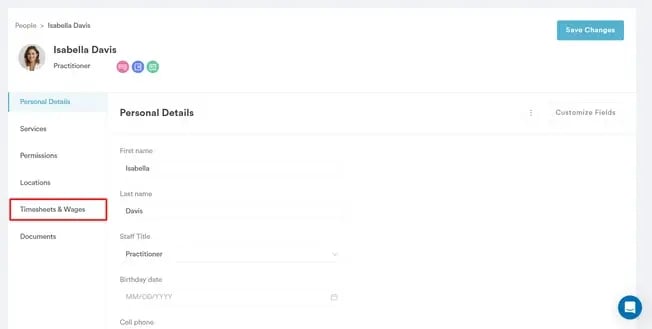
#### Paso 3: Accede a la pestaña Hojas de horas y Salarios
Una vez dentro del perfil del miembro del equipo, haz clic en la pestaña "Hojas de horas y Salarios".
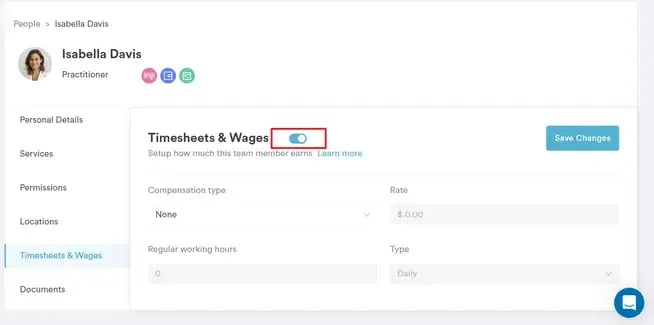
#### Paso 4: Activa la función de Hojas de horas y Salarios
Activa el interruptor junto a "Hojas de horas y Salarios" para habilitar la función para el miembro del equipo seleccionado.
#### Paso 5: guarde los cambios
Haz clic en "Guardar cambios" en la parte derecha de la pantalla para confirmar y guardar tus actualizaciones.
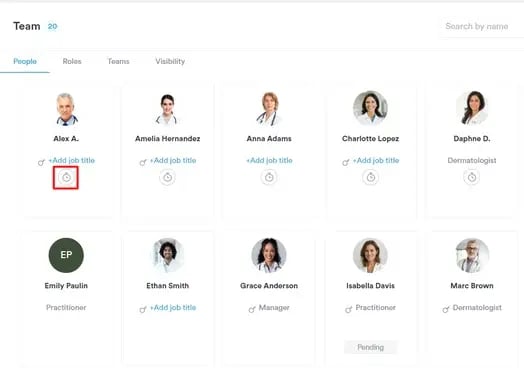
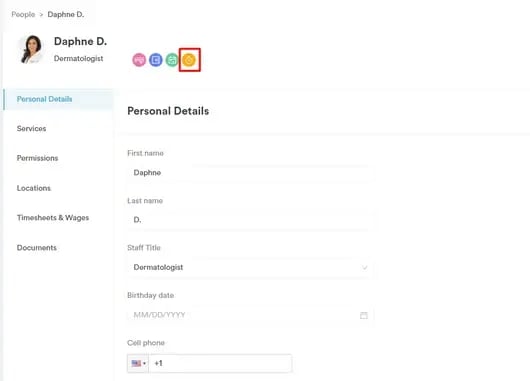
Una vez activada la función, aparecerá un icono de reloj debajo de los nombres de los miembros del equipo para los que está activada, en la página de Equipo y dentro de sus perfiles de usuario.
Ahora que has activado las hojas de horas y los salarios, aprende [Cómo gestionar las hojas de horas como administrador](https://support.pabau.com/en/pabau2/how-to-manage-timesheets?hsLang=en) y [Cómo configurar los salarios](https://support.pabau.com/en/pabau2/how-to-set-up-wages-in-pabau?hsLang=en).
Siguiendo estos pasos, has activado con éxito la función de Hojas de horas y Salarios.
---
### Cómo utilizar la función de control horario
En este artículo, explicaremos cómo usted y los miembros de su equipo pueden registrar el tiempo dedicado al trabajo y a las pausas mediante nuestra función de control horario.
La función de control horario te permite, a ti y a tu personal, registrar cuándo llegas al trabajo, tomas descansos y te vas. También sirve de base para calcular las horas trabajadas y los salarios, si deseas usar esa función.
**NOTA:** tenga en cuenta que la función de control horario solo está disponible para los miembros del personal si la función de registros horarios y salarios está activada individualmente para cada miembro del personal. Para activar esta función, simplemente siga los pasos descritos en [esta guía](https://support.pabau.com/en/pabau2/how-to-enable-the-timesheets-and-wages-feature?hsLang=en).
### Fichar la entrada
**Paso 1**: [Inicia sesión en tu cuenta de Pabau](https://app.pabau.com/) y haz clic en tu avatar en la esquina superior derecha de la pantalla.
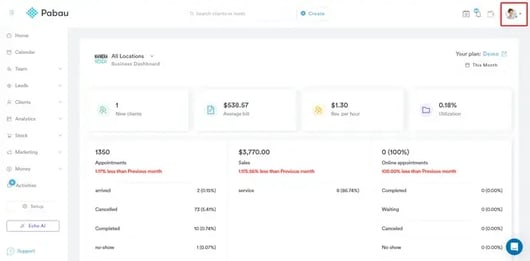
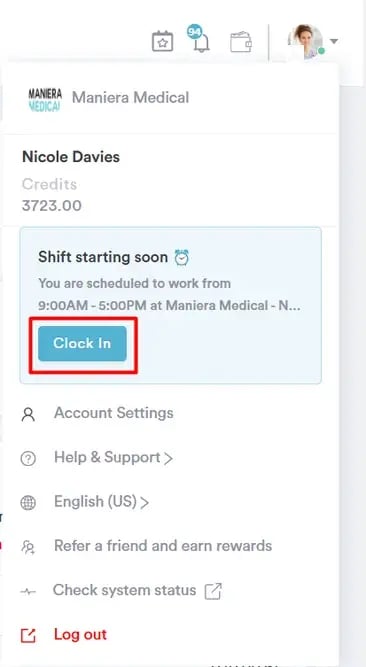
**Paso 2**: En el menú del avatar, localiza la sección de fichaje, que muestra el tiempo restante antes de que comience tu turno según tu horario. Haz clic en "Fichar entrada" para marcar el inicio de tu jornada laboral. Si no tienes un turno programado para el día, aun así puedes fichar la entrada y se creará un parte de horas.
**Paso 3**: Una vez fichada la entrada, el temporizador empieza a contar el tiempo transcurrido desde que hiciste clic en el botón de fichar entrada. También muestra el tiempo restante hasta el final de tu turno, según la hora de finalización del turno en el Planificador.
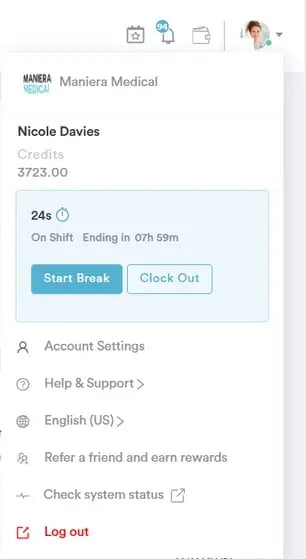
Si fichas la entrada tarde, aparecerá un aviso indicando cuánto tiempo llegas tarde.
### Tomar una pausa
**Paso 1**: Haz clic en "Iniciar descanso" cuando necesites tomar un descanso o asistir a una reunión/formación. En la ventana emergente, selecciona el tipo de evento correspondiente.
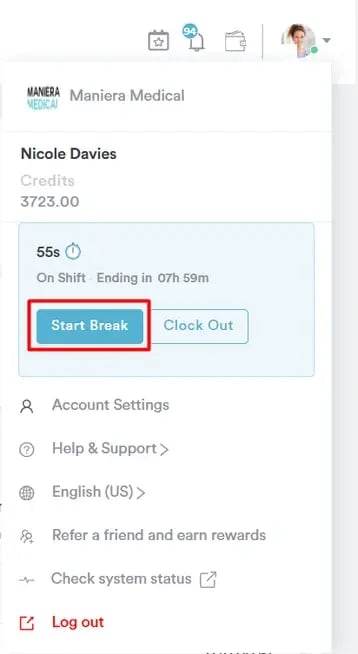
**Paso 2**: Los tipos de descanso disponibles dependen de las [opciones de bloqueo](https://app.pabau.com/setup/block-out-options) que hayas creado. Por defecto, están disponibles opciones como Comida, Reunión y Formación si están activadas, pero también puedes añadir opciones personalizadas siguiendo los pasos de [esta guía](https://support.pabau.com/en/pabau2/how-to-create-block-out-options?hsLang=en).
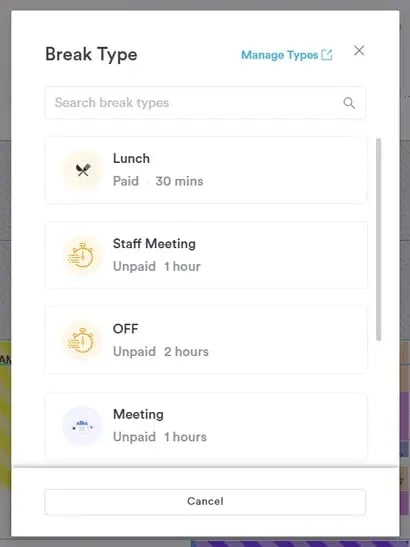
**Paso 3**: Una vez seleccionado un tipo de descanso:
- El contador se detiene, ya que solo registra horas de trabajo activas.
- Se muestra el tipo de bloqueo seleccionado (por ejemplo, "Comida").
- Se muestran los minutos restantes del descanso, calculados a partir de la hora actual menos la duración del bloqueo.
- Aparece un botón «Finalizar pausa».
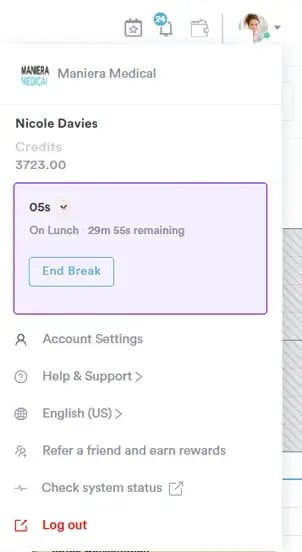
**NOTA:** Que un descanso sea pagado o no pagado depende de la configuración de esa opción de bloqueo.
Si tomaste descansos pagados, el parte de horas los reflejará, haciéndote elegible para la compensación; de lo contrario, no lo serás.
### Finalizar un descanso y reanudar el trabajo
**Paso 1**: Haz clic en "Finalizar descanso" cuando estés listo para reanudar el trabajo. El temporizador se reiniciará desde donde se detuvo antes de que comenzara el descanso.
**Paso 2**: Puedes tomar varios descansos, incluso si ya has agotado el tiempo diario permitido. Por ejemplo, si tomaste un descanso de comida de 20 minutos y luego quieres otro descanso de comida, el temporizador mostrará 0 minutos restantes, pero el parte de horas reflejará correctamente el tiempo total de descanso.
### Fichar la salida
**Paso 1**: Haz clic en "Fichar salida" para terminar tu jornada laboral. Si tu turno no ha terminado, deberás confirmar tu salida en una ventana emergente. Si tu turno ha terminado, la salida se registrará automáticamente.
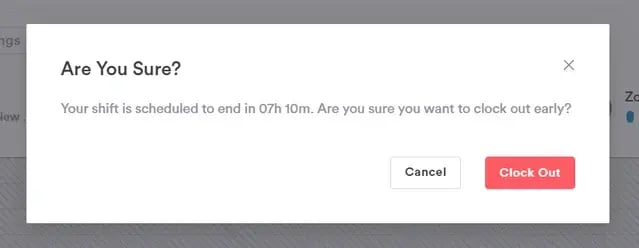
**Paso 2**: Después de fichar la salida, tu parte de horas del día mostrará:
- La ubicación donde trabajaste.
- El total de horas trabajadas, incluidos los descansos tomados.
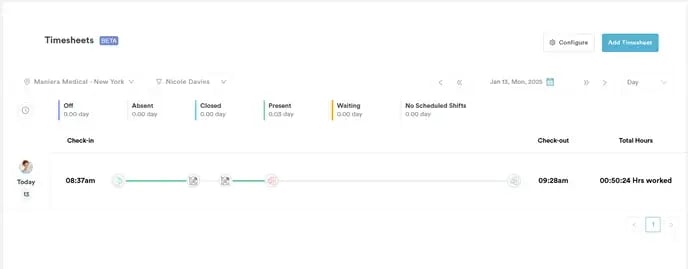
**Paso 3**: Si haces clic accidentalmente en "Fichar salida" en lugar de tomar un descanso, y luego vuelves a fichar la entrada más tarde, se creará otro descanso (no pagado y no contabilizado como tiempo de trabajo). El valor final de fichaje de salida en el parte de horas debe reflejar el momento en que realmente terminaste de trabajar ese día.
**Paso 4**: Incluso después de fichar la salida, puedes volver a fichar la entrada si es necesario. El sistema seguirá contando el tiempo de tu turno a partir de ese momento.
### Notas importantes:
- **Seguimiento de ubicación**: La función de control horario supervisa tu ubicación independientemente del navegador utilizado. Solo hacer clic manualmente en el botón la detiene; actualizar el navegador o borrar la caché/cookies no la afecta.
- **Almacenamiento de la ubicación**: Tu ubicación actual (basada en la dirección IP) se guarda cuando haces clic en Fichar entrada. Si se conceden permisos de ubicación, tu ubicación se registra cada vez que fichas la entrada o la salida y se puede consultar para auditorías.
- **Reinicio del temporizador**: El temporizador se reinicia a medianoche. Por ejemplo, si trabajas 5 horas hasta las 11:59 de la noche, esas horas se mostrarán en el parte de horas de hoy. A medianoche, el temporizador se reinicia. Si olvidas fichar la salida o sigues trabajando después de medianoche, el contador sigue funcionando y comienza un nuevo parte de horas para el día siguiente a partir de las 00:00.
- **Zona horaria**: La zona horaria siempre viene determinada por la zona horaria seleccionada en tus Datos de la empresa, en Setup.
Siguiendo los pasos descritos anteriormente, tú y tu equipo podéis controlar fácilmente vuestras horas de trabajo y descansos, garantizando partes de horas precisos y una mejor gestión del tiempo.
---
### Cómo gestionar los registros horarios como administrador
En este artículo, le guiaremos por el proceso de gestión de los registros horarios de los miembros del personal de su clínica.
#### ¿Quién puede gestionar los registros horarios?
Antes de entrar en los pasos, es importante tener en cuenta que solo los administradores dentro de tu cuenta de Pabau —aquellos definidos como tal a través de la función Equipo— tienen la autoridad para ver, editar y eliminar los partes de horas de todos los empleados. Si no eres administrador, tendrás un acceso más limitado, lo que significa que solo podrás ver y enviar tus propios partes de horas.
#### Qué puedes hacer en la página de Partes de horas:
La página de partes de horas obtiene la información directamente de la función de control de tiempo. Esta página permite lo siguiente:
**Enviar tus propios partes de horas:** Si olvidaste fichar la entrada, fichaste tarde o fichaste la salida antes de tiempo por error, puedes enviar manualmente un parte de horas para garantizar que los registros sean precisos.
**Editar los partes de horas de compañeros:** Como administrador, puedes corregir cualquier error en los partes de horas de otros miembros del personal, garantizando que los registros reflejen las horas trabajadas correctas.
**Ver un resumen de la gestión del tiempo de los empleados:** Si eres administrador, puedes acceder a un resumen que muestra cómo ha empleado su tiempo cada empleado, lo que te ayuda a supervisar la productividad y garantizar el cumplimiento de los horarios programados.
**NOTA:** Ten en cuenta que la función de Partes de horas y salarios debe habilitarse individualmente para cada miembro del personal. Para habilitar esta función, simplemente sigue los pasos descritos en [esta guía](https://support.pabau.com/en/pabau2/how-to-enable-the-timesheets-and-wages-feature?hsLang=en).
Ahora, repasemos el proceso de acceso y gestión de los partes de horas.
#### Paso 1: Acceder a la página de Partes de horas
Comienza [iniciando sesión en tu cuenta de Pabau](https://app.pabau.com/). En el menú lateral izquierdo, localiza y haz clic en la opción "Equipo". En el menú desplegable que aparece, selecciona "[Partes de horas](https://app.pabau.com/team/timesheets)". Esto te llevará a la página principal de gestión de partes de horas, donde se encuentran todos los datos relacionados.
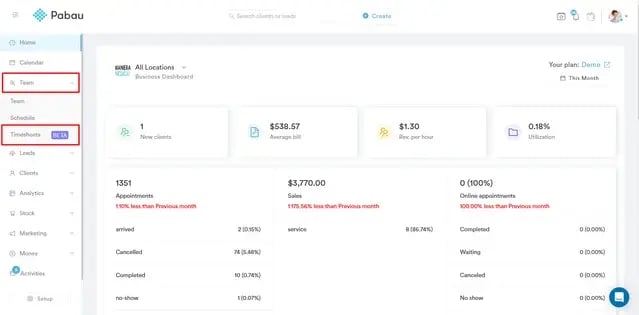
La vista de esta página variará ligeramente según tu rol en tu cuenta de Pabau (administrador o no administrador).
- - **Como administrador**, verás tus propios partes de horas, así como los de todo el personal que trabaja en las ubicaciones a las que tienes acceso.
- **Los no administradores** solo verán sus propios partes de horas.
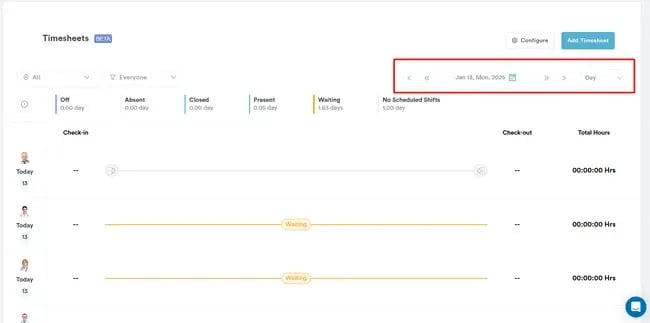
En la parte superior de la página de registros horarios, encontrará opciones de navegación que le permiten cambiar entre distintos días, o ver los registros horarios por día, semana o mes.
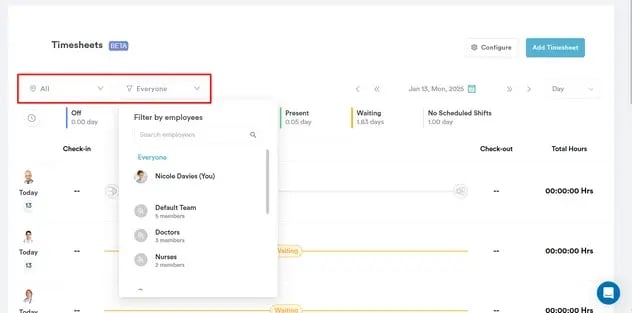
Como administrador, también puede aplicar filtros por empleado y por centro para acotar la información mostrada.
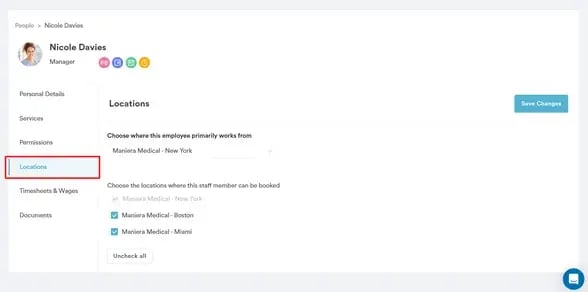
**NOTA:** Solo podrás ver y seleccionar las ubicaciones a las que tienes autorización para acceder, según lo configurado en la pestaña Ubicaciones de tu perfil de usuario, dentro de la función Equipo.
#### Paso 2: Ver y entender los partes de horas
Después de acceder a la página de partes de horas, puedes empezar a revisar y gestionar los partes de horas de tu personal.
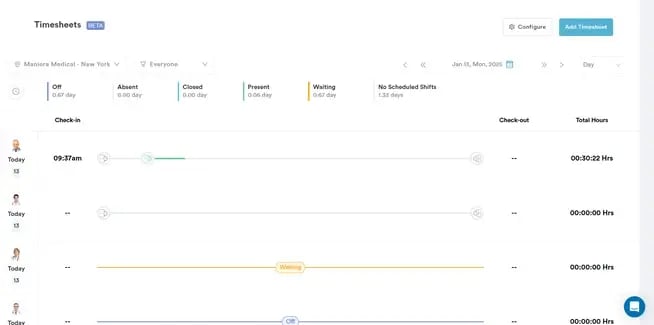
**Ver la actividad del parte de horas:** Para obtener una vista detallada de la actividad de un empleado en un día concreto, haz clic en la fila correspondiente a ese miembro del personal en la tabla de partes de horas. Esta acción abrirá una vista previa donde podrás ver una lista cronológica de las acciones realizadas por el empleado durante su turno, incluidas las horas de entrada, los descansos y las horas de salida.
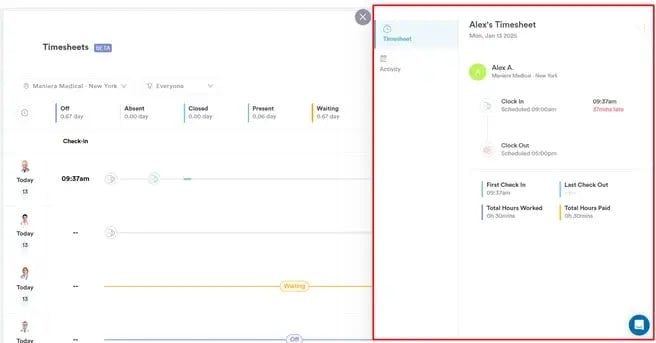
Incluso si un empleado no tenía un turno programado o no ha fichado la entrada, seguirá existiendo una fila para él en la tabla de partes de horas.
Para obtener más información sobre eventos específicos durante el turno, como entradas, descansos o salidas, simplemente pasa el cursor sobre el icono dentro del parte de horas. Esto mostrará un mensaje emergente con detalles adicionales sobre el evento.
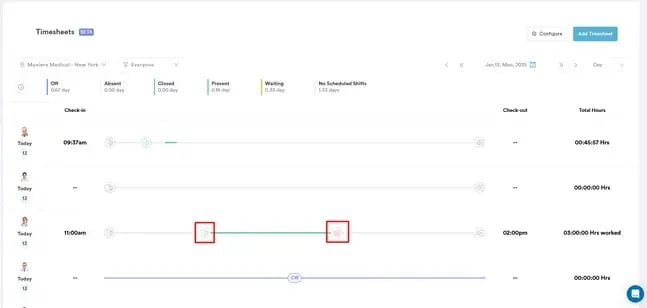
**Turnos en curso:** Si un miembro del personal está fichado activamente, el indicador de tiempo del parte de horas se incrementará en tiempo real a medida que avanza el día, mostrando el tiempo transcurrido hasta la hora de finalización programada.
**Turnos completados:** Para los turnos que ya han finalizado, verás el número total de horas y minutos trabajados. Si el miembro del personal sigue fichado, el sistema seguirá actualizando esta información hasta que fiche la salida.
**Varios partes de horas por día:** Es importante tener en cuenta que un miembro del personal solo puede tener un parte de horas por día para la misma ubicación. Sin embargo, puede tener varios partes de horas para distintas ubicaciones el mismo día, siempre que las horas de entrada y salida no se superpongan.
**Sin turno programado:** Si un empleado no tiene un turno programado para el día pero de todos modos ficha la entrada, se generará automáticamente un parte de horas para su ubicación principal, según lo definido en su perfil de usuario dentro de la configuración de Equipo.
#### **Etiquetas de los registros horarios**
Hay varias etiquetas que puedes encontrar en la página de partes de horas:
**Cerrado:** Esta etiqueta aparece cuando la ubicación está cerrada, según el horario de apertura de la ubicación configurado en Configuración \> Ubicaciones.
**Libre:** Esta etiqueta indica que el empleado no tiene un turno programado para el día.
**Ausente:** esta etiqueta se utiliza cuando se llega al final del día y el empleado no ha fichado la entrada. El final del día viene determinado por la hora de cierre del centro.
#### Paso 3: añadir un registro horario
Si necesitas añadir un parte de horas para ti mismo u otro miembro del personal, sigue estos pasos:
- **Empezar a añadir un registro horario:** comience haciendo clic en el botón «Añadir registro horario» situado en la página de registros horarios.
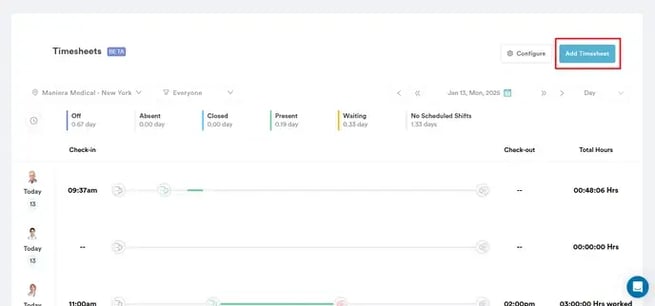
- **Seleccionar un centro:** a continuación se le pedirá que seleccione el centro en el que trabaja el empleado. Solo podrá elegir entre su centro principal y sus centros autorizados, lo que mostrará únicamente a los miembros del equipo de esos centros específicos. Si elige la opción «Todos los centros», se mostrarán todos los miembros del equipo de su centro principal y de sus centros autorizados.
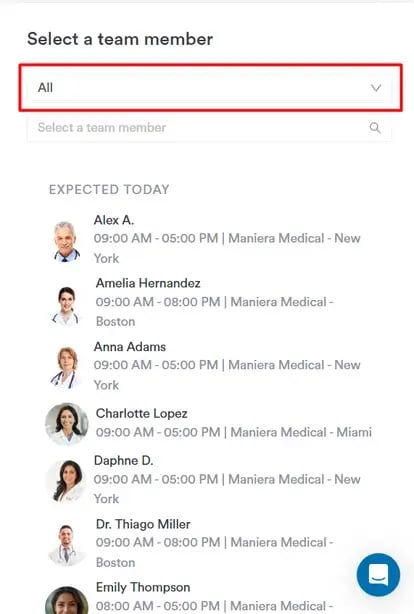
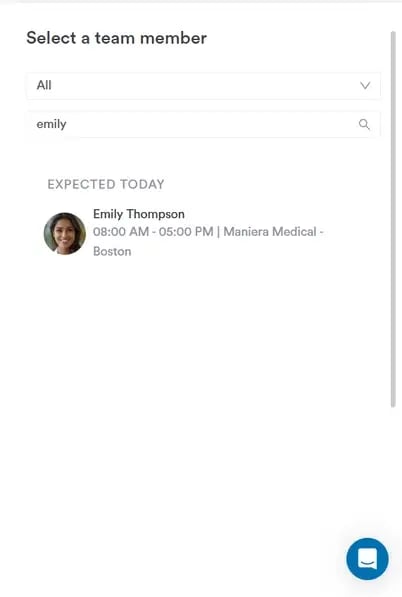
- **Buscar empleados:** utilice la barra de búsqueda para encontrar fácilmente al miembro del personal para el que está añadiendo un registro horario escribiendo su nombre.
- **Asignación de centro:**
Si el empleado seleccionado solo tiene acceso a un centro, ese centro se preseleccionará.
Si el empleado tiene acceso a varios centros pero tiene un turno programado en uno de ellos en la fecha seleccionada, ese centro se seleccionará y no será editable.
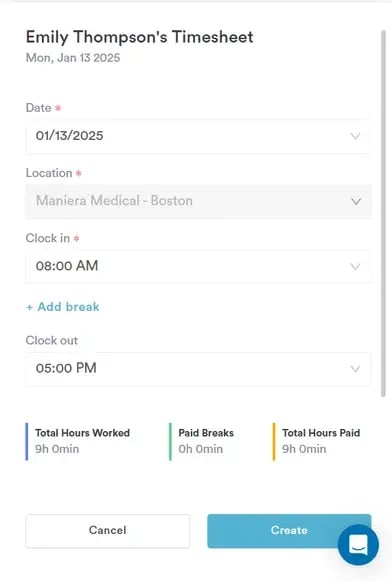
Si el empleado no tiene un turno programado en la fecha seleccionada, podrá elegir entre el centro principal y los centros autorizados del empleado.
**La selección de un centro es obligatoria.**
- **Establecer las horas de fichaje de entrada:**
Si el miembro del equipo tenía un turno programado en el centro seleccionado, la hora de fichaje de entrada reflejará automáticamente la hora de inicio del turno programado del miembro del equipo.
Si el miembro del equipo no tiene un turno programado, el sistema mostrará el horario laboral estándar del centro.
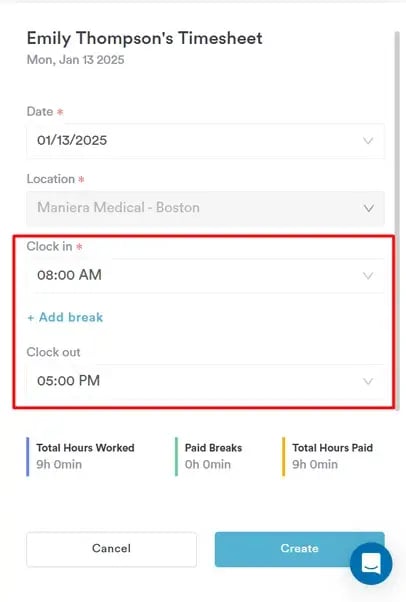
Puede aceptar la hora predeterminada o editarla haciendo clic en el campo y seleccionando una nueva hora.
- **Añadir pausas:**
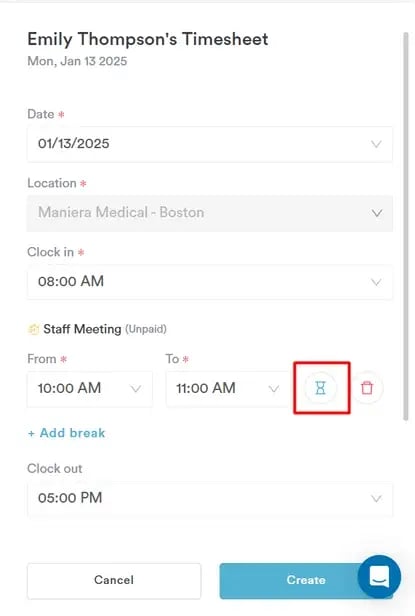
Para añadir una pausa, haga clic en el botón «Añadir pausa». Se mostrará una lista de los tipos de pausa definidos en los ajustes de opciones de bloqueo. Tras seleccionar un tipo de pausa, este aparecerá en el modal de creación del registro horario.
Puede introducir manualmente la duración de la pausa, o usar el icono del reloj de arena para establecer la duración de la pausa.
- **Configurar la hora de salida:**
Si el miembro del equipo tenía un turno programado, la hora de salida se establecerá de forma predeterminada en la hora de finalización programada, aunque se puede editar.
Si el miembro del equipo no tenía un turno programado, el campo de hora de salida estará vacío y deberás seleccionar una hora de finalización.
- **Calcular el total de horas:**
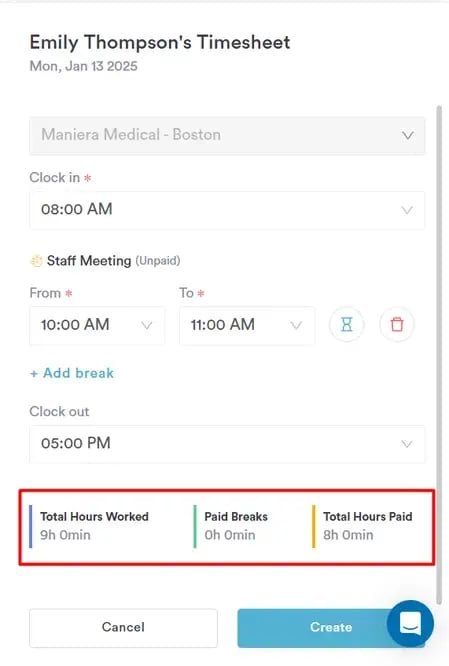
**Total de horas trabajadas:** este campo muestra el número total de horas trabajadas, calculado como el tiempo entre el fichaje de entrada y de salida, incluyendo las pausas pagadas pero excluyendo las pausas no pagadas.
**Pausas pagadas:** este campo calcula el tiempo dedicado a pausas pagadas.
**Total de horas pagadas:** este campo muestra el número total de horas trabajadas menos el tiempo dedicado a pausas no pagadas.
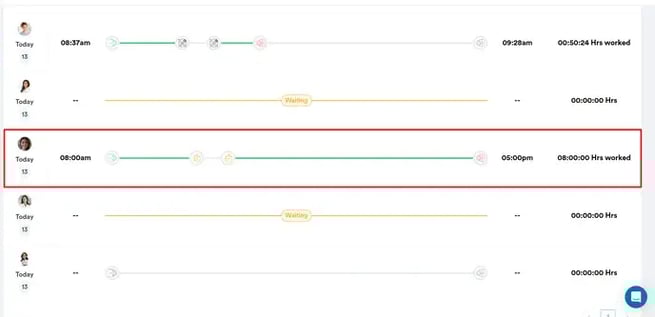
Una vez introducidos todos los datos, haga clic en «Crear» para guardar el registro horario. El nuevo registro horario aparecerá entonces en la página de listado de registros horarios.
#### Paso 4: editar un registro horario
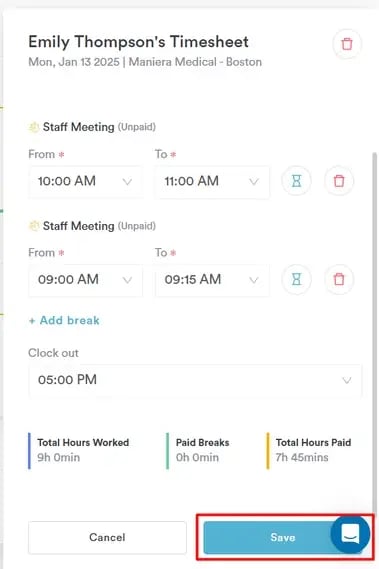
Si necesitas corregir un error o actualizar los detalles de un turno en curso, puedes editar un parte de horas.
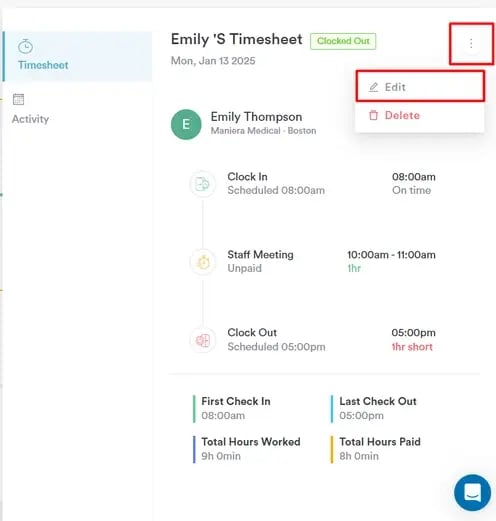
Para editar un parte de horas, haz clic en el parte de horas específico que deseas modificar. Esto abrirá la barra lateral de Actividad. Desde aquí, puedes elegir editar o eliminar el parte de horas mediante el menú de tres puntos.
**Permisos de edición:**
Los administradores pueden editar los registros horarios en curso, así como los ya completados (en los que el miembro del personal ha fichado la salida).
Los no administradores no pueden editar sus registros horarios después de haberlos enviado.
**Qué se puede editar:**
Puedes cambiar la hora de entrada, añadir o eliminar descansos y ajustar la hora de salida. Sin embargo, no puedes cambiar la fecha o la ubicación de los partes de horas que no están en estado de borrador y que ya se han completado.
Una vez que hayas realizado los cambios deseados, haz clic en "Guardar" para actualizar el parte de horas.
#### Paso 5: eliminar un registro horario
A veces, un parte de horas puede necesitar eliminarse por completo, ya sea porque se envió por error o por algún otro motivo.
Los administradores pueden eliminar cualquier parte de horas de cualquier empleado, con la excepción de los partes de horas activos (es decir, aquellos en los que la función de fichaje está actualmente activa).
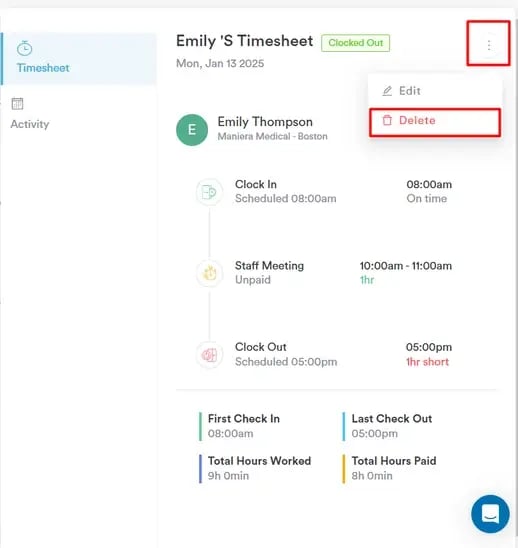
Puedes eliminar partes de horas mediante dos opciones distintas:
1. **Barra lateral de actividad**: en la barra lateral de actividad del registro horario, al hacer clic en el menú de tres puntos aparecerá una opción «Eliminar».
2. **Página Editar registro horario**: en la página «Editar registro horario» hay un botón específico «Eliminar» disponible para eliminar el registro horario.
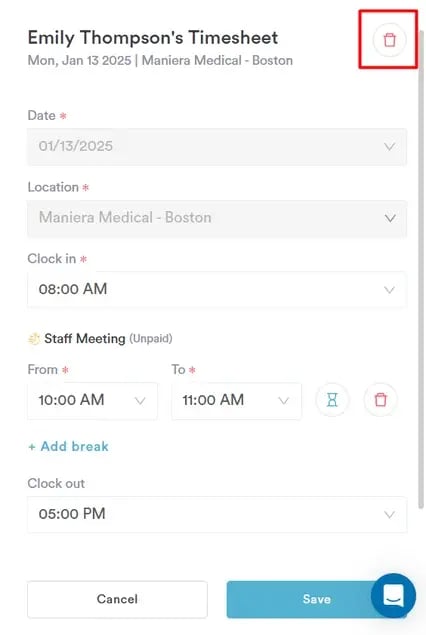
Al seleccionar la opción de eliminación en cualquiera de los dos lugares, aparecerá una ventana emergente de confirmación para asegurarse de que desea continuar con la eliminación. Confirme su elección para eliminar permanentemente el registro horario.
Siguiendo estos pasos, podrás gestionar los partes de horas de manera eficaz dentro de Pabau, garantizando un seguimiento preciso de las horas de trabajo y una gestión del tiempo fluida para tu equipo.
---
### Cómo enviar un registro horario como administrador
En este artículo, explicaremos cómo puede enviar un registro horario como administrador.
Ya sea que usted, como administrador o como miembro del equipo sin permisos de administrador, haya olvidado fichar la entrada, haya fichado tarde o haya fichado la salida antes de tiempo por accidente, puede enviar manualmente un registro horario para garantizar que los registros sean precisos.
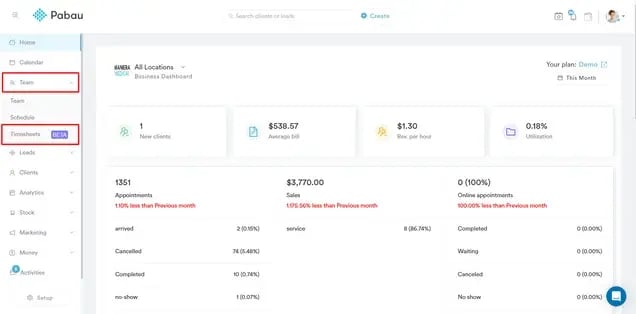
#### **Paso 1: acceder a los registros horarios**
Comienza [iniciando sesión en tu cuenta de Pabau](https://app.pabau.com/). En el menú lateral izquierdo, localiza y haz clic en la opción "Equipo". En el menú desplegable que aparece, selecciona "[Partes de horas](https://app.pabau.com/team/timesheets)". Esto te llevará a la página principal de gestión de partes de horas, donde se encuentran todos los datos relacionados.
#### **Paso 2: añadir un nuevo registro horario**
Si necesitas añadir un parte de horas para un miembro del personal o para ti mismo, haz clic en el botón "Añadir parte de horas" ubicado en la página de Partes de horas.
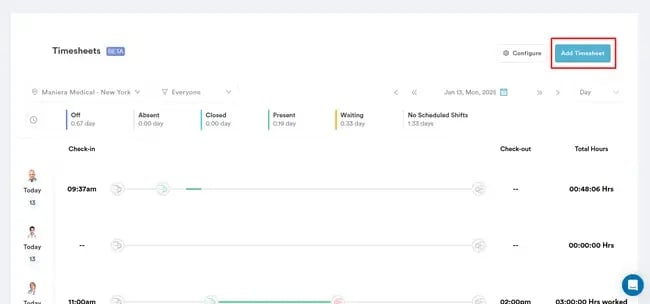
#### **Paso 3: seleccionar un centro**
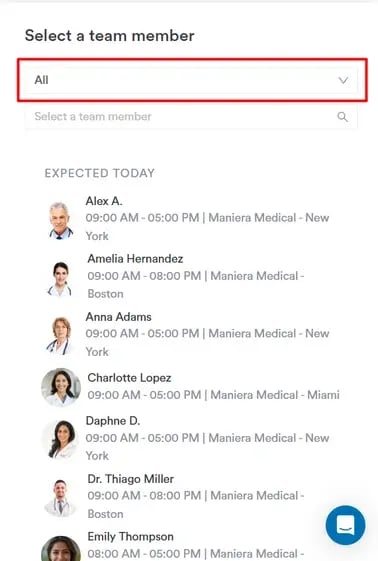
A continuación, se te pedirá que selecciones la ubicación donde trabaja el empleado. Solo podrás elegir entre tu ubicación principal y las ubicaciones permitidas, que mostrarán únicamente a los miembros del equipo de esas ubicaciones específicas.
Si eliges la opción "Todas las ubicaciones", se mostrarán todos los miembros del equipo de tu ubicación principal y de las ubicaciones permitidas.
#### **Paso 4: buscar empleados**
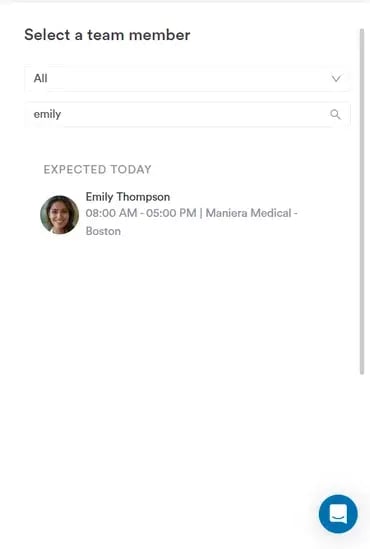
Utiliza la barra de búsqueda para encontrar fácilmente al miembro del personal para el que estás añadiendo un parte de horas escribiendo su nombre.
#### **Paso 5: asignar un centro**
Si el empleado seleccionado solo tiene acceso a una ubicación, esa ubicación se preseleccionará.
Si el empleado tiene acceso a varias ubicaciones pero está programado para trabajar en una de ellas en la fecha seleccionada, esa ubicación se seleccionará y no será editable.
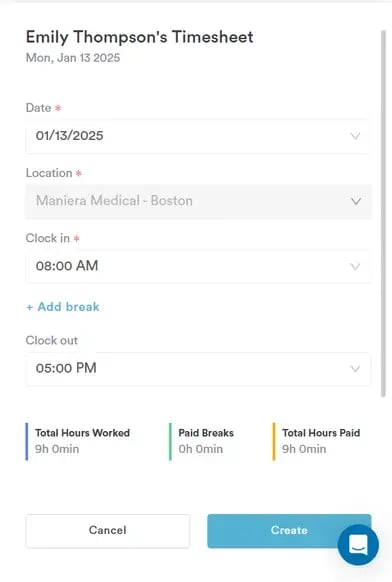
Si el empleado no tiene un turno programado en la fecha seleccionada, podrás elegir entre la ubicación principal y las ubicaciones permitidas del empleado.
**Seleccionar una ubicación es obligatorio.**
#### **Paso 6: establecer la hora de fichaje de entrada**
Si el miembro del equipo tenía un turno programado en la ubicación seleccionada, la hora de entrada reflejará automáticamente la hora de inicio del turno programado del miembro del equipo.
Si el miembro del equipo no tiene un turno programado, el sistema mostrará el horario laboral estándar de la ubicación. Puedes aceptar la hora predeterminada o editarla haciendo clic en el campo y seleccionando una nueva hora.
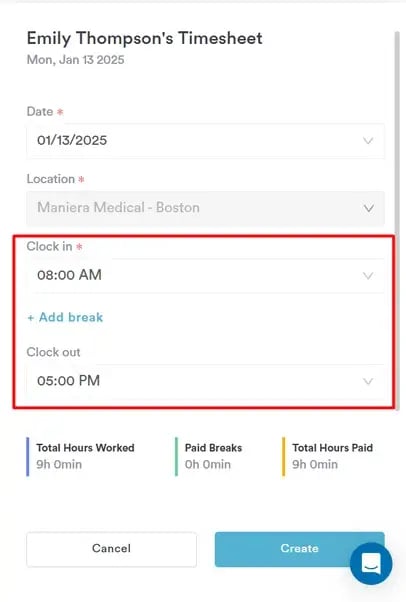
#### **Paso 7: añadir pausas**
Para añadir un descanso, haz clic en el botón "Añadir descanso". Esto mostrará una lista de tipos de descanso según lo definido en la configuración de Opciones de bloqueo.
Tras seleccionar un tipo de pausa, este aparecerá en el modal de creación del registro horario. Puede introducir manualmente la duración de la pausa, o usar el icono del reloj de arena para establecer la duración de la pausa.
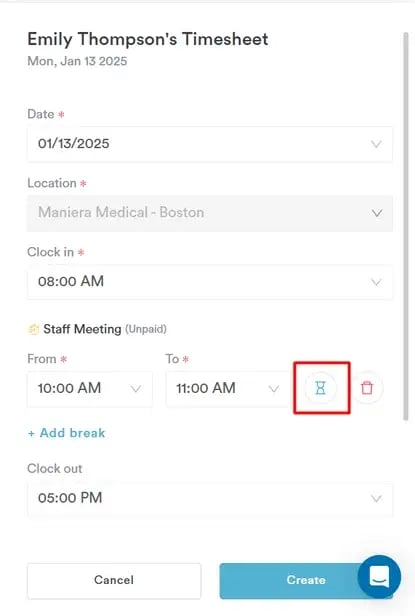
#### **Paso 8: establecer la hora de fichaje de salida**
Si el miembro del equipo tenía un turno programado, la hora de salida tomará por defecto la hora de finalización programada, aunque se puede editar.
Si el miembro del equipo no tenía un turno programado, el campo de hora de salida estará vacío y deberás seleccionar una hora de finalización.
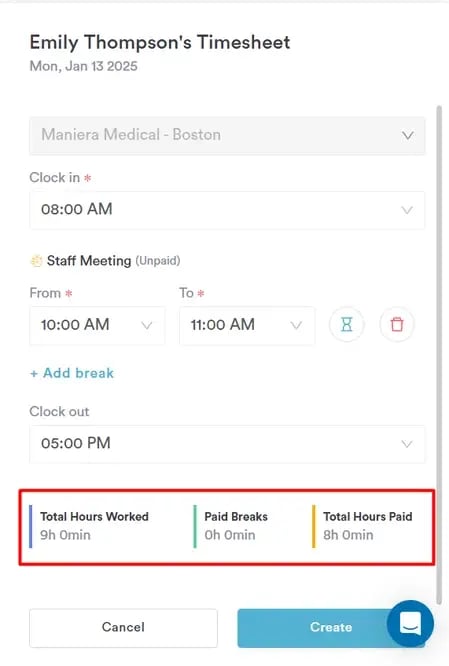
#### **Paso 9: sección Total de horas**
Después de introducir la hora de entrada, los descansos y la hora de salida, en la sección de Horas totales puedes ver lo siguiente:
- **Total de horas trabajadas:** Este campo mostrará el número total de horas trabajadas, calculado como el tiempo entre la entrada y la salida, incluyendo los descansos pagados pero excluyendo los descansos no pagados.
**Descansos pagados:** Este campo calcula el tiempo dedicado a descansos pagados.
**Total de horas pagadas:** Este campo muestra el número total de horas trabajadas menos el tiempo dedicado a descansos no pagados.
#### **Paso 10: guardar el registro horario**
Una vez que se hayan introducido todos los detalles, haz clic en "Crear" para guardar el parte de horas. El nuevo parte de horas aparecerá ahora en la página de listado de partes de horas.
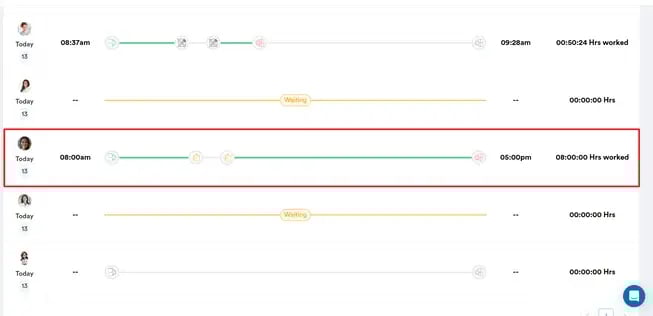
Siguiendo estos pasos, puedes enviar fácilmente un parte de horas como administrador, garantizando registros de tiempo precisos y completos para tu equipo.
---
### Cómo editar un registro horario como administrador
En este artículo, veremos cómo puedes editar partes de horas, ya sean los tuyos o los de otros miembros del equipo.
Como administrador, tienes la capacidad de corregir cualquier error en los partes de horas de tu equipo, asegurando que los registros reflejen con precisión las horas trabajadas.
#### **Paso 1: Selecciona el parte de horas a editar**
Comienza [iniciando sesión en tu cuenta de Pabau](https://app.pabau.com/). En el menú lateral izquierdo, localiza y haz clic en la opción "Equipo". En el menú desplegable que aparece, selecciona "[Partes de horas](https://app.pabau.com/team/timesheets)". Esto te llevará a la página principal de gestión de partes de horas, donde se encuentran todos los datos relacionados.
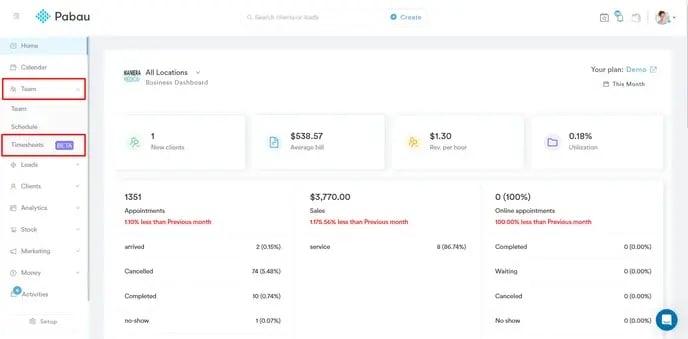
En la página de partes de horas, haz clic en el parte específico que quieras modificar, lo que abrirá la barra lateral de Actividad. Desde ahí, puedes usar el menú de tres puntos junto a la entrada del parte de horas para editarlo o eliminarlo.
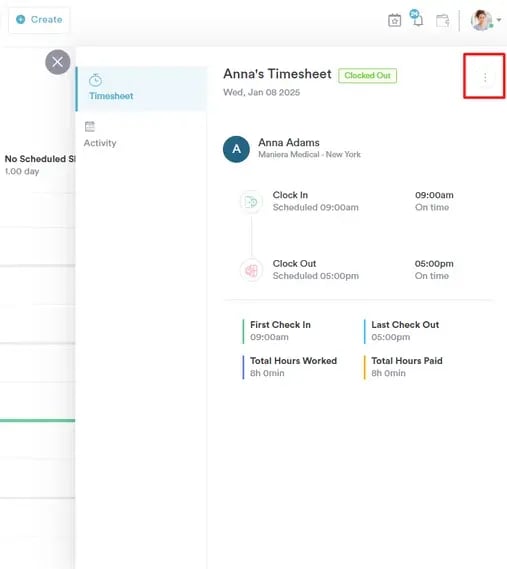
#### **Paso 2: Comprende los permisos de edición**
Como administrador, puedes editar partes de horas que estén actualmente en curso, así como los que ya se hayan completado (es decir, cuando el miembro del equipo ya haya fichado la salida).
Los usuarios que no son administradores no pueden editar ningún parte de horas, ni siquiera el suyo propio.
#### **Paso 3: Realiza los cambios necesarios**
Después de hacer clic en el icono de tres puntos, selecciona "Editar".
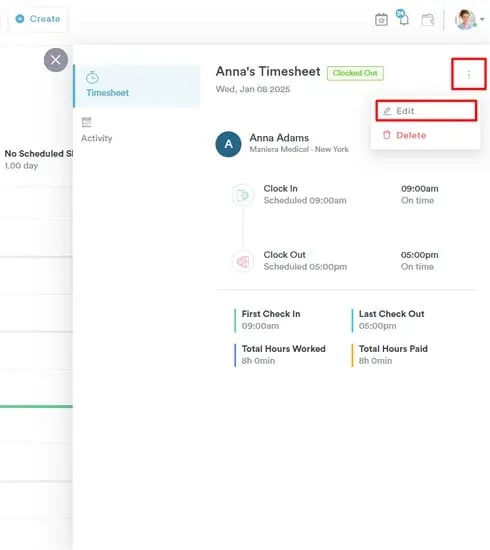
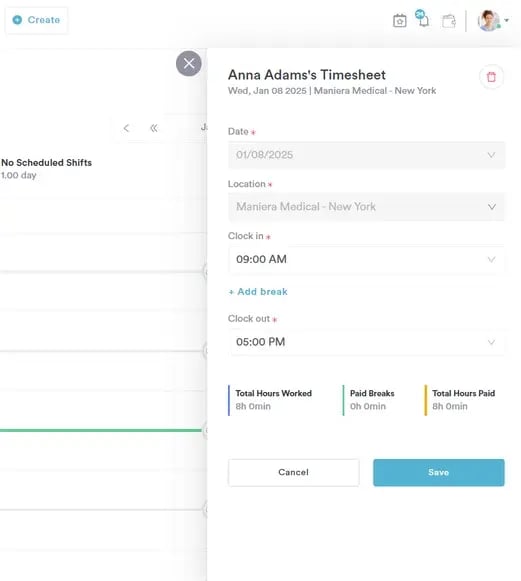
Dentro de la barra lateral de Actividad, puedes modificar la hora de entrada, añadir o eliminar descansos, y ajustar la hora de salida según sea necesario. Sin embargo, ten en cuenta que no puedes cambiar la fecha o la ubicación de los partes de horas.
#### **Paso 4: guarde los cambios**
Después de realizar los cambios deseados, haz clic en "Guardar" para actualizar el parte de horas.
Siguiendo estos pasos, podrás editar partes de horas de manera eficiente como administrador, garantizando la precisión y la integridad de los registros de tiempo de tu equipo.
---
### Cómo configurar los salarios
En este artículo, explicaremos cómo activar y configurar los salarios de sus empleados en Pabau.
La función Salarios se basa en la función de control horario y le permite determinar cuánto se debe pagar a cada miembro del personal en función de sus horas de trabajo y otros criterios.
Con esta función, puede:
- Definir si un miembro del equipo debe recibir un salario a través de Pabau.
- Especificar las horas de trabajo por las que debe pagarse al miembro del equipo.
- Establecer el importe del salario que debe recibir el miembro del equipo.
- Decidir si el miembro del equipo tiene derecho a horas extra.
- Establecer cuánto debe pagársele por las horas extra.
**NOTA:** La función de Salarios solo está disponible para los miembros del equipo cuando la función de Hojas de horas y Salarios está activada individualmente para cada uno de ellos. Para activar esta función, sigue los pasos descritos en [esta guía](https://support.pabau.com/en/pabau2/how-to-enable-the-timesheets-and-wages-feature?hsLang=en).
#### **Paso 1: Accede a la sección Equipo**
[Inicia sesión en tu cuenta de Pabau](https://app.pabau.com/) y ve a la opción "Equipo" en el menú lateral izquierdo. Luego, selecciona "[Equipo](https://app.pabau.com/team/users)" de nuevo para abrir la sección de gestión del equipo.
#### **Paso 2: seleccionar un empleado**
Haz clic en el empleado cuyos salarios deseas configurar. Esto abrirá su página de perfil. En el lado izquierdo del perfil, haz clic en la pestaña "Hojas de horas y Salarios".
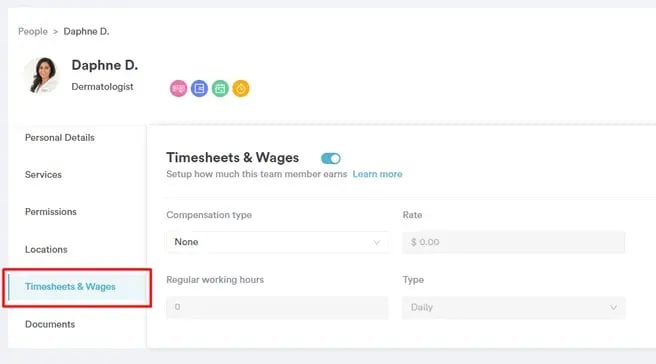
**NOTA:** Solo los miembros del equipo con permiso para editar los datos del personal verán esta opción.
#### **Paso 3: Define el tipo de compensación**
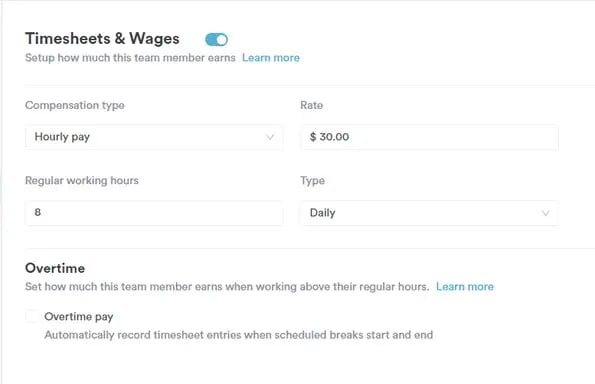
En el campo "Tipo de compensación", selecciona cómo se pagará al miembro del equipo. Solo puedes seleccionar una opción a la vez:
- **Ninguno:** No se calculará ni pagará ningún salario.
- **Pago por horas:** Al miembro del equipo se le pagará por cada hora trabajada.
- **Pago semanal:** El miembro del equipo recibirá una cantidad fija de dinero al final de cada semana.
- **Pago mensual:** El miembro del equipo recibirá una cantidad fija al final de cada mes.
- **Pago anual:** El salario anual del miembro del equipo se dividirá entre 12 y se pagará un importe mensual.
#### **Paso 5: establecer la tarifa**
En el campo "Tarifa", introduce el importe que se pagará al miembro del equipo según el tipo de compensación seleccionado.
#### **Paso 6: Define las horas de trabajo habituales**
En el campo "Horas de trabajo habituales", introduce el número de horas que se espera que trabaje el miembro del equipo.
#### **Paso 7: definir el periodo**
En el campo "Tipo", especifica si las "Horas de trabajo habituales" se aplican por día o por semana.
#### **Paso 8: configurar el pago de horas extra**
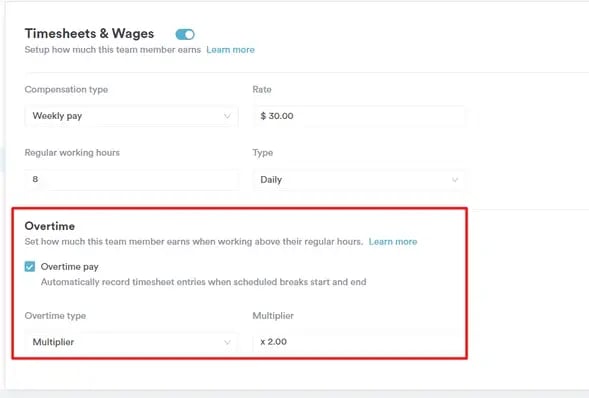
Si el miembro del equipo tiene derecho a horas extra, activa la casilla "Pago de horas extra". Al activarla, deberás definir lo siguiente:
- **Tipo de horas extra:** Elige si al miembro del equipo se le pagará por las horas extra por hora o mediante un multiplicador.
- **Tarifa por hora:** Si el tipo de horas extra se establece por hora, introduce la tarifa horaria para las horas extra. Si utilizas la opción de multiplicador, introduce un número decimal por el que se multiplicará el salario habitual.
#### **Paso 9: guardar los cambios**
Una vez que hayas completado la configuración del salario, haz clic en el botón "Guardar" en la esquina superior derecha de la página para aplicar tus ajustes.
A partir de ahora, los salarios del empleado seleccionado se calcularán automáticamente en función de las horas registradas mediante la función de control de horario y se reflejarán en el informe de Equipo. Esto garantiza una nómina precisa según las tarifas, horas y ajustes de horas extra predefinidos.
Para obtener más información sobre cómo generar informes de salarios, consulta [esta guía](https://support.pabau.com/en/pabau2/how-to-report-on-wages?hsLang=en).
Siguiendo estos pasos, podrás gestionar de forma eficaz la configuración salarial de tu personal.
---
### Cómo configurar los ajustes de los registros horarios
En esta guía, te explicaremos los pasos para configurar los ajustes de hojas de horas en tu cuenta de Pabau. Estos ajustes te permiten automatizar los fichajes de entrada, salida y los descansos programados de tu personal, agilizando tu proceso de control de tiempo.
#### Paso 1: Ve a Hojas de horas
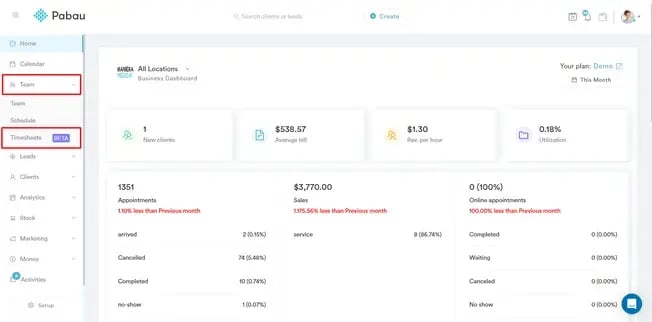
[Inicia sesión en tu cuenta de Pabau](https://app.pabau.com/) y ve a Equipo en el menú lateral izquierdo, luego selecciona "[Hojas de horas](https://app.pabau.com/team/timesheets)".
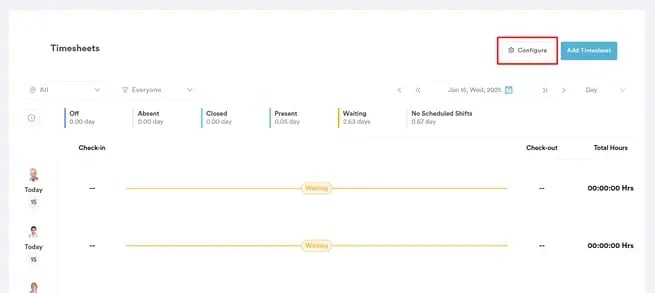
#### Paso 2: Accede a la configuración de hojas de horas
En la página de Hojas de horas, haz clic en el botón "Configurar" en la esquina superior derecha.
#### Paso 3: Comprende los ajustes de hojas de horas
La página de Ajustes de hojas de horas está dividida en dos secciones:
**Turno programado**
- Para activar **Fichaje de entrada automático**, marca la casilla junto a esta opción. Esto asegura que el personal con turnos programados y hojas de horas activadas registre su entrada automáticamente.
- Para activar **Fichaje de salida automático**, marca la casilla junto a esta opción. Esto asegura que el personal registre su salida automáticamente al final de su turno programado.
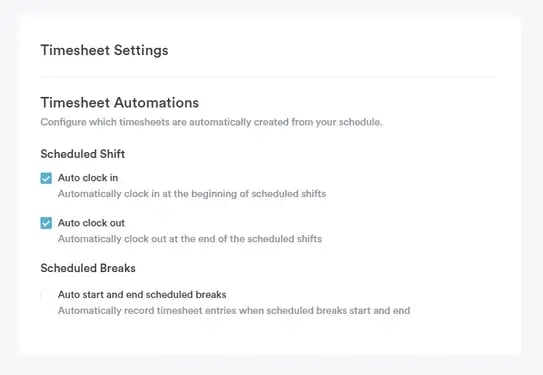
Si las casillas no están marcadas, estas funciones permanecerán desactivadas.
**Pausas programadas**
- Para activar el inicio y fin automático de los descansos, marca la casilla junto a **Iniciar y finalizar automáticamente los descansos programados**. Esto vinculará los descansos con los bloqueos en el calendario del miembro del personal, iniciándolos y finalizándolos automáticamente según el horario de bloqueo.
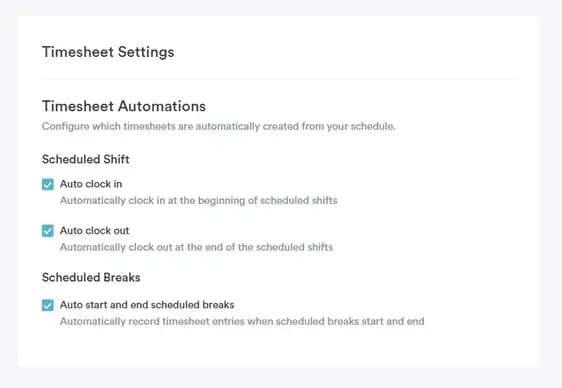
Si la casilla no está marcada, los descansos no se automatizarán.
#### Paso 4: guarde sus ajustes
Una vez que hayas ajustado la configuración, haz clic en "Guardar" en la esquina superior derecha para aplicar los cambios.
¡Tus ajustes de hojas de horas ya están configurados, garantizando un control de tiempo fluido y automatizado para tu equipo!
---
### Cómo generar un informe de salarios
En esta guía, explicaremos cómo puede usar el Informe de equipo para obtener una vista precisa de los salarios ganados por los miembros de su personal.
Los salarios de los empleados se calculan automáticamente en función de las horas registradas a través de la función de control horario y se reflejan en el Informe de equipo. Esto garantiza una nómina precisa basada en tarifas, horas y ajustes de horas extra predefinidos.
Para aprender a usar la función de control horario, consulta [esta guía](https://support.pabau.com/en/pabau2/how-to-use-the-time-tracking-feature?hsLang=en).
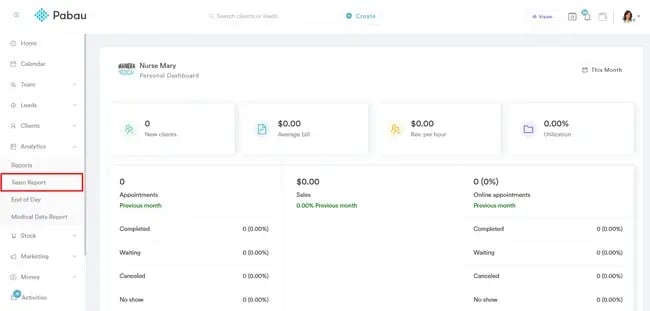
#### **Paso 1: Accede al Informe de equipo**
[Inicia sesión en tu cuenta de Pabau](https://app.pabau.com/) y abre el Informe de equipo haciendo clic en Analítica en el menú lateral izquierdo y, luego, seleccionando [Informe de equipo](https://app.pabau.com/team/report).
#### **Paso 2: localizar los datos de salario**
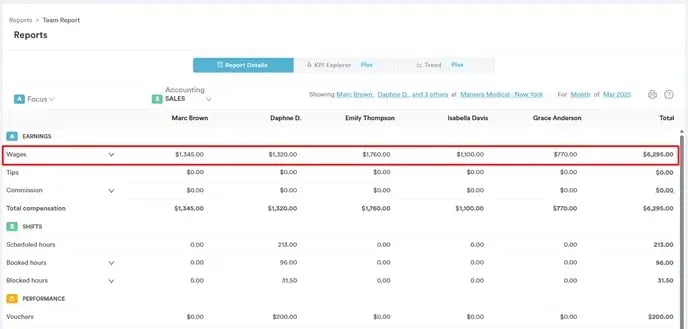
Todos los datos relacionados con los salarios de tus empleados se muestran en la sección de Ganancias del Informe de equipo, concretamente en Salarios.
#### **Paso 3: Comprende los componentes del salario**
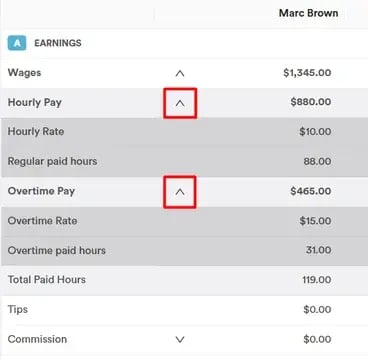
La sección de Salarios consta de dos componentes:
- **Pago por horas** – Representa las horas de trabajo habituales de cada miembro del equipo.
- **Pago de horas extra** – Muestra las ganancias adicionales si el Pago de horas extra está activado.
Puedes hacer clic en cada componente para expandirlo y ver los detalles con más profundidad.
Para más detalles sobre cómo configurar los salarios, consulta [esta guía](https://support.pabau.com/en/pabau2/how-to-set-up-wages-in-pabau?hsLang=en).
#### **Paso 4: filtrar el informe**
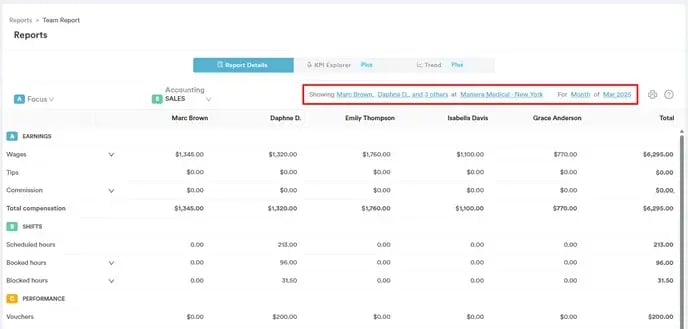
Puedes ajustar el informe modificando los empleados mostrados y el periodo de tiempo en la esquina superior derecha. Esto te permite centrarte en miembros del equipo o periodos de pago específicos para un análisis más detallado.
Siguiendo estos pasos, puedes hacer un seguimiento y generar informes sobre los salarios del personal fácilmente, garantizando una gestión precisa de la nómina.
---
Para [más guías](https://support.pabau.com/en/pabau2?hsLang=en), consulta los artículos relacionados a continuación, selecciona guías adicionales o utiliza la barra de búsqueda en la parte superior de la página. Estas guías te ayudarán a sacar el máximo partido a tu cuenta de Pabau.
Además, para ayudarte a aprovechar y comprender completamente tu cuenta de Pabau, te recomendamos explorar las guías y recursos adicionales que ofrece la [Pabau Academy](http://academy.pabau.com/courses). Ofrece tutoriales de video detallados y lecciones, brindando una experiencia de aprendizaje integral que puede dotarte de las habilidades esenciales para lograr el éxito con Pabau.
- [Página de inicio](https://support.pabau.com/es/pabau2/p%C3%A1gina-de-inicio?hsLang=es)
- [Cuenta y facturación](https://support.pabau.com/es/pabau2/cuenta-y-facturaci%C3%B3n?hsLang=es#main-content)
- [Acceso a la cuenta](https://support.pabau.com/es/pabau2/cuenta-y-facturaci%C3%B3n?hsLang=es#acceso-a-la-cuenta)
- [Configuración de la cuenta](https://support.pabau.com/es/pabau2/cuenta-y-facturaci%C3%B3n?hsLang=es#configuraci%C3%B3n-de-la-cuenta)
- [Facturación](https://support.pabau.com/es/pabau2/cuenta-y-facturaci%C3%B3n?hsLang=es#facturaci%C3%B3n)
- [Equipo](https://support.pabau.com/es/pabau2/equipo?hsLang=es#main-content)
- [Configuración de la cuenta](https://support.pabau.com/es/pabau2/equipo?hsLang=es#configuraci%C3%B3n-de-la-cuenta)
- [Planificador](https://support.pabau.com/es/pabau2/equipo?hsLang=es#planificador)
- [Funciones](https://support.pabau.com/es/pabau2/equipo?hsLang=es#funciones)
- [Comisiones](https://support.pabau.com/es/pabau2/equipo?hsLang=es#comisiones)
- [Hojas de asistencia y salarios](https://support.pabau.com/es/pabau2/equipo?hsLang=es#hojas-de-asistencia-y-salarios)
- [Equipos y visibilidad](https://support.pabau.com/es/pabau2/equipo?hsLang=es#equipos-y-visibilidad)
- [Gestión de bajas](https://support.pabau.com/es/pabau2/equipo?hsLang=es#gesti%C3%B3n-de-bajas)
- [Recetas](https://support.pabau.com/es/pabau2/equipo?hsLang=es#recetas)
- [Equipo](https://support.pabau.com/es/pabau2/equipo?hsLang=es#equipo)
- [Calendario](https://support.pabau.com/es/pabau2/calendario?hsLang=es#main-content)
- [Primeros pasos](https://support.pabau.com/es/pabau2/calendario?hsLang=es#primeros-pasos)
- [Reserva de citas](https://support.pabau.com/es/pabau2/calendario?hsLang=es#reserva-de-citas)
- [Citas](https://support.pabau.com/es/pabau2/calendario?hsLang=es#citas)
- [Cómo utilizar el calendario](https://support.pabau.com/es/pabau2/calendario?hsLang=es#c%C3%B3mo-utilizar-el-calendario)
- [Configuración de seguridad](https://support.pabau.com/es/pabau2/calendario?hsLang=es#configuraci%C3%B3n-de-seguridad)
- [Configuración](https://support.pabau.com/es/pabau2/calendario?hsLang=es#configuraci%C3%B3n)
- [Gestión de los pagos desde el calendario](https://support.pabau.com/es/pabau2/calendario?hsLang=es#gesti%C3%B3n-de-los-pagos-desde-el-calendario)
- [Bloqueos](https://support.pabau.com/es/pabau2/calendario?hsLang=es#bloqueos)
- [Creación de una lista de clínicas](https://support.pabau.com/es/pabau2/calendario?hsLang=es#creaci%C3%B3n-de-una-lista-de-cl%C3%ADnicas)
- [Lista de espera](https://support.pabau.com/es/pabau2/calendario?hsLang=es#lista-de-espera)
- [Integraciones](https://support.pabau.com/es/pabau2/calendario?hsLang=es#integraciones)
- [Ajustes predefinidos](https://support.pabau.com/es/pabau2/calendario?hsLang=es#ajustes-predefinidos)
- [Clientes](https://support.pabau.com/es/pabau2/clientes?hsLang=es#main-content)
- [General](https://support.pabau.com/es/pabau2/clientes?hsLang=es#general)
- [Tarjeta de cliente](https://support.pabau.com/es/pabau2/clientes?hsLang=es#tarjeta-de-cliente)
- [Citas](https://support.pabau.com/es/pabau2/clientes?hsLang=es#citas)
- [Finanzas](https://support.pabau.com/es/pabau2/clientes?hsLang=es#finanzas)
- [Cartas](https://support.pabau.com/es/pabau2/clientes?hsLang=es#cartas)
- [Documentos](https://support.pabau.com/es/pabau2/clientes?hsLang=es#documentos)
- [Notas](https://support.pabau.com/es/pabau2/clientes?hsLang=es#notas)
- [Actividades](https://support.pabau.com/es/pabau2/clientes?hsLang=es#actividades)
- [Vales regalo](https://support.pabau.com/es/pabau2/clientes?hsLang=es#vales-regalo)
- [HCE - Alergias](https://support.pabau.com/es/pabau2/clientes?hsLang=es#hce-alergias)
- [HCE - Recetas](https://support.pabau.com/es/pabau2/clientes?hsLang=es#hce-recetas)
- [EMR - Análisis clínicos](https://support.pabau.com/es/pabau2/clientes?hsLang=es#emr-an%C3%A1lisis-cl%C3%ADnicos)
- [EMR - Problemas de los clientes](https://support.pabau.com/es/pabau2/clientes?hsLang=es#emr-problemas-de-los-clientes)
- [EMR - Formularios](https://support.pabau.com/es/pabau2/clientes?hsLang=es#emr-formularios)
- [EMR - Fotos](https://support.pabau.com/es/pabau2/clientes?hsLang=es#emr-fotos)
- [EMR - Pruebas de parche](https://support.pabau.com/es/pabau2/clientes?hsLang=es#emr-pruebas-de-parche)
- [Cuidados](https://support.pabau.com/es/pabau2/clientes?hsLang=es#cuidados)
- [Datos de la empresa](https://support.pabau.com/es/pabau2/datos-de-la-empresa?hsLang=es#main-content)
- [Datos de la empresa](https://support.pabau.com/es/pabau2/datos-de-la-empresa?hsLang=es#datos-de-la-empresa)
- [Ubicaciones](https://support.pabau.com/es/pabau2/datos-de-la-empresa?hsLang=es#ubicaciones)
- [Configuración general](https://support.pabau.com/es/pabau2/datos-de-la-empresa?hsLang=es#configuraci%C3%B3n-general)
- [Datos](https://support.pabau.com/es/pabau2/datos-de-la-empresa?hsLang=es#datos)
- [Servicios y paquetes](https://support.pabau.com/es/pabau2/servicios-y-paquetes?hsLang=es#main-content)
- [Servicios](https://support.pabau.com/es/pabau2/servicios-y-paquetes?hsLang=es#servicios)
- [Paquetes](https://support.pabau.com/es/pabau2/servicios-y-paquetes?hsLang=es#paquetes)
- [Recursos](https://support.pabau.com/es/pabau2/servicios-y-paquetes?hsLang=es#recursos)
- [Servicios virtuales](https://support.pabau.com/es/pabau2/servicios-y-paquetes?hsLang=es#servicios-virtuales)
- [Clases](https://support.pabau.com/es/pabau2/servicios-y-paquetes?hsLang=es#clases)
- [Complementos](https://support.pabau.com/es/pabau2/servicios-y-paquetes?hsLang=es#complementos)
- [Clínico](https://support.pabau.com/es/pabau2/cl%C3%ADnico?hsLang=es#main-content)
- [Formularios médicos](https://support.pabau.com/es/pabau2/cl%C3%ADnico?hsLang=es#formularios-m%C3%A9dicos)
- [Plantillas de formularios médicos](https://support.pabau.com/es/pabau2/cl%C3%ADnico?hsLang=es#plantillas-de-formularios-m%C3%A9dicos)
- [Tipos de formularios médicos](https://support.pabau.com/es/pabau2/cl%C3%ADnico?hsLang=es#tipos-de-formularios-m%C3%A9dicos)
- [Componentes y campos de los formularios médicos](https://support.pabau.com/es/pabau2/cl%C3%ADnico?hsLang=es#componentes-y-campos-de-los-formularios-m%C3%A9dicos)
- [Recetas electrónicas](https://support.pabau.com/es/pabau2/cl%C3%ADnico?hsLang=es#recetas-electr%C3%B3nicas)
- [Medicamentos](https://support.pabau.com/es/pabau2/cl%C3%ADnico?hsLang=es#medicamentos)
- [Laboratorios personalizados](https://support.pabau.com/es/pabau2/cl%C3%ADnico?hsLang=es#laboratorios-personalizados)
- [Vacunas](https://support.pabau.com/es/pabau2/cl%C3%ADnico?hsLang=es#vacunas)
- [Códigos de diagnóstico y facturación](https://support.pabau.com/es/pabau2/cl%C3%ADnico?hsLang=es#c%C3%B3digos-de-diagn%C3%B3stico-y-facturaci%C3%B3n)
- [Educación](https://support.pabau.com/es/pabau2/cl%C3%ADnico?hsLang=es#educaci%C3%B3n)
- [Pabau AI Scribe](https://support.pabau.com/es/pabau2/pabau-ai-scribe?hsLang=es#main-content)
- [La IA en las notas clínicas](https://support.pabau.com/es/pabau2/pabau-ai-scribe?hsLang=es#la-ia-en-las-notas-cl%C3%ADnicas)
- [Aplicación Pabau GO para iOS](https://support.pabau.com/es/pabau2/aplicaci%C3%B3n-pabau-go-para-ios?hsLang=es#main-content)
- [Primeros pasos](https://support.pabau.com/es/pabau2/aplicaci%C3%B3n-pabau-go-para-ios?hsLang=es#primeros-pasos)
- [General](https://support.pabau.com/es/pabau2/aplicaci%C3%B3n-pabau-go-para-ios?hsLang=es#general)
- [Itinerarios asistenciales](https://support.pabau.com/es/pabau2/aplicaci%C3%B3n-pabau-go-para-ios?hsLang=es#itinerarios-asistenciales)
- [Citas](https://support.pabau.com/es/pabau2/aplicaci%C3%B3n-pabau-go-para-ios?hsLang=es#citas)
- [Clientes](https://support.pabau.com/es/pabau2/aplicaci%C3%B3n-pabau-go-para-ios?hsLang=es#clientes)
- [Pabau Scribe](https://support.pabau.com/es/pabau2/aplicaci%C3%B3n-pabau-go-para-ios?hsLang=es#pabau-scribe)
- [Pagos](https://support.pabau.com/es/pabau2/aplicaci%C3%B3n-pabau-go-para-ios?hsLang=es#pagos)
- [Clientes potenciales](https://support.pabau.com/es/pabau2/aplicaci%C3%B3n-pabau-go-para-ios?hsLang=es#clientes-potenciales)
- [Opiniones](https://support.pabau.com/es/pabau2/aplicaci%C3%B3n-pabau-go-para-ios?hsLang=es#opiniones)
- [Marketing](https://support.pabau.com/es/pabau2/marketing?hsLang=es#main-content)
- [Emisiones](https://support.pabau.com/es/pabau2/marketing?hsLang=es#emisiones)
- [Opiniones](https://support.pabau.com/es/pabau2/marketing?hsLang=es#opiniones)
- [Recomendaciones](https://support.pabau.com/es/pabau2/marketing?hsLang=es#recomendaciones)
- [Tarjetas regalo](https://support.pabau.com/es/pabau2/marketing?hsLang=es#tarjetas-regalo)
- [Lealtad](https://support.pabau.com/es/pabau2/marketing?hsLang=es#lealtad)
- [Fuentes de marketing](https://support.pabau.com/es/pabau2/marketing?hsLang=es#fuentes-de-marketing)
- [Formularios de captura](https://support.pabau.com/es/pabau2/marketing?hsLang=es#formularios-de-captura)
- [Flujos de trabajo](https://support.pabau.com/es/pabau2/marketing?hsLang=es#flujos-de-trabajo)
- [Ofertas](https://support.pabau.com/es/pabau2/marketing?hsLang=es#ofertas)
- [Automatizaciones](https://support.pabau.com/es/pabau2/marketing?hsLang=es#automatizaciones)
- [Automatizaciones del ciclo de vida y la interacción con los clientes](https://support.pabau.com/es/pabau2/marketing?hsLang=es#automatizaciones-del-ciclo-de-vida-y-la-interacci%C3%B3n-con-los-clientes)
- [Automatizaciones de clientes potenciales](https://support.pabau.com/es/pabau2/marketing?hsLang=es#automatizaciones-de-clientes-potenciales)
- [Automatización de pagos y facturación](https://support.pabau.com/es/pabau2/marketing?hsLang=es#automatizaci%C3%B3n-de-pagos-y-facturaci%C3%B3n)
- [Comunicaciones](https://support.pabau.com/es/pabau2/comunicaciones?hsLang=es#main-content)
- [Notificaciones a los clientes](https://support.pabau.com/es/pabau2/comunicaciones?hsLang=es#notificaciones-a-los-clientes)
- [Comunicaciones](https://support.pabau.com/es/pabau2/comunicaciones?hsLang=es#comunicaciones)
- [Dirección del remitente](https://support.pabau.com/es/pabau2/comunicaciones?hsLang=es#direcci%C3%B3n-del-remitente)
- [Reservas online](https://support.pabau.com/es/pabau2/reservas-online?hsLang=es#main-content)
- [General](https://support.pabau.com/es/pabau2/reservas-online?hsLang=es#general)
- [Personalizar](https://support.pabau.com/es/pabau2/reservas-online?hsLang=es#personalizar)
- [Análisis](https://support.pabau.com/es/pabau2/reservas-online?hsLang=es#an%C3%A1lisis)
- [Portal del cliente](https://support.pabau.com/es/pabau2/reservas-online?hsLang=es#portal-del-cliente)
- [Redes sociales](https://support.pabau.com/es/pabau2/reservas-online?hsLang=es#redes-sociales)
- [Datos financieros](https://support.pabau.com/es/pabau2/datos-financieros?hsLang=es#main-content)
- [General](https://support.pabau.com/es/pabau2/datos-financieros?hsLang=es#general)
- [Gestión de pagos](https://support.pabau.com/es/pabau2/datos-financieros?hsLang=es#gesti%C3%B3n-de-pagos)
- [Facturas](https://support.pabau.com/es/pabau2/datos-financieros?hsLang=es#facturas)
- [Políticas](https://support.pabau.com/es/pabau2/datos-financieros?hsLang=es#pol%C3%ADticas)
- [Citas](https://support.pabau.com/es/pabau2/datos-financieros?hsLang=es#citas)
- [Controversias](https://support.pabau.com/es/pabau2/datos-financieros?hsLang=es#controversias)
- [Impuestos](https://support.pabau.com/es/pabau2/datos-financieros?hsLang=es#impuestos)
- [Descuentos](https://support.pabau.com/es/pabau2/datos-financieros?hsLang=es#descuentos)
- [Historial de ventas](https://support.pabau.com/es/pabau2/datos-financieros?hsLang=es#historial-de-ventas)
- [Enlaces de pago](https://support.pabau.com/es/pabau2/datos-financieros?hsLang=es#enlaces-de-pago)
- [Pagos](https://support.pabau.com/es/pabau2/datos-financieros?hsLang=es#pagos)
- [Gestión de pagos (actualizado)](https://support.pabau.com/es/pabau2/datos-financieros?hsLang=es#gesti%C3%B3n-de-pagos-actualizado)
- [Terminales de tarjetas](https://support.pabau.com/es/pabau2/terminales-de-tarjetas?hsLang=es#main-content)
- [Configuración del terminal de la tarjeta Pabau Pay](https://support.pabau.com/es/pabau2/terminales-de-tarjetas?hsLang=es#configuraci%C3%B3n-del-terminal-de-la-tarjeta-pabau-pay)
- [Monedero](https://support.pabau.com/es/pabau2/terminales-de-tarjetas?hsLang=es#monedero)
- [Resolución de problemas del terminal de pago](https://support.pabau.com/es/pabau2/terminales-de-tarjetas?hsLang=es#resoluci%C3%B3n-de-problemas-del-terminal-de-pago)
- [Productos y existencias](https://support.pabau.com/es/pabau2/productos-y-existencias?hsLang=es#main-content)
- [Productos](https://support.pabau.com/es/pabau2/productos-y-existencias?hsLang=es#productos)
- [Inventario](https://support.pabau.com/es/pabau2/productos-y-existencias?hsLang=es#inventario)
- [Pedidos](https://support.pabau.com/es/pabau2/productos-y-existencias?hsLang=es#pedidos)
- [Movimientos de existencias](https://support.pabau.com/es/pabau2/productos-y-existencias?hsLang=es#movimientos-de-existencias)
- [Clientes potenciales](https://support.pabau.com/es/pabau2/clientes-potenciales?hsLang=es#main-content)
- [General](https://support.pabau.com/es/pabau2/clientes-potenciales?hsLang=es#general)
- [Clientes potenciales](https://support.pabau.com/es/pabau2/clientes-potenciales?hsLang=es#clientes-potenciales)
- [Tuberías](https://support.pabau.com/es/pabau2/clientes-potenciales?hsLang=es#tuber%C3%ADas)
- [Análisis](https://support.pabau.com/es/pabau2/an%C3%A1lisis?hsLang=es#main-content)
- [General](https://support.pabau.com/es/pabau2/an%C3%A1lisis?hsLang=es#general)
- [Informes personalizados](https://support.pabau.com/es/pabau2/an%C3%A1lisis?hsLang=es#informes-personalizados)
- [Informes](https://support.pabau.com/es/pabau2/an%C3%A1lisis?hsLang=es#informes)
- [Afiliaciones](https://support.pabau.com/es/pabau2/afiliaciones?hsLang=es#main-content)
- [Primeros pasos](https://support.pabau.com/es/pabau2/afiliaciones?hsLang=es#primeros-pasos)
- [General](https://support.pabau.com/es/pabau2/afiliaciones?hsLang=es#general)
- [Venta de abonos por Internet y en punto de venta](https://support.pabau.com/es/pabau2/afiliaciones?hsLang=es#venta-de-abonos-por-internet-y-en-punto-de-venta)
- [Actividades](https://support.pabau.com/es/pabau2/actividades?hsLang=es)
- [Tienda de aplicaciones (Integraciones)](https://support.pabau.com/es/pabau2/tienda-de-aplicaciones-integraciones?hsLang=es#main-content)
- [General](https://support.pabau.com/es/pabau2/tienda-de-aplicaciones-integraciones?hsLang=es#general)
- [Preguntas frecuentes y solución de problemas](https://support.pabau.com/es/pabau2/preguntas-frecuentes-y-soluci%C3%B3n-de-problemas?hsLang=es#main-content)
- [Preguntas frecuentes](https://support.pabau.com/es/pabau2/preguntas-frecuentes-y-soluci%C3%B3n-de-problemas?hsLang=es#preguntas-frecuentes)
- [Glosario de terminología de Pabau](https://support.pabau.com/es/pabau2/preguntas-frecuentes-y-soluci%C3%B3n-de-problemas?hsLang=es#glosario-de-terminolog%C3%ADa-de-pabau)
- [Resolución de problemas](https://support.pabau.com/es/pabau2/preguntas-frecuentes-y-soluci%C3%B3n-de-problemas?hsLang=es#resoluci%C3%B3n-de-problemas)
- [Desarrollador y otros](https://support.pabau.com/es/pabau2/desarrollador-y-otros?hsLang=es#main-content)
- [Laboratorios y farmacias](https://support.pabau.com/es/pabau2/desarrollador-y-otros?hsLang=es#laboratorios-y-farmacias)
- [Objetos](https://support.pabau.com/es/pabau2/desarrollador-y-otros?hsLang=es#objetos)
- [Cómo migrar tus datos a Pabau](https://support.pabau.com/es/pabau2/c%C3%B3mo-migrar-tus-datos-a-pabau?hsLang=es)
- [Optimización de cuentas de Pabau](https://support.pabau.com/es/pabau2/optimizaci%C3%B3n-de-cuentas-de-pabau?hsLang=es)
- [Para pacientes: Guías prácticas](https://support.pabau.com/es/pabau2/para-pacientes-gu%C3%ADas-pr%C3%A1cticas?hsLang=es#main-content)
- [Guía del portal del cliente](https://support.pabau.com/es/pabau2/para-pacientes-gu%C3%ADas-pr%C3%A1cticas?hsLang=es#gu%C3%ADa-del-portal-del-cliente)
- [Buenas prácticas](https://support.pabau.com/es/pabau2/buenas-pr%C3%A1cticas?hsLang=es)
- [Portal de productos de Pabau](https://support.pabau.com/es/pabau2/portal-de-productos-de-pabau?hsLang=es)
- [Cumplimiento normativo](https://support.pabau.com/es/pabau2/cumplimiento-normativo?hsLang=es)
- [Actualización a Care Plus](https://support.pabau.com/es/pabau2/actualizaci%C3%B3n-a-care-plus?hsLang=es#main-content)
- [Primeros pasos](https://support.pabau.com/es/pabau2/actualizaci%C3%B3n-a-care-plus?hsLang=es#primeros-pasos)
- [Casos](https://support.pabau.com/es/pabau2/actualizaci%C3%B3n-a-care-plus?hsLang=es#casos)
- [Formularios y plantillas](https://support.pabau.com/es/pabau2/actualizaci%C3%B3n-a-care-plus?hsLang=es#formularios-y-plantillas)
- [Recetas](https://support.pabau.com/es/pabau2/actualizaci%C3%B3n-a-care-plus?hsLang=es#recetas)
- [Tarjeta de cliente](https://support.pabau.com/es/pabau2/actualizaci%C3%B3n-a-care-plus?hsLang=es#tarjeta-de-cliente)
- [Actualización a Marketing Plus](https://support.pabau.com/es/pabau2/actualizaci%C3%B3n-a-marketing-plus?hsLang=es#main-content)
- [Primeros pasos](https://support.pabau.com/es/pabau2/actualizaci%C3%B3n-a-marketing-plus?hsLang=es#primeros-pasos)
- [Etiquetas](https://support.pabau.com/es/pabau2/etiquetas?hsLang=es#main-content)
- [Etiquetas](https://support.pabau.com/es/pabau2/etiquetas?hsLang=es#etiquetas)
- [Participa](https://support.pabau.com/es/pabau2/participa?hsLang=es#main-content)
- [Primeros pasos](https://support.pabau.com/es/pabau2/participa?hsLang=es#primeros-pasos)
- [Bandeja de entrada y conversaciones](https://support.pabau.com/es/pabau2/participa?hsLang=es#bandeja-de-entrada-y-conversaciones)
- [Clientes y el panel de clientes](https://support.pabau.com/es/pabau2/participa?hsLang=es#clientes-y-el-panel-de-clientes)
- [SMS](https://support.pabau.com/es/pabau2/participa?hsLang=es#sms)
- [Llamadas telefónicas](https://support.pabau.com/es/pabau2/participa?hsLang=es#llamadas-telef%C3%B3nicas)
- [Trasladar tus números](https://support.pabau.com/es/pabau2/participa?hsLang=es#trasladar-tus-n%C3%BAmeros)
- [WhatsApp](https://support.pabau.com/es/pabau2/participa?hsLang=es#whatsapp)
- [Correo electrónico](https://support.pabau.com/es/pabau2/participa?hsLang=es#correo-electr%C3%B3nico)
- [Fax](https://support.pabau.com/es/pabau2/participa?hsLang=es#fax)
- [Facebook e Instagram](https://support.pabau.com/es/pabau2/participa?hsLang=es#facebook-e-instagram)
- [Enrutamiento y automatización](https://support.pabau.com/es/pabau2/participa?hsLang=es#enrutamiento-y-automatizaci%C3%B3n)
- [Facturación y consumo](https://support.pabau.com/es/pabau2/participa?hsLang=es#facturaci%C3%B3n-y-consumo)
- [Facturación a las aseguradoras](https://support.pabau.com/es/pabau2/facturaci%C3%B3n-a-las-aseguradoras?hsLang=es#main-content)
- [Facturación de seguros (Reino Unido)](https://support.pabau.com/es/pabau2/facturaci%C3%B3n-a-las-aseguradoras?hsLang=es#facturaci%C3%B3n-de-seguros-reino-unido)
- [Facturación de seguros (EE. UU.)](https://support.pabau.com/es/pabau2/facturaci%C3%B3n-a-las-aseguradoras?hsLang=es#facturaci%C3%B3n-de-seguros-ee-uu)
- [Facturación de seguros (Australia)](https://support.pabau.com/es/pabau2/facturaci%C3%B3n-a-las-aseguradoras?hsLang=es#facturaci%C3%B3n-de-seguros-australia)
- [Tarjeta de nuevo cliente](https://support.pabau.com/es/pabau2/tarjeta-de-nuevo-cliente?hsLang=es)
- [Centro de datos](https://support.pabau.com/es/pabau2/centro-de-datos?hsLang=es)
- [Comisión](https://support.pabau.com/es/pabau2/comisi%C3%B3n?hsLang=es)
- [Política de permisos](https://support.pabau.com/es/pabau2/pol%C3%ADtica-de-permisos?hsLang=es)
- [Hojas de asistencia y salarios](https://support.pabau.com/es/pabau2/hojas-de-asistencia-y-salarios?hsLang=es)
- [Equipo y visibilidad](https://support.pabau.com/es/pabau2/equipo-y-visibilidad?hsLang=es)
- [Horario del equipo](https://support.pabau.com/es/pabau2/horario-del-equipo?hsLang=es)
- [Leave Managment](https://support.pabau.com/es/pabau2/leave-managment?hsLang=es)
[](https://pabau.com)
Copyright © 2025, Pabau